


- Редактируемая версия – версия, предназначенная для ввода данных и проверки. Для станции текущая редактируемая версия может быть только одна, независимо от выбранного отчетного периода. Закрытая или Архивная версия – не редактируемая закрытая версия, для которой завершен ввод данных и успешно произведена проверка целостности данных и корректного вода параметров с последующим закрытием версии. Данная версия отражает не утвержденные состав оборудования и фактические данные. У станции для одного и того же отчетного периода может быть несколько архивных версий. Финализированная версия – архивная версия, подписанная ЭЦП. После принятия решения, что архивная утверждена (содержит актуальный состав оборудования и корректные фактические данные за рассматриваемый отчетный период), данные этой версии подписываются электронной цифровой подписью, тем самым, гарантируя их достоверность. Сформированный в результате подписи документ в формате xml по данной версии предоставляется для отчетности. У станции за один отчетный период может существовать несколько финализированных версий; в этом случае для расчета расхода ЭЭ на СН нужды за текущий отчетный период будет использоваться последняя финализированная версия.
Для выбора отчетного периода необходимо перейти на форму «Выбор отчетного периода» в заголовке «Общесистемные операции» главного меню системы. На открывшейся форме отобразятся элементы управления для выбора месяца, года и числа отчетного периода.

Рисунок 4.2. Форма выбора отчетного периода версии.
Отчетный период – период времени, за который производится ввод данных по показателям энергооборудования станции и расчет потерь электроэнергии. Отчетный период составляет одни сутки и указывается как совокупность расчетного периода, представляющего собой месяц и год и определяемого администратором, и суток.
Для сохранения выбранного отчетного периода, нажмите кнопку ОК. Если предыдущий отчетный период был доступен для редактирования и в нем производилась модификация данных, в системе отобразится окно с сообщением:
«При смене отчетного периода, данные за текущий период будут утеряны. Перед сменой периода необходимо рассчитать и закрыть текущую версию. Хотите сменить отчетный период?».

Рисунок 4.3. Предупреждение при смене версии.
После успешной смены отчетного периода на форме отобразится сообщение:
«Отчетный период успешно выбран».
Операции с текущей версиейНад текущей редактируемой версией возможны следующие операции:
Проверка версии. Закрытие версии. Создание электронно-цифровой подписи (ЭЦП). Работа с отчетным xml документом. Получение квитанции.Данные операции доступны при переходе по пути Общесистемные операции → Операции с текущей версией.
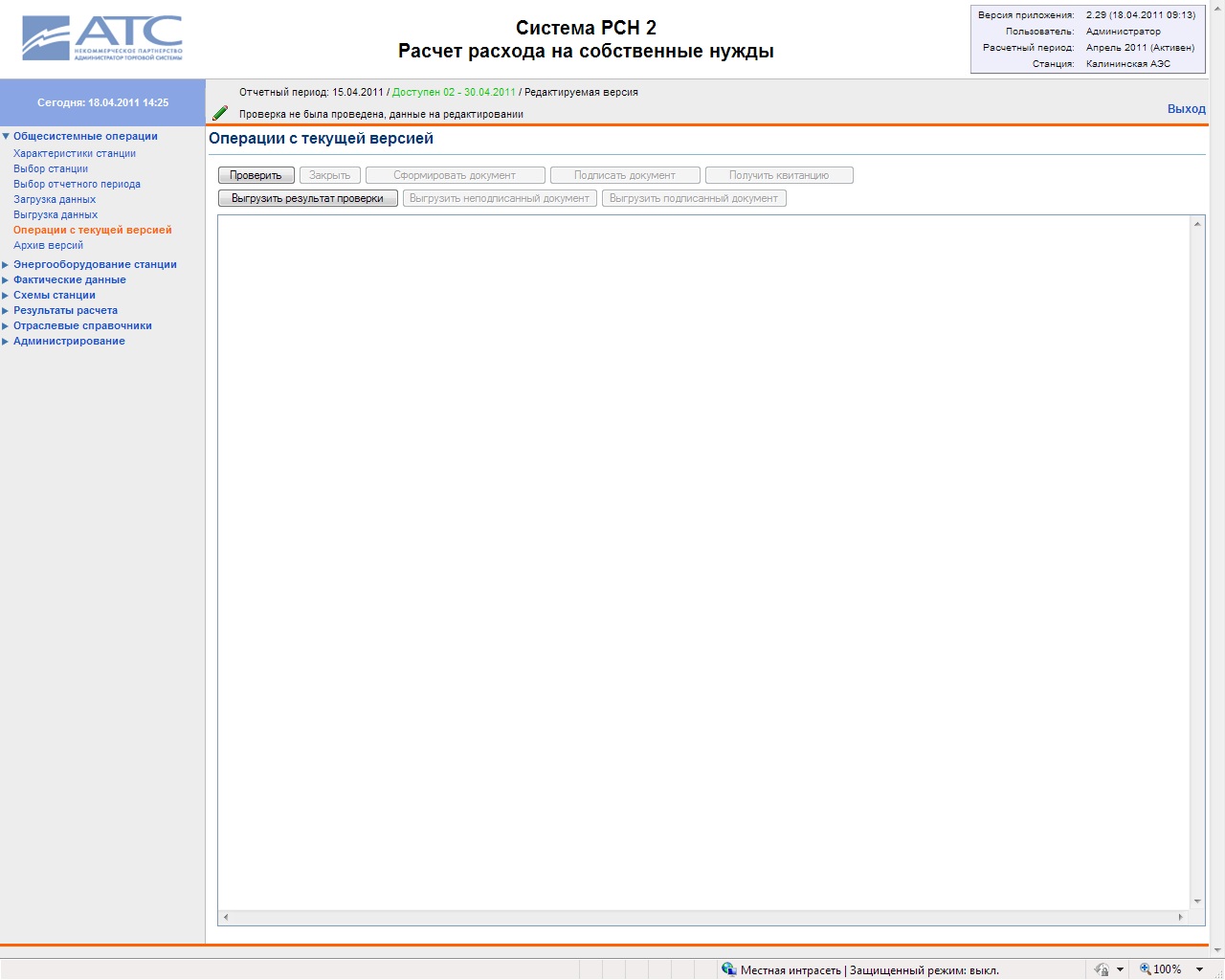
Рисунок 4.4. Операции с текущей версией.
Для проверки данных, введенных в текущей версии необходимо:
Перейти на форму Общесистемные операции \ Операции с текущей версией. Нажать на кнопку Проверить. Результаты проверки с указанием ошибок и предупреждений (если такие имеются), отобразятся в окне под кнопками управления. Перечень сообщений может быть очень большим и не будет умещаться на данном экране. Для более удобной работы с журналом ошибок можно выгрузить в файл результаты проверки, нажав на соответствующую кнопку («Выгрузить результаты проверки»).Статус проверки/расчета/подписания можно отслеживать по цветному индикатору в верхней левой части меню. Возможны следующие варианты:
 - проверка не была проведена, данные на редактировании.. Символ
  – расчет прошел не успешно. Символ
  – проверка проведена успешно, данные не подписаны. Символ
  – данные проверены и подписаны, расчет не проводился. Символ
  – расчет проведен не успешно. Символ
  - расчет проведен успешно. Символ
  - данные подписаны, расчет условно-постоянных потерь проведен не успешно Символ
  - данные подписаны, расчет условно-постоянных потерь проведен успешно
 Для закрытия версии:
Необходимо, чтобы статус проверки был «проверка проведена успешно, данные не подписаны». Пока проверка не будет проведена успешно – кнопка закрытия версии будет не активна. Нажать на кнопку Закрыть (Закрыть – означает, что данные текущей версии зафиксированы и не могут быть изменены в дальнейшем). После закрытия версия становится архивной. На форме появится кнопка Сформировать документ. В окне сообщений отобразится:Версия была успешно закрыта.
После закрытия версия получает статус «Архивная». У такой версии данные не доступны для редактирования (возможен только просмотр).
Создание электронно-цифровой подписи (ЭЦП):
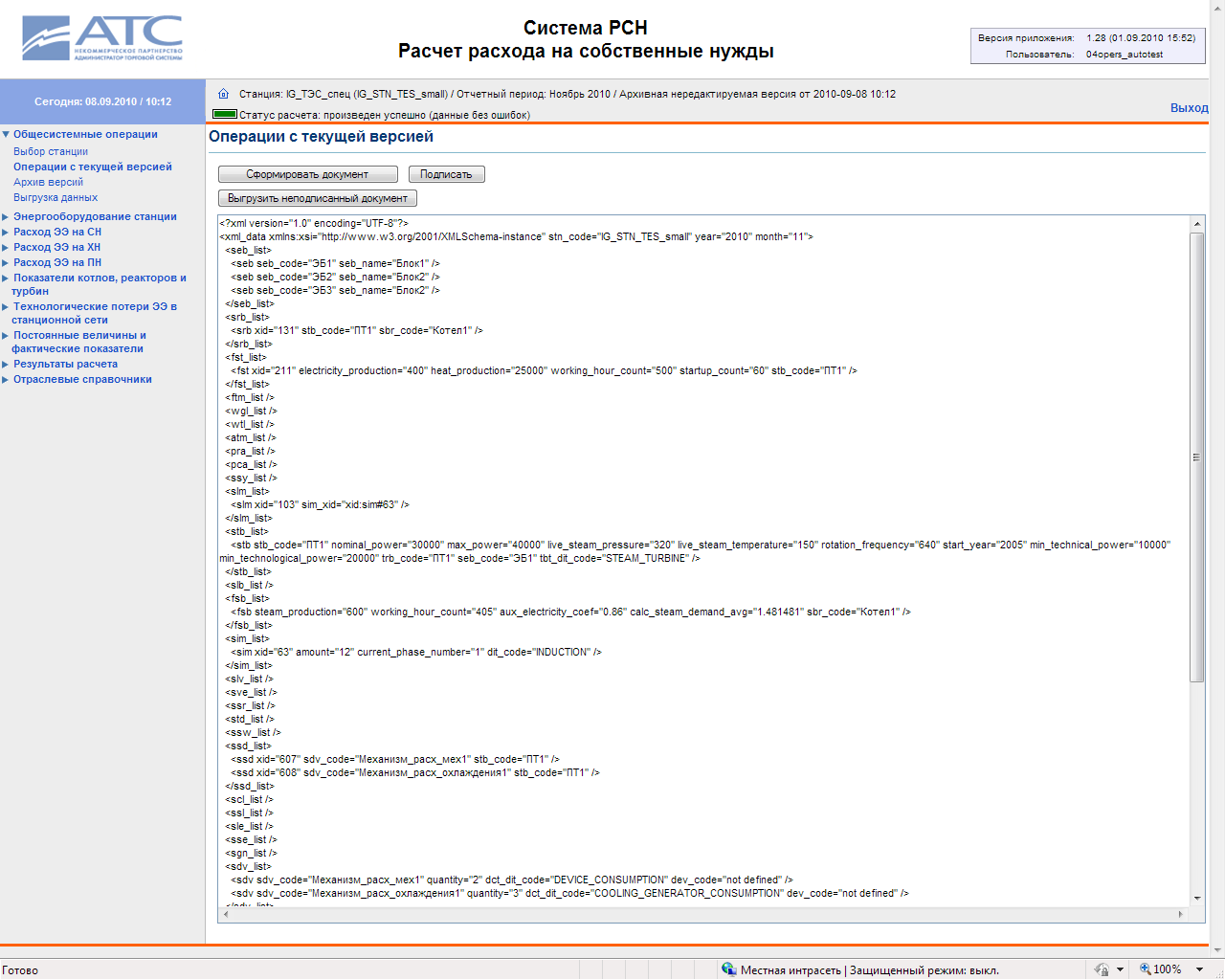
Рисунок 4.5. Операции с текущей версией. В окне сообщений сформированный отче.
Для предоставления отчета по периоду необходимо подписать сформированный документ (см. рис. 4.5). Данный отчет необходим для предоставления в АТС.
Электронная цифровая подпись (ЭЦП) — реквизит электронного документа, позволяющий установить отсутствие искажения информации в электронном документе с момента формирования ЭЦП и проверить принадлежность подписи владельцу сертификата ключа ЭЦП. Значение реквизита получается в результате криптографического преобразования информации с использованием закрытого ключа ЭЦП.
Использование цифровой подписи позволяет осуществить:
- Контроль целостности передаваемого документа: при любом случайном или преднамеренном изменении документа подпись станет недействительной, потому что вычислена на основании исходного состояния документа и соответствует лишь ему. Защиту от изменений (подделки) документа: гарантия выявления подделки при контроле целостности делает подделывание нецелесообразным в большинстве случаев. Невозможность отказа от авторства. Так как создать корректную подпись можно, лишь зная закрытый ключ, а он должен быть известен только владельцу, то владелец не может отказаться от своей подписи под документом. Доказательное подтверждение авторства документа: Так как создать корректную подпись можно, лишь зная закрытый ключ, а он должен быть известен только владельцу, то владелец пары ключей может доказать своё авторство подписи под документом.
При нажатии на кнопку Подписать в системе появится сообщение с запросом доступа к сертификату. Выбрать Yes.
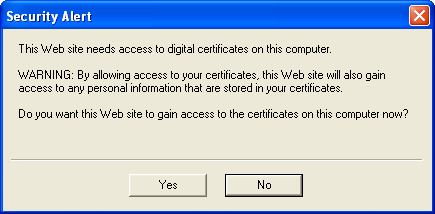
Рисунок 4.6. Запрос электронного сертификата на компьютере.
Далее появится окно с выбором сертификата:
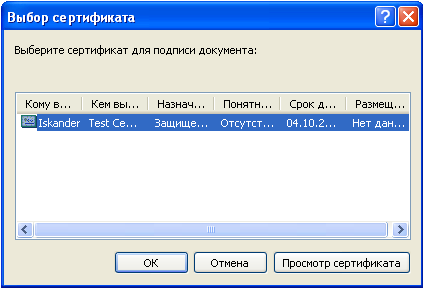
Рисунок 4.7. Окно выбора сертификата.
Выберите сертификат для подписи документа и нажмите OK.
Далее появится сообщение, в котором говорится, что системе требуется секретный ключ пользователя для создания ЭЦП. Выберите Yes в следующем окне, чтобы подписать документ.
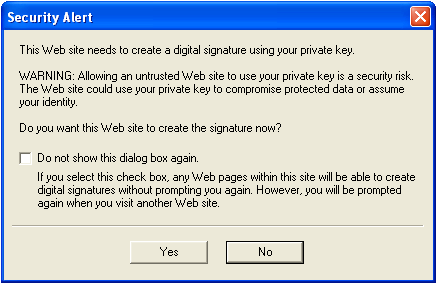
Рисунок 4.8. Предупреждение о запросе закрытого ключа пользователя для создания ЭЦП.
После подписания документа на форме будут доступны кнопки Выгрузить подписанный документ и Получение квитанции.
Подписанный документ содержит информацию по составу оборудования станции (как при нажатии на кнопку Сформировать документ) и подпись станции.
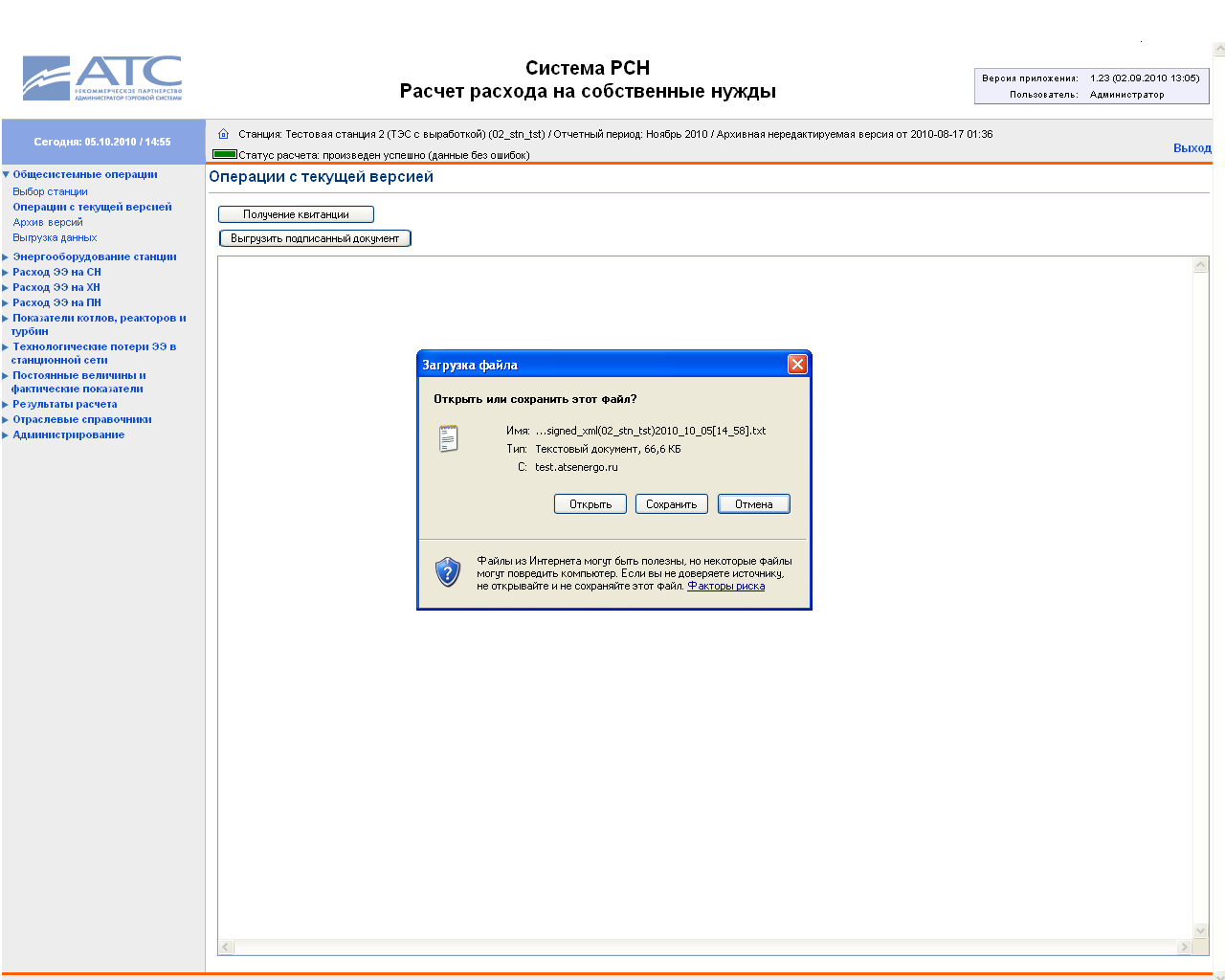
Рисунок 4.9. Выгрузка подписанного документа.
Работа с отчетными xml документами.
В системе предусмотрена возможность выгрузки следующих отчетных документов:
Результаты проверки можно получить в виде текстового документа, нажав на Выгрузить результаты проверки (данная кнопка появится после проведения первой проверки версии, не зависимо от того, успешно он прошел или нет). Данные по составу оборудования станции. После нажатия Сформировать документ в окне сообщений отобразится отчет по составу оборудования станции. Данный отчет можно выгрузить, в качестве неподписанного xml-файла (операция станет доступной после закрытия версии). Подписанный документ по составу оборудования станции. Является копией предыдущего документа, но с подписью станции. Квитанция. Получение квитанции является подтверждением того, что АТС принял документ от станции. Квитанция содержит информацию по составу оборудования станции, подпись станции и подпись АТС. Архив версийВ системе предусмотрена возможность просмотра архивных версий. В архив попадают проверенные и закрытые версии. Закрытые версии не доступны для редактирования. Для перехода на форму архива выполните команду: Общесистемные операции→Архив версий.
Страница со списком доступных версий имеет вид:
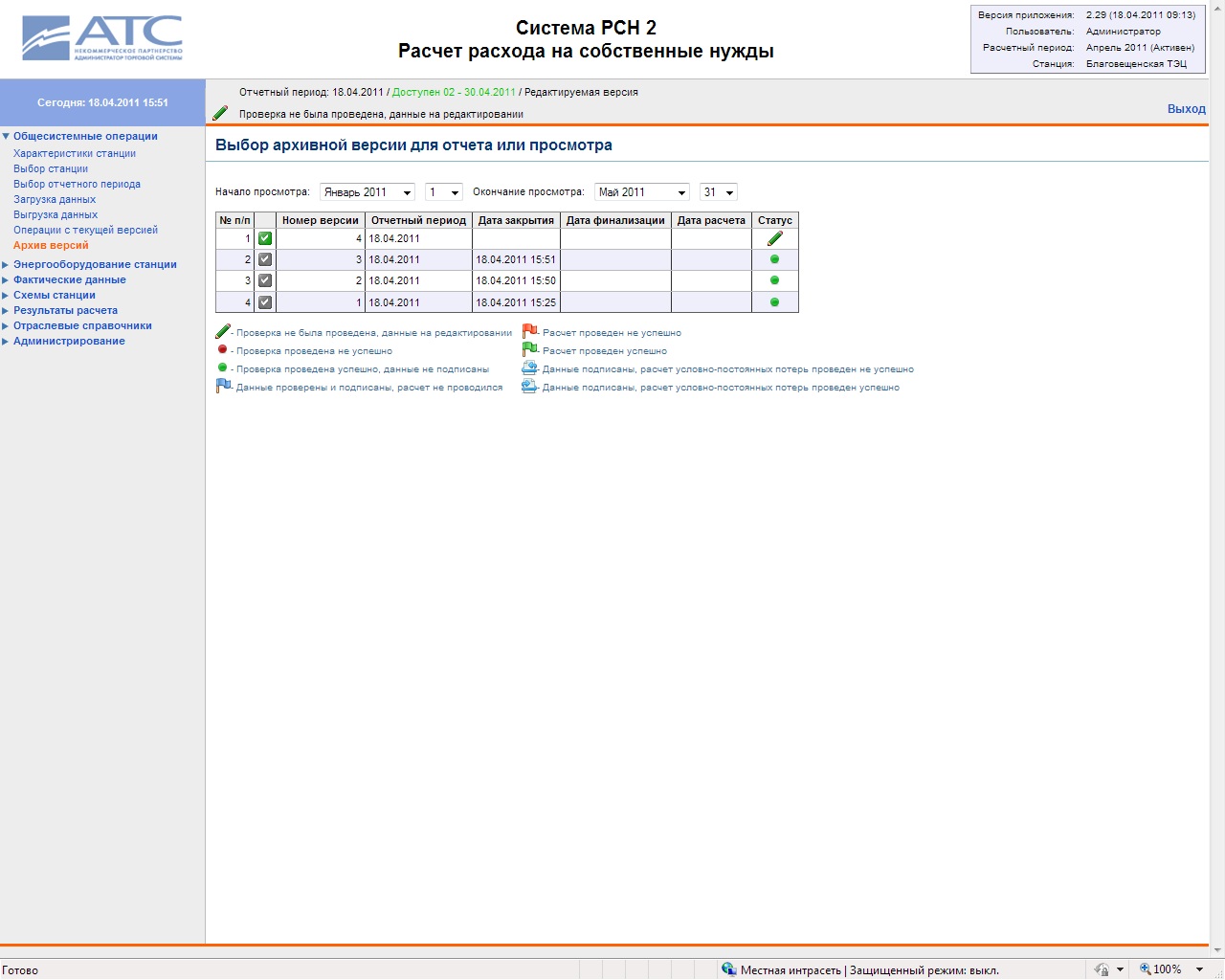
Рисунок 4.10. Форма выбора архивной версии.
Доступные операции над версиями станций:
Выбор. Для выбора версии необходимо нажать на кнопку  напротив номера той версии, которую хотите просмотреть за данный отчетный период. После выбора версии в системе отобразится сообщение:
«Версия была успешно выбрана».
Загрузка данныхВвод данных в систему возможен не только добавлением объектов в таблицы на формах, но и путем загрузки из шаблона, представленных в виде файлов MS Excel. Для загрузки данных необходимо перейти на форму: Общесистемные операции → Загрузка данных.

|
Из за большого объема этот материал размещен на нескольких страницах:
1 2 3 4 5 6 7 |
