


Рисунок 3.10. Форма просмотра и редактирования объектов.
Для копирования параметров модели оборудования из отраслевого справочника, можно воспользоваться кнопкой Заполнить. После нажатия на данную кнопку поля для ввода параметров редактируемого станционного оборудования заполнятся значениями модели (для тех параметров, значения которых присутствуют в отраслевом справочнике).
Специализированные формы – формы, имеющие индивидуальную структуру, предназначенные для выполнения конкретных операций (загрузка данных, выгрузка данных, проверка версии, выбор отчетного периода и т. д.). К данному виду форм относятся формы блока Общесистемные операции. Более подробно работа с данными формами описана в Главе 4. Общесистемные операции.Формы редактирования механизмов, трехфазных групп и узлов будут описаны отдельно (см Форма редактирования механизмов).
Работа с объектамиВ текущем разделе описаны процедуры создания, редактирования, копирования, просмотра и удаления объектов.
Чтобы создать объект:
Воспользуйтесь командой главного меню, соответствующей тому объекту системы, который вы хотите создать.На экране появится список выбранных объектов.
Для создания нового объекта на списочной форме нажмите на кнопку Новая запись;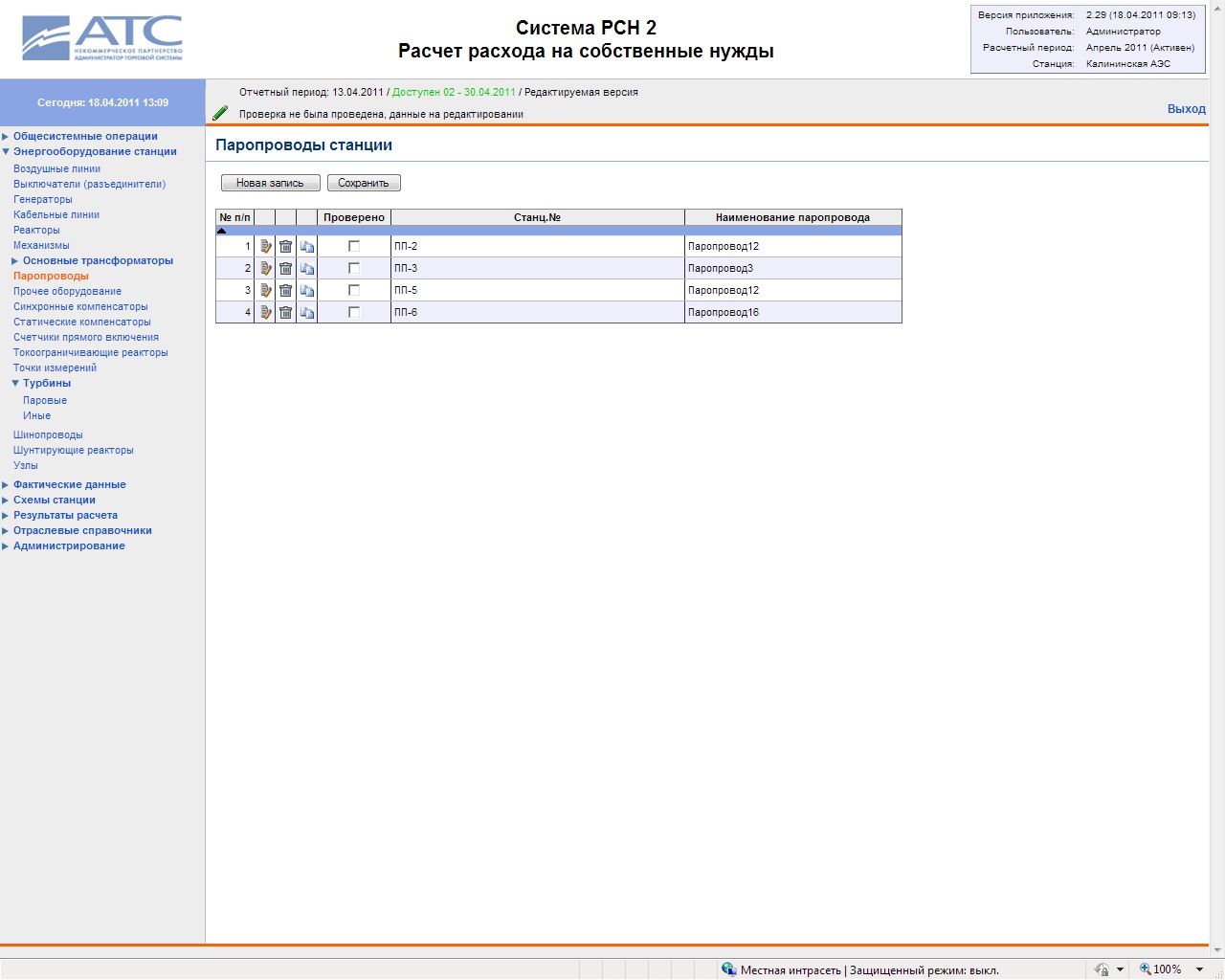
Рисунок 3.11. Списочная форма. Работа с объектами.
После этого откроется форма добавления объекта. Все поля на форме будут пустыми. По окончании ввода данных необходимо нажать OK или Сохранить для сохранения внесенных изменений.Примечание: Если вы нажмете кнопку Сохранить, расположенную рядом с кнопкой OK, то изменения будут сохранены в системе, но вы останетесь на форме редактирования только что измененного объекта. По нажатию на кнопку Отмена вы можете вернуться к списку объектов (списочная форма) без сохранения измененных данных.
Чтобы копировать объект:
Воспользуйтесь командой главного меню, соответствующей тому объекту системы, который вы хотите копировать и откройте списочную форму. Выберите из списка объект, копию которого вы хотите создать, и нажмите кнопку Копировать , расположенную слева от выбранного объекта.
 На экране появится страница редактирования выбранного объекта. Она аналогична форме добавления объекта, только поля ввода на странице редактирования заполнены соответствующими значениями копируемого объекта.
Измените необходимые данные объекта и нажмите кнопку OK.Данные будут сохранены в системе, и вы автоматически перейдете к списку объектов. Список будет содержать оба объекта: оригинальный и его копию.
Чтобы изменить объект:
Воспользуйтесь командой главного меню, соответствующей тому объекту системы, который вы хотите отредактировать и откройте списочную форму.На экране появится список выбранных объектов.
Выберите из списка конкретный объект, который вы хотите отредактировать, и нажмите кнопку Редактировать , расположенную слева от выбранного объекта.
 На экране появится страница редактирования выбранного объекта.
Страница редактирования выглядит точно так же, как и страница создания объекта, только поля ввода на странице редактирования заполнены соответствующими значениями для данного объекта.
Отредактируйте данные для объекта и нажмите кнопку OK.Данные будут сохранены в системе, и вы автоматически перейдете к списку объектов.
Примечание: Если вы нажмете кнопку Сохранить, расположенную рядом с кнопкой OK, то изменения будут сохранены в системе, но вы останетесь на странице редактирования только что измененного объекта. По нажатию на кнопку Отмена вы можете вернуться к списку объектов (списочной формы) без сохранения измененных данных.
Чтобы просмотреть объект:
Воспользуйтесь командой главного меню, соответствующей тому объекту системы, который вы хотите открыть на просмотр.На экране появится список выбранных объектов.
Выберите из списка конкретный объект, который вы хотите просмотреть, и нажмите кнопку Просмотр , расположенную слева от выбранного объекта.
 Данная кнопка присутствует в списке только в том случае, когда у пользователя отсутствуют права на редактирование данных.
На экране появится страница редактирования выбранного объекта. Но единственной доступной кнопкой будет кнопка Отмена. Нажатием на кнопку вы вернетесь на форму со списком объектов.
Примечание: Кнопка просмотра доступна пользователям, у которых нет прав на редактирование (удаление, копирование) объекта. Т. е. если у пользователя в таблице отображается  , то ему не доступны кнопки
  ,
,  ,
,  (и наоборот).
Чтобы удалить объект:
Воспользуйтесь командой главного меню, соответствующей тому объекту системы, который вы хотите удалить.На экране появится список выбранных объектов.
Выберите из списка конкретный объект, который вы хотите удалить, и нажмите кнопку Удалить , расположенную слева от выбранного объекта.
 На экране появится диалоговое окно с запросом на подтверждение удаления объекта.
Нажмите кнопку ОК.Выбранный объект будет удален из списка.
Примечание: Для отмены удаления объекта в появившемся диалоговом окне следует нажать кнопку Отмена.
Работа с фильтром на списочных формахДля удобства работы с объектами на списочных формах приложения, реализован механизм фильтрации. Данный механизм на форме представлен в виде выпадающей строки под заголовками столбцов таблицы (см. рис. 3.12).
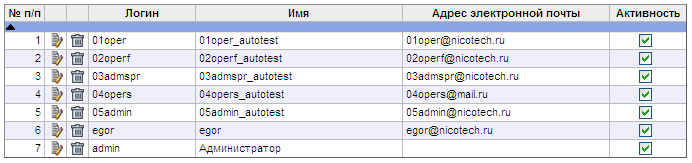
Рисунок 3.12. Свернутая строка фильтра.
При нажатии на иконку развертывания фильтра, открывается строка, содержащая поля ввода под каждым столбцом и двумя кнопками:  - применить фильтр и
  - очистить фильтр. Также справа от каждого поля отображаются кнопки для изменения сортировки записей в таблице. При последовательном нажатии на такую кнопку сортировка записей в таблице будет меняться относительно текущего столбца:
  - сортировка по умолчанию,
  - сортировка по убыванию,
  - сортировка по возрастанию (см. рис. 3.13).

Рисунок 3.13. Элементы фильтра.
Для поиска требуемой записи в таблице необходимо ввести значение в требуемый столбец и нажать кнопку  - применить фильтр. После этого в таблице отобразятся только те записи, в значение которых входит подстрока, введенная в поле фильтра.
В системе реализован фильтр, не чувствительный к регистру. Это означает, что при вводе в строку поиска слов «Реактор» и «реАктоР» результат поиска будет одинаковым.
Работа с фильтром узлов на формах редактированияНа большинстве форм системы отображена связь станционного оборудования с узлом (столбцы Начальный узел, Конечный узел или Узел подключения). Для задания привязки оборудования к узлу, необходимо:
Перейти на форму редактирования объекта. Выбрать узел для подключения оборудования.Примечание: В строке выбора узла встроен фильтр поиска. Для поиска нужного узла удалите <Создать новый узел> и введите наименование узла подключения или только часть его имени.
На форме можно ввести название нового узла и при сохранении данных он будет создан у станции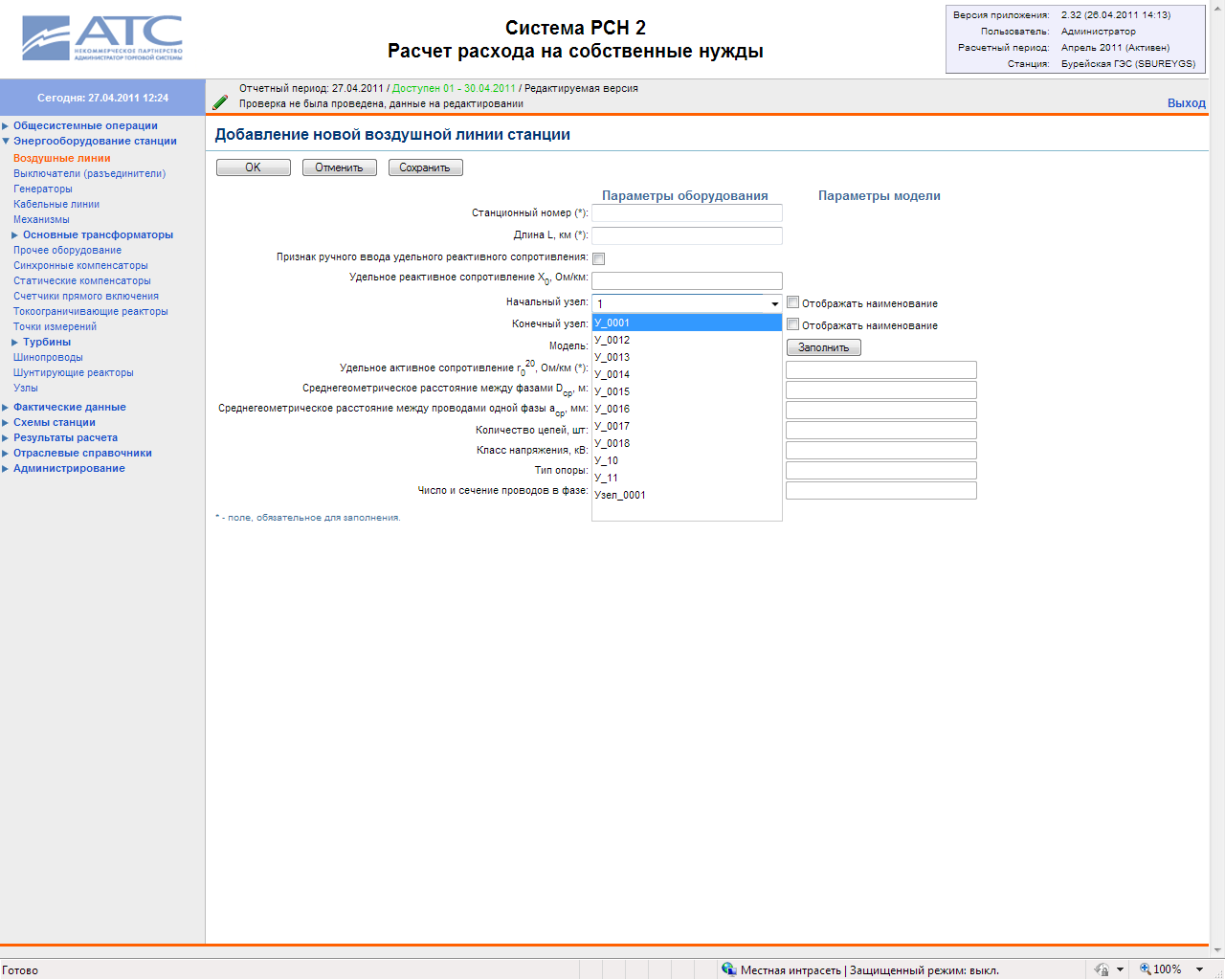
Рисунок 3.14. Фильтр в строке поиска станционных узлов.
Справа от поля ввода расположен флаг-метка Отобразить наименование. Если он находится во включенном состоянии (значение  ), то выпадающий список будет отображать код и наименование узлов станции.
Наименование узла формируется из кодов связного с ним оборудования.
В этом случае поиск ведется и по кодам, и по наименованиям узлов.
Общесистемные операцииИз этой главы Вы узнаете, какие операции доступны над системой в целом. Следующие разделы расскажут о возможных действиях в системе «РИА-РСН»:
- Выбор станции Работа с версиями Загрузка данных Выгрузка данных
В разделе меню Общесистемные операции \ Выбор станции осуществляется выбор станции, если роли текущего пользователя назначено несколько станций. Подробнее см. пункт Начало работы с системой.
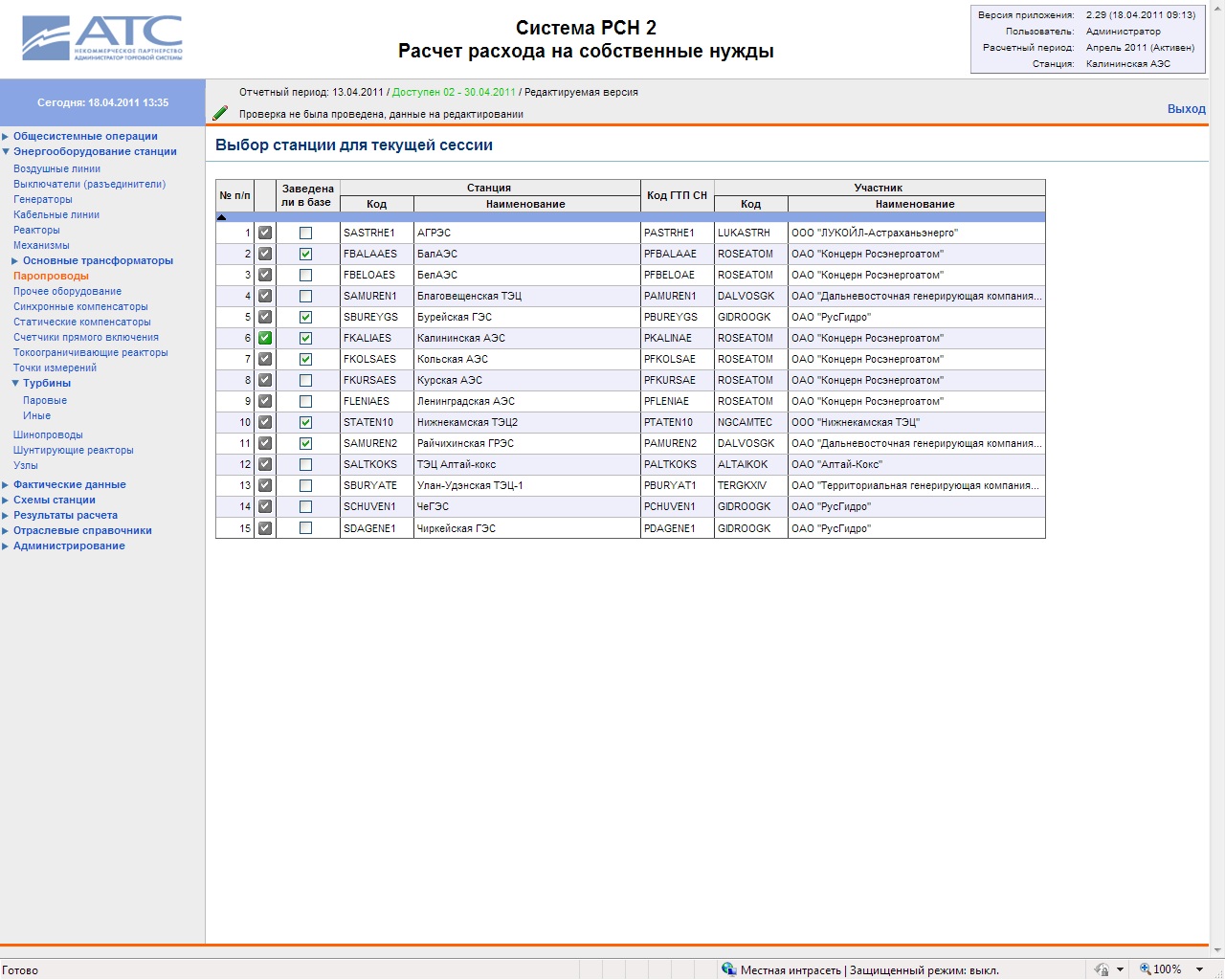
Рисунок 4.1. Окно выбора станции.
Для выбора станции необходимо нажать на кнопку  напротив кода станции. Для смены станции выполните команду: Общесистемные операции→Выбор станции или нажмите на логотип АТС. После этого Вы вновь попадете на страницу выбора станции.
Ввод данных по станционному оборудованию осуществляется за определенный отчетный период, соответствующий одним суткам. Станция может иметь несколько версий данных по станционному оборудования в одном отчетном периоде.
В системе существуют следующие типы версий по составу энергооборудования, фактическим данным за отчетный период, и полученным рассчитанным значениям:

|
Из за большого объема этот материал размещен на нескольких страницах:
1 2 3 4 5 6 7 |
