


Партнерка на США и Канаду по недвижимости, выплаты в крипто
- 30% recurring commission
- Выплаты в USDT
- Вывод каждую неделю
- Комиссия до 5 лет за каждого referral

Рисунок 7
В нижней части календаря приведены два поля: «Сегодня» отражает актуальную дату и «Выбрано» - установленную дату. С правой стороны представлены два столбца: месяц и год, из которых выбираются требуемые значения (Рисунок 8).
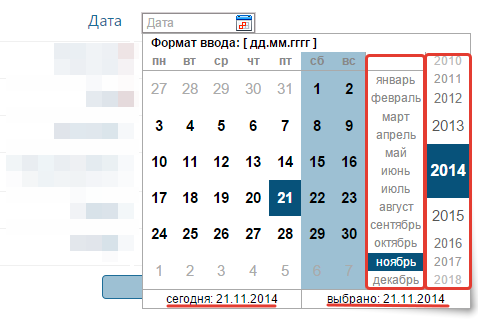
Рисунок 8
Для навигации по годам, необходимо нажать выше или ниже актуального года (Рисунок 9). По умолчанию курсор в календаре установлен на актуальной дате.
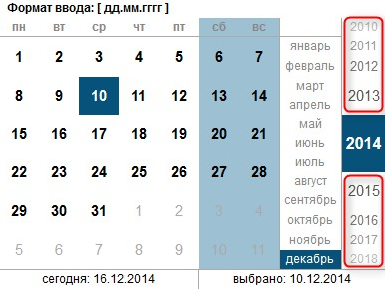
Рисунок 9
Для ручного ввода значения даты предусмотрен ввод значения по маске: ДД. ММ. ГГГГ (Рисунок 10).
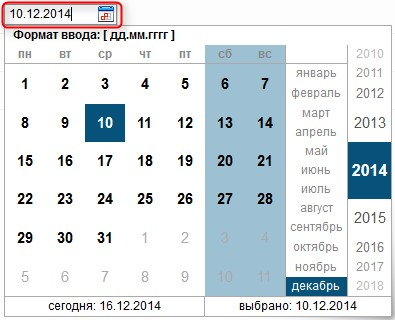
Рисунок 10
4. Документ «План доходов»
Планирование доходов в разрезе структурных подразделений ведется в подсистеме «План доходов» расположенной в п. м. «Бюджетирование и планирование ФХД» > «Планы» > «План доходов» (Рисунок 11).
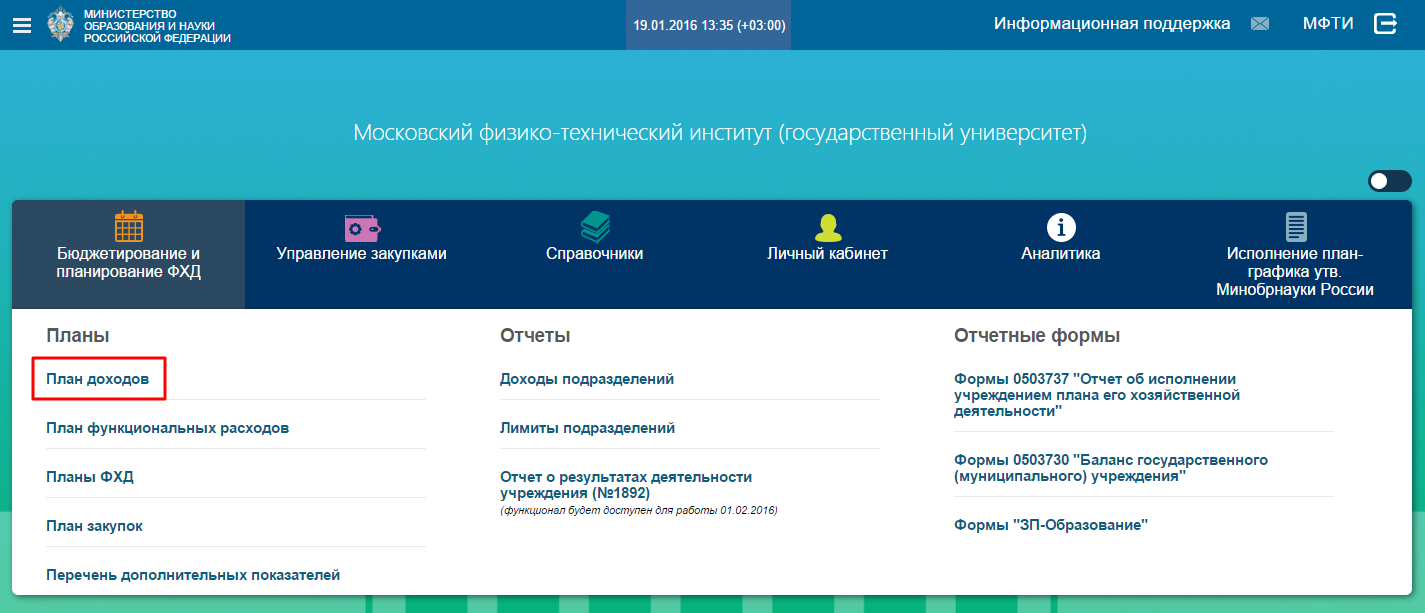
Рисунок 11
Зайти в п. м. «Бюджетирование и планирование ФХД» > «Планы» > «План доходов». В открывшейся списочной форме необходимо нажать кнопку «Добавить» (Рисунок 12).
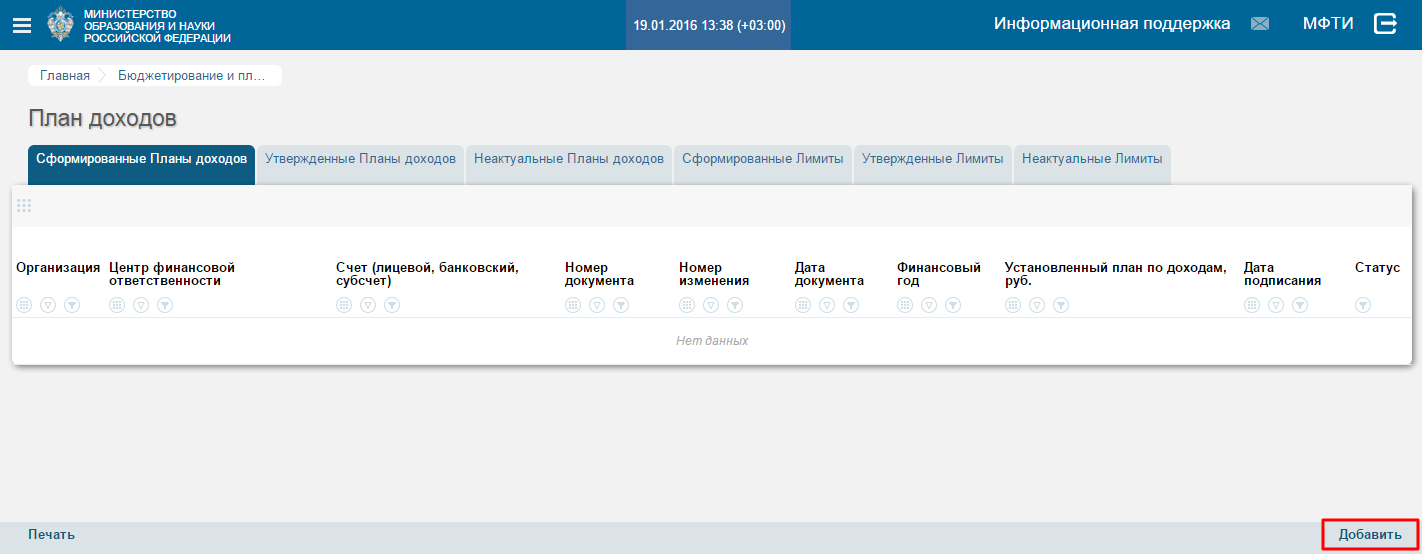
Рисунок 12
Открылась вкладка «Основная информация» страницы «Создание записи», которую необходимо заполнить. Поля, помеченные звездочкой « » обязательны для заполнения (Рисунок 13).
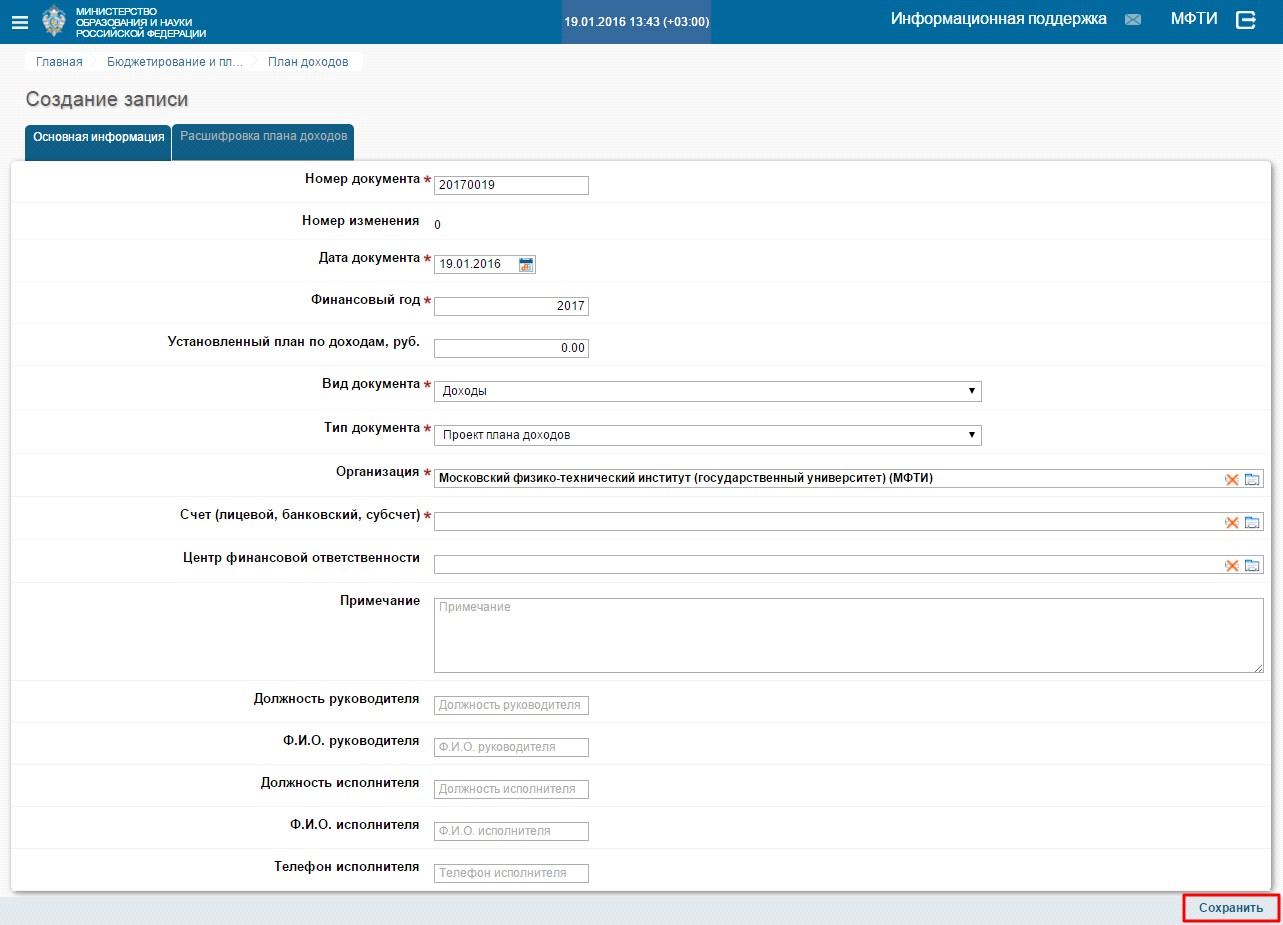
Рисунок 13
После заполнения, в правой нижней части страницы нажать кнопку «Сохранить», открыть вкладку «Расшифровка плана доходов».
В правой нижней части страницы нажать кнопку «Добавить строку» (
Рисунок 14).
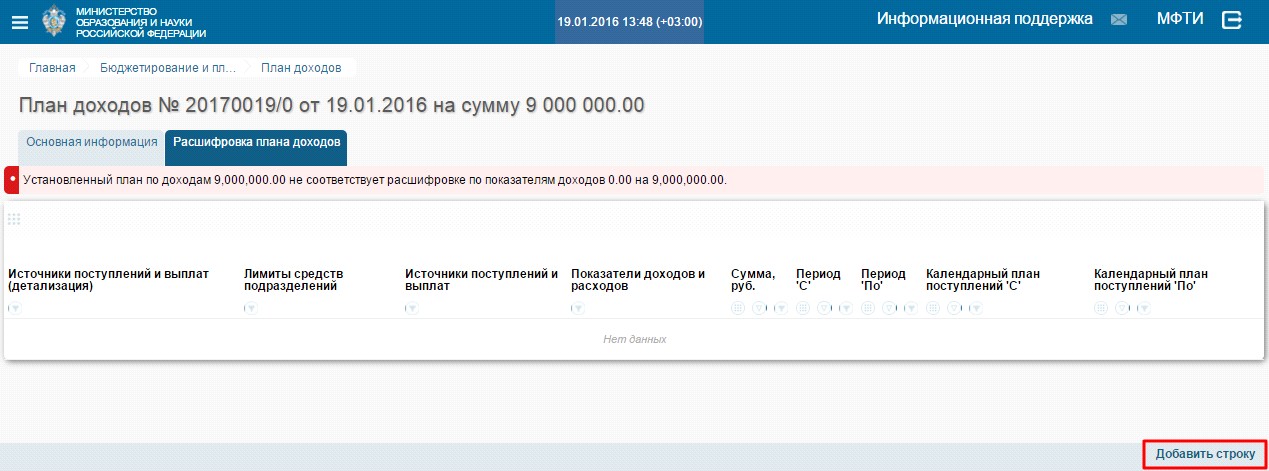
Рисунок 14
Открылось окно «Создание записи», которое необходимо заполнить. Поля, помеченные звездочкой « » обязательны для заполнения (Рисунок 15).
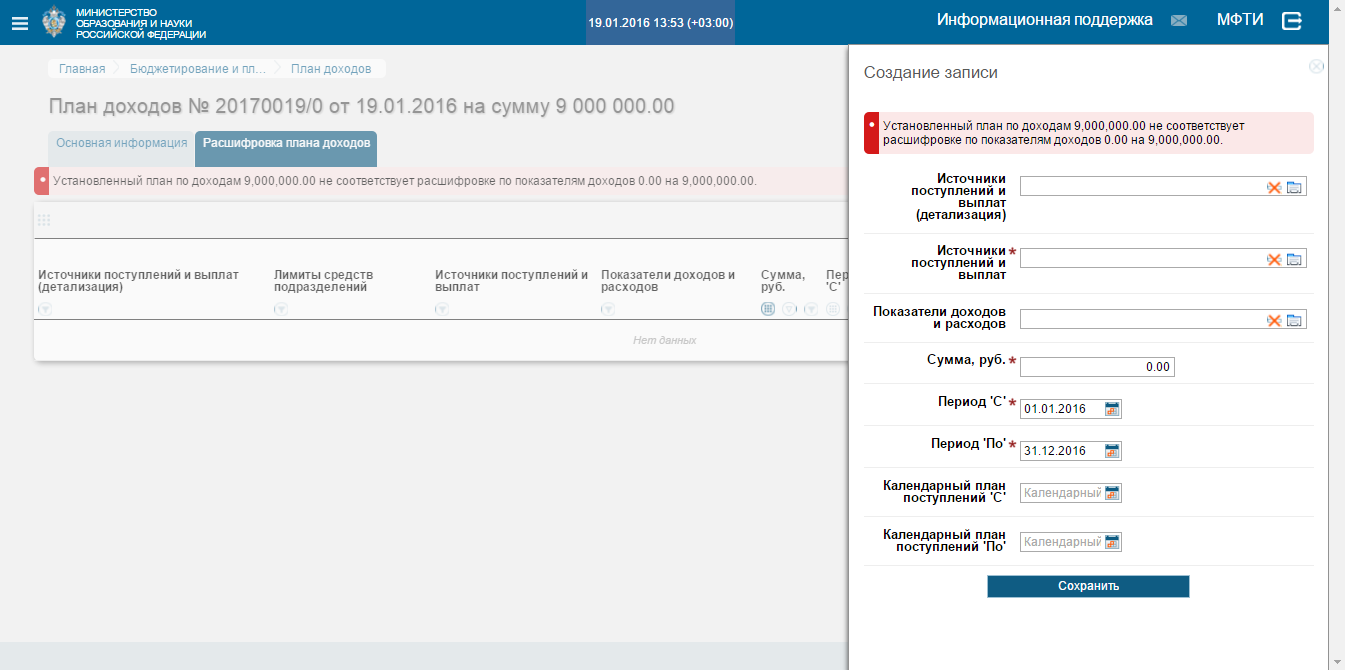
Рисунок 15
Нажать кнопку «Сохранить» для сохранения записи. Предупреждающее сообщение исчезнет, если сумма расшифровки плана доходов равна сумме, указанной во вкладке «Основная информация». В том случае, если сумма строк расшифровки плана доходов не равна сумме, указанной во вкладке «Основная информация», предупреждающее сообщение не исчезнет и потребуется завести новые строки, до тех пор, пока суммы не станут равны.
Выйти на страницу «План доходов», нажав на кнопку «План доходов» на цепочке навигации в верхней части страницы.
В списочной форме вкладки «Сформированные Планы доходов» виден сформированный нами документ со статусом «Проверен» (Рисунок 16).
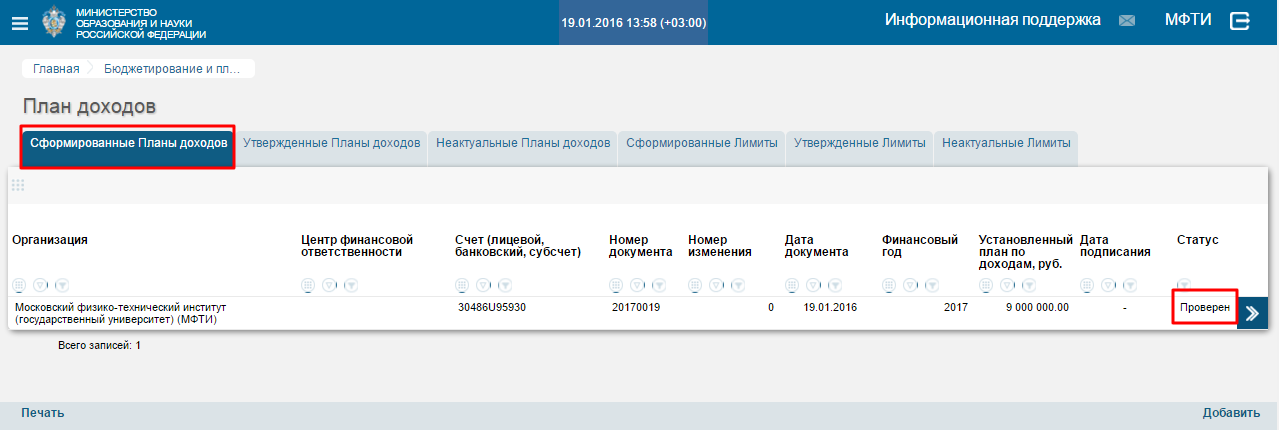
Рисунок 16
Нажать на кнопку « » (Действие над документом) в правой части строки документа. В открывшемся окне нажать на кнопку «Подписать», произошло подписание документа. После становится активной кнопка «Подтвердить».
Нажать на кнопку «Подтвердить».
Документ меняет статус на «Подтвержден» и переходит во вкладку: «Утвержденные Планы доходов». Документ готов к работе (Рисунок 17).
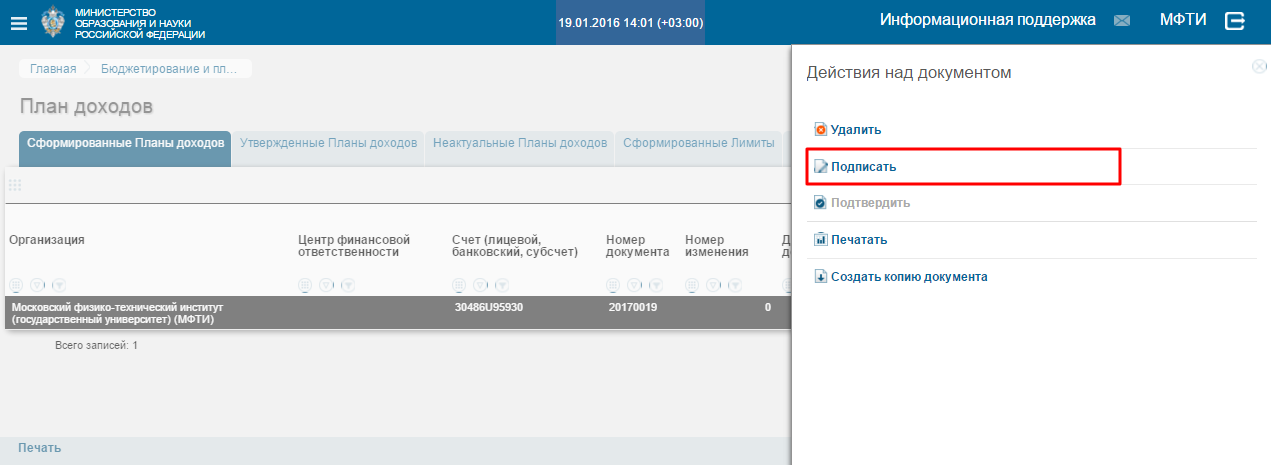
Рисунок 17
Так же доступны следующие кнопки для совершения действий над документом (в зависимости от статуса документа):
- «Откатить» - производится откат документа к предыдущему статусу. «Удалить» - производится удаление документа. «Печатать» - печать текущего документа. «Создать копию документа» - создание нового документа с заполненными полями на основе ранее созданного. «Создать изменение документа» - внесение изменений в Подтвержденный документ.
Перейти во вкладку «Утвержденные Планы доходов», в списочной форме виден подтвержденный нами документ, со статусом «Подтвержден» (Рисунок 18).
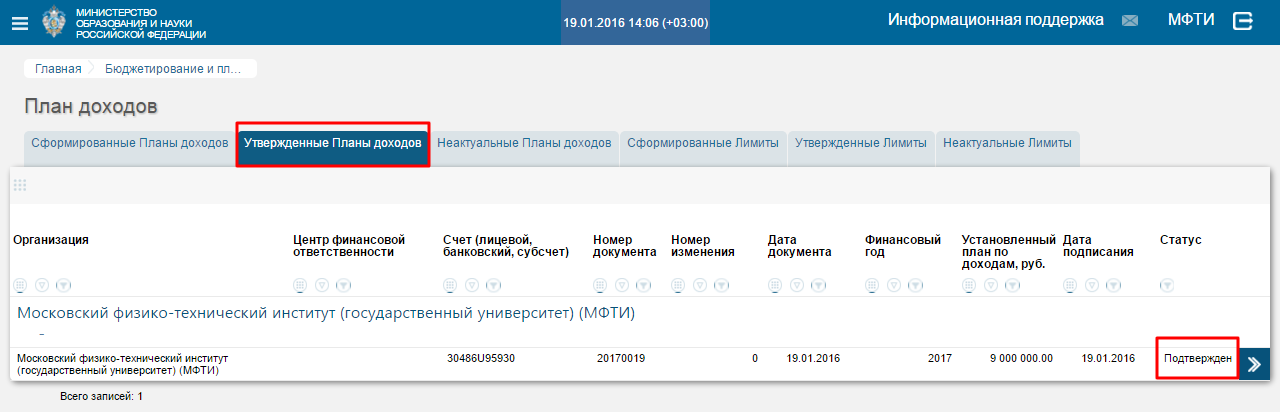
Рисунок 18
При нажатии на кнопку « » (Действие над документом) на Подтвержденном документе, возможно внести изменения с помощью кнопки «Создать изменение документа» (Рисунок 19).
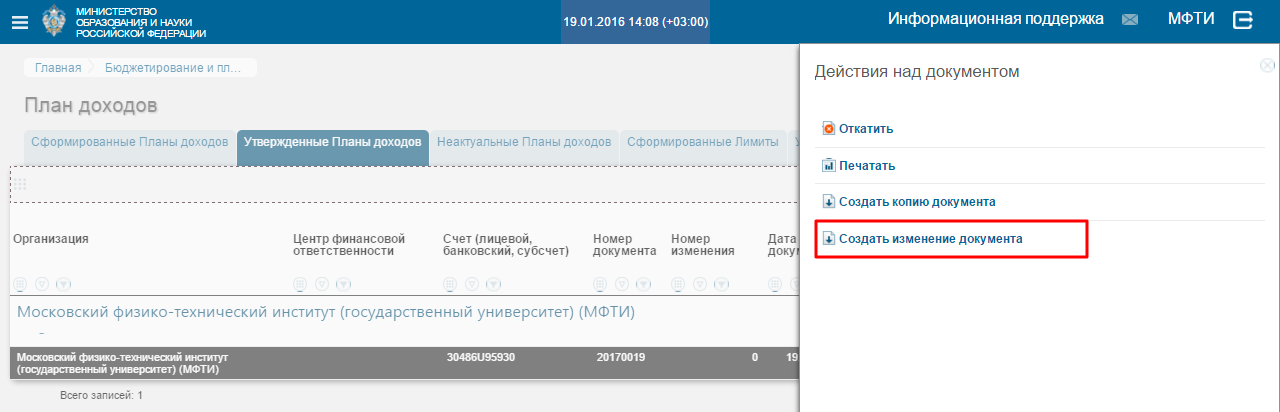
Рисунок 19
После нажатия на кнопку «Создать изменение документа» открывается форма документа для внесения изменений. По окончании необходимо нажать на кнопку «Сохранить». Документ переходит во вкладку «Сформированные Планы доходов» со статусом «Проверен». Так же меняется «Номер изменения» - присваивается следующий по порядку номер. Предыдущая(ие) версия документа отображается во вкладке «Неактуальные Планы доходов».
5. Документ «План лимитов»
Планирование лимитов в разрезе структурных подразделений ведется в подсистеме «План доходов» расположенной в п. м. «Бюджетирование и планирование ФХД» > «Планы» > «План доходов» (Рисунок 20).
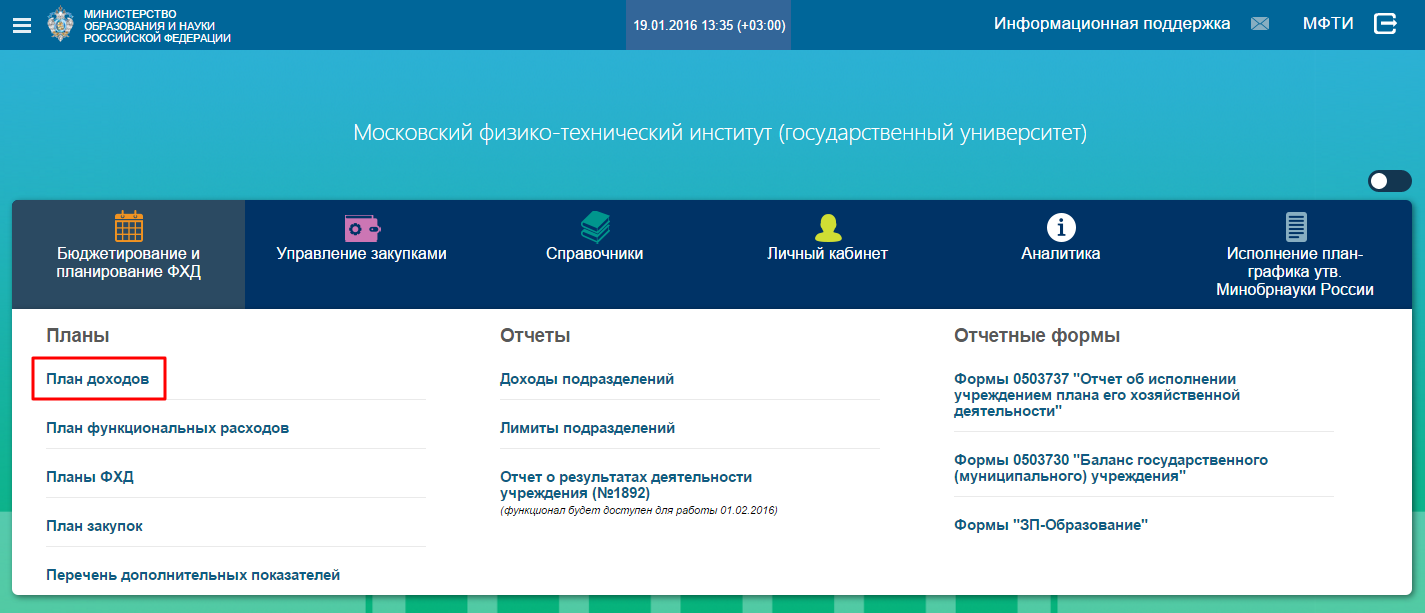
Рисунок 20
Зайти в п. м. «Бюджетирование и планирование ФХД» > «Планы» > «План доходов» > вкладка «Сформированные лимиты». В открывшейся списочной форме необходимо нажать кнопку «Добавить» (Рисунок 21).
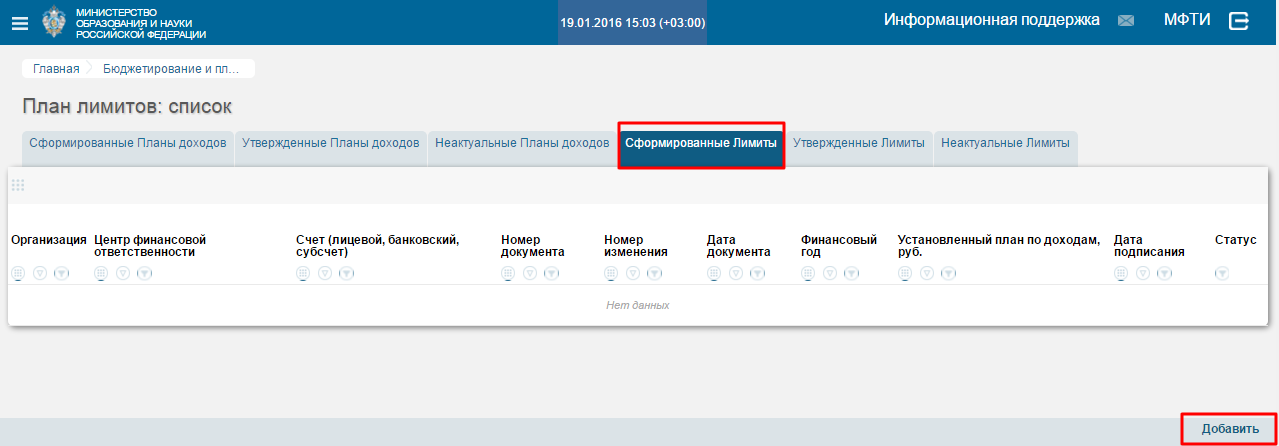
Рисунок 21
Открылась вкладка «Основная информация» страницы «Создание записи», которую необходимо заполнить. Поле «Вид документа» необходимо заполнить признаком «Лимиты». Поля, помеченные звездочкой « » обязательны для заполнения (Рисунок 22).
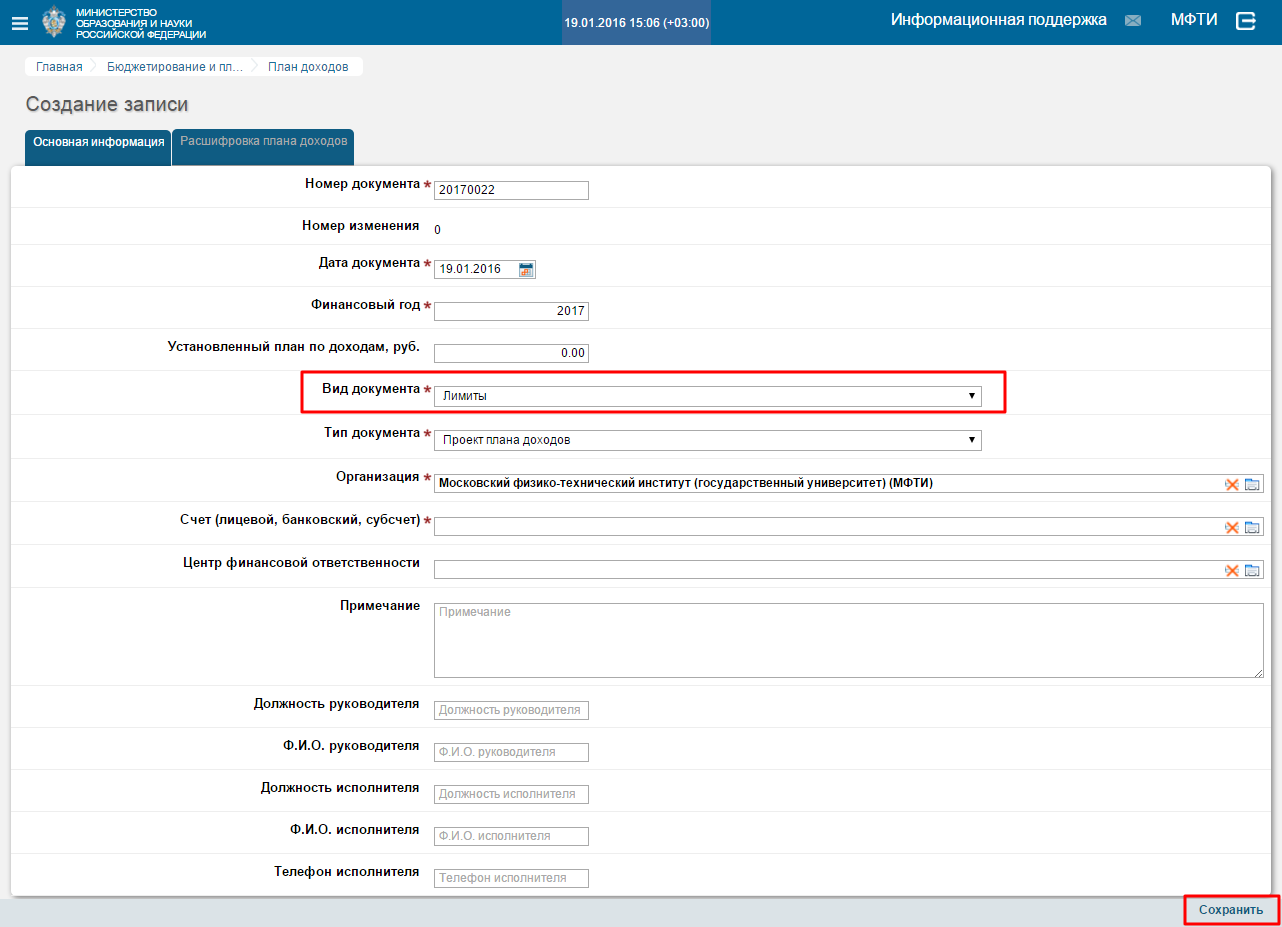
Рисунок 22
После заполнения, в правой нижней части страницы нажать кнопку «Сохранить» (Рисунок 22), открыть вкладку «Расшифровка плана лимитов». В правой нижней части страницы нажать кнопку «Добавить строку» (Рисунок 23).
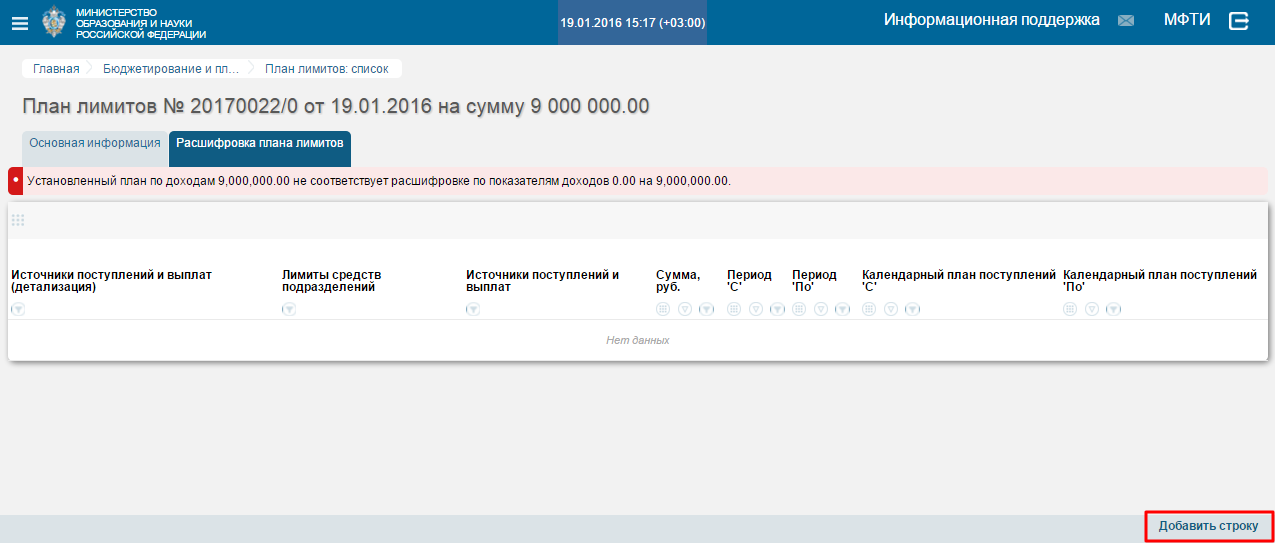
Рисунок 23
Открылось окно «Создание записи», которое необходимо заполнить. Поля, помеченные звездочкой « » обязательны для заполнения (Рисунок 24).
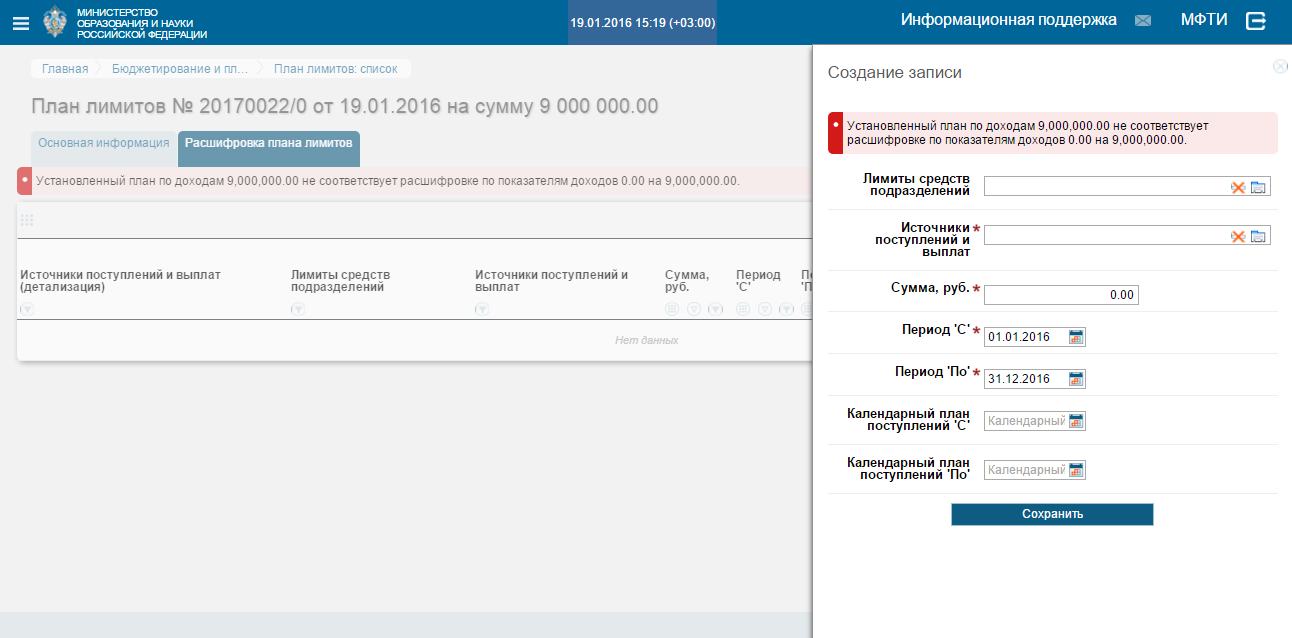
Рисунок 24
Нажать кнопку «Сохранить» для сохранения записи. Предупреждающее сообщение исчезнет, если сумма расшифровки плана лимитов равна сумме, указанной во вкладке «Основная информация». В том случае, если сумма строк расшифровки плана лимитов не равна сумме, указанной во вкладке «Основная информация», предупреждающее сообщение не исчезнет и потребуется завести новые строки, до тех пор, пока суммы не станут равны.
Выйти на страницу «План лимитов: список», нажав на кнопку «План лимитов: список» на цепочке навигации в верхней части страницы.
В списочной форме вкладки «Сформированные лимиты» виден сформированный нами документ со статусом «Проверен» (Рисунок 25).
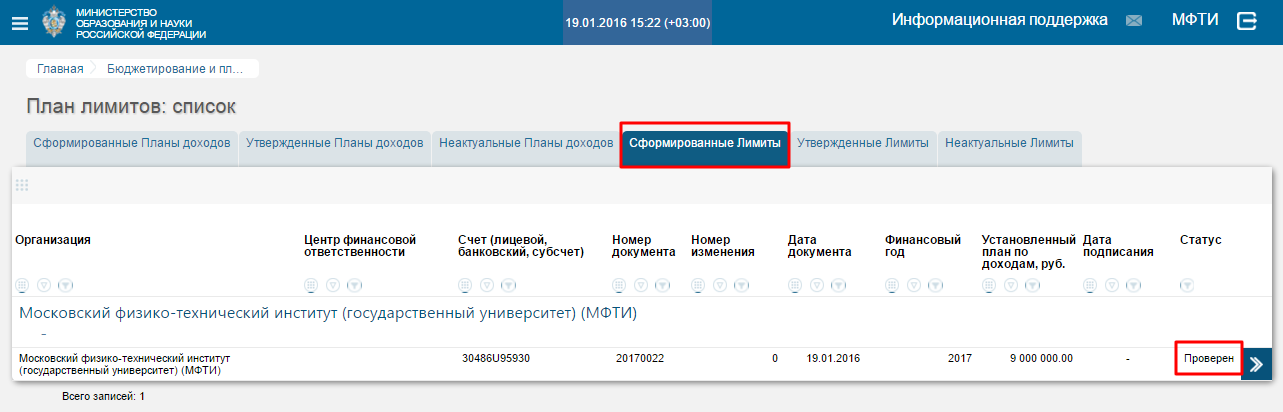
Рисунок 25
Нажать на кнопку « » (Действие над документом) в правой части строки документа. В открывшемся окне нажать на кнопку «Подписать», произошло подписание документа. После становится активной кнопка «Подтвердить».
Нажать на кнопку «Подтвердить».
Документ меняет статус на «Подтвержден» и переходит во вкладку: «Утвержденные лимиты». Документ готов к работе (Рисунок 26).
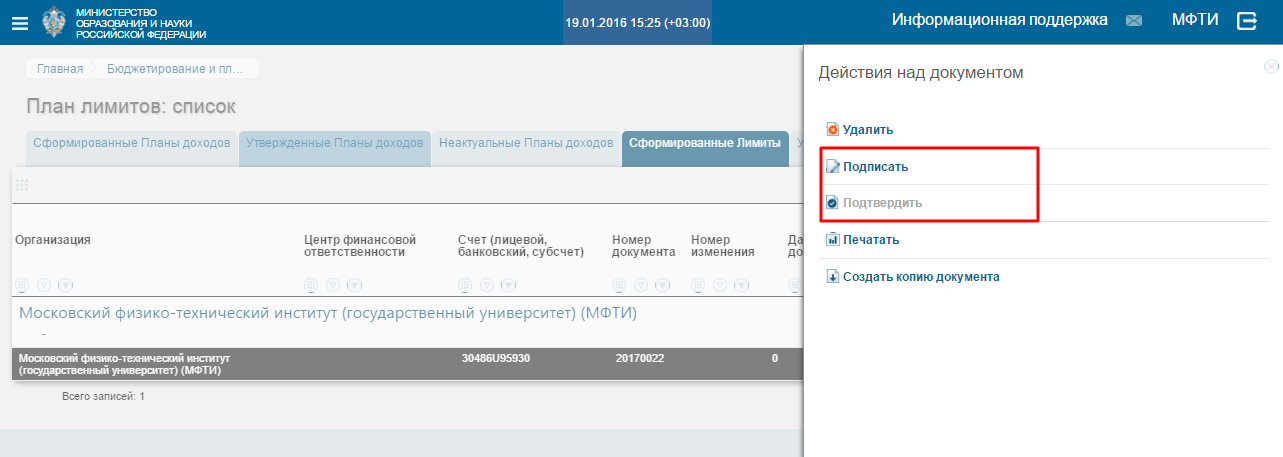
Рисунок 26
Так же доступны следующие кнопки для совершения действий над документом (в зависимости от статуса документа):
- «Откатить» - производится откат документа к предыдущему статусу. «Удалить» - производится удаление документа. «Печатать» - печать текущего документа. «Создать копию документа» - создание нового документа с заполненными полями на основе ранее созданного. «Создать изменение документа» - внесение изменений в Подтвержденный документ.
Перейти во вкладку «Утвержденные лимиты», в списочной форме виден подтвержденный нами документ, со статусом «Подтвержден» (Рисунок 27).
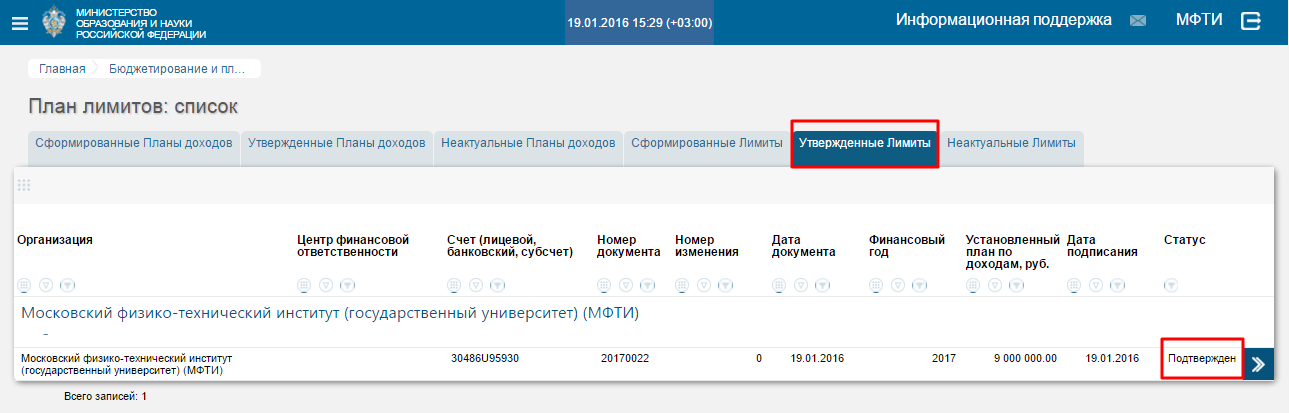
Рисунок 27
При нажатии на кнопку « » (Действие над документом) на Подтвержденном документе, возможно внести изменения с помощью кнопки «Создать изменение документа» (Рисунок 28).
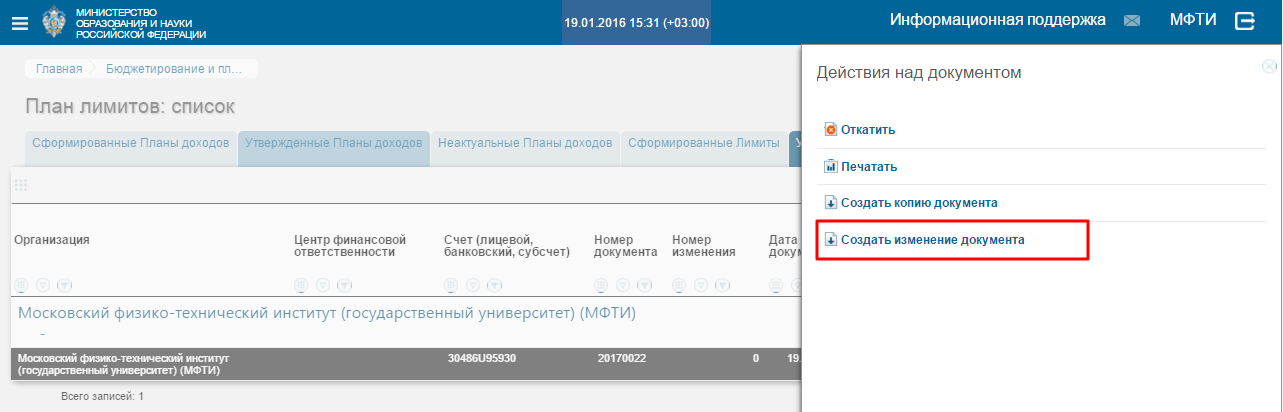
Рисунок 28
После нажатия на кнопку «Создать изменение документа» открывается форма документа для внесения изменений. По окончании необходимо нажать на кнопку «Сохранить». Документ переходит во вкладку «Сформированные лимиты» со статусом «Проверен». Так же меняется «Номер изменения» - присваивается следующий по порядку номер. Предыдущая(ие) версия документа отображается во вкладке «Неактуальные лимиты».
6. Документ «План функциональных расходов»
Планирование расходов организации в разрезе структурных подразделений ведется в подсистеме «План функциональных расходов» расположенной в п. м. «Бюджетирование и планирование ФХД» > «Планы» > «План функциональных расходов» (Рисунок 29).

|
Из за большого объема этот материал размещен на нескольких страницах:
1 2 3 4 5 6 |
