


Партнерка на США и Канаду по недвижимости, выплаты в крипто
- 30% recurring commission
- Выплаты в USDT
- Вывод каждую неделю
- Комиссия до 5 лет за каждого referral
- «Фамилия» - указывается фамилия исполнителя (пользователя, формирующего документ). «Имя» - указывается имя исполнителя (пользователя, формирующего документ). «Отчество» - указывается отчество исполнителя (пользователя, формирующего документ). «Должность» - указывается должность исполнителя (пользователя, формирующего документ). «Телефон» - указывается телефон исполнителя (пользователя, формирующего документ).
По окончании ввода данных нажать кнопку «Сохранить» в правой нижней части страницы (Ошибка! Источник ссылки не найден.).
Выйти на страницу «Главная», нажав на кнопку «Главная» на цепочке навигации, в верхней части страницы. На странице «Главная» зайти в п. м. «Бюджетирование и планирование ФХД» > «Планы» > «План закупок».
Выбрать согласованную заявку, поставив галочку в строке соответствующей заявке. Нажать на кнопку «Сформировать ППЗ» в нижней части страницы.
В появившемся списке доступных планов закупок (Рисунок 49) нажать на строку нужного плана закупок. После нажатия выбранная заявка будет добавлена в план закупок.
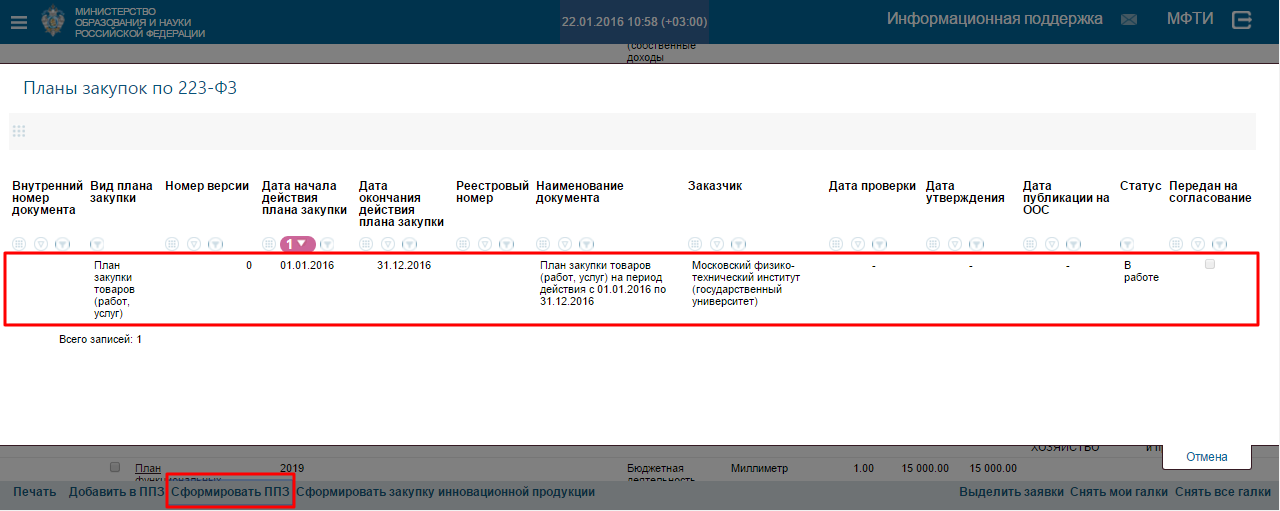
Рисунок 49
В открывшемся Плане закупок перейти во вкладку «Позиции»
(Рисунок 49).
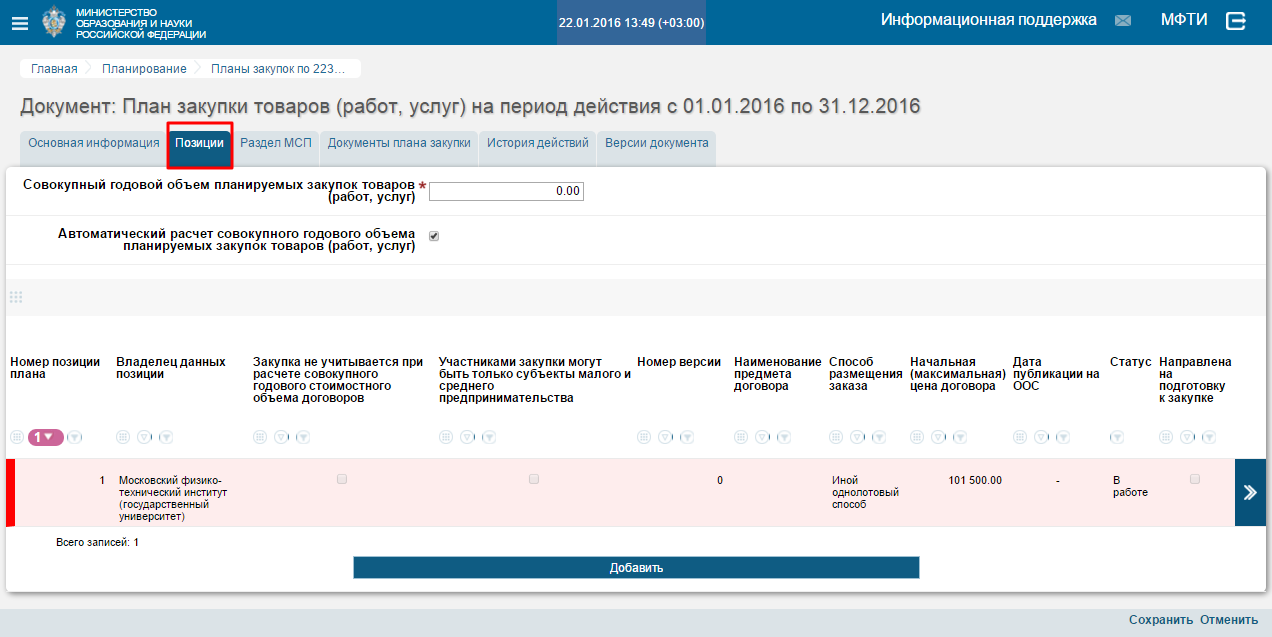
Рисунок 49
В списочной форме вкладки «Позиции» видна заявка, добавленная из реестра заявок.
Во вкладке «Раздел МСП» указывается общая информация о закупках у субъектов малого и среднего предпринимательства.
Перейти во вкладку «Документы плана закупки». В правой нижней части страницы нажать кнопку «Добавить» (Рисунок 50).
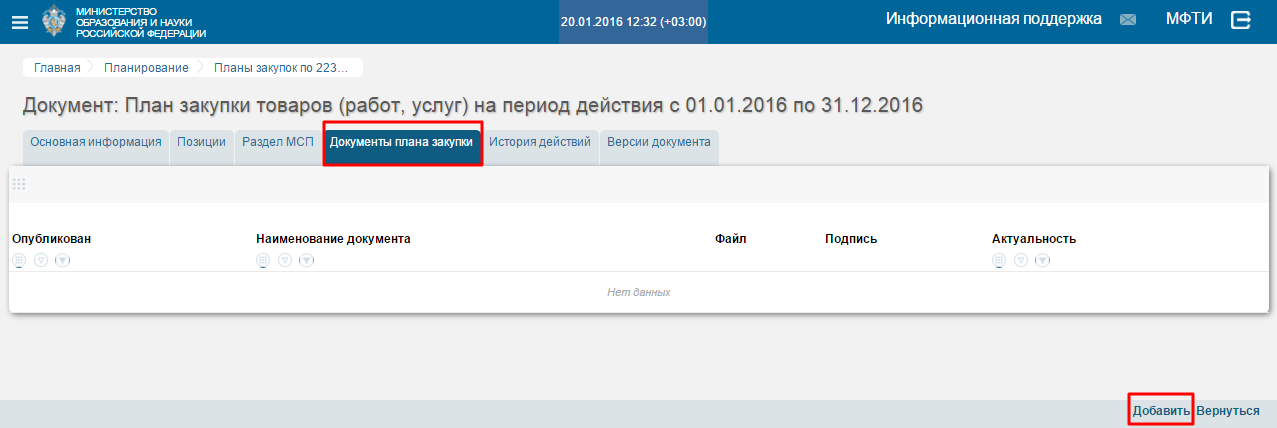
Рисунок 50
В открывшемся окне заполнить поля:
- «Описание» - указывается описание прикрепляемого документа. «Актуальность» - проставляется признак актуальности документа. «Наименование документа» - указывается наименование прикрепляемого документа.
Для прикрепления файла необходимо нажать на поле «Файл» и выбрать в проводнике файл, который вы хотите загрузить.
Нажать кнопку «Сохранить» для сохранения записи.
Вкладка «История действий» отображает информацию о действиях над документом, которые были произведены с момента его создания. Содержит данные о Сотруднике, Дате и времени и Действии, произведенном над документом.
Вкладка «Версии документа» отображает предыдущие версии документа. Каждую версию документа возможно просмотреть и выгрузить в XML файл.
Выйти на страницу «Планы закупок по 223 ФЗ», нажав на кнопку «Планы закупок по 223 ФЗ» на цепочке навигации, в верхней части страницы.
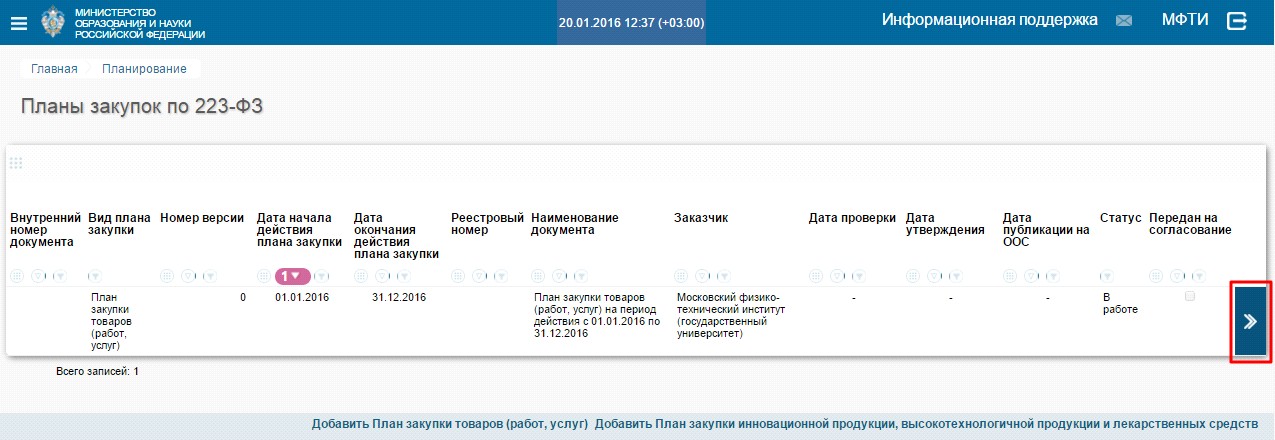
Рисунок 51
Для выполнения действий над планами закупок необходимо нажать на кнопку « » (Действие над документом) в правой части строки плана закупок (
Рисунок 51).
В открывшемся окне, в зависимости от статуса плана закупок доступны следующие действия:
- «Проверить» - определение документа, как готового к следующему этапу документооборота. Поля экранной формы документа становятся доступными только для чтения. Документу присваивается статус «Проверен». «Согласовать» - согласование документа. Действие «Согласовать» применяется только для документа со статусом «Проверен». «Вернуть в предыдущий статус» - перевод документа в предыдущий статус. Действие «Вернуть в предыдущий статус» применяется для документа со статусами «Проверен», «Согласован». «Утвердить» - утверждение документа. Действие «Утвердить» применяется для документа со статусом «Согласован». Документу присваивается статус «Утвержден». «Внести изменения» - формирование копии документа с возможностью внесения и сохранения изменений. Действие «Внести изменения» применяется для документа со статусом «Утвержден». В результате выполнения действия, созданной копии документа присваивается статус «В работе». «Отменить изменение» - отмена изменений, внесенных в документ после выполнения действия «Внести изменение» путем удаления копии отредактированного документа. Действие «Отменить изменение» применяется для документа со статусом «В работе» и номером редакции больше 1. В результате выполнения действия документу присваивается статус «Утвержден». «Печать» - формирование печатной формы «План закупки товаров (работ, услуг)» (Приложение к требованиям к форме плана закупки товаров (работ, услуг), утв. Постановлением Правительства РФ ) с учетом дополнительной аналитики и возможностью сохранения в формате MS Excel. «Отправить на ООС» - отправка документа на ООС. Действие «Отправить на ООС» применяется для документа со статусом «Утвержден».
9. Документ «Планы-графики размещения заказов»
Формирование плана закупок товаров, работ, услуг (223 ФЗ) ведется в подсистеме «Планы-графики размещения заказов» расположенной в п. м. «Управление закупками» > «Планирование» > «Планы-графики размещения заказов» (Рисунок 52).
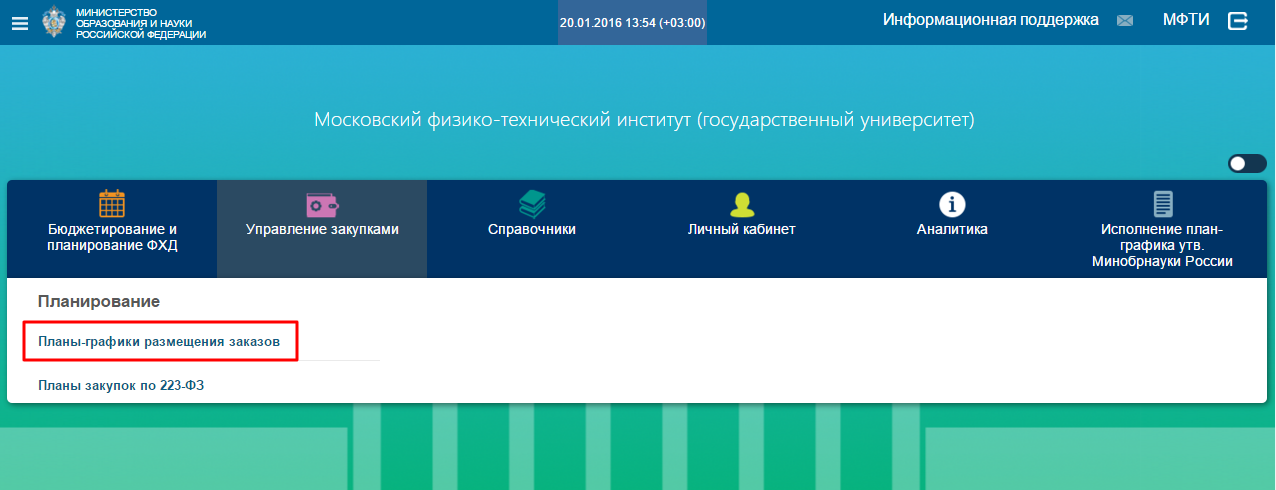
Рисунок 52
Зайти в п. м. «Управление закупками» > «Планирование» > «Планы-графики размещения заказов». В открывшейся списочной форме необходимо нажать кнопку «Добавить» (Рисунок 53).
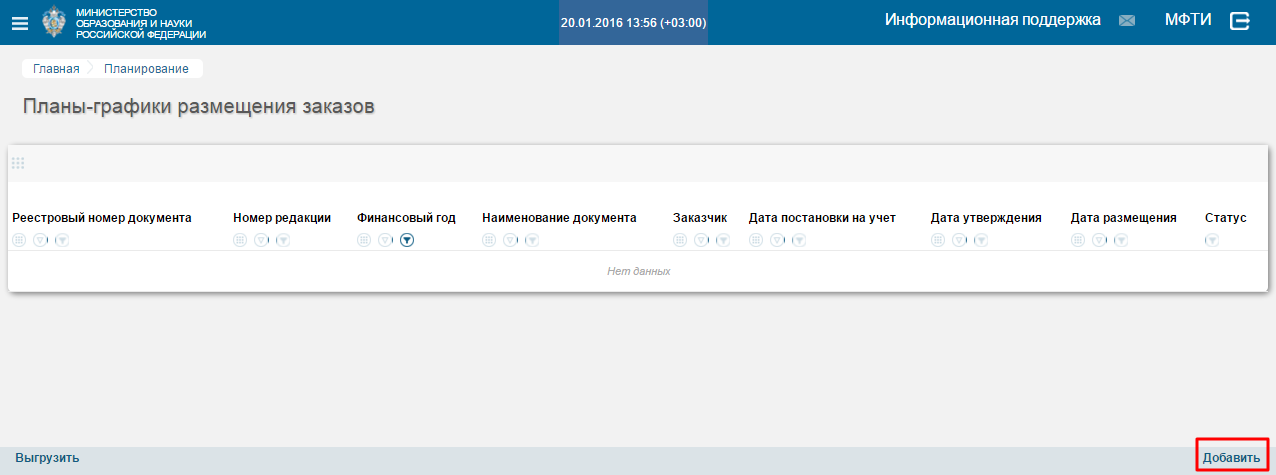
Рисунок 53
Открылась страница «Создание нового документа «План-график размещения заказов» (Рисунок 54),
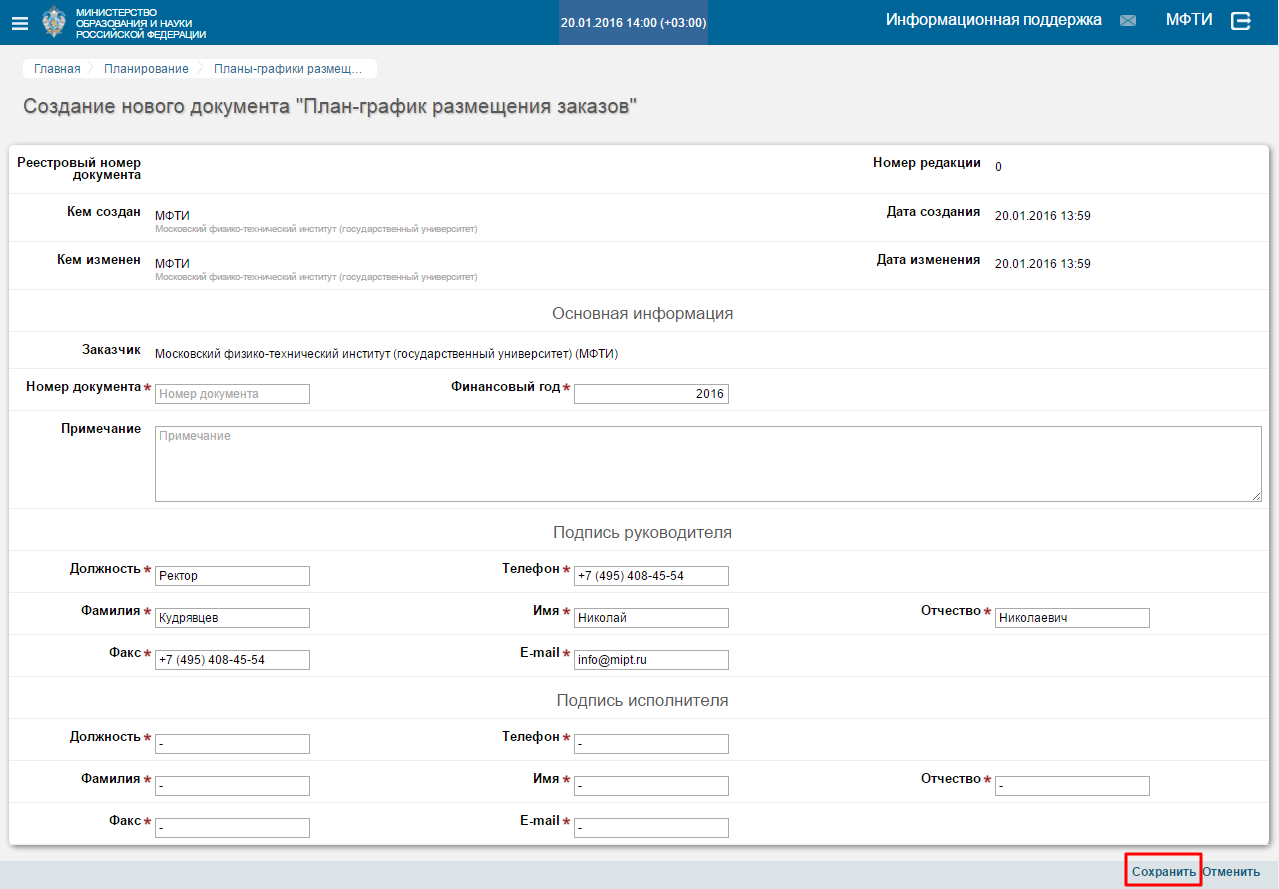
Рисунок 54
в которой необходимо заполнить поля:
- «Реестровый номер документа» - указывается реестровый номер плана закупок. «Номер редакции» - автоматически заполняется номером редакции плана закупок, в первом плане закупок, созданном в рамках финансового года (поле «Финансовый год»), поле заполняется значением «0». «Кем создан» - автоматически заполняется именем пользователя, формирующего документ. «Кем изменен» - автоматически заполняется именем пользователя, который внес изменения план-график «Дата создания» - автоматически заполняется датой создания плана закупок. «Дата изменения» - автоматически заполняется датой изменения плана закупок.
Область «Основная информация»:
- «Заказчик» - автоматически заполняется организацией, для которой формируется план-график. «Номер документа» - указывается номер документа. «Финансовый год» - указывается финансовый год плана-графика. «Примечания» - указываются примечания к плану закупок.
Область «Подпись руководителя»:
- «Должность» - указывается должность руководителя. «Телефон» - Указывается телефон руководителя. «Фамилия» - указывается фамилия руководителя. «Имя» - указывается имя руководителя. «Отчество» - указывается отчество руководителя. «Факс» - Указывается факс руководителя. «E-mail» - Указывается e-mail руководителя.
Область «Подпись исполнителя»:
- «Должность» - указывается должность исполнителя (пользователя, формирующего документ). «Телефон» - указывается телефон исполнителя (пользователя, формирующего документ). «Фамилия» - указывается фамилия исполнителя (пользователя, формирующего документ). «Имя» - указывается имя исполнителя (пользователя, формирующего документ). «Отчество» - указывается отчество исполнителя (пользователя, формирующего документ). «Факс» - указывается факс исполнителя (пользователя, формирующего документ). «E-mail» - указывается e-mail исполнителя (пользователя, формирующего документ).
По окончании ввода данных нажать кнопку «Сохранить» в правой нижней части страницы (Ошибка! Источник ссылки не найден.).
Выйти на страницу «Главная», нажав на кнопку «Главная» на цепочке навигации, в верхней части страницы. На странице «Главная» зайти в п. м. «Бюджетирование и планирование ФХД» > «Планы» > «План закупок».
Выбрать согласованную заявку, поставив галочку в строке соответствующей заявке. Нажать на кнопку «Сформировать ППГ» в нижней части страницы.
В появившемся списке доступных планов-графиков (Рисунок 55) нажать на строку нужного плана-графика. После нажатия, выбранная заявка будет добавлена в план-график.
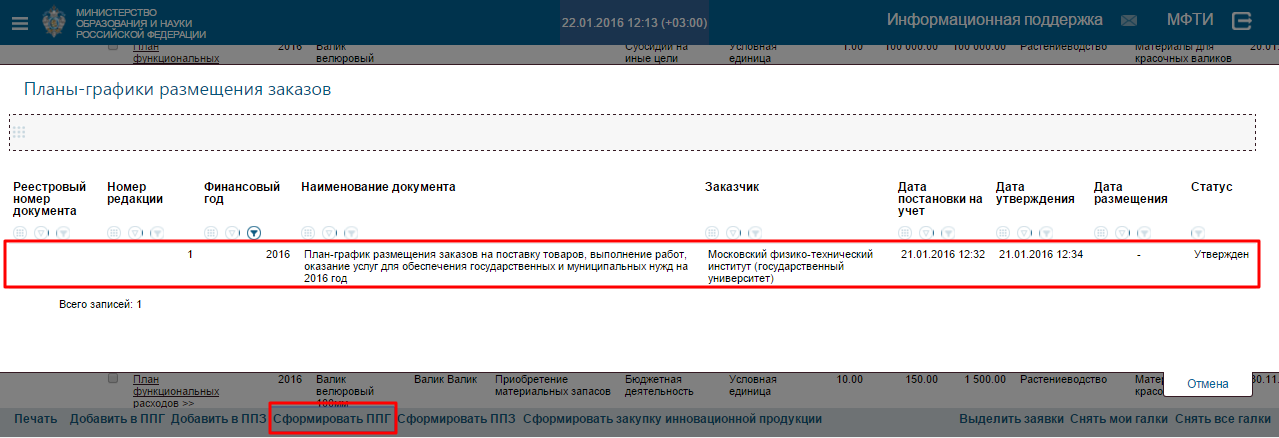
Рисунок 55
Выйти на страницу «Главная», нажав на кнопку «Главная» на цепочке навигации, в верхней части страницы.
На странице «Главная» зайти в п. м. «Управление закупками» > «Планирование» > «Планы-графики размещения заказов». Зайти в план-график, нажав его строку и перейти во вкладку «Позиции» (Рисунок 56).
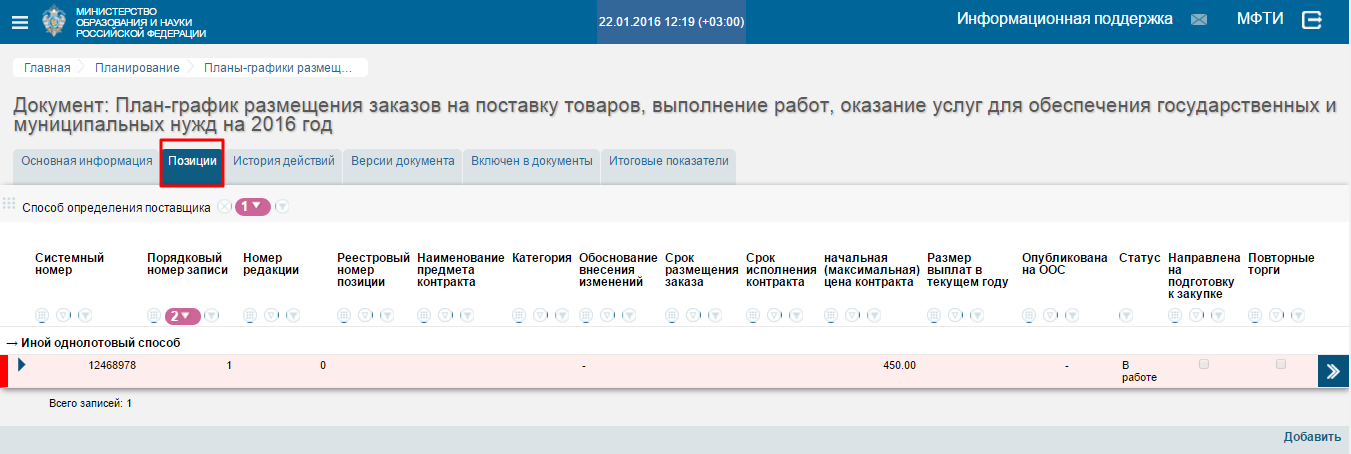
Рисунок 56
В списочной форме вкладки «Позиции» видна заявка, добавленная из реестра заявок.
Выйти на страницу «Планы-графики размещения заказов», нажав на кнопку «Планы-графики размещения заказов» на цепочке навигации, в верхней части страницы.
Для выполнения действий над планами-графиками необходимо нажать на кнопку « » (Действие над документом) в правой части строки плана закупок (Рисунок ).
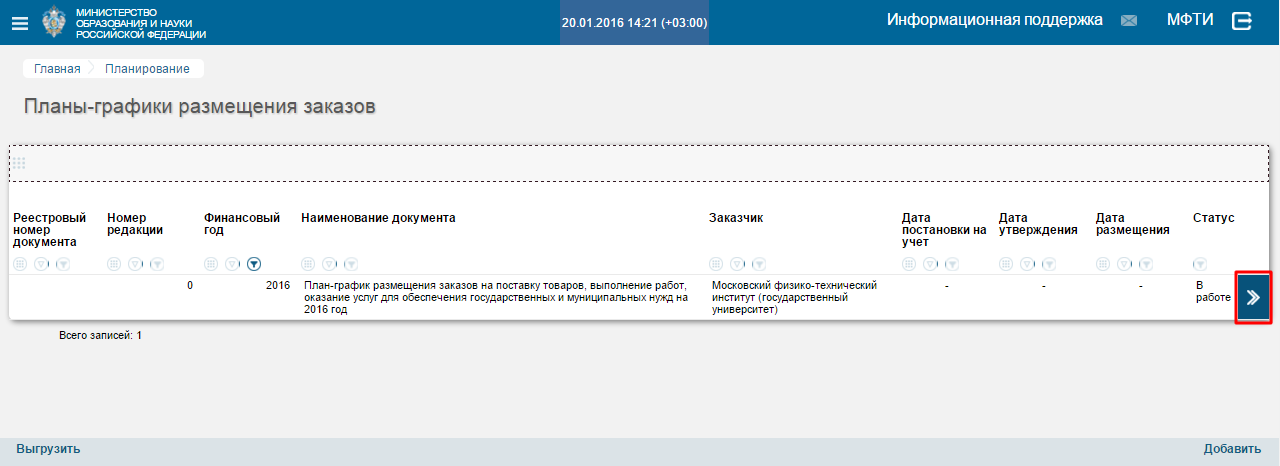
Рисунок 58
В открывшемся окне, в зависимости от статуса плана закупок доступны следующие действия:
- «Поставить на учёт» - определение документа, как готового к следующему этапу документооборота. Поля экранной формы документа становятся доступными только для чтения. Документу присваивается статус «Поставлен на учёт». «Согласовать» - согласование документа. Действие «Согласовать» применяется только для документа со статусом «Поставлен на учёт». «Вернуть в предыдущий статус» - перевод документа в предыдущий статус. Действие «Вернуть в предыдущий статус» применяется для документа со статусами «Поставлен на учёт», «Согласован». «Внести изменения» - формирование копии документа с возможностью внесения и сохранения изменений. Действие «Внести изменения» применяется для документа со статусом «Утвержден». В результате выполнения действия, созданной копии документа присваивается статус
«В работе». «Отменить изменение» - отмена изменений, внесенных в документ после выполнения действия «Внести изменение» путем удаления копии отредактированного документа. Действие «Отменить изменение» применяется для документа со статусом «В работе» и номером редакции больше 1. В результате выполнения действия документу присваивается статус «Утвержден». «Утвердить» - утверждение документа. Действие «Утвердить» применяется для документа со статусом «Согласован». Документу присваивается статус «Утвержден». «Удалить» - удаление плана графика. Действие «Удалить» применяется только для документа со статусом «В работе». «Печать по форме ООС» - формирование печатной формы документа по форме ООС и возможностью сохранения в формате MS Excel. «Печать по альтернативной форме» - формирование альтернативной печатной формы с учетом дополнительной аналитики и возможностью сохранения в формате MS Excel.
10. Документ «План финансово-хозяйственной деятельности»
Планирование финансово-хозяйственной деятельности ведется в подсистеме
«Планы ФХД» расположенной в п. м. «Бюджетирование и планирование ФХД» >
«Планы ФХД» (Рисунок ).

|
Из за большого объема этот материал размещен на нескольких страницах:
1 2 3 4 5 6 |
