


Партнерка на США и Канаду по недвижимости, выплаты в крипто
- 30% recurring commission
- Выплаты в USDT
- Вывод каждую неделю
- Комиссия до 5 лет за каждого referral
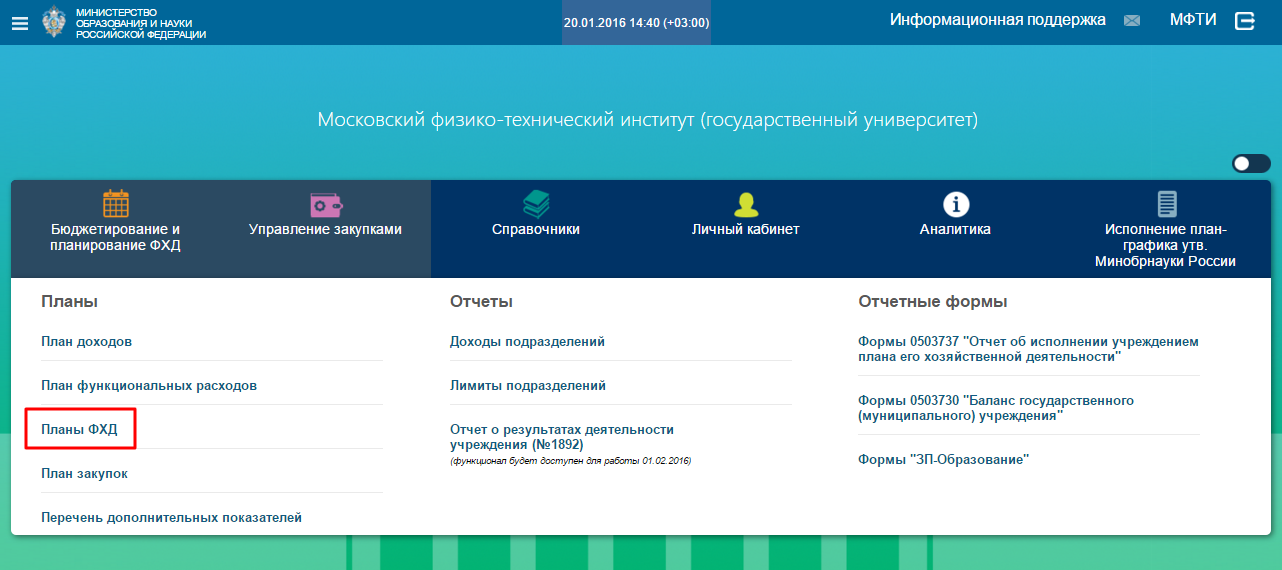
Рисунок 59
Зайти в п. м. «Бюджетирование и планирование ФХД» > «Планы» > «Планы ФХД». В открывшейся списочной форме необходимо нажать кнопку «Добавить» (Рисунок 57).
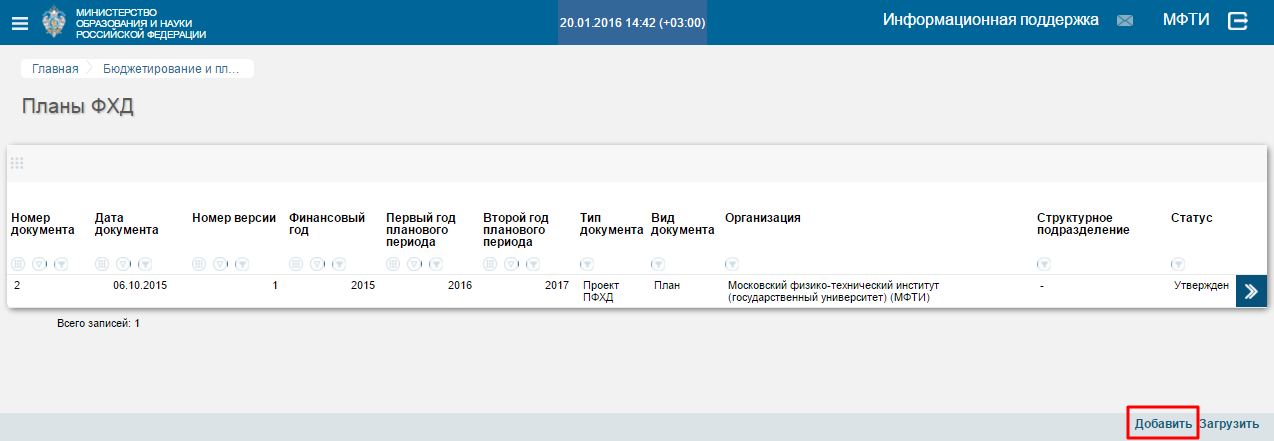
Рисунок 57
Открылась вкладка «Основная информация» страницы «План ФХД», которую необходимо заполнить. Поля, помеченные звездочкой « » обязательны для заполнения (Рисунок 58).
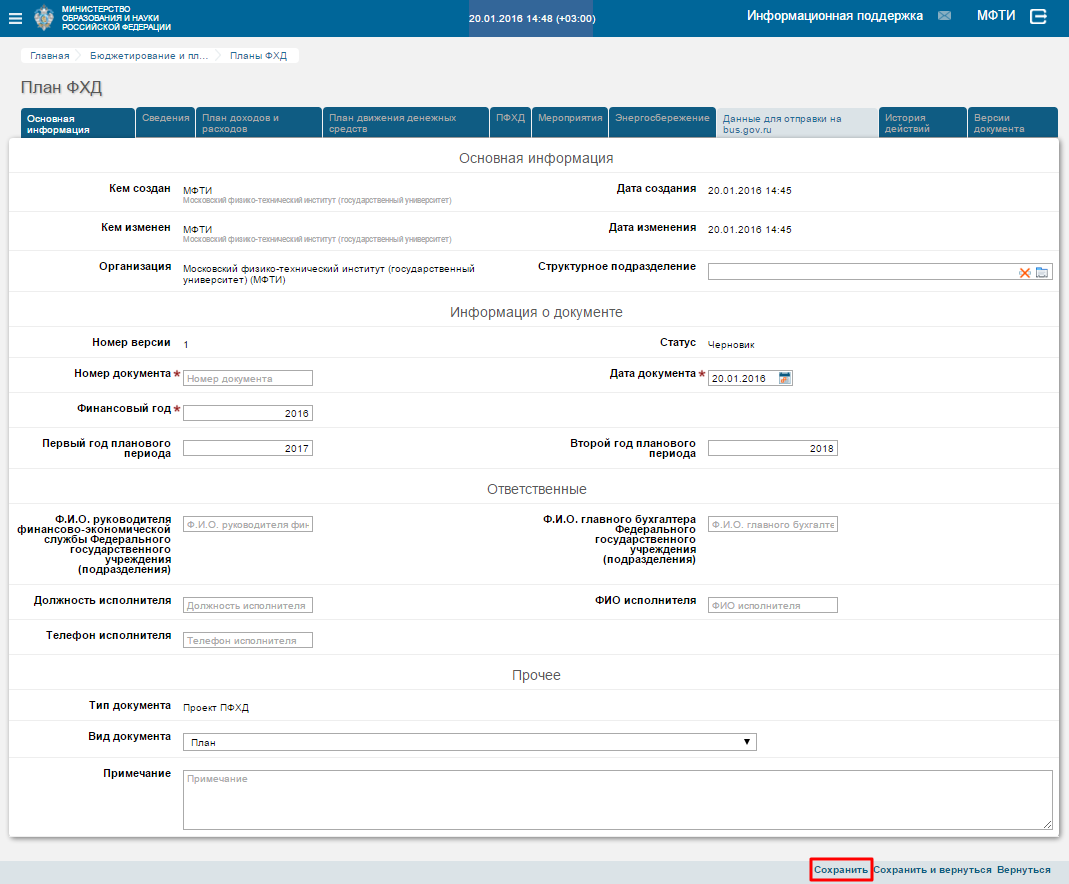
Рисунок 58
После заполнения, в правой нижней части страницы нажать кнопку «Сохранить», открыть вкладку «Сведения».
В правой нижней части страницы нажать кнопку «Добавить» (Рисунок 59).
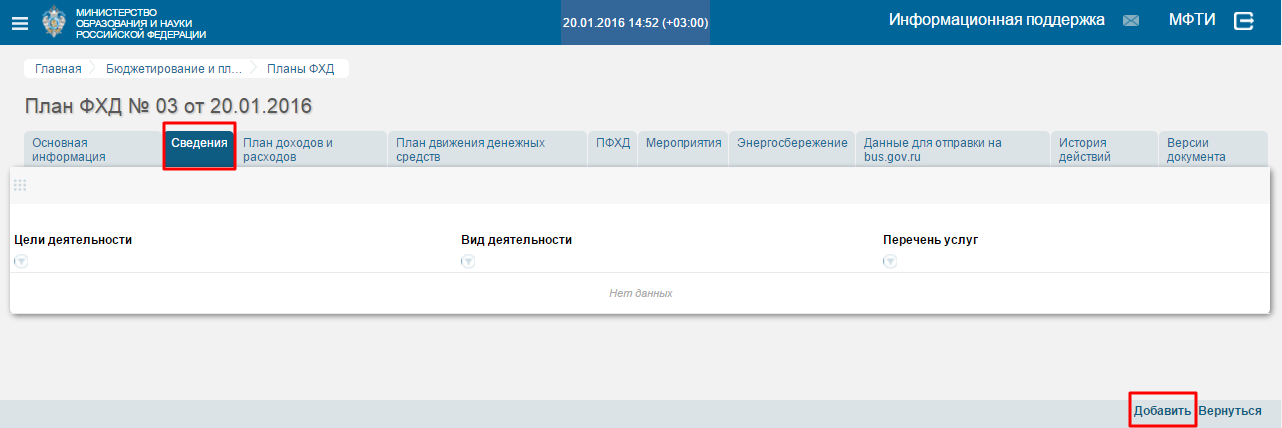
Рисунок 59
Открылось окно «Создание записи», которое необходимо заполнить (Рисунок 60).
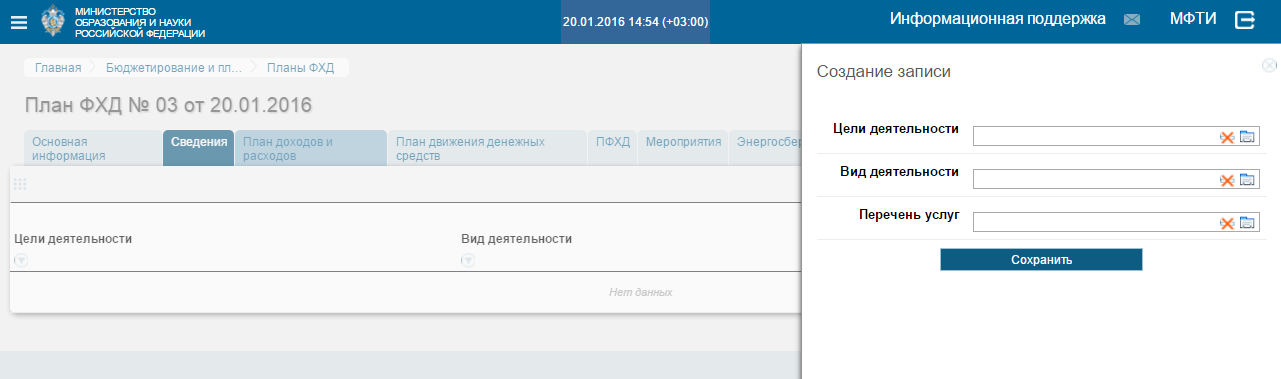
Рисунок 60
Нажать кнопку «Сохранить» для сохранения записи, перейти на вкладку «План доходов и расходов» (Рисунок 61).
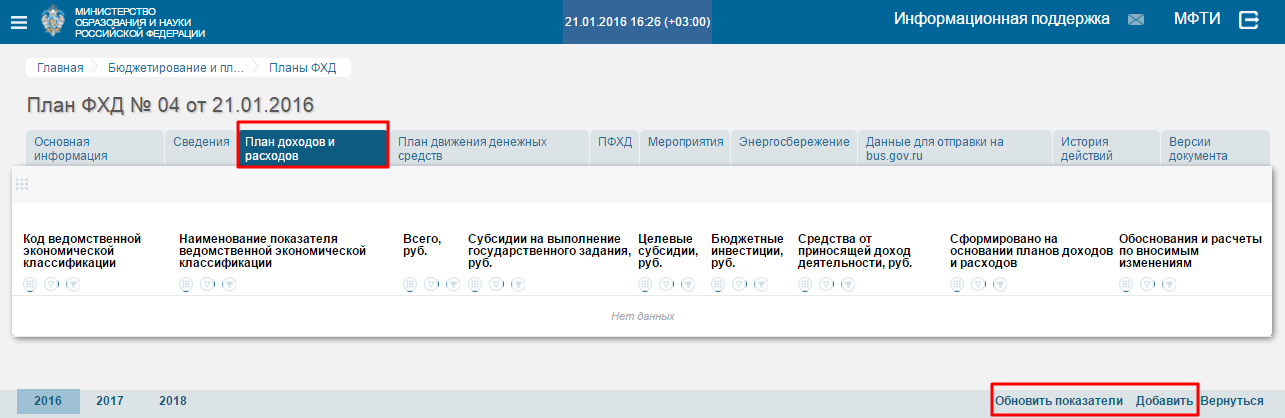
Рисунок 61
В правой нижней части страницы нажать кнопку «Обновить показатели» для обновления показателей по Плану доходов и Плану расходов. Метод «Обновить показатели» отображает данные по всем кодам видов экономической классификации, внесенным в документы «План доходов» и «План функциональных расходов» в статусе «Утвержден».
Для ручного ввода строк в правой нижней части страницы нажать кнопку «Добавить». В открывшемся окне «Создание записи» заполнить необходимые поля (Рисунок 62).
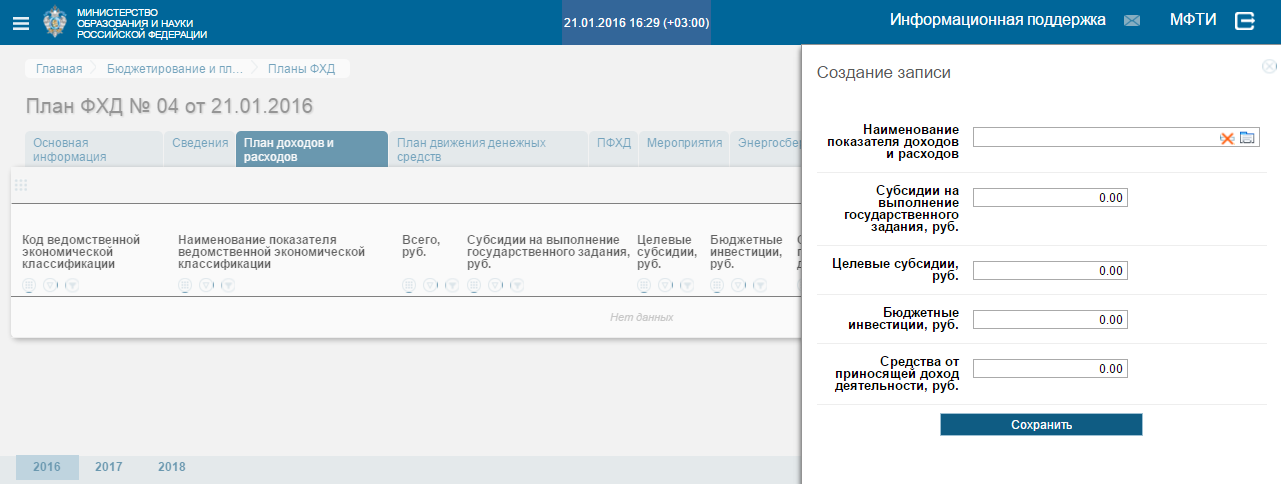
Рисунок 62
Нажать кнопку «Сохранить» для сохранения записи, перейти на вкладку «ПФХД» (Рисунок 66). Во вкладке «ПФХД» отображается перечень показателей, утвержденный приказом Минобрнауки от 01.01.01 г. № 000.
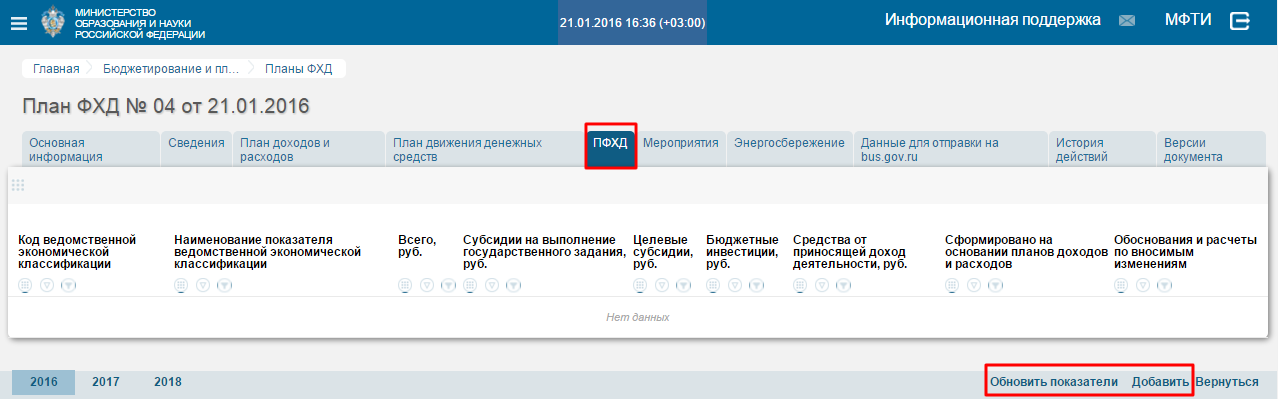
Рисунок 66
В правой нижней части страницы нажать кнопку «Обновить показатели» для обновления показателей по Плану доходов и Плану расходов. Метод «Обновить показатели» отображает данные по всем кодам ведомственной экономической классификации внесенных в документы «План доходов» и «План функциональных расходов» в статусе «Утвержден».
Для ручного ввода строк в правой нижней части страницы нажать кнопку «Добавить». В открывшемся окне «Создание записи» заполнить необходимые поля (Рисунок 63).
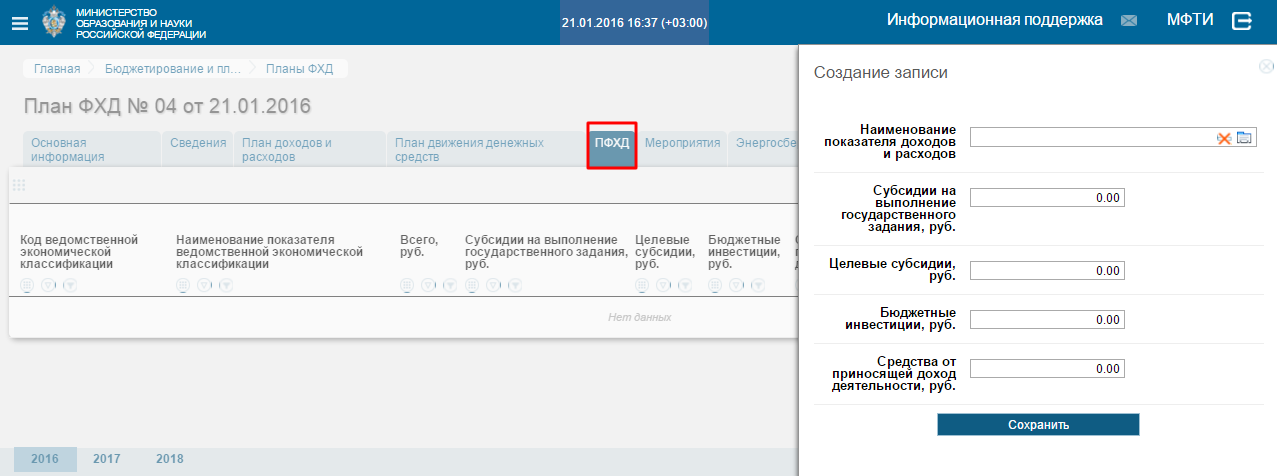
Рисунок 63
Нажать кнопку «Сохранить» для сохранения записи, перейти на вкладку «Мероприятия» (Рисунок ).
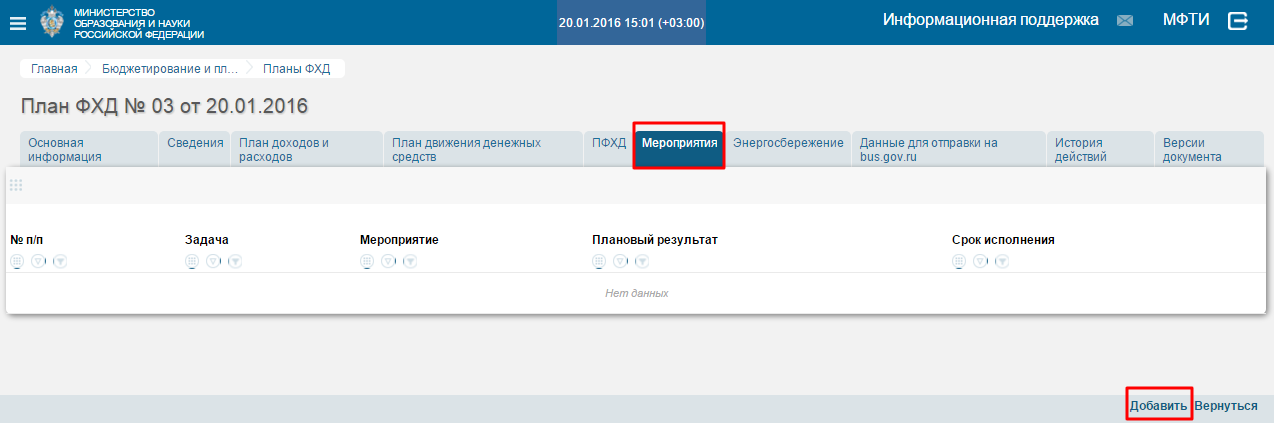
Рисунок 68
В правой нижней части страницы нажать кнопку «Добавить». В открывшемся окне «Создание записи» заполнить необходимые поля. Поля, помеченные звездочкой « » обязательны для заполнения (Рисунок ).
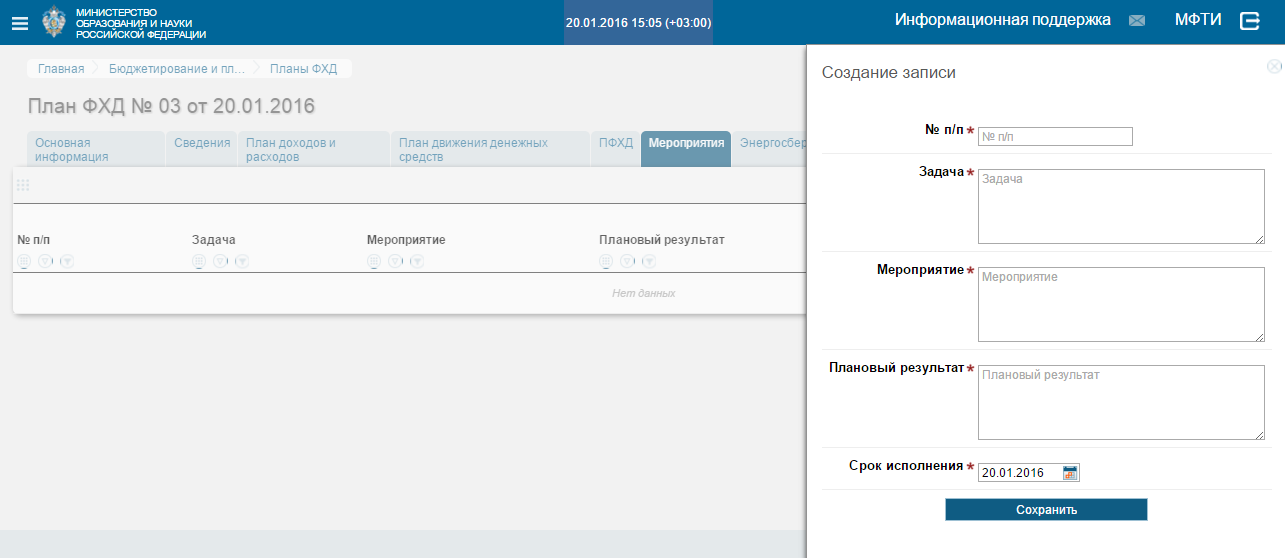
Рисунок 69
Нажать кнопку «Сохранить» для сохранения записи, перейти на вкладку «Энергосбережение» (Рисунок 64).
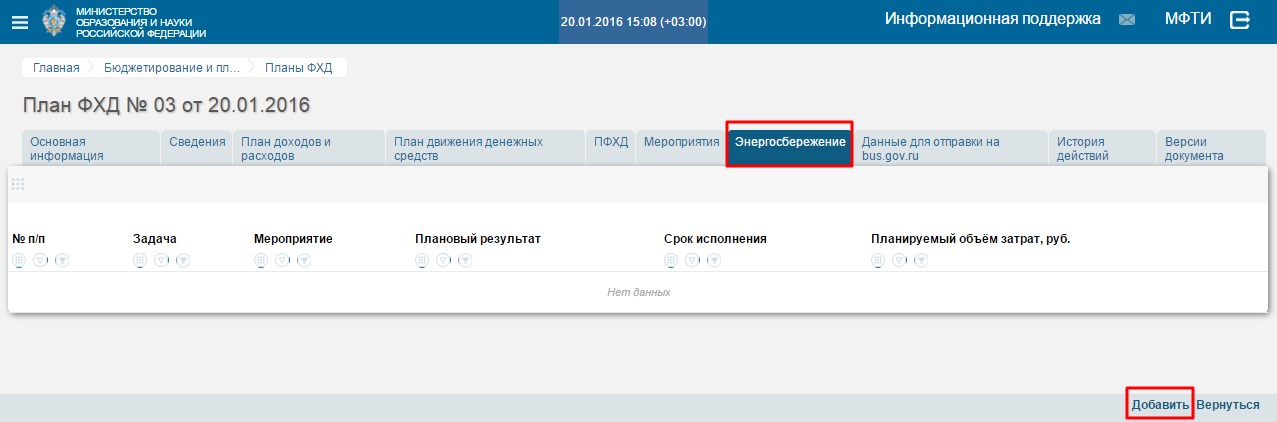
Рисунок 64
В правой нижней части страницы нажать кнопку «Добавить». В открывшемся окне «Создание записи» заполнить необходимые поля. Поля, помеченные звездочкой « » обязательны для заполнения (Рисунок 65).
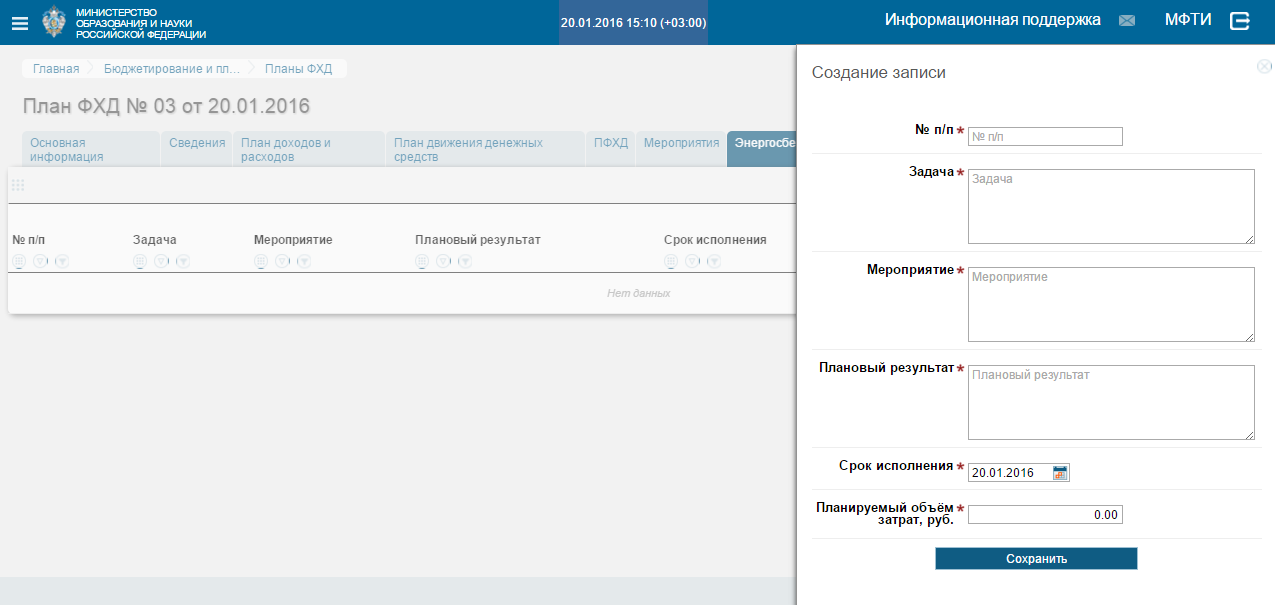
Рисунок 65
Нажать кнопку «Сохранить» для сохранения записи, перейти на вкладку «Данные для отправки на » (Рисунок 72). Вкладка автоматически заполняется на основании данных, введенных на вкладке «ПФХД», для просмотра, ручной корректировки и дальнейшей отправки на сайт .
Для прикрепления документа в нижней части страницы нажать на кнопку «Добавить» (Рисунок 72).
На открывшейся странице заполнить поля:
- «Публиковать» - признак проставляется, если требуется публикация дополнительных материалов на сайте . «Наименование документа» - указывается наименование документа. «Дата» - указывается дата документа.
Для прикрепления файла необходимо нажать на поле «Файл» и выбрать в проводнике файл, который вы хотите загрузить (Рисунок 37).
Нажать кнопку «Сохранить» для сохранения документа.
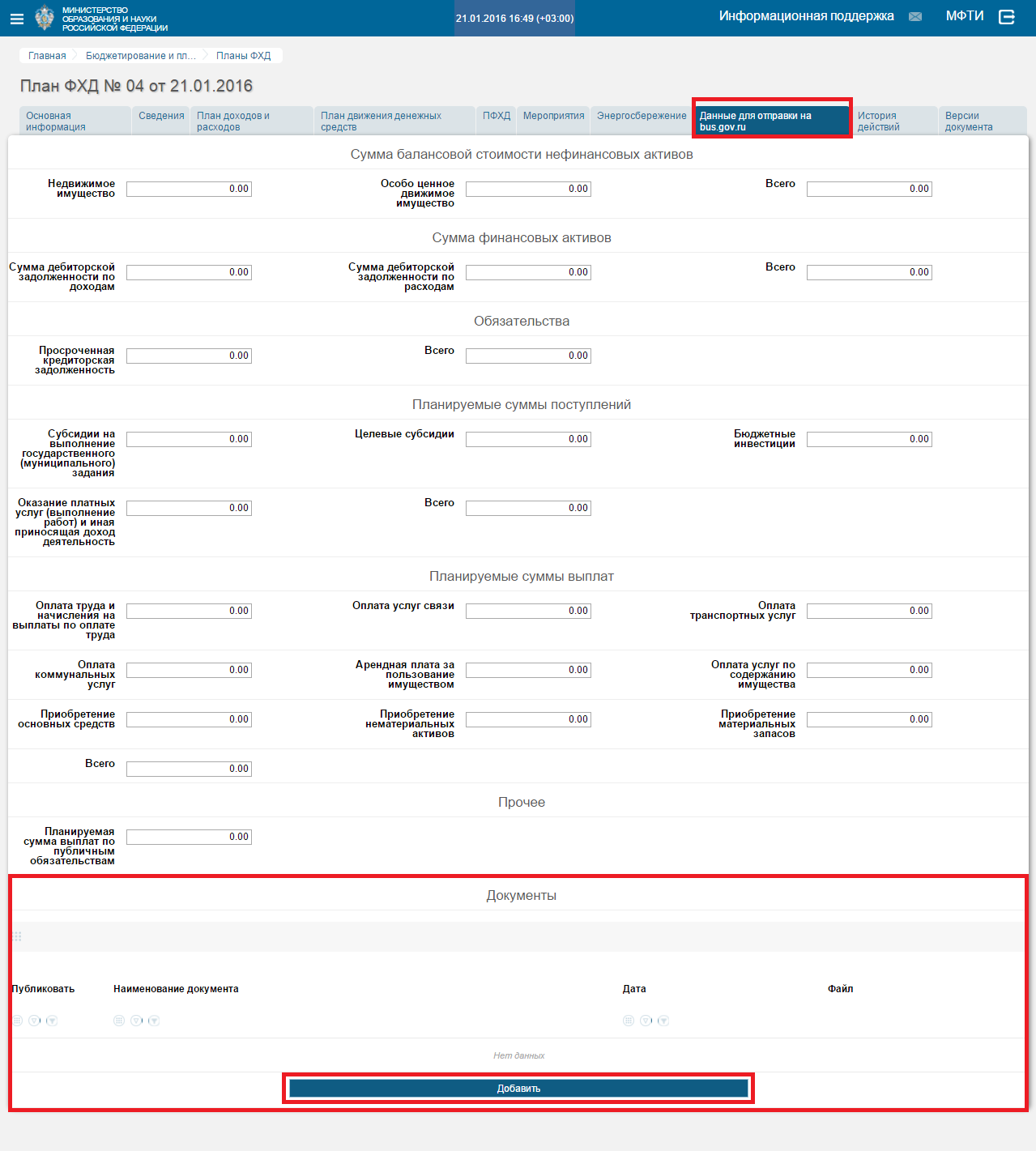
Рисунок 72
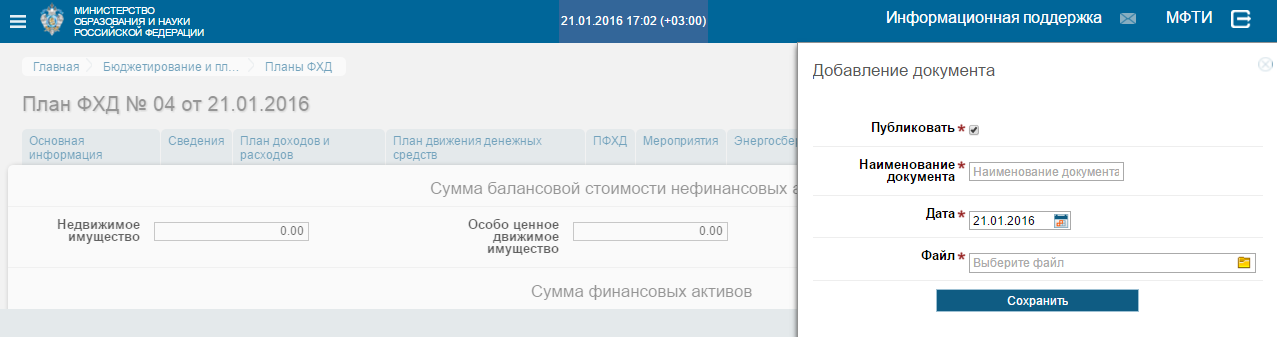
Рисунок 73
Нажать кнопку «Сохранить» для сохранения записи, перейти на вкладку «История действий» (Рисунок 74). Данная вкладка отображает информацию о действиях над документом, которые были произведены с момента его создания. Содержит данные о Сотруднике, Дате и времени, Номере версии документа и Действии, произведенном над документом.
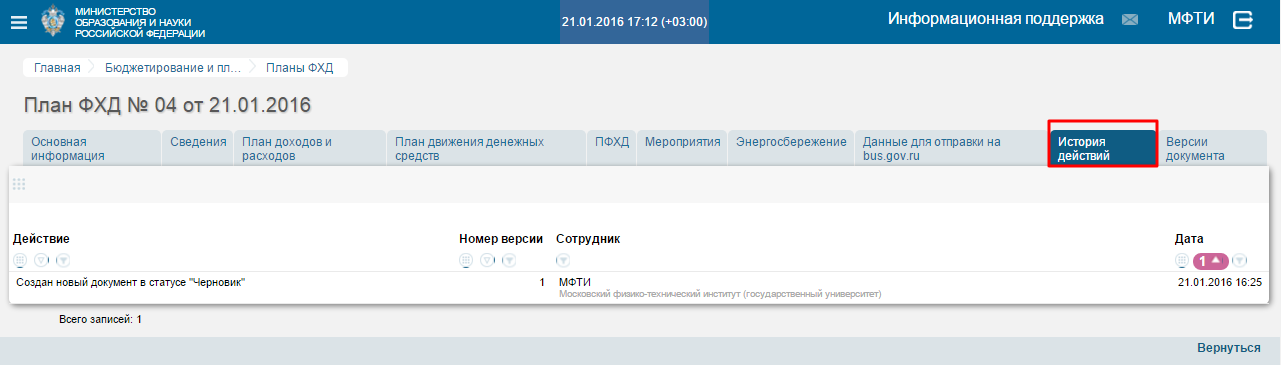
Рисунок 74
Перейти на вкладку «Версии документа» (Рисунок 75). Данная вкладка отображает предыдущие версии документа. Каждую версию документа возможно просмотреть и выгрузить в XML файл.
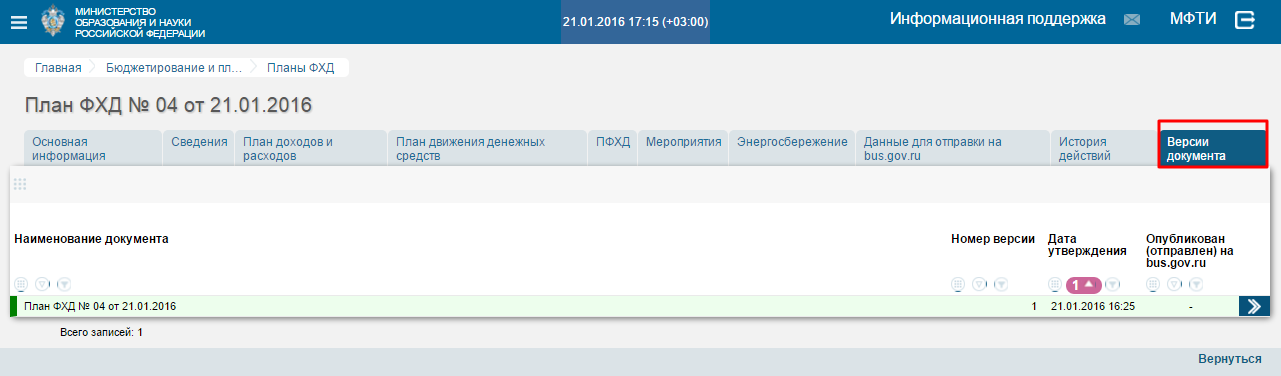
Рисунок 75
Выйти на страницу «Планы ФХД», нажав на кнопку «Планы ФХД» на цепочке навигации, в верхней части страницы.
В списочной форме виден сформированный нами документ со статусом «Черновик» (Рисунок 66).
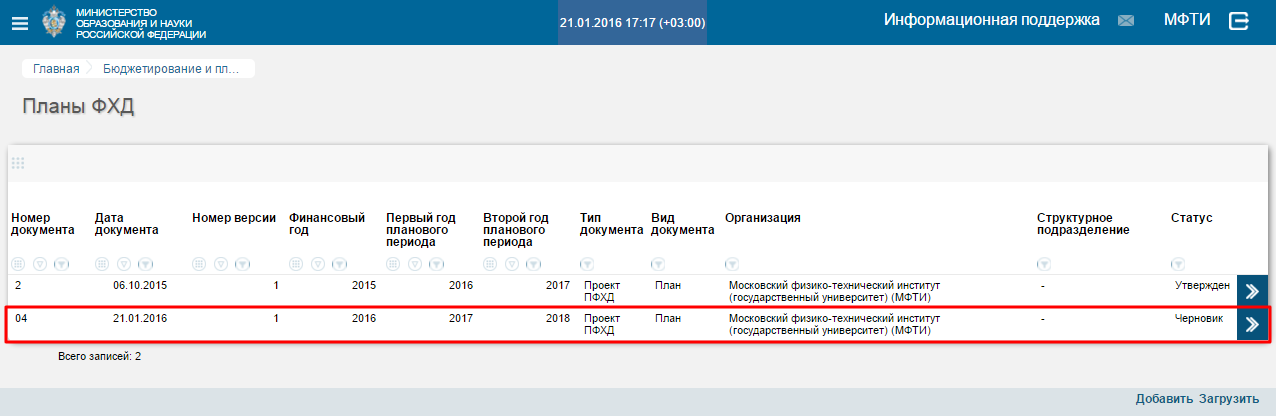
Рисунок 66
Нажать на кнопку « » (Действие над документом) в правой части строки документа. В открывшемся окне нажать на кнопку «Подписать» (Рисунок 67), произошло подписание документа, документ переходит в статус «Подписан». Действие доступно для документа в статусе «Черновик».
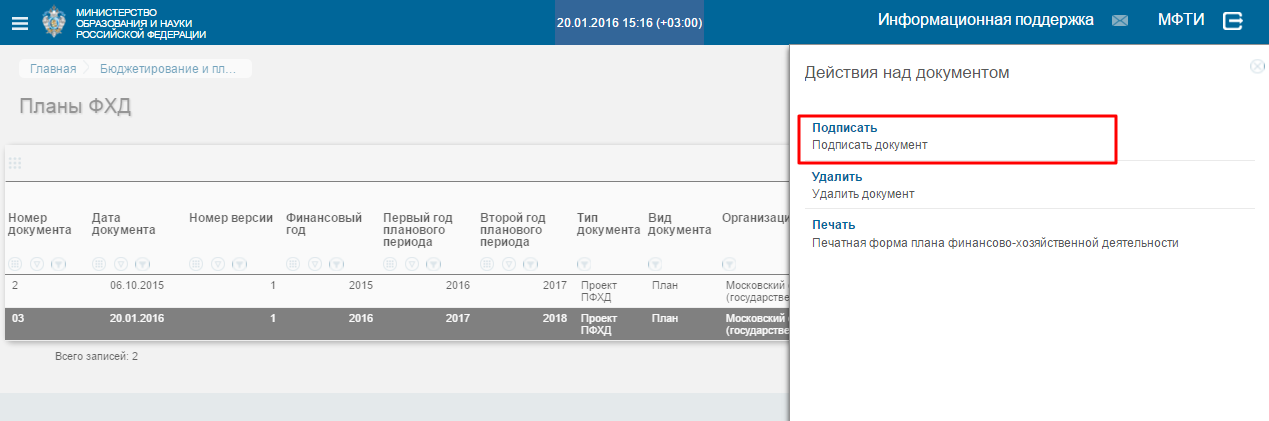
Рисунок 67
Нажать на кнопку « » (Действие над документом) в правой части строки документа. В открывшемся окне нажать на кнопку «Утвердить» (Рисунок 78). Документ переходит в статус «Утвержден». Действие доступно для документа в статусе «Подписан».
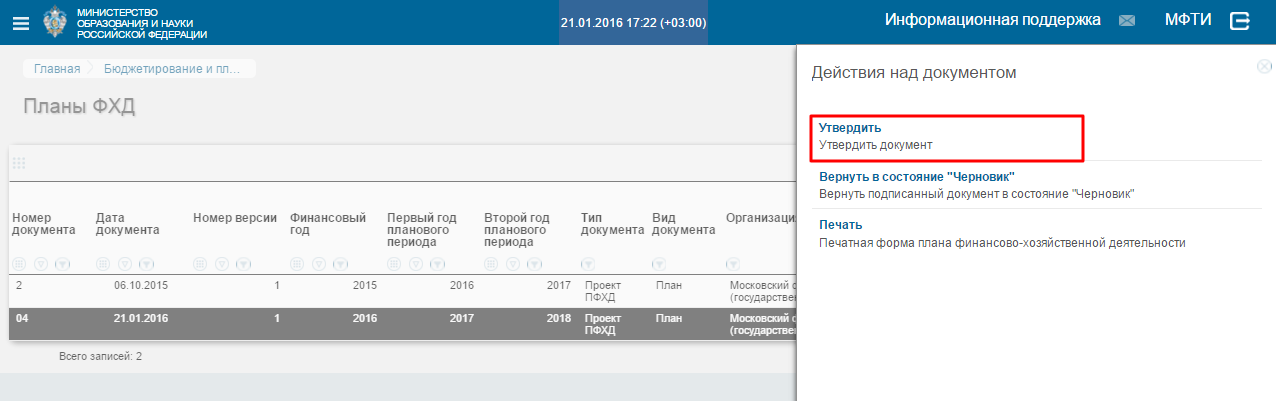
Рисунок 78
Так же доступны следующие кнопки для совершения действий над документом (в зависимости от статуса документа):
- «Удалить» - производится удаление документа. «Вернуть в состояние «Черновик» - производится возврат документа к статусу «Черновик». «Вернуть в состояние «Подписан» - производится возврат документа к статусу «Подписан». «Создать изменение» - сформировать следующую версию сведений документа. «Печать» - формирование печатной формы «План финансово-хозяйственной деятельности с учетом дополнительной аналитики и возможностью сохранения в формате MS Excel. «Отправить» - производится отправка документа на сайт .
11. Документ «Перечень дополнительных показателей»
В данном документе указываются значения дополнительных показателей, таких как «Общая численность студентов, обучающихся по программам бакалавриата, специалитета, магистратуры», «Доходы вуза от образовательной деятельности из иностранных источников», «Общая площадь зданий (помещений)» и др.
Для формирования документа необходимо зайти в п. м. «Бюджетирование и планирование ФХД» > «Планы» > «Перечень дополнительных показателей»
(Рисунок 79).
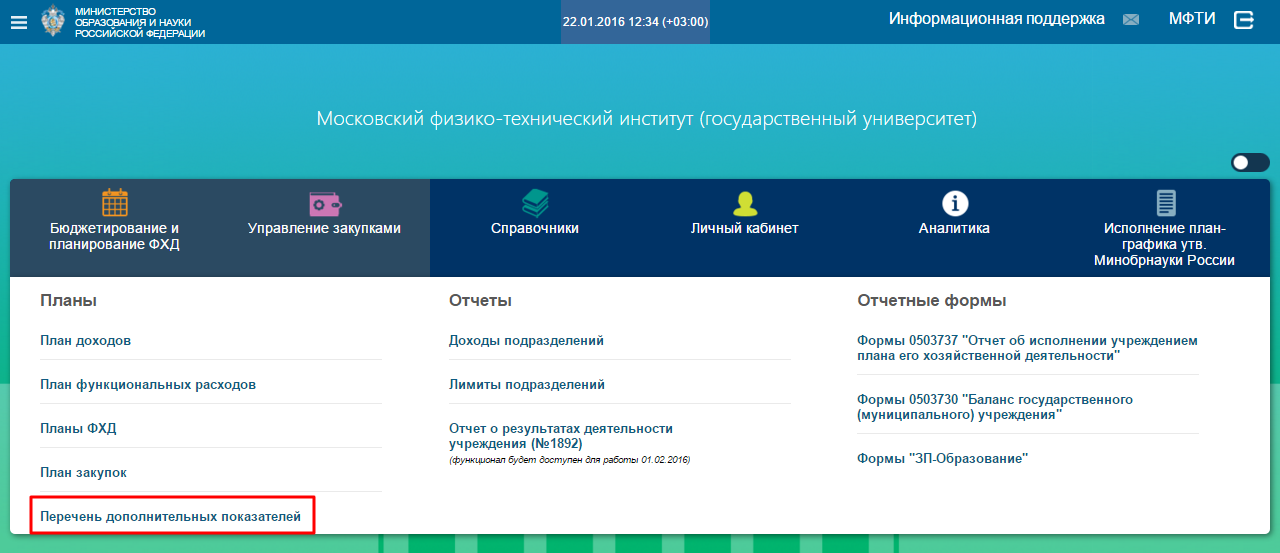
Рисунок 79
В открывшейся списочной форме необходимо нажать кнопку «Добавить»
(Рисунок 80).
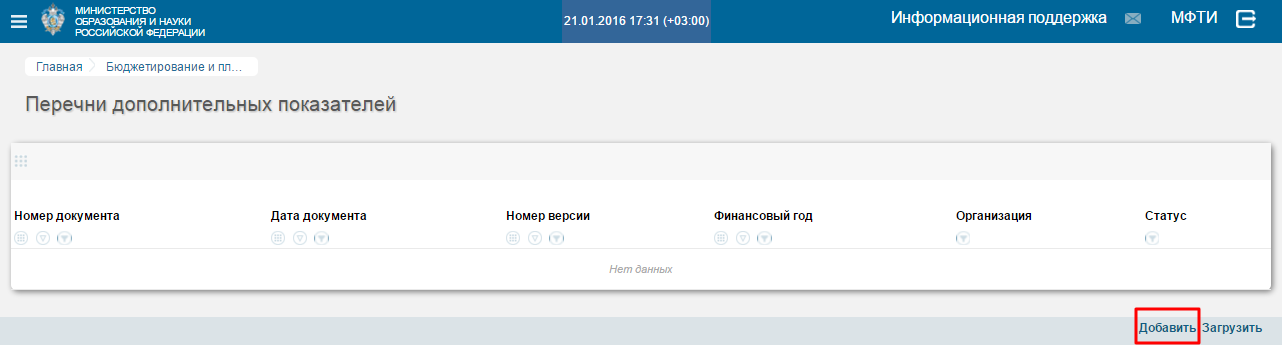
Рисунок 80
На вкладке «Основная информация» необходимо заполнить поля. Поля, помеченные звездочкой « » обязательны для заполнения. Нажать кнопку «Сохранить» (Рисунок 33).
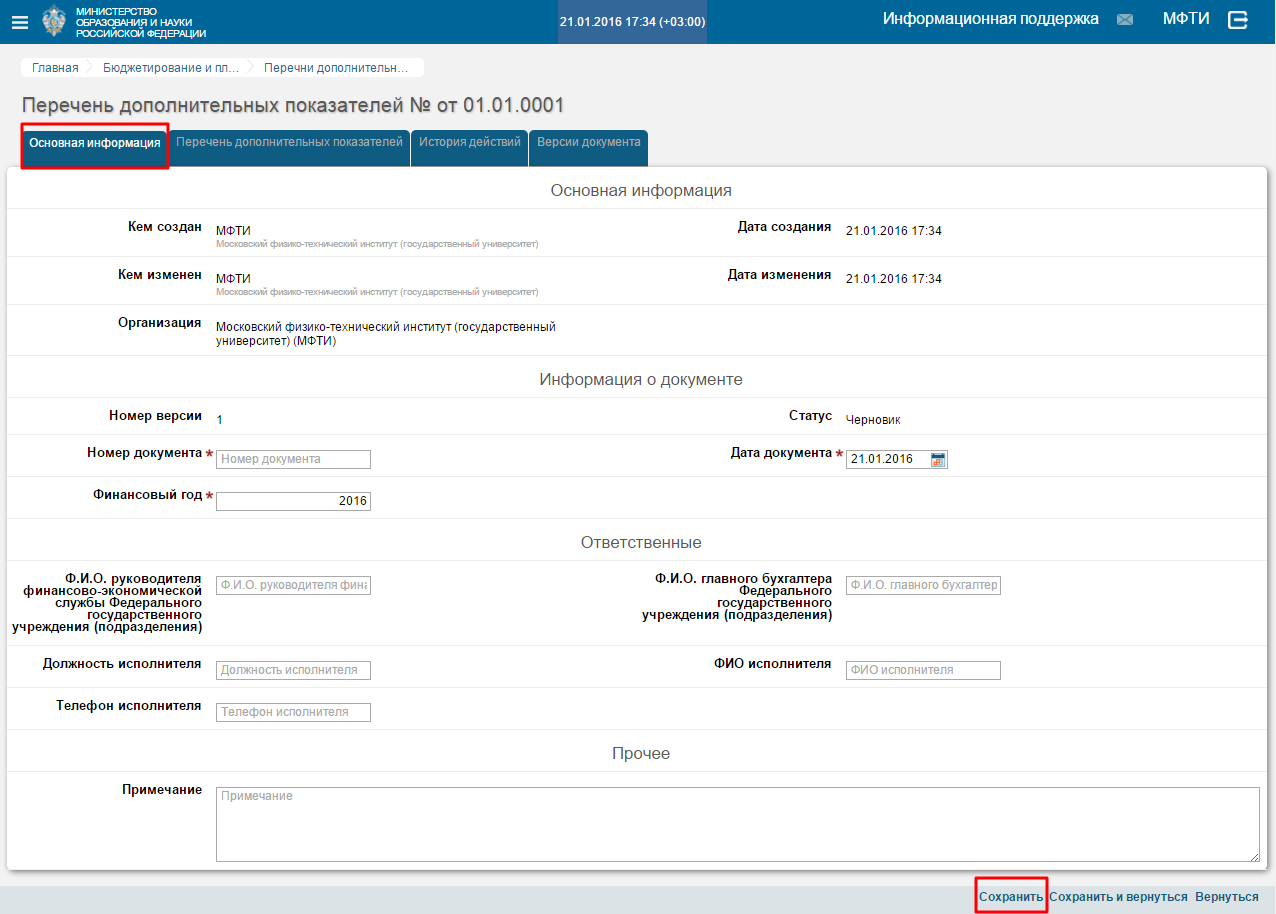
Рисунок 81
На вкладке «Перечень дополнительных показателей» отобразится определенный перечень показателей (Рисунок 82). Внести значение показателя можно, нажав на его строку. Показатели с заполненными значениями будут подсвечиваться желтым цветом.
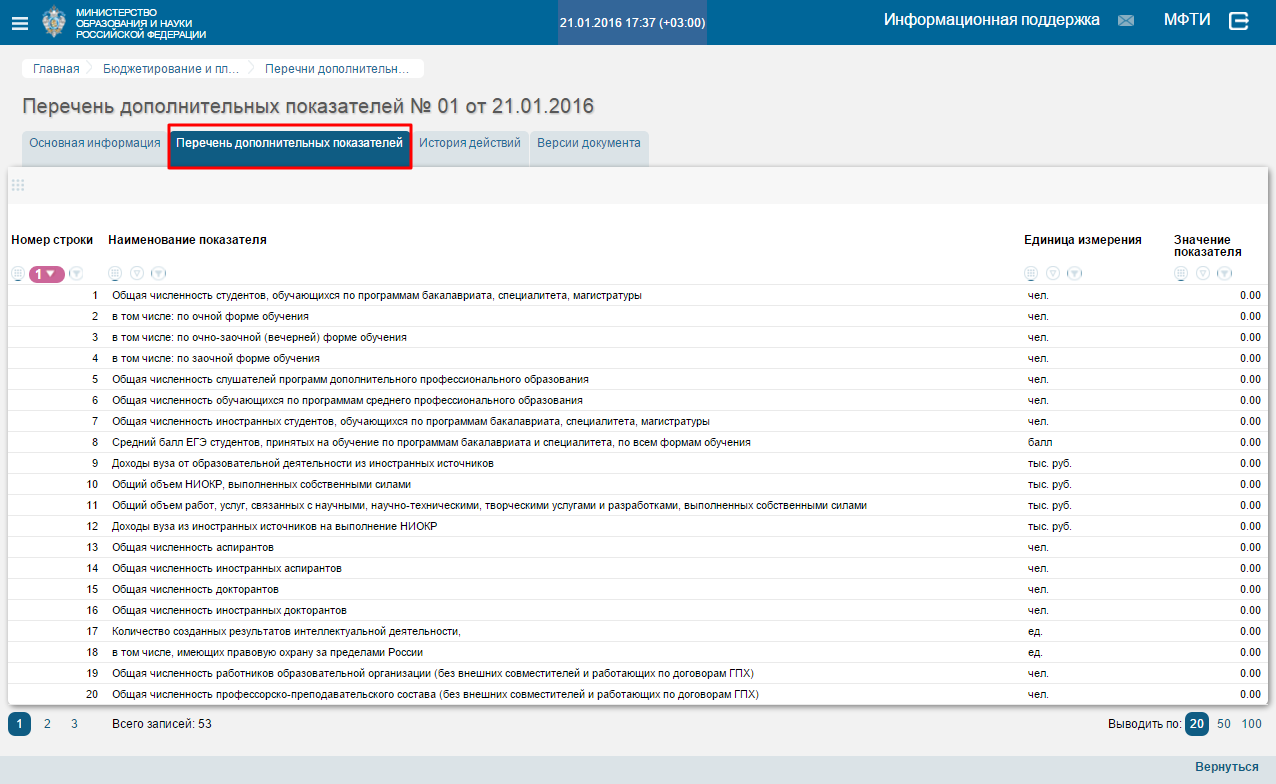
Рисунок 82
Выйти на страницу «Перечни дополнительных показателей», нажав на кнопку «Перечни дополнительных показателей» на цепочке навигации в верхней части страницы.
Нажать на кнопку « » (Действие над документом) в правой части строки документа. В открывшемся окне нажать на кнопку «Подписать», произошло подписание документа (Рисунок 83).
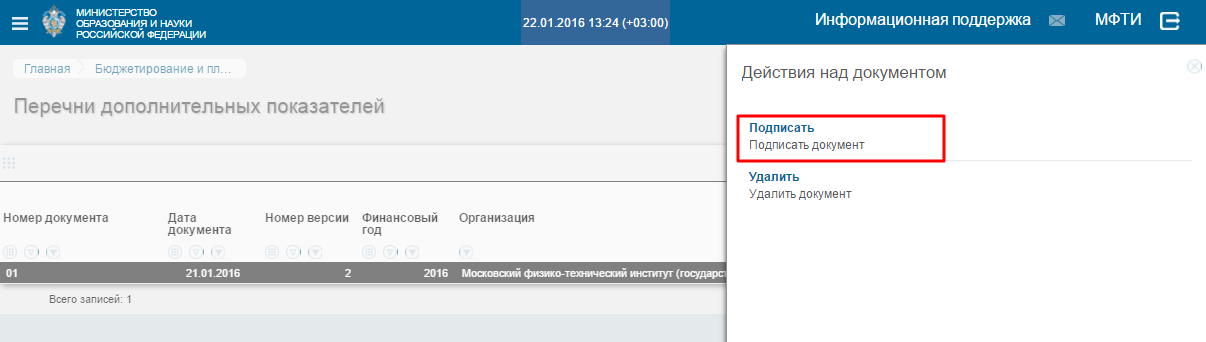
Рисунок 83
Еще раз нажать на кнопку « » (Действие над документом) и в открывшемся окне нажать на кнопку «Утвердить». Документ меняет статус на «Утвержден».

|
Из за большого объема этот материал размещен на нескольких страницах:
1 2 3 4 5 6 |
