


Партнерка на США и Канаду по недвижимости, выплаты в крипто
- 30% recurring commission
- Выплаты в USDT
- Вывод каждую неделю
- Комиссия до 5 лет за каждого referral
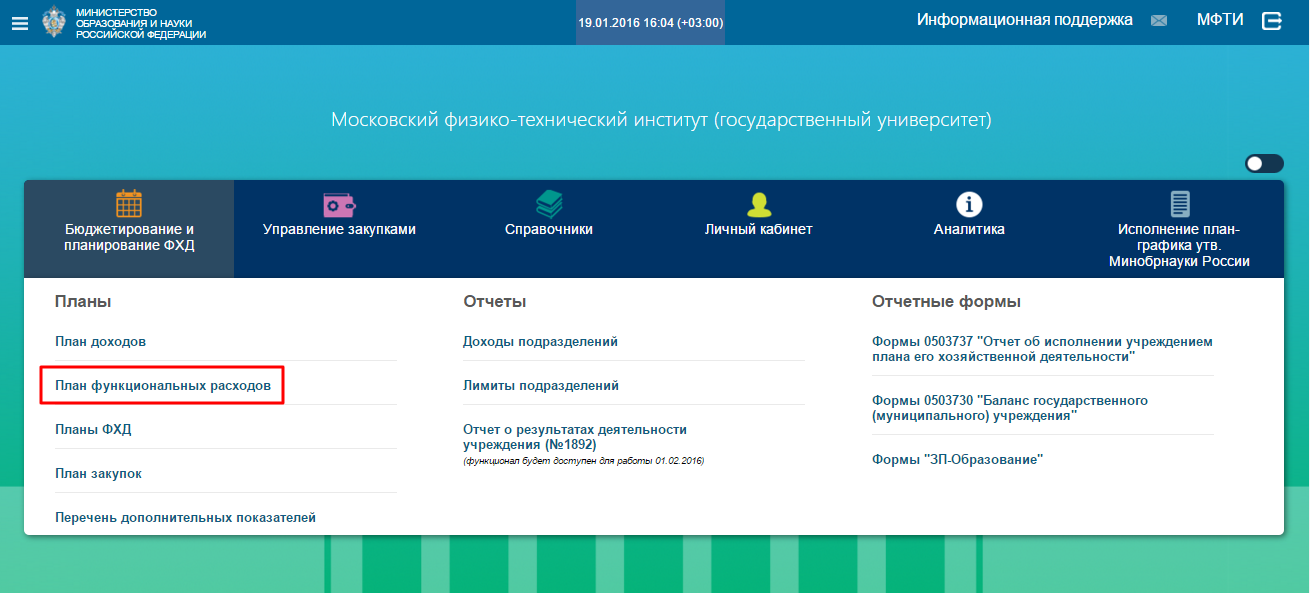
Рисунок 29
Зайти в п. м. «Бюджетирование и планирование ФХД» > «Планы» > «План функциональных расходов». В открывшейся списочной форме необходимо нажать кнопку «Добавить» (Рисунок 30).
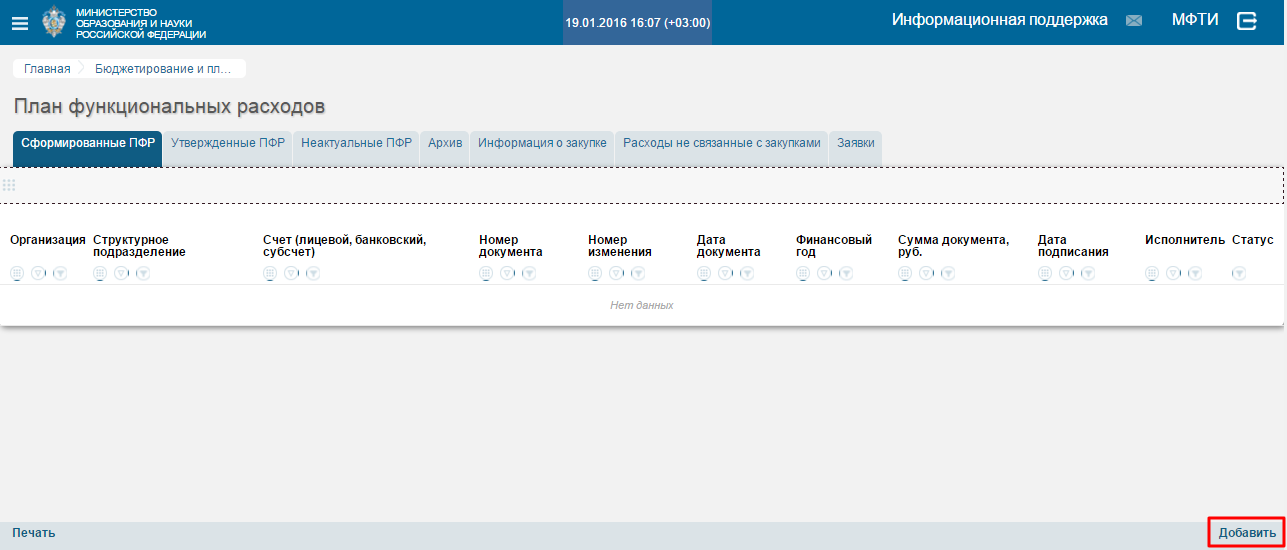
Рисунок 30
Открылась страница «Создание записи», которую необходимо заполнить. Поля помеченные звездочкой « » обязательны для заполнения (
Рисунок 31).
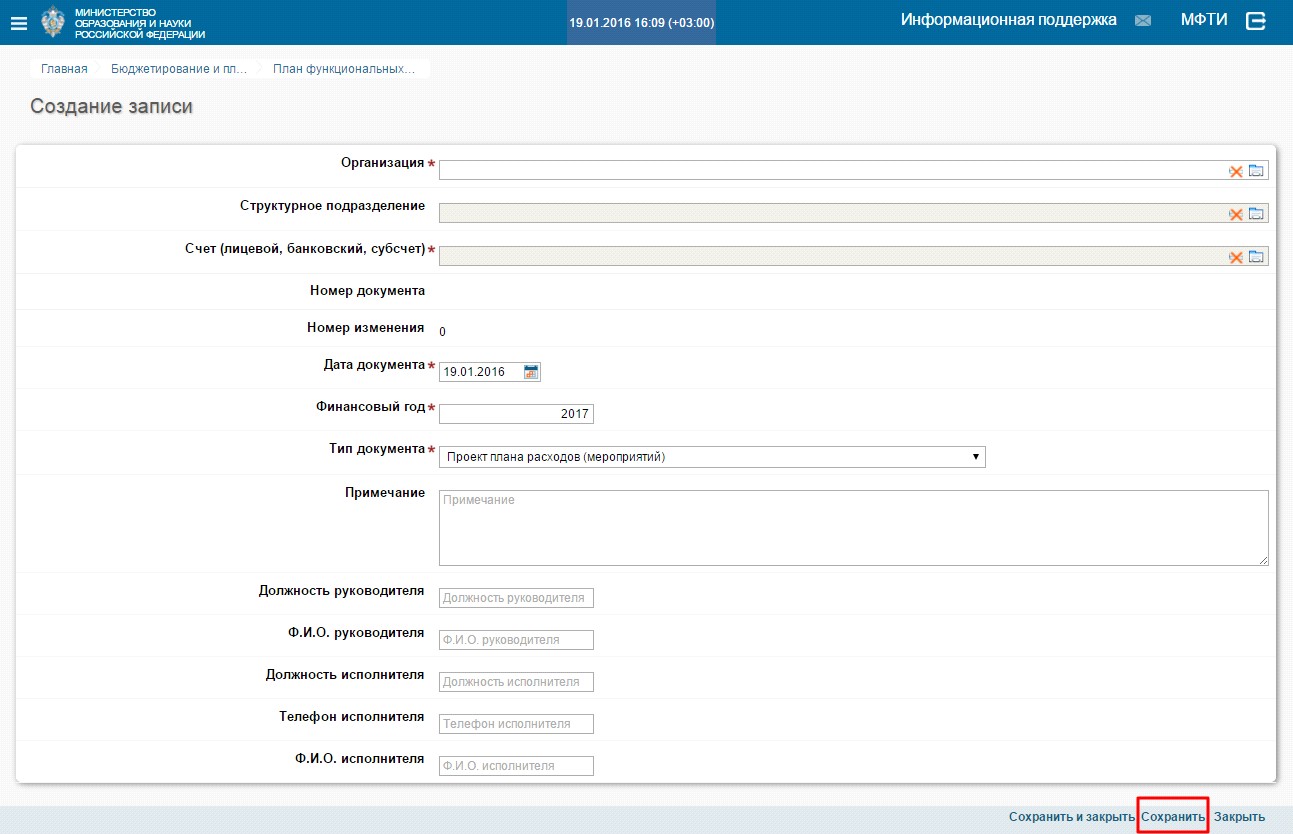
Рисунок 31
После заполнения «Основной информации», в правой нижней части страницы нажать кнопку «Сохранить» (Рисунок 31). Если все поля заполнены корректно, то станет доступна нижняя часть страницы «Расшифровка плана функциональных расходов», появятся предупреждающие сообщения (Рисунок 32).
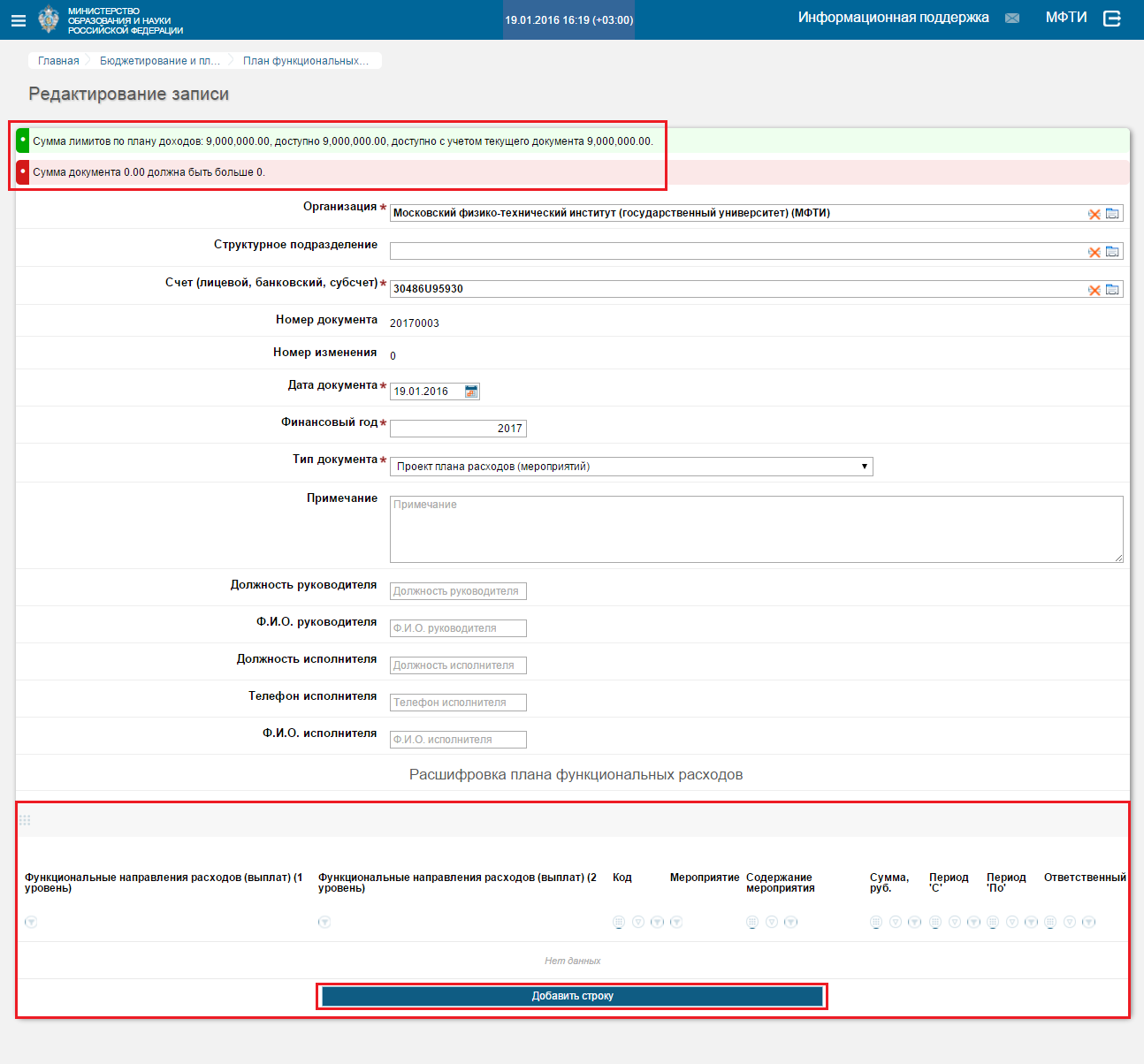
Рисунок 32
Нажать на кнопку «Добавить строку» (Рисунок 32).
В открывшейся странице «Создание записи» необходимо заполнить поля. Поля, помеченные звездочкой « » обязательны для заполнения (Рисунок 33).
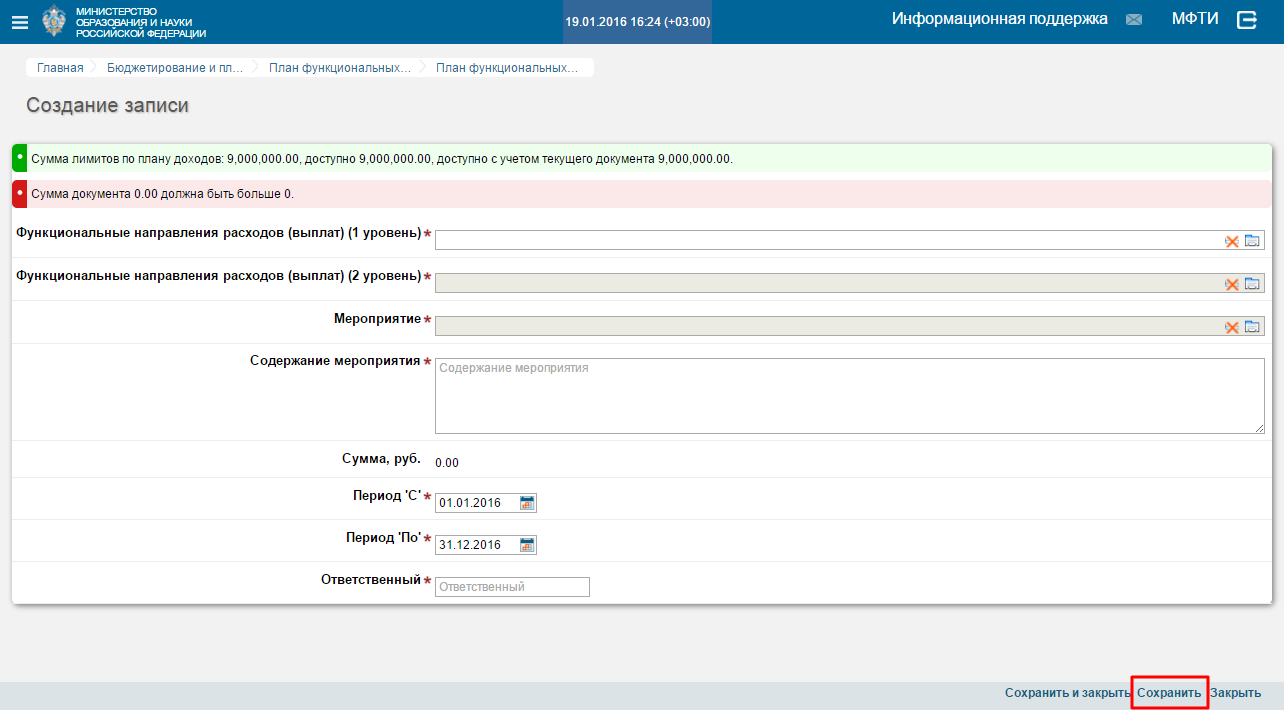
Рисунок 33
Нажать кнопку «Сохранить» для сохранения записи. Если все поля заполнены корректно, то станет доступна нижняя часть страницы «Информация о закупке» и «Расходы не связанные с закупками». В блоке «Информация о закупке», нажать кнопку «Добавить унифицированный товар» (Рисунок 34).
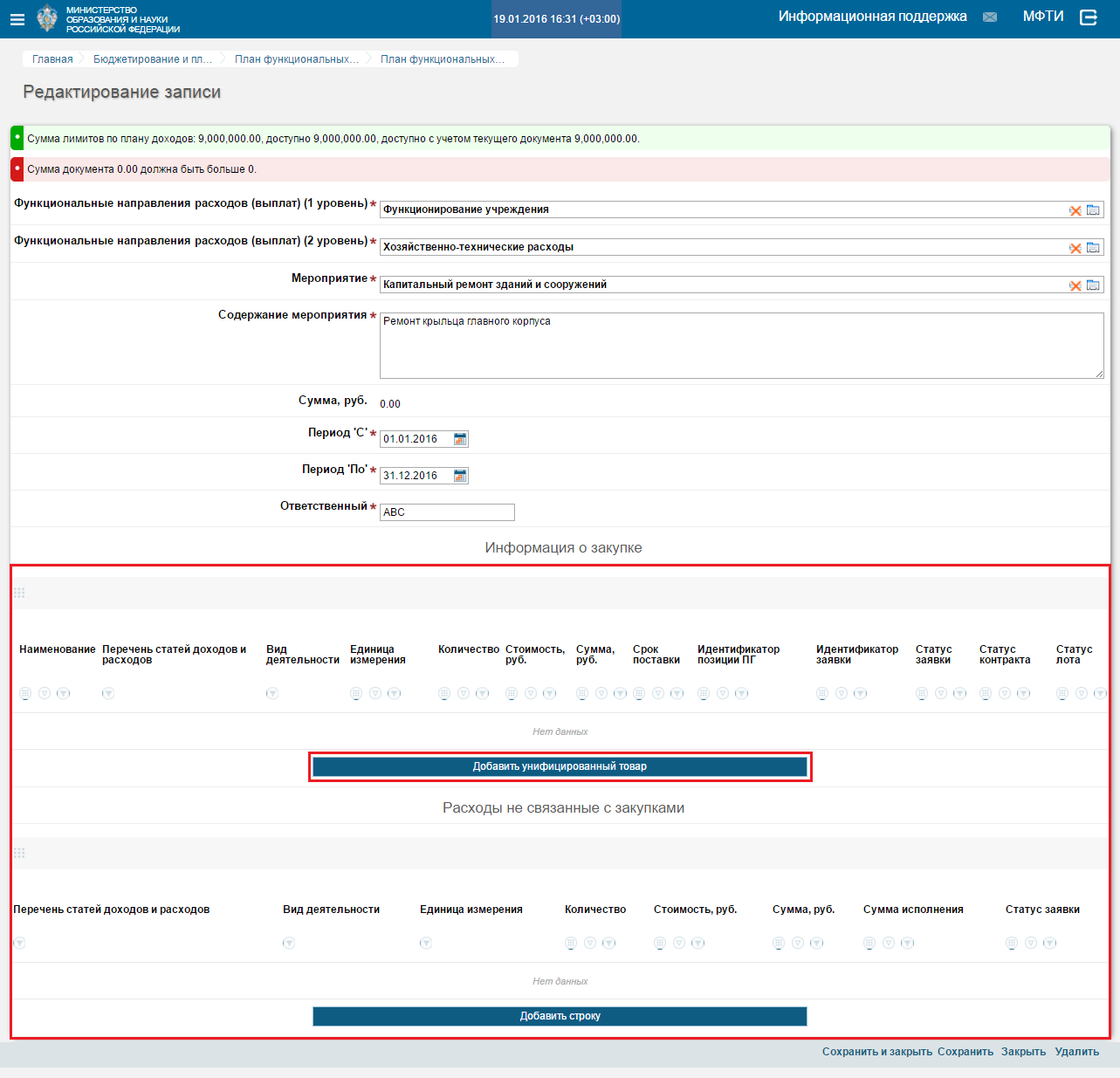
Рисунок 34
Открылась страница «Создание записи», в которой необходимо заполнить поля. Поля, помеченные звездочкой « » обязательны для заполнения (Рисунок 35).
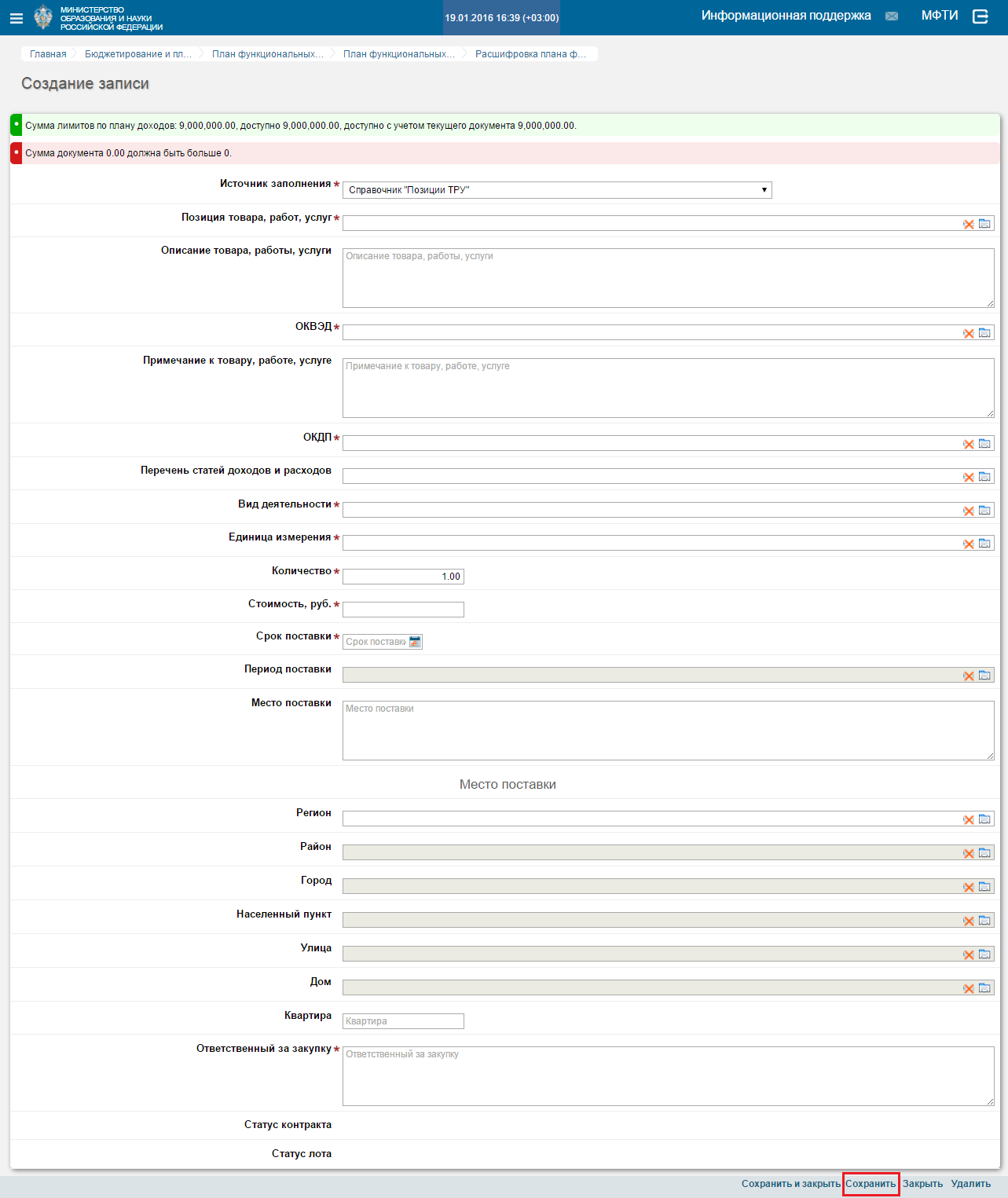
Рисунок 35
Нажать кнопку «Сохранить» для сохранения записи. После сохранения Информации о закупке становится доступна нижняя часть страницы «Документы» (Рисунок 36).
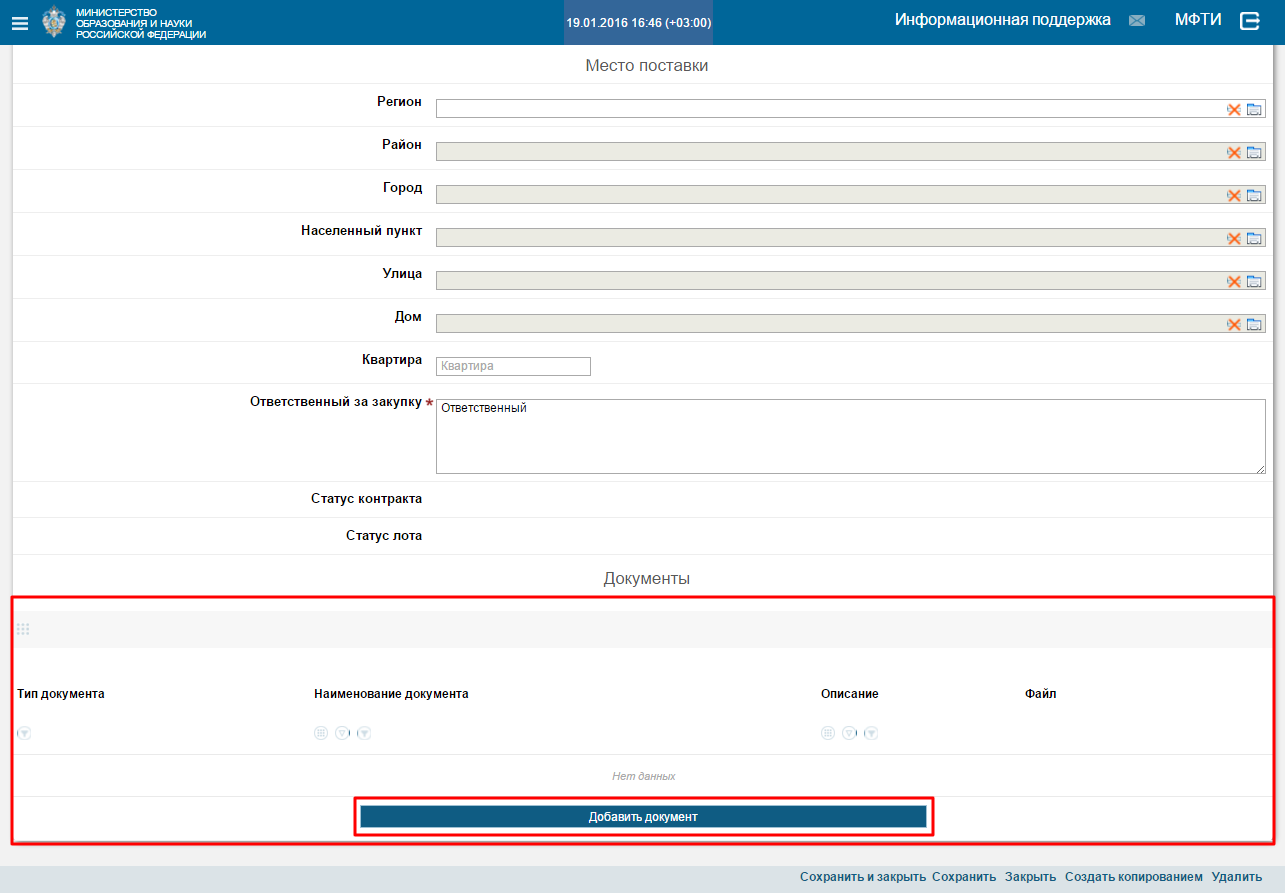
Рисунок 36
Нажать на кнопку «Добавить документ». На открывшейся странице заполнить поля:
- «Тип документа» - указывается тип документа «Наименование документа» - указывается наименование документа «Описание» - указывается описание документа.
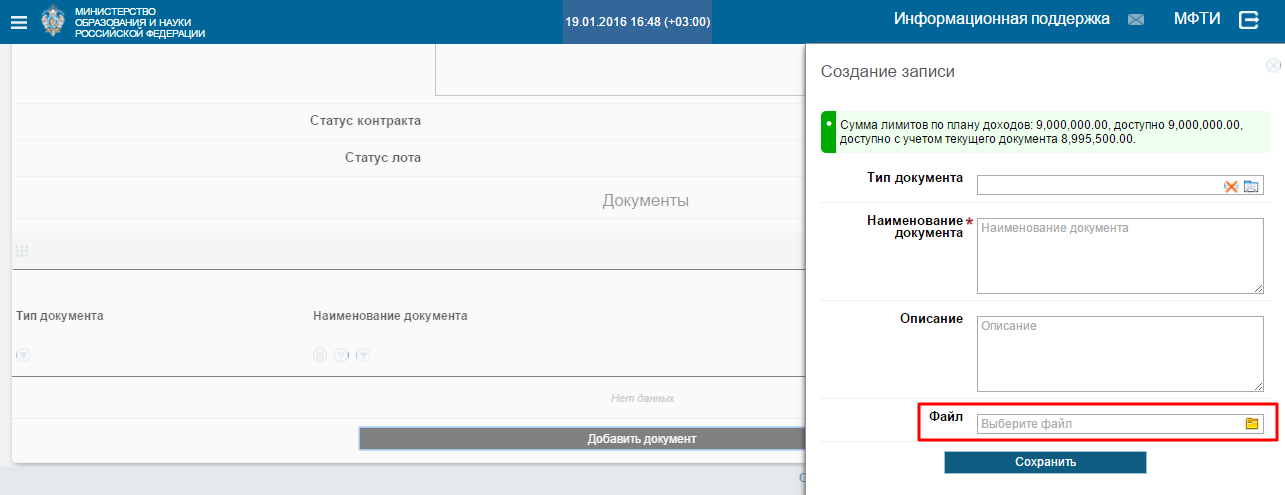
Рисунок 37
Для прикрепления файла необходимо нажать на поле «Файл» и выбрать в проводнике файл, который вы хотите загрузить (Рисунок 37).
Нажать кнопку «Сохранить» для сохранения записи. Выйти на страницу «План функциональных расходов: список», нажав на кнопку «План функциональных расходов: список» на цепочке навигации, в верхней части страницы.
В списочной форме вкладки «Сформированные ПФР» виден сформированный нами документ со статусом «Проверен» (Рисунок 38).
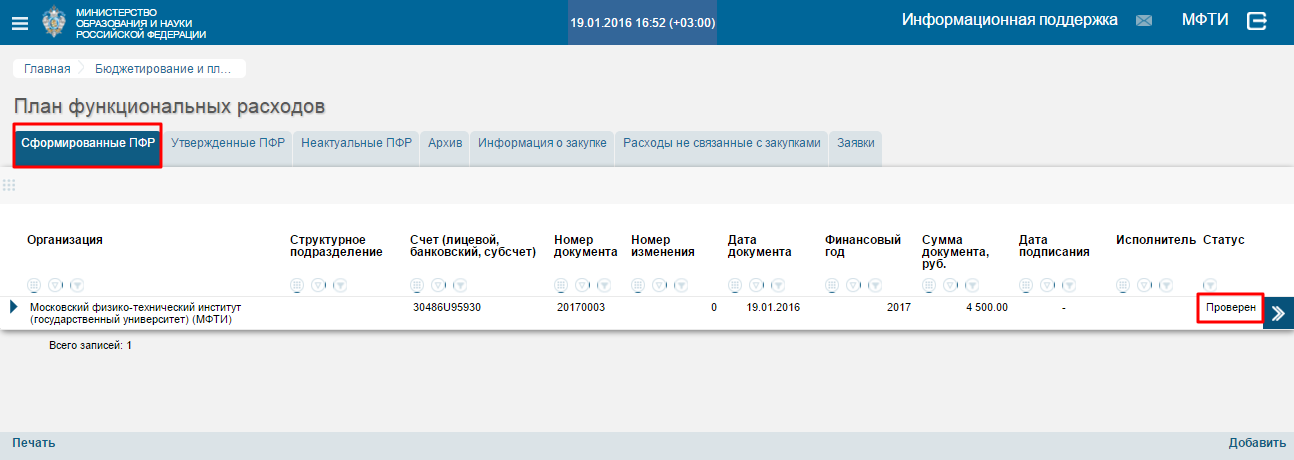
Рисунок 38
Нажать на кнопку « » (Действие над документом) в правой части строки документа. В открывшемся окне нажать на кнопку «Подписать». Произошло подписание документа.
Нажать на кнопку «Утвердить (одобрить)».
Документ меняет статус на «Подтвержден» и переходит во вкладку: «Утвержденные ПФР». Документ готов к работе (Рисунок 39).
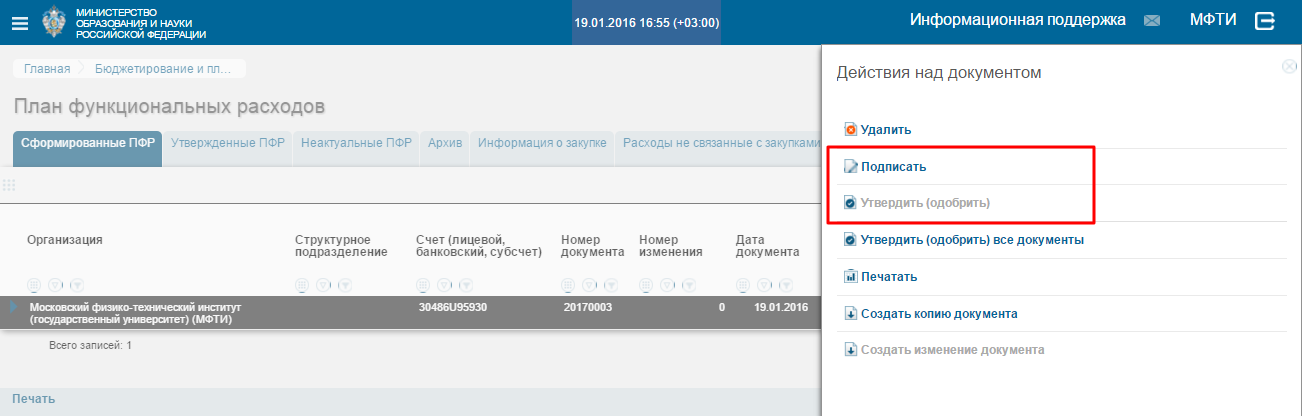
Рисунок 39
Так же доступны следующие кнопки для совершения действий над документом
(в зависимости от статуса документа):
- «Откатить» - производится откат документа к предыдущему статусу. «Удалить» - производится удаление документа. «Печатать» - печать текущего документа. «Создать копию документа» - создание нового документа с заполненными полями на основе ранее созданного. «Создать изменение документа» - внесение изменений в Подтвержденный документ.
Перейти во вкладку «Утвержденные ПФР», в списочной форме виден подтвержденный нами документ, со статусом «Подтвержден» (Рисунок 40).
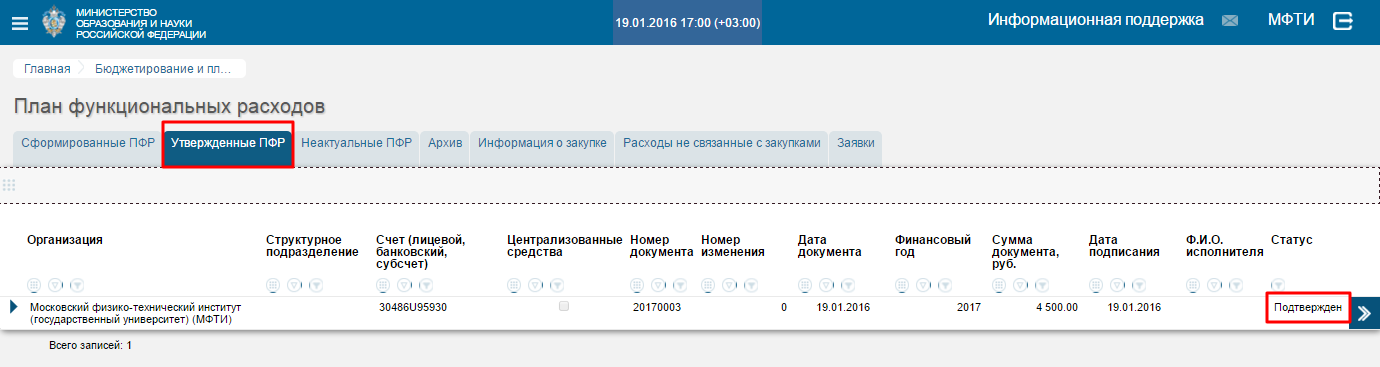
Рисунок 40
При нажатии на кнопку « » (Действие над документом) на Подтвержденном документе, возможно внести изменения с помощью кнопки «Создать изменение документа» (Рисунок 41).
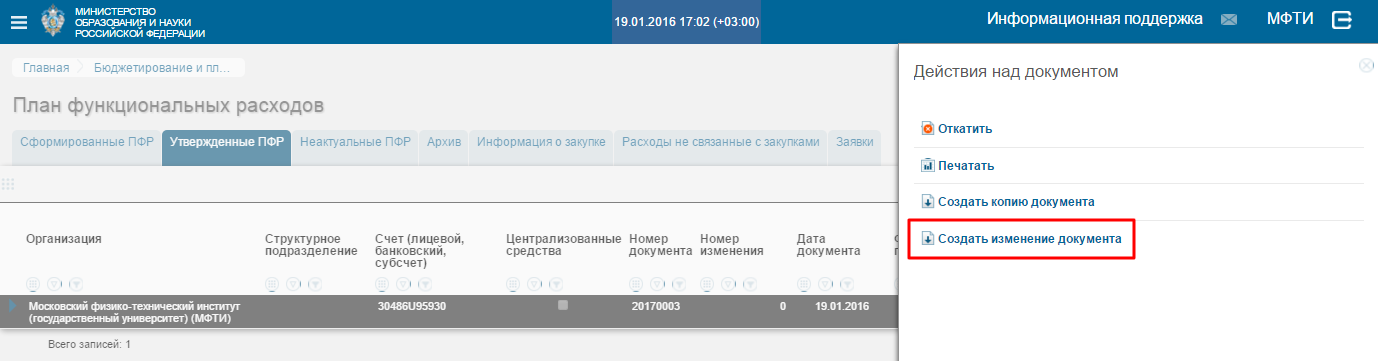
Рисунок 41
После нажатия на кнопку «Создать изменение документа» открывается форма документа для внесения изменений. По окончании необходимо нажать на кнопку «Сохранить». Документ переходит во вкладку «Сформированные ПФР» со статусом «Проверен». Так же меняется «Номер изменения» - присваивается следующий по порядку номер. Предыдущая(ие) версия документа отображается во вкладке «Неактуальные ПФР».
7. Документ «План закупок»
«План закупок» предназначен для размещения заявок на закупку товаров, выполнение работ, оказание услуг и формирования из них позиций плана закупок по
223 ФЗ и плана-графика по 44 ФЗ. «План закупок» расположен в п. м. «Бюджетирование и планирование ФХД» > «Планы» > «План закупок» (Рисунок 42).
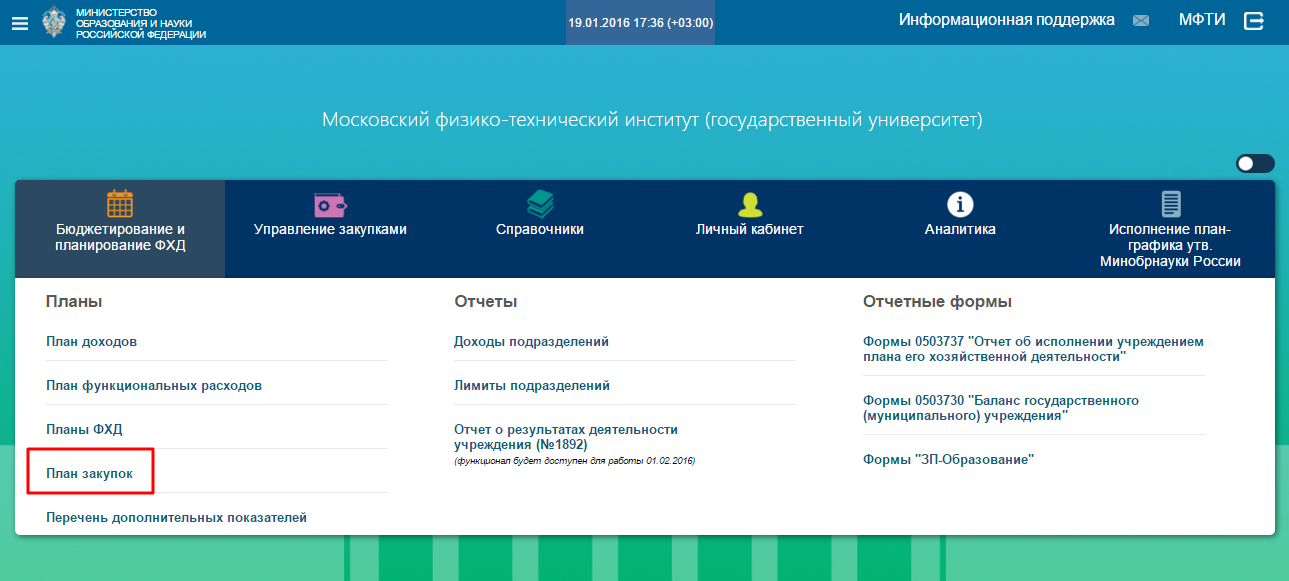
Рисунок 42
Зайти в п. м. «Бюджетирование и планирование ФХД» > «Планы» >
«План закупок».
В списочной форме реестра заявок во вкладке «Текущие заявки» находятся заявки, сформированные в документе «План функциональных расходов» (Рисунок 43).
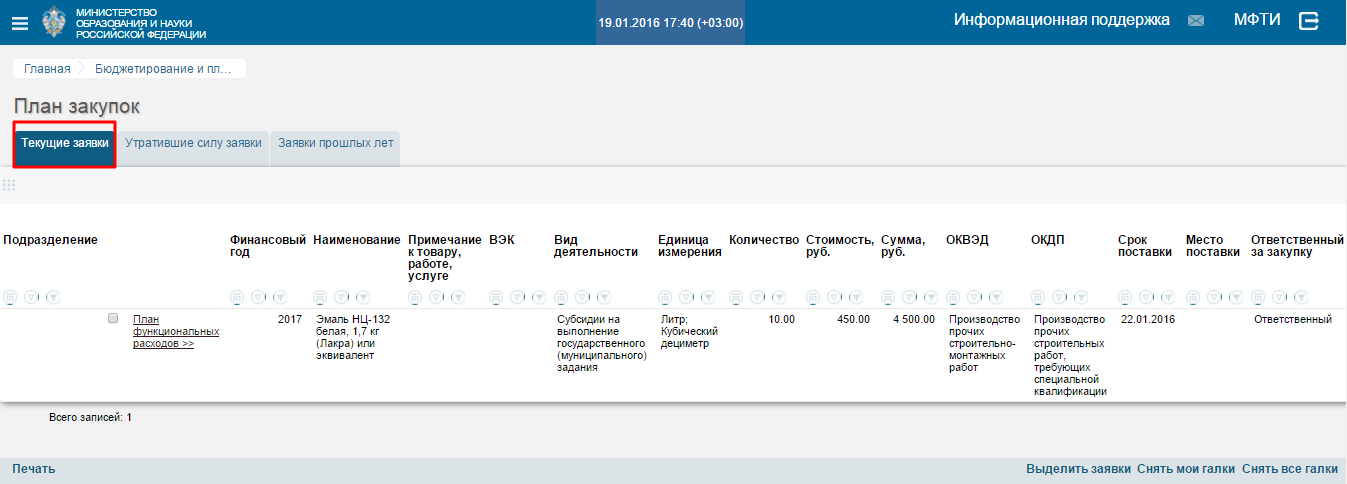
Рисунок 43
Для выполнения действий над первичной заявкой необходимо отметить заявку в поле « ». После того, как документ отмечен, становятся доступны кнопки
«Добавить в ППГ», «Добавить в ППЗ», «Сформировать ППГ», «Сформировать ППЗ», «Сформировать закупку инновационной продукции» (Рисунок 44).
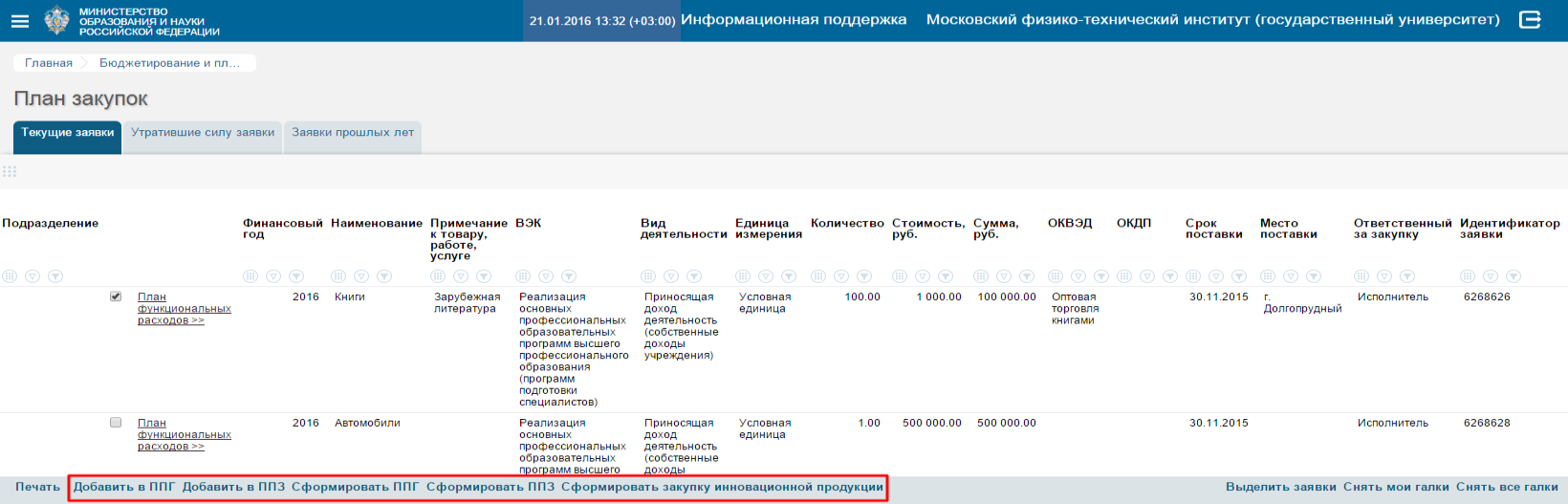
Рисунок 44
Для выполнения действий над измененными заявками в статусе «На согласовании» необходимо нажать на кнопку « » (Действие над документом) в правой части строки заявки. В открывшемся окне нажать на кнопку «Одобрить». Документ поменяет статус на «Согласован». (Рисунок 45).
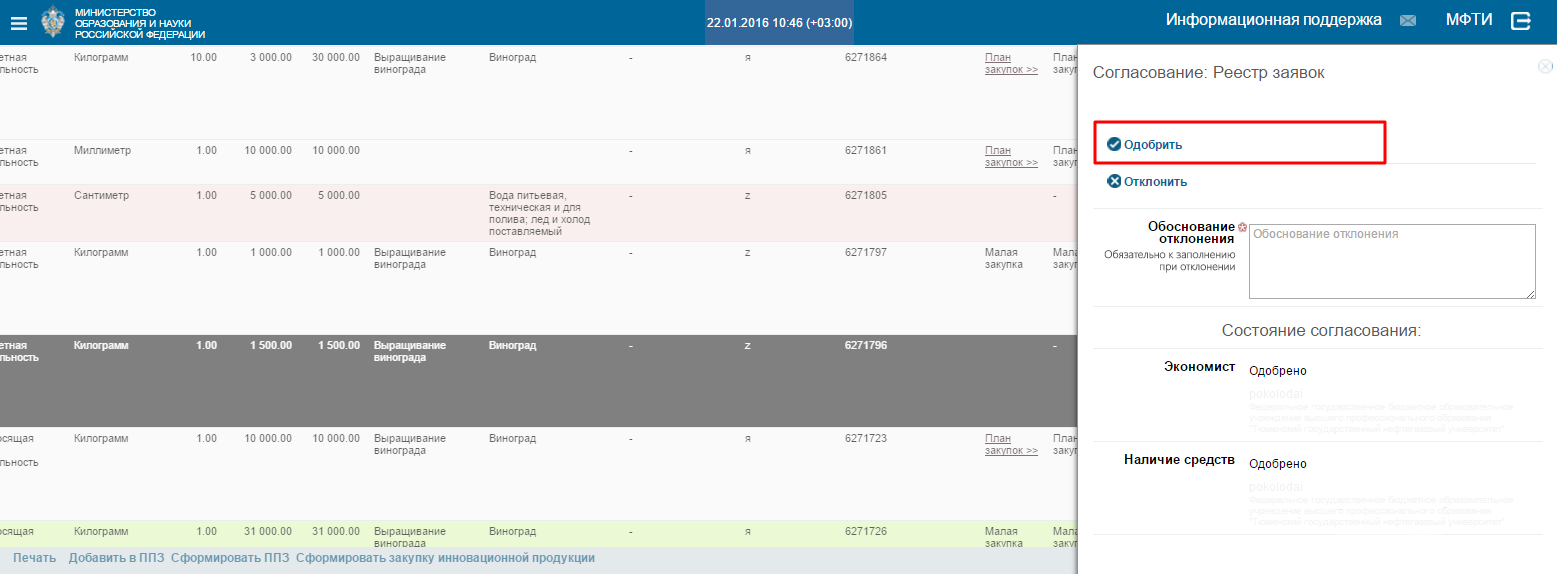
Рисунок 45
Так же доступны следующие кнопки для совершения действий над документом (в зависимости от статуса документа):
- «Отклонить» - документ в списке Реестра заявок переходит в статус «Отклонен». Отклонение заявки производится с указанием причины отклонения в предложенной форме ввода. «Одобрить» - документ в списке Реестра заявок переходит в статус «Согласован».
8. Документ «Планы закупок по 223 ФЗ»
Формирование плана закупок товаров, работ, услуг (223 ФЗ) ведется в подсистеме «Планы закупок по 223 ФЗ» расположенной в п. м. «Управление закупками» > «Планирование» > «Планы закупок по 223 ФЗ» (Рисунок 46).
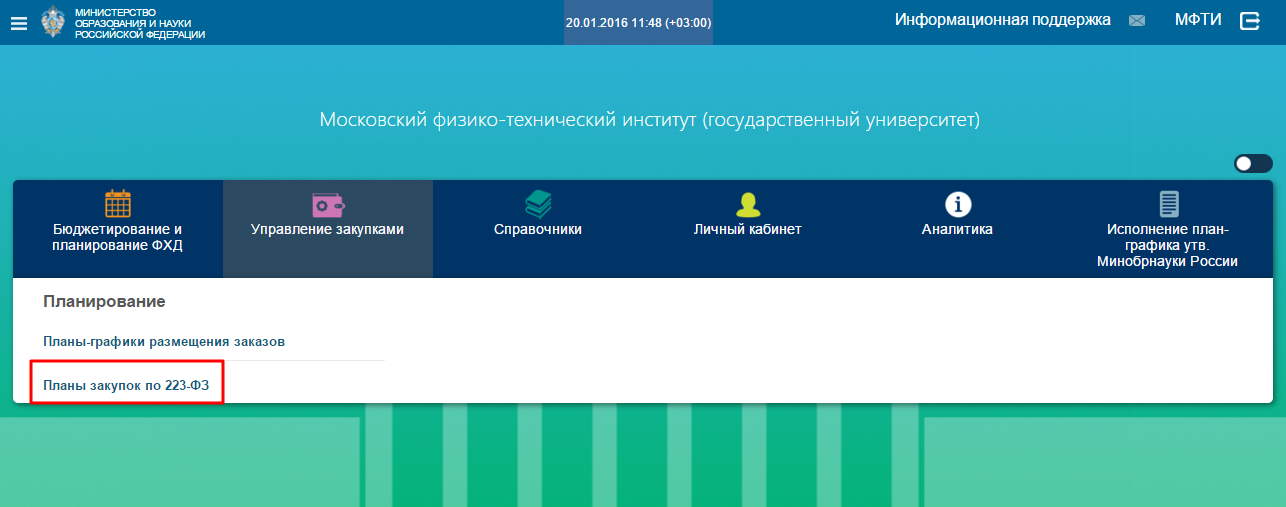
Рисунок 46
Зайти в п. м. «Управление закупками» > «Планирование» > «Планы закупок по 223 ФЗ». В открывшейся списочной форме необходимо нажать кнопку «Добавить План закупки товаров (работ, услуг)» (Рисунок 47).
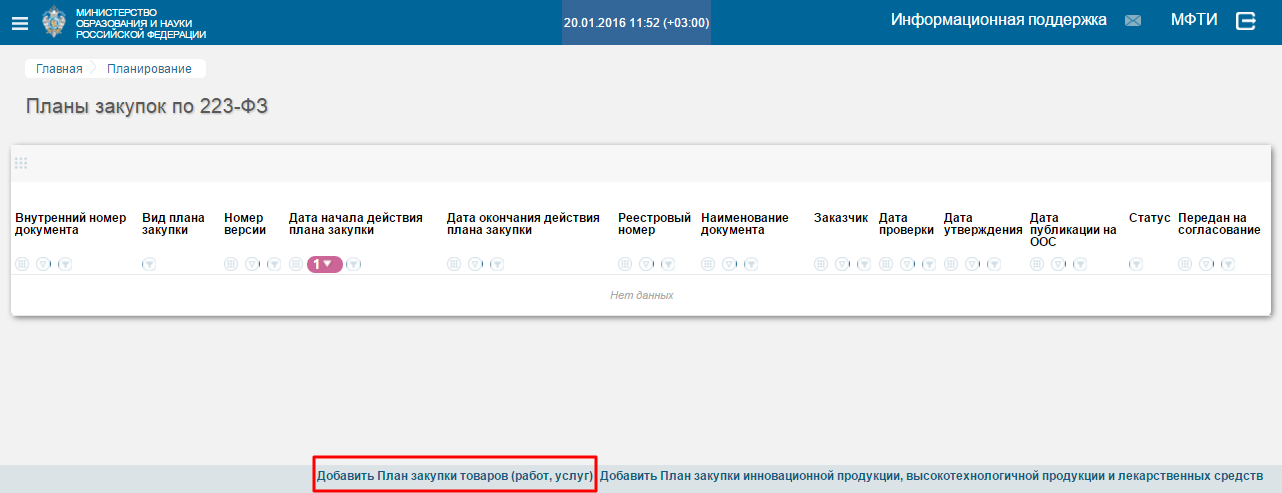
Рисунок 47
Открылась страница «Создание нового документа «План закупки товаров (работ, услуг)» (Рисунок 48),
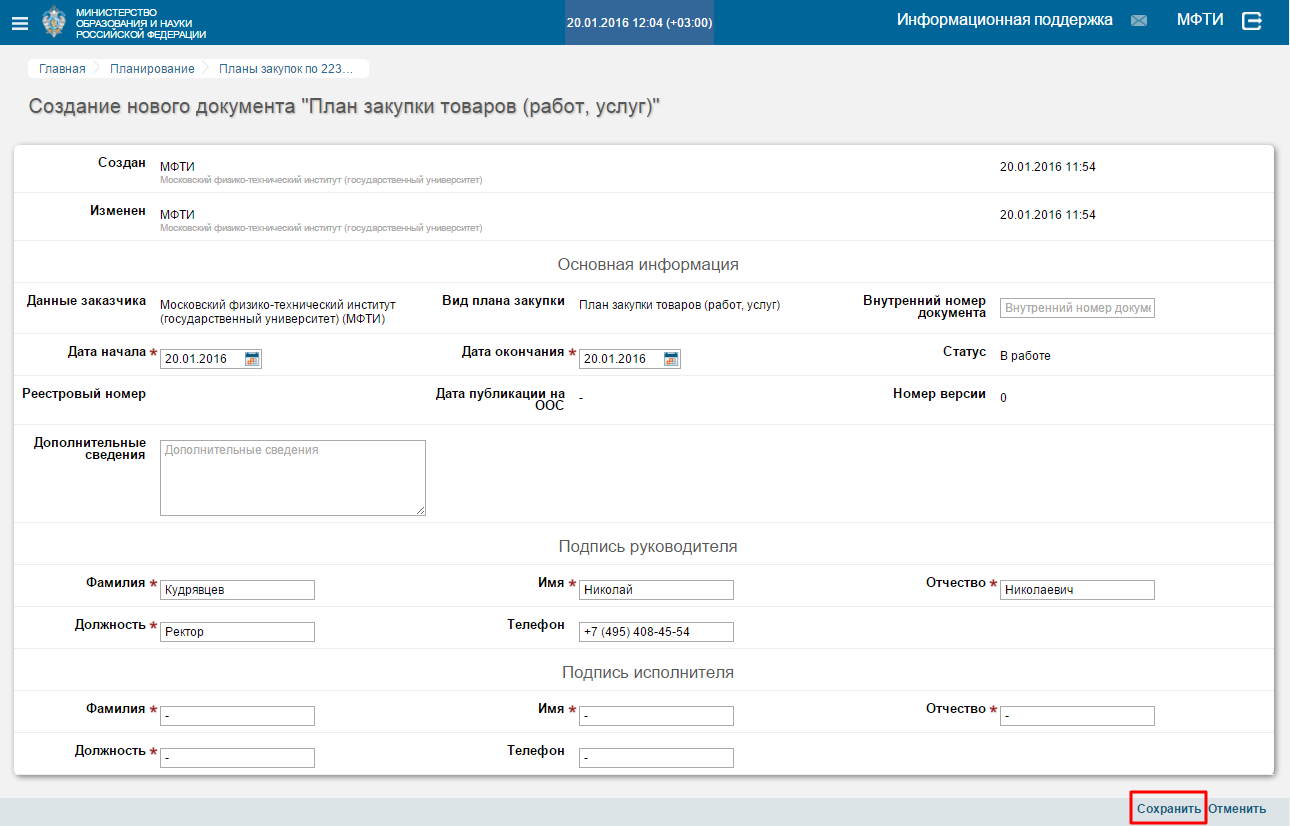
Рисунок 48
в которой необходимо заполнить поля:
- «Создан» - автоматически заполняется именем пользователя, формирующего документ. «Изменен» - автоматически заполняется именем пользователя, который внес изменения план закупок
Дата автоматически заполняется датой создания/изменения плана закупок.
Область «Основная информация»:
- «Данные заказчика» - автоматически заполняется организацией, для которой формируется план закупок. «Вид плана закупки» - автоматически заполняется в соответствии с методом (кнопка «Добавить План закупки товаров (работ, услуг)»), в результате выполнения, которого был сформирован план закупок. «Внутренний номер документа» - указывается номер документа. «Дата начала» - указывается дата начала действия плана закупки. «Дата окончания» - указывается дата окончания действия плана закупки. «Реестровый номер» - указывается реестровый номер плана закупок. «Дата публикации на ООС» - автоматически присваивается после публикации плана закупок на ООС. «Номер версии» - автоматически заполняется номером версии плана закупок, в первом плане закупок, созданном в рамках финансового года (поле «Финансовый год»), поле заполняется значением «0». «Дополнительные сведения» - указываются примечания к плану закупок.
Область «Подпись руководителя»:
- «Фамилия» - указывается фамилия руководителя. «Имя» - указывается имя руководителя. «Отчество» - указывается отчество руководителя. «Должность» - указывается должность руководителя. «Телефон» - Указывается телефон руководителя.
Область «Подпись исполнителя»:

|
Из за большого объема этот материал размещен на нескольких страницах:
1 2 3 4 5 6 |
