


Партнерка на США и Канаду по недвижимости, выплаты в крипто
- 30% recurring commission
- Выплаты в USDT
- Вывод каждую неделю
- Комиссия до 5 лет за каждого referral
Так же доступны следующие кнопки для совершения действий над документом (в зависимости от статуса документа):
- «Вернуть в состояние «Черновик» - производится возврат документа к статусу «Черновик». «Вернуть в состояние «Подписан» - производится возврат документа к статусу «Подписан». «Удалить» - производится удаление документа. Действие доступно только для документа со статусом «Черновик». «Создать изменение» - внесение изменений в Утвержденный документ. Действие доступно только для документа в статусе «Утвержден».
Вкладка «История действий» отображает информацию о действиях над документом, которые были произведены с момента его создания. Содержит данные о Сотруднике, Дате и времени, Номере версии документа и Действии, произведенном над документом (Рисунок 84).
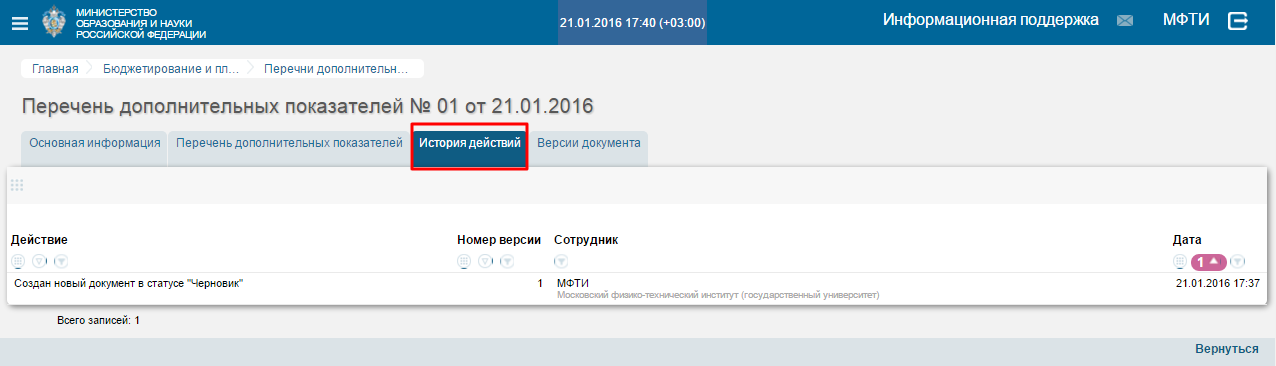
Рисунок 84
Вкладка «Версии документа» отображает предыдущие версии документа. Каждую версию документа возможно просмотреть и выгрузить в XML файл (Рисунок 85).
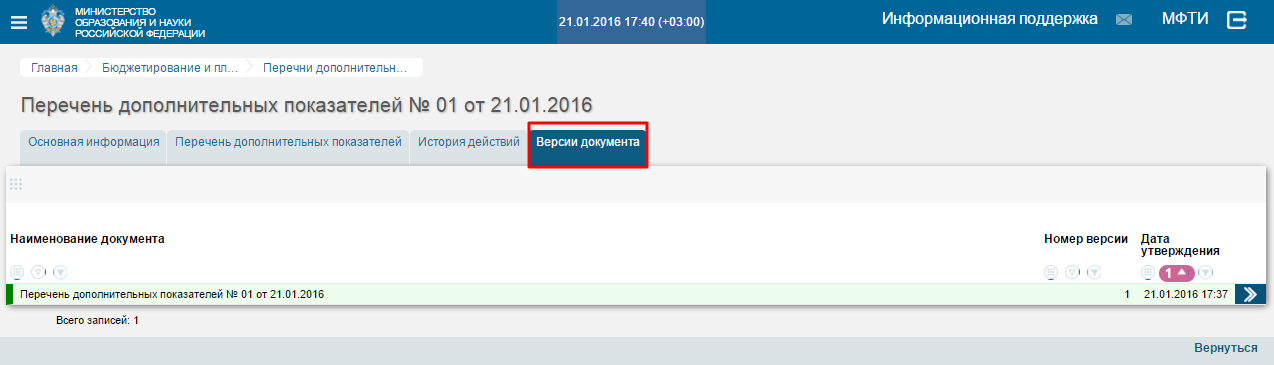
Рисунок 85
Перечень дополнительных показателей может быть загружен в систему извне. Для ручной загрузки документа необходимо нажать на кнопку «Загрузить» на странице «Перечни дополнительных показателей» (Рисунок 86).
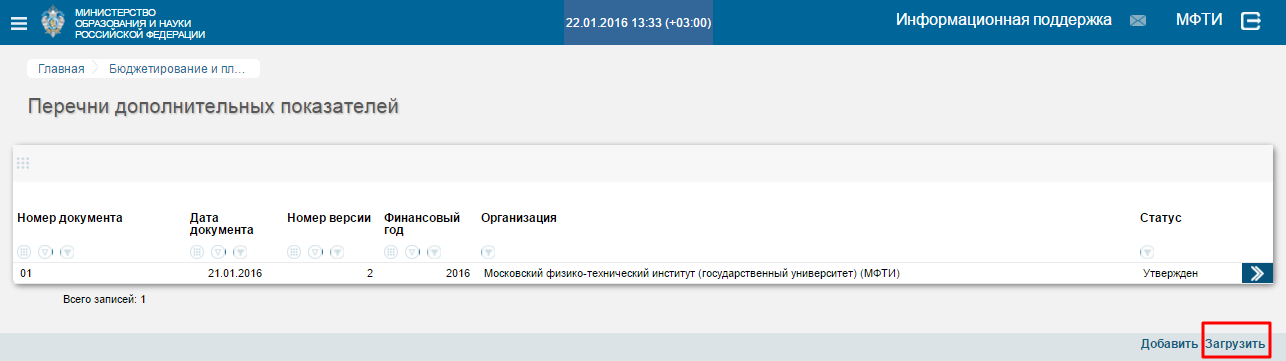
Рисунок 86
12. Документ «Задания»
Данный документ используется для учета исполнения заданий, назначаемых вышестоящими организациями своим подведомственным организациям.
12.1 Исполнение заданий
Для просмотра полученных заданий необходимо зайти в п. м. «Задания» > «Исполнение заданий» (Рисунок 96).

Рисунок 96
Актуальные задания отображаются во вкладке «Активные».
Для просмотра выбранного задания нажмите на его строку (Рисунок 97).
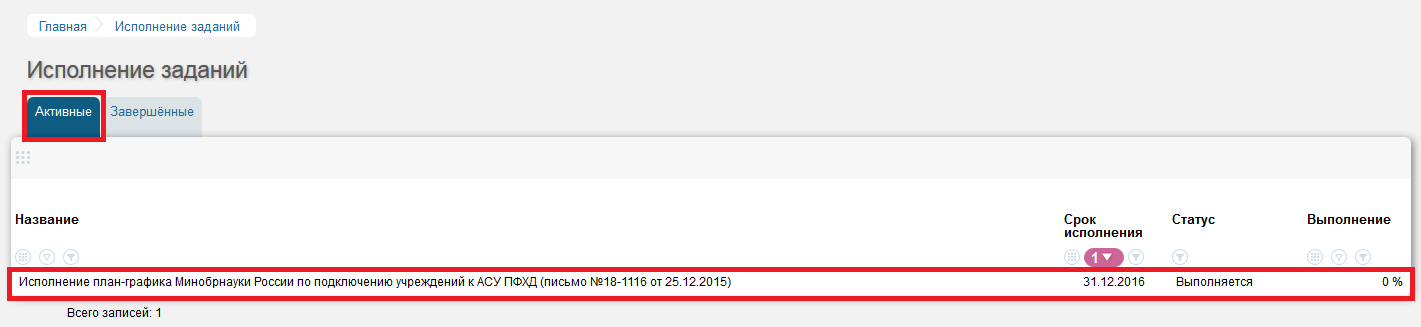
Рисунок 97
Страница задания содержит его название, срок исполнения, прикрепленные документы и расшифровку пунктов задания.
Чтобы загрузить отчет об исполнении задания, необходимо нажать на кнопку « » (Загрузить отчет об исполнении) в правой части строки документа (Рисунок 98) и выбрать в проводнике файл, который вы хотите загрузить.
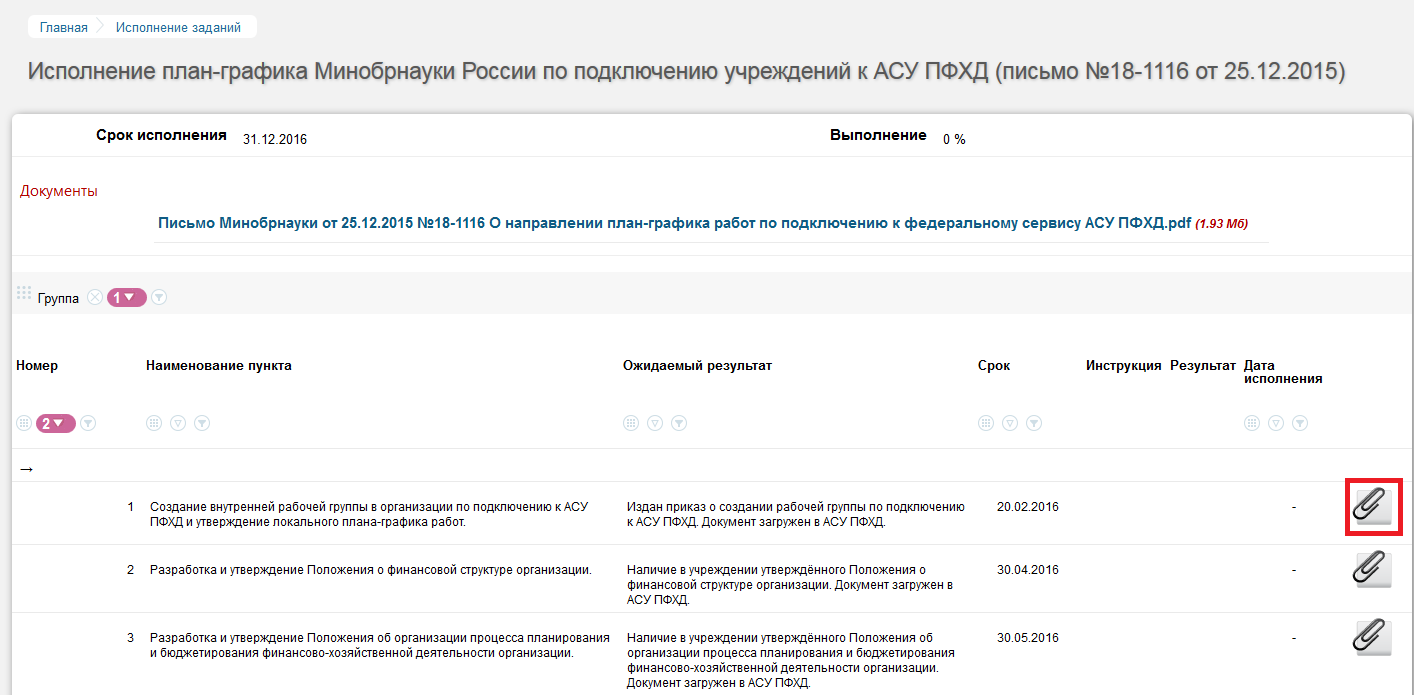
Рисунок 98
Загруженный документ можно изменить или удалить, нажав на кнопку « » в правой части строки документа и выбрав во всплывающем окне соответствующее действие (Рисунок 99).
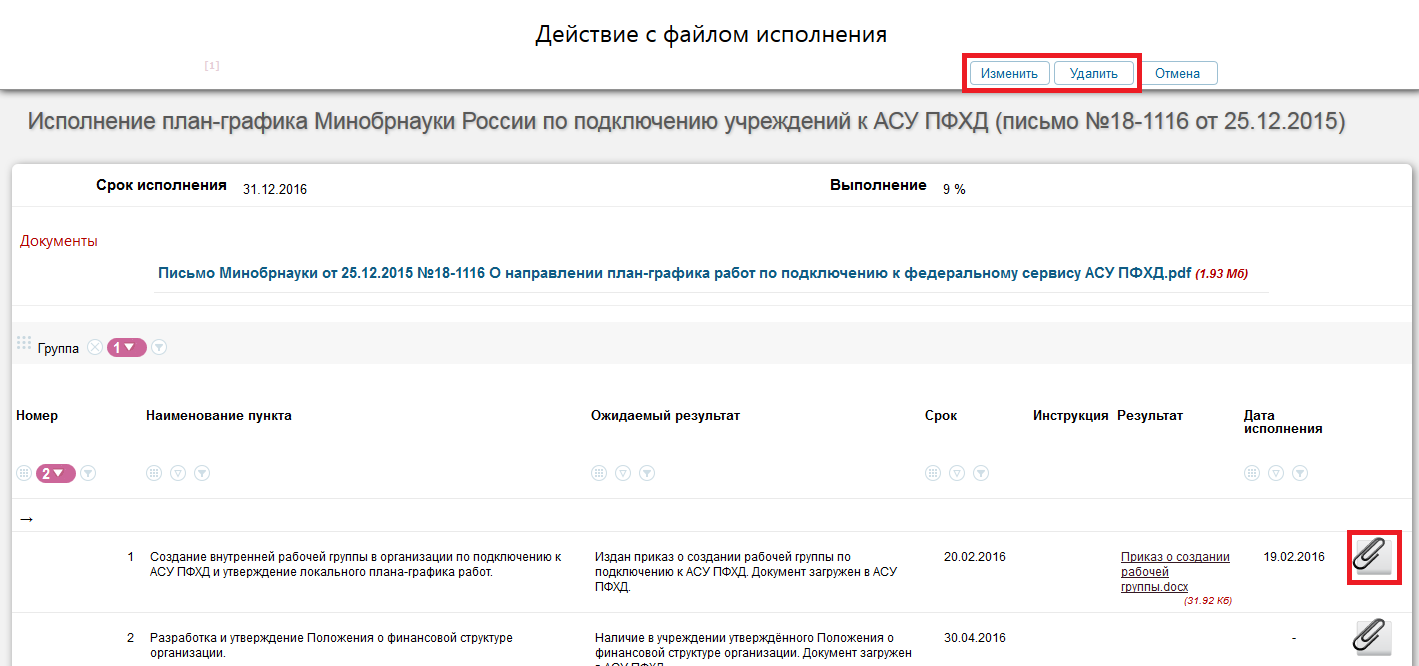
Рисунок 99
После загрузки всех отчетов по каждому пункту задание считается завершенным. Данные создателю задания отправляются автоматически.
Во вкладке «Завершенные» отображаются все выполненные задания.
СОСТАВИЛИ
Наименование организации, предприятия | Должность | Фамилия имя, | Подпись | Дата |
СОГЛАСОВАНО
Наименование организации, предприятия | Должность | Фамилия имя, | Подпись | Дата |
ЛИСТ РЕГИСТРАЦИИ ИЗМЕНЕНИЙ
№ версии док-та | Дата изменения | Автор изменений | Изменения |

|
Из за большого объема этот материал размещен на нескольких страницах:
1 2 3 4 5 6 |
