


Партнерка на США и Канаду по недвижимости, выплаты в крипто
- 30% recurring commission
- Выплаты в USDT
- Вывод каждую неделю
- Комиссия до 5 лет за каждого referral
УТВЕРЖДАЮ | УТВЕРЖДАЮ |
_________________ «___» _____________ 20__ г. | ___________________ «___» _____________20__г. |
Автоматизированная система управления планированием | |
Инструкция пользователя подведомственного учреждения | |
СОГЛАСОВАНО | СОГЛАСОВАНО |
__________________ «___» __________20__ г. | ______________ «___» __________20__г. |
Москва 2016 |
Утвержден
Автоматизированная система управления планированием
финансово-хозяйственной деятельности
Инструкция пользователя подведомственного учреждения
Листов: 66
Москва |
2016 |
Содержание
1. Введение 5
1.1. Условные сокращения и обозначения 5
1.2. Область применения 5
1.3. Краткое описание возможностей 5
1.3.1. АСУ ПФХД обеспечивает возможность: 5
1.4. Уровень подготовки пользователя 5
2. Технические и программные средства 6
2.1. Требования к составу и параметрам технических средств 6
2.2. Требования к информационной и программной совместимости 6
3. Общие сведения по работе с ППО 7
3.1. Вход в систему 7
3.2. Функциональные кнопки 7
3.2.1. Работа со списочными формами 7
3.2.2. Действие над документом 9
3.2.3. Закрытие боковой панели 9
3.2.4. Выбор даты с помощью календаря 9
4. Документ «План доходов» 11
5. Документ «План лимитов» 16
6. Документ «План функциональных расходов» 21
7. Документ «План закупок» 30
8. Документ «Планы закупок по 223 ФЗ» 32
9. Документ «Планы-графики размещения заказов» 38
10. Документ «План финансово-хозяйственной деятельности» 44
11. Документ «Перечень дополнительных показателей» 54
12. Документ «Задания» 58
12.1 Постановка заданий Ошибка! Закладка не определена.
12.2 Исполнение заданий 58
Аннотация
Данное руководство пользователя подведомственного учреждения предназначено для работы в программном комплексе АСУ ПФХД.
ВведениеДокумент подготовлен для описания порядка работы с АСУ ПФХД в части управления планированием финансово-хозяйственной деятельности вузов, находящихся в ведении Министерства образования и науки.
Термин | Описание |
БД | База данных |
СУБД | Система управления базами данных |
ОС | Операционная система |
п. м. | Пункт меню |
АСУ ПФХД | Автоматизированная система управления планированием финансово-хозяйственной деятельности |
ППО | Прикладное программное обеспечение АСУ ПФХД |
Таблица 1. Условные сокращения и обозначения
Область применения
АСУ ПФХД обеспечивает автоматизацию процессов управления планированием финансово-хозяйственной деятельности вузов, находящихся в ведении Министерства образования и науки.
Краткое описание возможностей АСУ ПФХД обеспечивает возможность:- Формирование документа «План доходов». Формирование документа «План лимитов». Формирование Документа «План расходов (мероприятий)». Формирование Документа «Реестр заявок». Формирование Документа «Планы закупок по 223 ФЗ». Формирование Документа «Планы-графики размещения заказов». Формирование Документа «План финансово-хозяйственной деятельности».
Пользователи программного обеспечения должны иметь опыт работы с персональным компьютером на базе операционных систем Microsoft Windows, на уровне квалифицированного пользователя и свободно осуществлять базовые операции в стандартных Windows приложениях.
Для работы с АСУ ПФХД, пользователю необходимо ознакомиться с настоящим руководством.
Технические и программные средства Требования к составу и параметрам технических средств
ППО должно функционировать и обеспечивать требования к временным характеристикам на аппаратном обеспечении следующей минимальной конфигурации, либо на конфигурации аппаратного обеспечения, сопоставимого по производительности:
- Сервер баз данных, сервер приложений, web-сервер:
Intel Xeon CPU 3,0 ГГц, 16 Гб ОЗУ, HHD - 200 Гб, RAID5.
- Рабочая станция: Pentium IV 2,5 ГГц, 1 Гб ОЗУ, HDD – 40 Гб. Локальная сеть пропускная способность от 10 Mbit/s
(оптимально - 100 Mbit/s).
Требования к совместимости сервера БД:
- Сервер на платформе ОС MS Microsoft (Windows Server Standard 2008+). Oracle 10g или 11g.
Требования к совместимости сервера приложений:
- Сервер на платформе ОС MS Microsoft (Windows Server Standard 2008+). IIS (В составе ОС). .NET Framework 4.0
Требования к совместимости клиентского приложения:
- Рабочая станция ОС MS Windows XP SP2 и выше. MS Office 2007 и выше. Все дополнительные компоненты, необходимые для функционирования Системы, должны поставляться Исполнителем.
Запустить web-браузер и в его адресной строке указать: http://pfhd. edu. ru/.
В открывшейся странице заполнить поля «Логин» и «Пароль». Нажать на кнопку «Войти» (Рисунок 1).
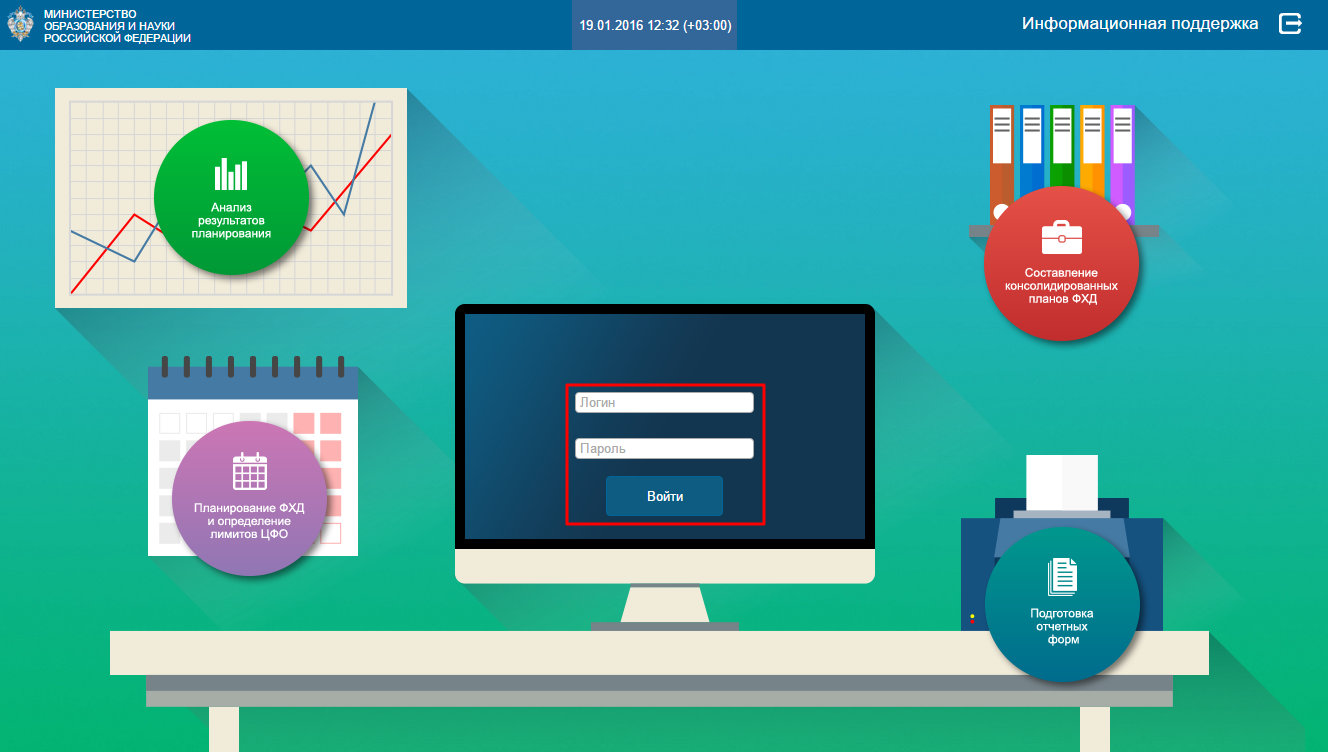
Рисунок 1
Функциональные кнопки Работа со списочными формами
При работе со списочными формами (например, со списочной формой «План закупок») осуществляется группировка, сортировка и поиск по тем полям, где имеются специальные значки, а также выбор количества записей, выводимых на странице.
Для группировки по необходимым элементам используется поле со специальным значком « », для сортировки необходимо нажать левой кнопкой мыши на специальный значок «
 », а для поиска на специальный значок фильтра «
 » (Рисунок 2).
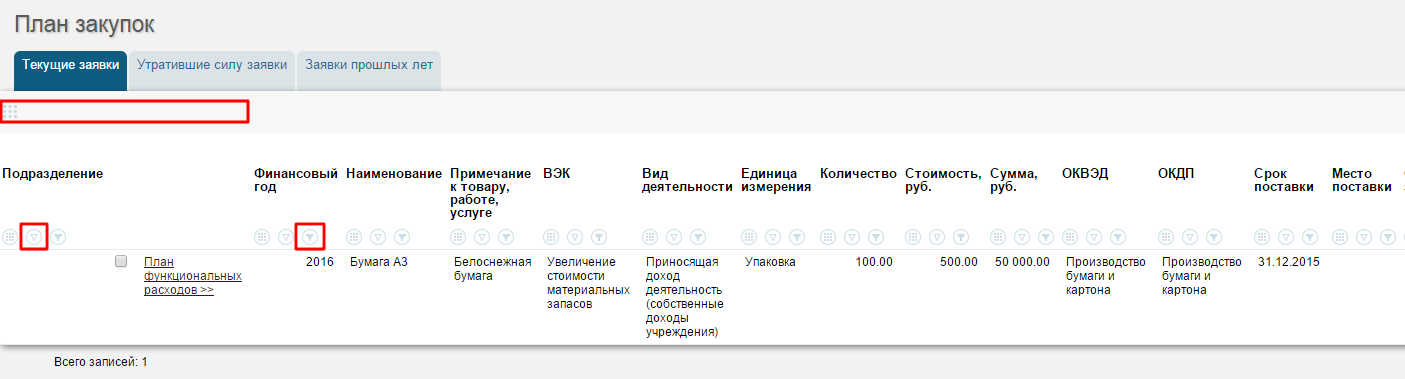
Рисунок 2
При перетаскивании заголовка колонки в панель группировки, списочная форма будет сгруппирована по значениям данной колонки (Рисунок 3).
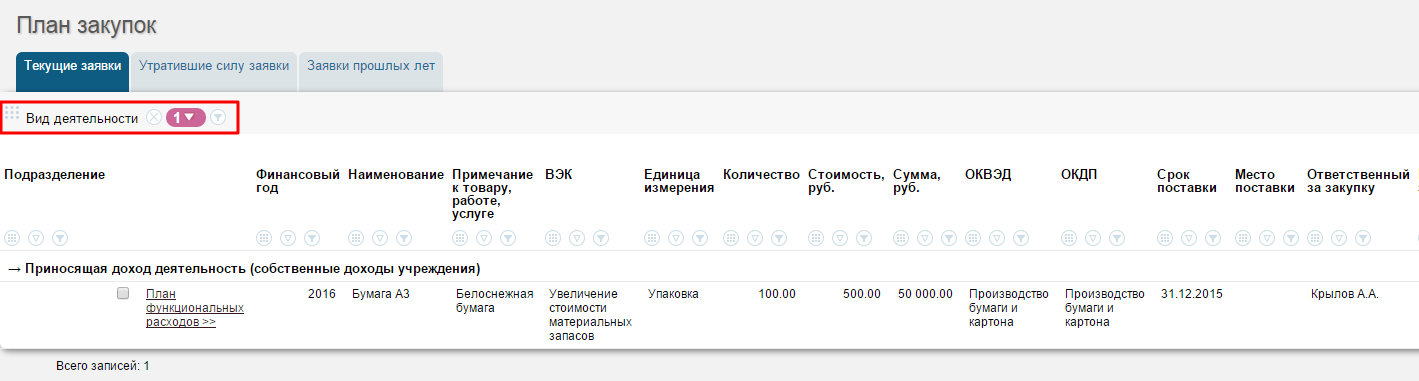
Рисунок 3
При нажатии на специальный значок фильтра « », например, в столбце «Единица измерения» открывается фильтр, в котором необходимо ввести параметр для фильтрации в текстовое поле и нажать на кнопку «Применить» (Рисунок 4).
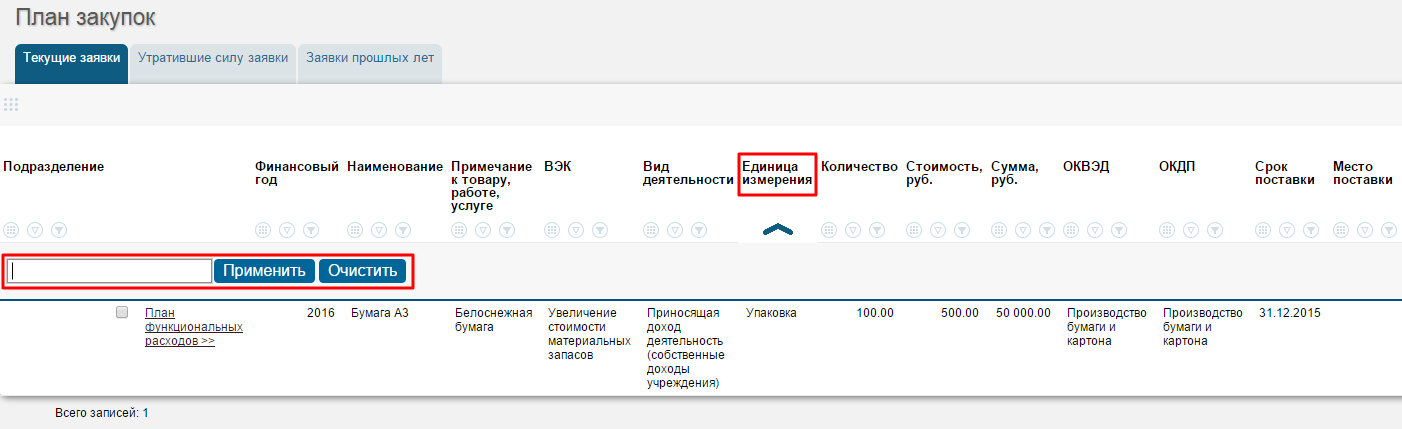
Рисунок 4
Для того чтобы совершить поиск по другому параметру или убрать параметры предыдущего поиска (фильтрации) необходимо очистить фильтр путем нажатия на кнопку «Очистить» (Рисунок 4).
Если при просмотре фильтра нет необходимости его настраивать, то нажать на значок « » - «Скрыть фильтр» (Рисунок 4).
Кнопка «Действие над документом» располагается в поле записи с правой стороны и применяется, например, для внесения изменений в запись или создания копий документа « » (Рисунок 5).
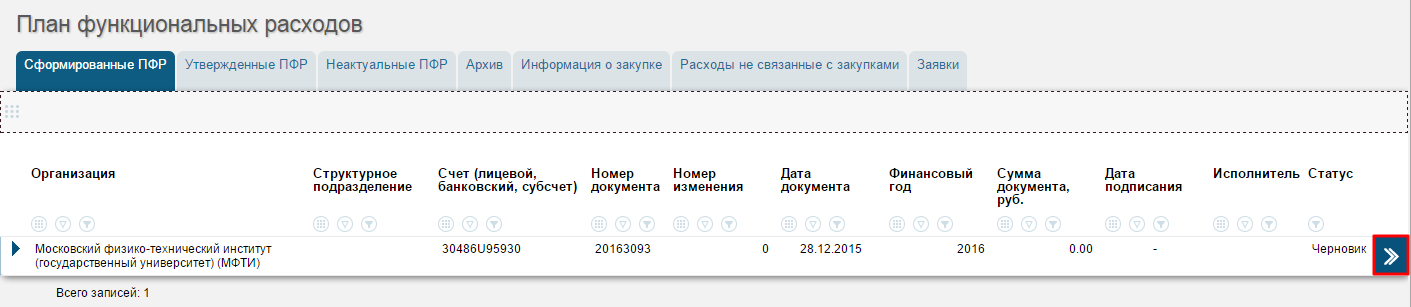
Рисунок 5
Закрытие боковой панели
Кнопка «Закрыть» « » располагается в верхнем правом углу формы, открывающейся в результате нажатия на кнопку «Действия над документом» и используется при необходимости отказа от создания или сохранения открытой формы, в любой момент её заполнения (Рисунок 6).
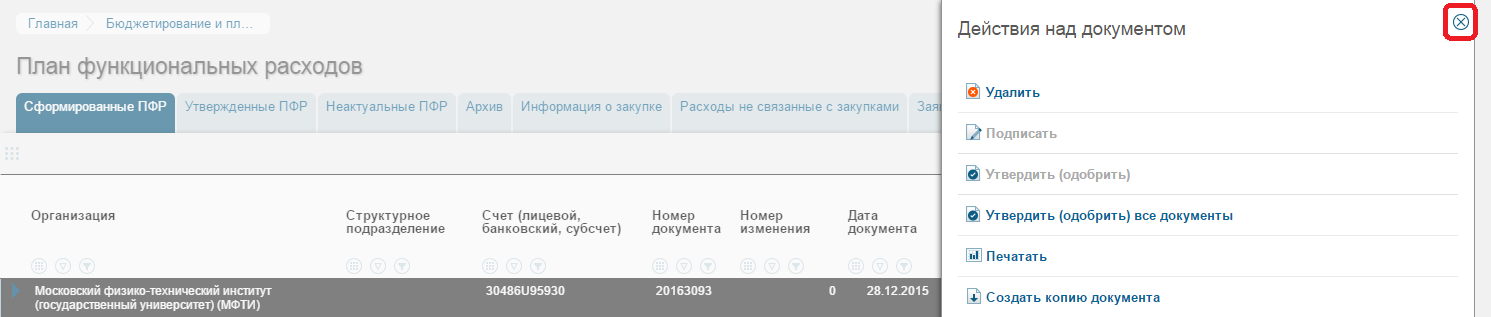
Рисунок 6
Выбор даты с помощью календаря
Поля с типом «Дата» (например, «День рождения», «Дата начала», «Дата увольнения» и проч.) заполняются с помощью календаря (с помощью мыши) или вводятся вручную (с клавиатуры).
Для выбора даты с помощью календаря используется кнопка «Календарь» « » располагается справой стороны заполняемого поля и используется для выбора даты (Рисунок 7).

|
Из за большого объема этот материал размещен на нескольких страницах:
1 2 3 4 5 6 |
