


Партнерка на США и Канаду по недвижимости, выплаты в крипто
- 30% recurring commission
- Выплаты в USDT
- Вывод каждую неделю
- Комиссия до 5 лет за каждого referral
Преимущества использования USB-токена в сравнении с флэш-носителем:
• Ключи ЭП генерируются и хранятся непосредственно внутри устройства, то есть физически невозможно скопировать с USB-токена ключ ЭП, отправить его по электронной почте или сохранить на другом носителе;
• Ключи ЭП защищены от несанкционированного использования даже в том случае, если устройство попадет в руки злоумышленника, поскольку владелец USB-токена контролирует выполнение всех операций вводом специального PIN-кода, который он может установить самостоятельно в соответствии с инструкцией ниже;
• Использование USB-токена позволяет проще и быстрее подключить интернет-банк «E-plat».
Работая с USB-токеном, вы получаете эффективную защиту ваших средств на счетах.
Обратите внимание:
- Один и тот же USB-токен не может использоваться несколькими сотрудниками организации для работы в интернет-банке «E-plat»; Один и тот же USB-токен не может использоваться для работы в интернет-банке «E-plat» с несколькими организациями;
Запрос на выпуск сертификата (с сохранением ключей) После перехода на новую страницу может быть предложено установить дополнительный программный модуль «Active X». Для подтверждения установки нажмите «Установить» (рис. 6.).
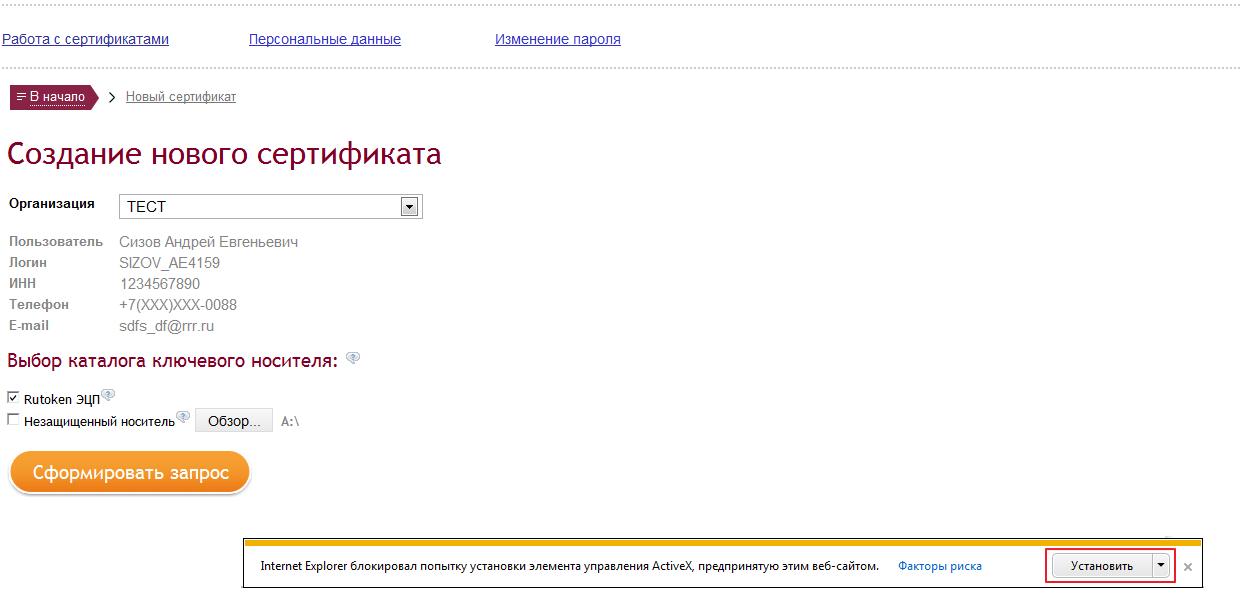
Рис.6. Установка программного модуля Active X
Далее необходимо сформировать запрос на генерацию сертификата. Если Вы подключаете интернет-банк «E-plat» впервые, у вас появится окно для создания нового сертификата (рис. 7.1.).
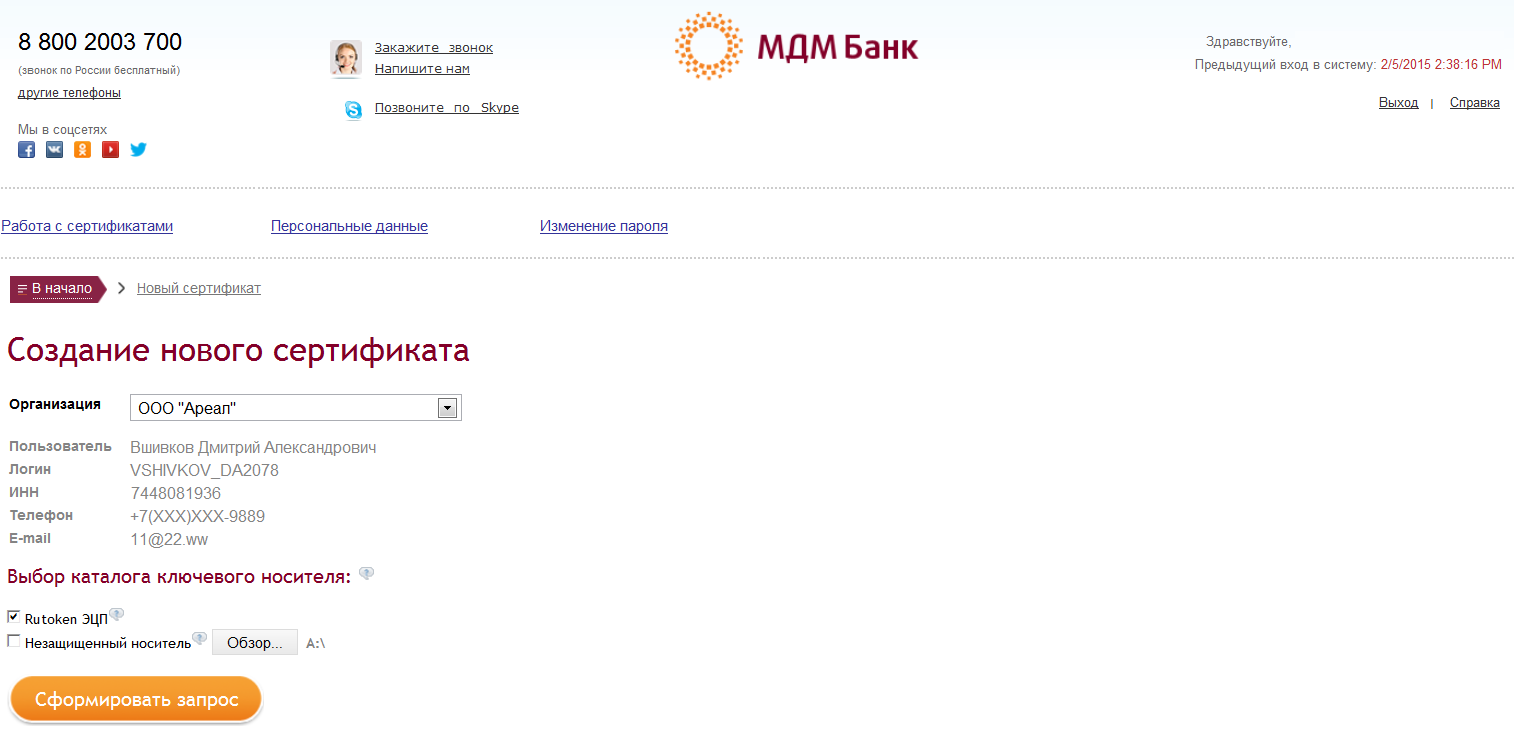
Рис.7.1. Создание нового сертификата.
Если Вы пользовались интернет-банком «E-plat» ранее, у вас появится окно «Сертификаты пользователя» (рис. 7.2). Для формирования запроса на сертификат необходимо нажать кнопку «Создать новый сертификат», у вас появится окно для создания нового сертификата (рис.7.1.)
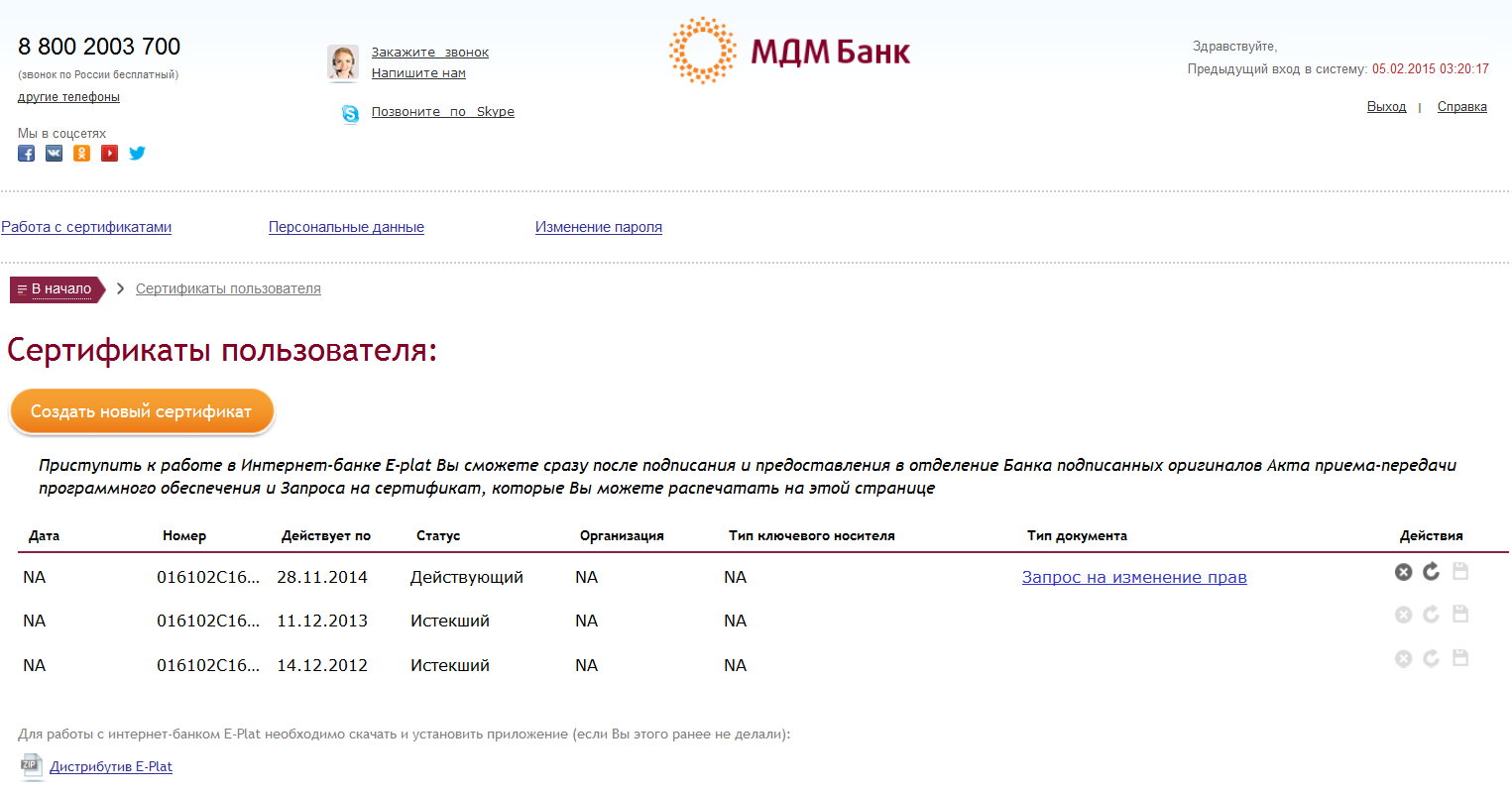
Рис.7.2. Сертификаты пользователя.
Далее необходимо выбрать ключевой носитель хранения Электронной подписи (далее - ЭП), выбрав соответствующее значение в меню «Выбор каталога ключевого носителя» (рис.7.1.):- USB-токен. При использовании USB-токена его необходимо предварительно подсоединить к компьютеру. После выбоа USB-токена в качестве средства хранения ключа ЭП нажмите кнопку «Сформировать запрос» - на Вашем экране отобразиться сообщение «Введите пароль от токена». Введите следующий пароль – 12345678 (PIN-код от USB-токена по умолчанию) и нажмите на кнопку «ок». На Вашем экране отобразится сообщение о выполнении обработки запроса. Для генерации ключа случайным образом нажимайте любые клавиши клавиатуры или перемещайте «мышь» в любом направлении; Незащищенный носитель. В случае выбора в качестве средства хранения ключа ЭП незащищенного носителя (флэш-носитель) потребуется дополнительно указать путь к данному незащищенному носителю. После выбора пути к ключевому носителю нажмите кнопку «Сформировать запрос» - на Вашем экране отобразится сообщение о выполнении обработки запроса. Для генерации ключа случайным образом нажимайте любые клавиши клавиатуры или перемещайте «мышь» в любом направлении;
Важно!
Ни в коем случае не указывайте в пути к каталогу ключевого носителя жесткий диск вашего компьютера, например, «Рабочий стол» или «Мои документы». Для безопасности и удобства работы в интернет-банке «E-plat» сертификат ключа подписи необходимо сохранять на съемных носителях информации (USB-токен, в крайнем случае - съемный жесткий диск, флэш-носитель и пр.)
По окончании генерации запроса на сертификат, автоматически осуществится переход на страницу работы с сертификатами (рис.8.1, 8.2). В таблице будет указан соответствующий статус запроса - «Создан».
Если Вы подключаете интернет-банк «E-plat» впервые, Вы увидите сертификат в статусе «Создан» (рис. 8.1.)
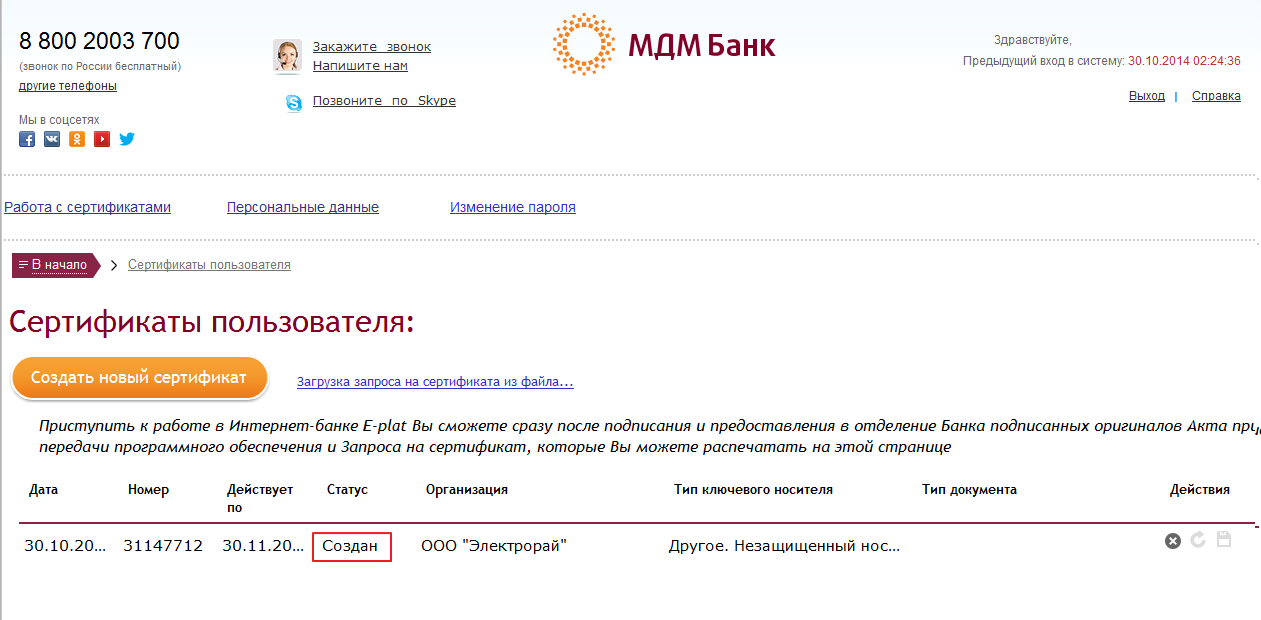
Рис.8.1. Статус запроса - «Создан».
Если Вы пользовались интернет-банком «E-plat» ранее, Вы увидите все свои ранее выпущенные сертификаты и созданный вами новый запрос (рис. 8.2.)
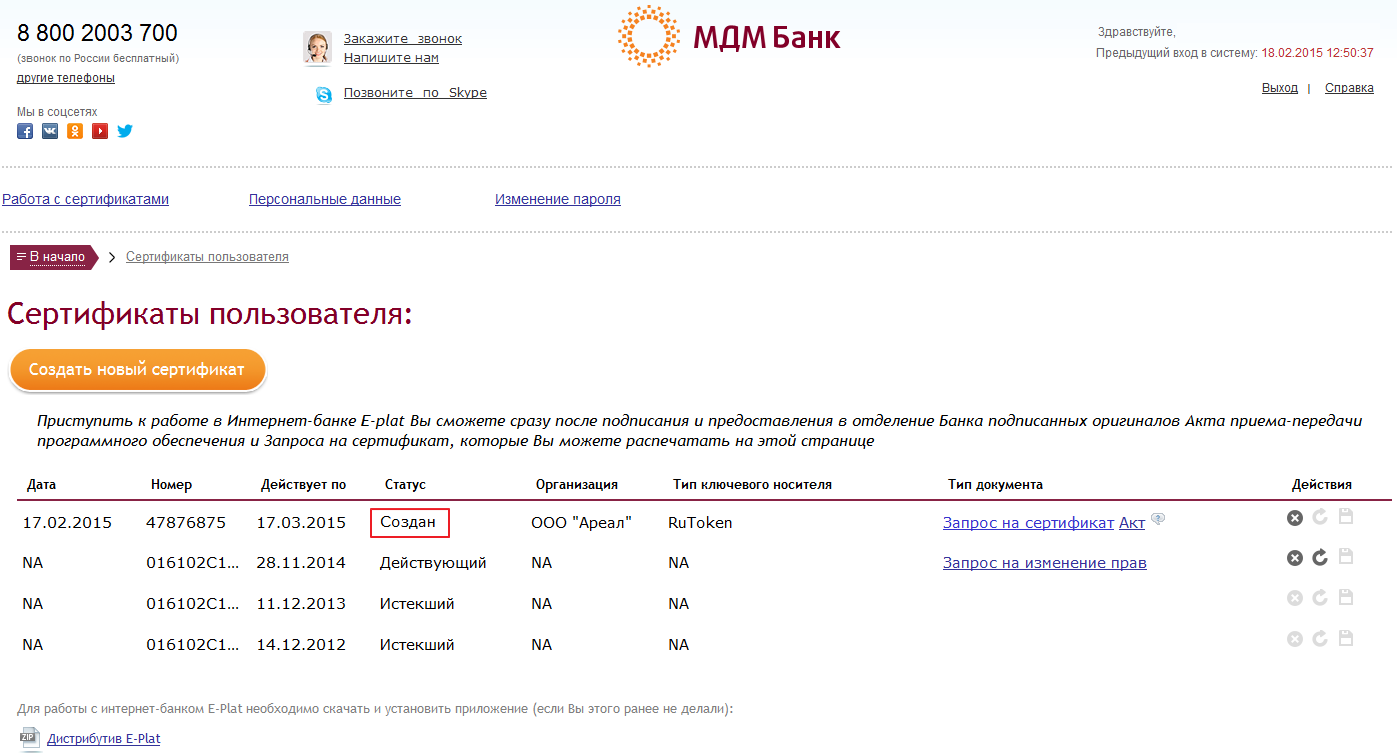
Рис.8.2. Статус запроса - «Создан».
Подписание документов и предоставление их в Банк
После получения Банком запроса на сертификат, статус сертификата в Таблице будет автоматически изменен на статус «В обработке». Для проверки изменения статуса необходимо обновить (клавиша F5) страницу через 5 минут. После этого в крайнем правом столбце Таблицы станут доступны документы «Запрос на сертификат» и «Акт» (рис.9). Далее необходимо:
- Распечатать Акт приема–передачи программных средств в 2-х экземплярах:
Заполнить Акт приема-передачи программных средств и заверить его печатью (при ее наличии) и подписями лиц, указанными в карточке с образцами подписей и оттиска печати организации.
- Распечатать Запрос на сертификат в 2-х экземплярах на каждого владельца сертификата.
Запрос на сертификат в 2-х экземплярах подписать собственноручной подписью физического лица - владельца сертификата ЭП, заверить его печатью (при ее наличии) и подписями лиц, указанными в карточке с образцами подписей и оттиска печати.

Рис.9 Статус запроса - «В обработке». Доступны документы Запрос на сертификат и Акт.
После распечатки указанных выше документов Вы можете выйти из Кабинета управления сертификатами, нажав кнопку «Выход». После изготовления сертификата на Ваш номер мобильного телефона поступит SMS-сообщение от Банка с информацией о выпуске сертификата. После получения данного уведомления Вы можете зайти в Кабинет управления сертификатами (https://cabinet. mdmbank. ru) и проверить изменение статуса выпуска сертификата. В графе статуса будет отображена информация «Выпущен» (рис.10). Далее подписанные со стороны организации Акты приема-передачи программных средств и Запросы на сертификат необходимо предоставить в отделение Банка по месту обслуживания счета.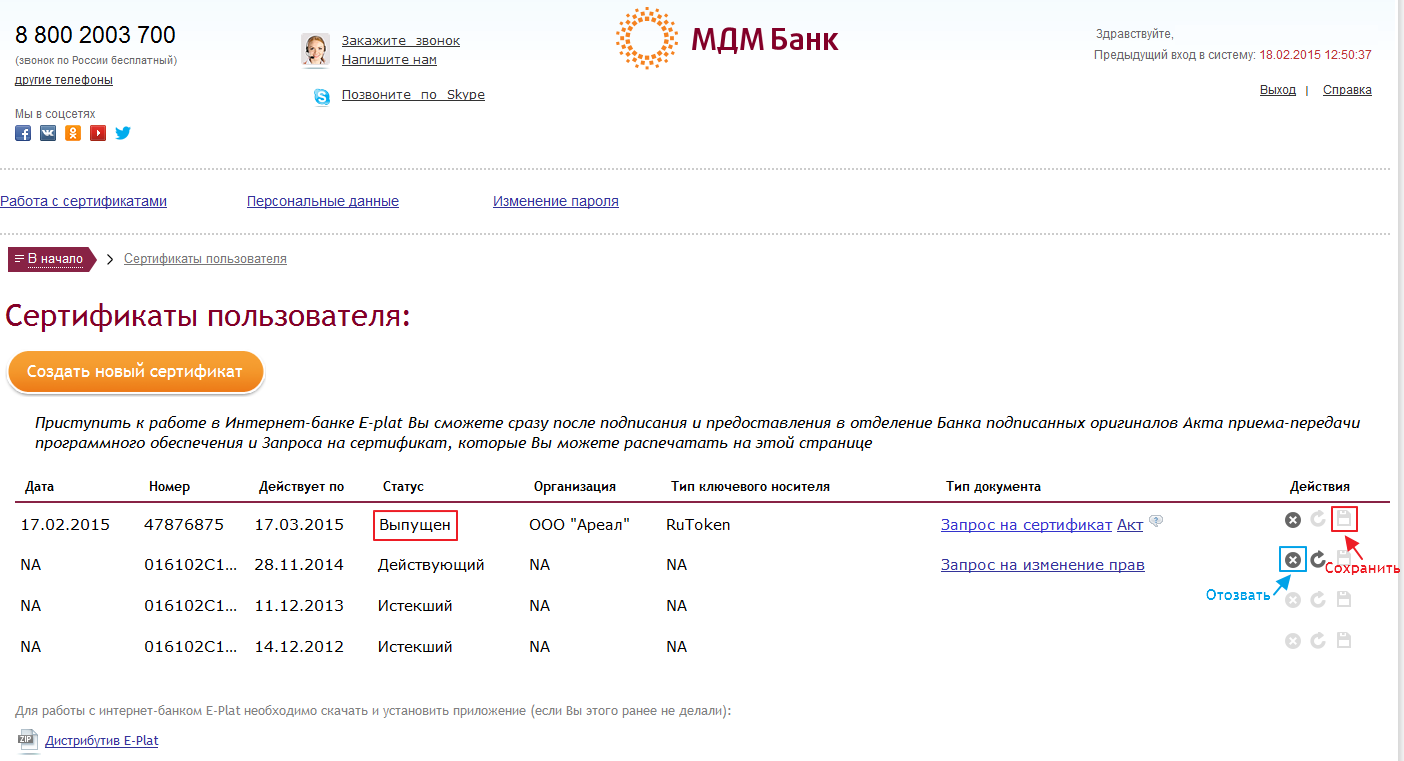
Рис.10 Статус запроса - «Выпущен». Сохранение и отзыв сертификата.
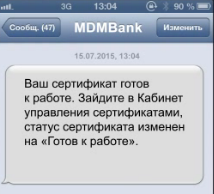
Сохранение выпущенного сертификата После предоставления в Банк Акта приема-передачи и Запроса на сертификат и их успешной проверке Банком, Вам поступит SMS-уведомление сообщение о готовности сертификата.
Выполните вход в Кабинет управления сертификатами, пройдя по ссылке cabinet. mdmbank. ru
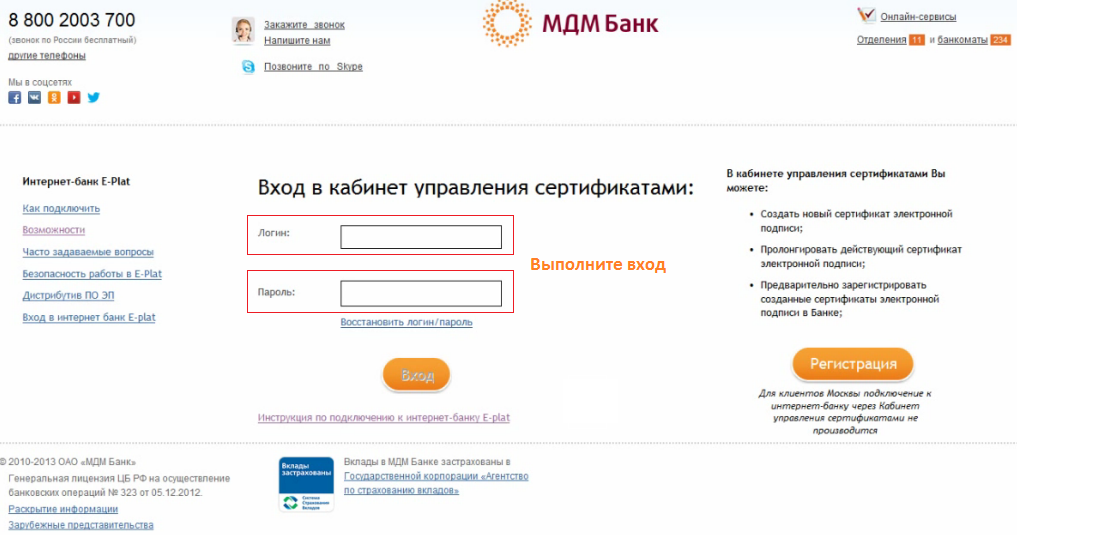
Рис.10.1 Вход в кабинет управления сертификатами.
Статус сертификата в Таблице будет изменен на «Готов к работе».
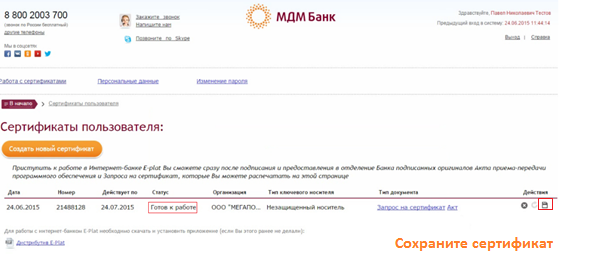
Рис.10.2 Статус запроса - «Готов к работе». Сохранение и отзыв сертификата.
После появления статуса запроса «Готов к работе» сертификат необходимо сохранить:
- Если Вы используете USB-токен, убедитесь, что он подсоединен к компьютеру и нажмите на иконку «Сохранить» в разделе «Действия» (рис.10.2) - на Вашем экране отобразится сообщение «Введите пароль от токена». Введите следующий пароль – 12345678 (PIN-код от USB-токена по умолчанию) и нажмите на кнопку «ок». Сертификат в этом случае автоматически сохраняется на USB-токен. На Вашем экране отобразится сообщение – «Сертификат сохранен успешно». Если Вы используете незащищенный носитель, нажмите на иконку «Сохранить» в разделе «Действия» (рис.10.2). Система предложит Вам выбрать путь сохранения сертификата. Сохраните Ваш выпущенный сертификат на флеш-носитель в папку с номером Вашего ИНН (рис. 10.3).
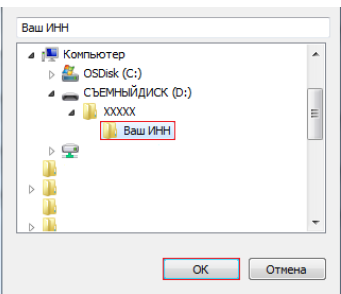
Рис.10.3 Статус запроса - «Выпущен». Сохранение и отзыв сертификата.
После сохранения сертификата статус сертификата в Таблице изменится на «Действующий».
Одновременно с сохранением сертификата в правом столбце таблицы будут доступны для просмотра и печати следующие документы:
- Сертификат
- Запрос на изменение прав (необходим для продления прав пользователя и перевыпуска сертификата (см. п.2).
В случае использования USB-токена необходимо зайти через «Пуск» > «Программы» > «Eplat (МДМ Банк)» и выбрать «Configuration».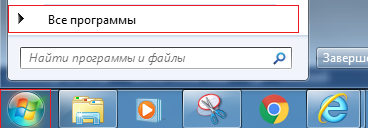
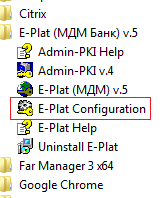
Рис.10.4 Конфигурации.
Далее зайти в ветку «Конфигурации» > «Конфигурация 1» > «SSL контексты» и нажать на кнопку «Изменить». В открывшемся окне «Редактор SSL контекста» необходимо нажать на кнопку «Проверка». Появится сообщение: «Параметры SSL контекста заданы правильно».
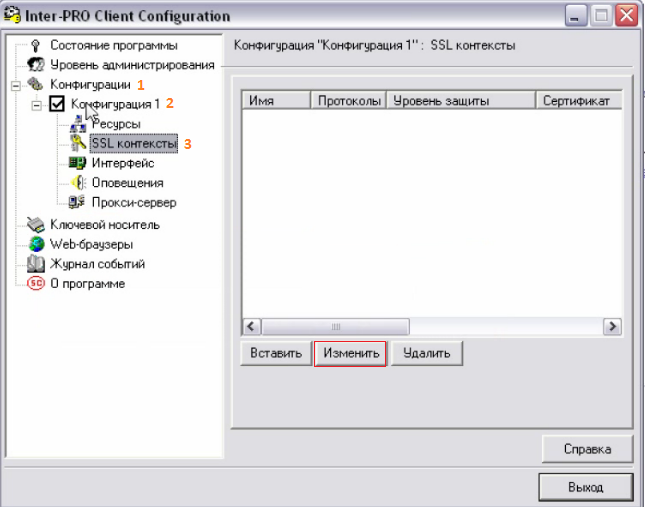
Рис.10.5 Конфигурации
В случае если Вы использовали интернет-банк «E-plat» ранее и будете пользоваться USB-токеном для дальнейшей работы, для удобства удалите ранее установленную версию ПО E-plat (МДМ) v.5 с вашего компьютера, чтобы при входе в интернет-банк «E-plat» по ошибке не запускать старую версию ПО. Для этого зайдите в меню «Пуск» > «Программы» > «E-plat (МДМ Банк)» и выберите «Uninstall E-plat». Не выбирайте пункт Uninstall Inter-PRO, поскольку это приведет к удалению нового дистрибутива!!! Если необходимо отозвать сертификат, зайдите в личный кабинет, выберите нужный Вам сертификат и нажмите кнопку «Отозвать» (рис.10). В появившемся на экране сообщении нажмите «Да». Статус сертификата изменится с «Действующий» на «Отозванный».
Установка собственного PIN-кода на USB-токене
Установка собственного PIN-кода на USB-токене не является обязательной, однако значительно повышает защищенность данного устройства.

|
Из за большого объема этот материал размещен на нескольких страницах:
1 2 3 4 5 6 |
