


Партнерка на США и Канаду по недвижимости, выплаты в крипто
- 30% recurring commission
- Выплаты в USDT
- Вывод каждую неделю
- Комиссия до 5 лет за каждого referral
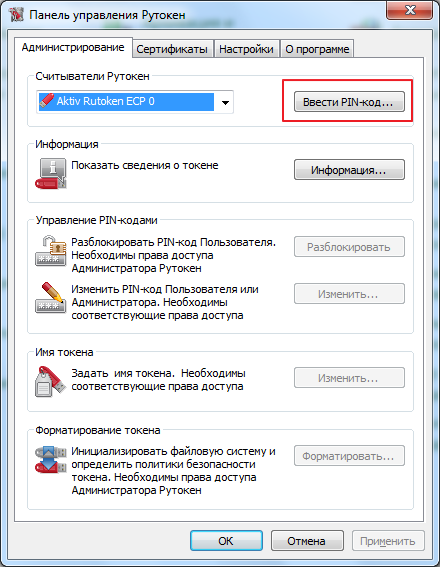
Рис.11. Панель управления Рутокен
В появившемся окне выберите «Администратор», введите стандартный PIN-код: 87654321 и нажмите «ок» (Рис.12):
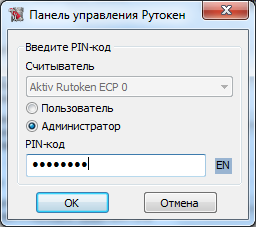
Рис.12. PIN-код в панели управления Рутокен
Далее во вкладке «Администрирование» в разделе «Управление PIN-кодами» нажмите на «Изменить…» (Рис.13):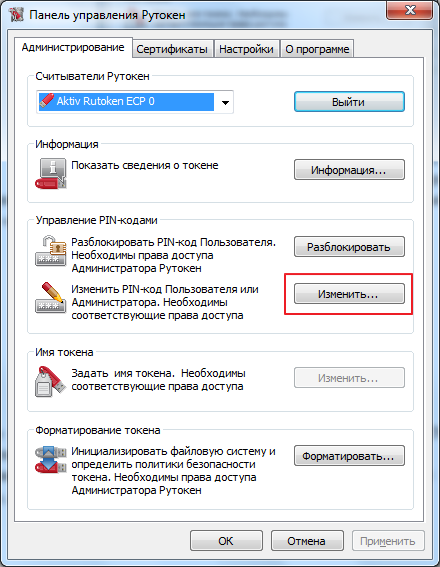
Рис.13 Управление PIN-кодами
В появившемся окне выберите «Администратор», введите новый PIN-код, введите его повторно и нажмите на «ок» (рис.14).
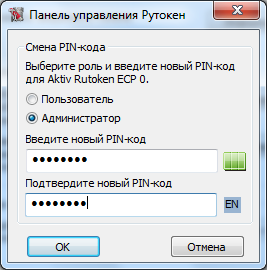
Рис.14 Ввод PIN-кода в панели управления Рутокен
Зайдите в раздел смены PIN-кода еще раз, выберите «Пользователь», введите новый PIN-код, введите его повторно и нажмите на «ок».Минимальных требований по установке нового PIN-кода нет, но рекомендуем Вам соблюдать следующие правила:
- PIN-код должен состоять минимум из 8 символов; PIN-код должен содержать как буквы, так и цифры. PIN-код не должен содержать последовательных комбинаций, например: 123456, qwerty и т. д.
Настройка дополнительного программного обеспечения для работы интернет-банка «E-plat» при использовании незащищенного носителя
При использовании USB-токена настройка дополнительного программного обеспечения не требуется
Необходимо зайти через «Пуск» > «Программы» > «Eplat (МДМ Банк)» и выбрать «Configuration». Откроется окно «Inter-PRO Client Configuration» (рис.15)
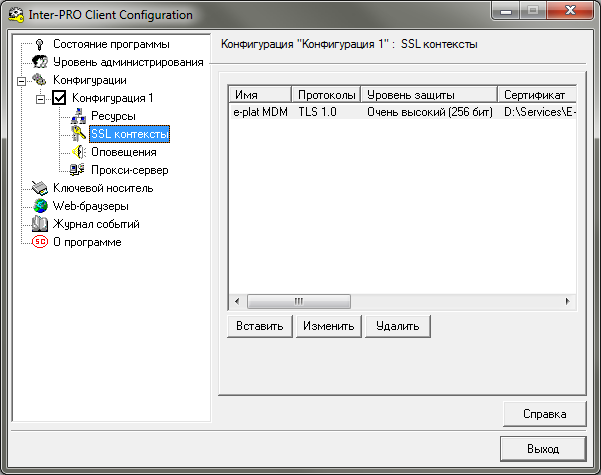
Рис.15. Окно «Inter-PRO Client Configuration»
В левой части открывшегося окна «Inter-PRO Client Configuration» необходимо зайти в ветку «Конфигурации» > «Конфигурация 1» > «SSL контексты» и нажать на кнопку «Изменить» в правой части. Откроется окно «Редактор SSL контекста» (рис.16)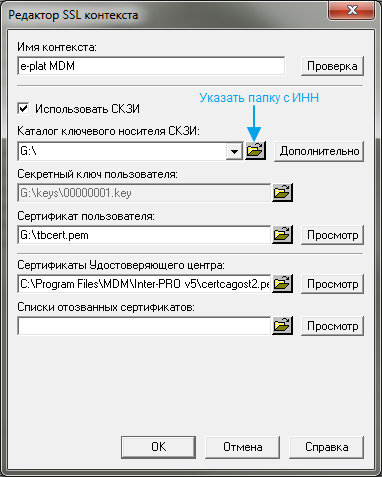
Рис.16. Окно «Редактор SSL контекста»
В окне «Редактор SSL контекста» в поле «Каталог ключевого носителя СКЗИ» необходимо указать папку с ИНН клиента, где находятся ключи. Далее необходимо посредством кнопки «Дополнительно» выбрать секретный ключ пользователя в папке «KEYS». В поле «Сертификат пользователя» необходимо выбрать файл сертификата «tbcert. pem» из этого же каталога и нажать «Проверка». Если все задано корректно, то появится окно: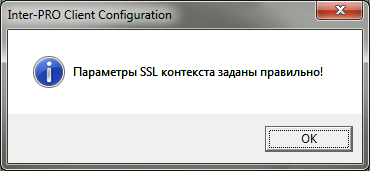
Рис.17 Подтверждение параметров SSL контекста.
Перевыпуск ключа ЭП в Кабинете управления сертификатами
При работе через Кабинет управления сертификатами Вам доступна возможность перевыпуска сертификата без посещения офиса банка. Дистанционный перевыпуск возможен только, если срок действия полномочий сотрудника в организации еще не истек и, если не требуется изменение прав по уполномоченному сотруднику. Для дистанционного перевыпуска ключа ЭП необходимо не позднее чем за 30 дней до истечения срока его действия зайти в Кабинет управления сертификатами, используя логин и пароль от интернет-банка E-plat, и сохранить на компьютер файл Запроса на изменение прав (рис. 18). После этого необходимо через Кабинет управления сертификатами сформировать запрос на перевыпуск сертификата. Для этого выберете сертификат, который необходимо перевыпустить, и нажмите на кнопку «Перевыпустить сертификат» в разделе «Действия» (рис.18).
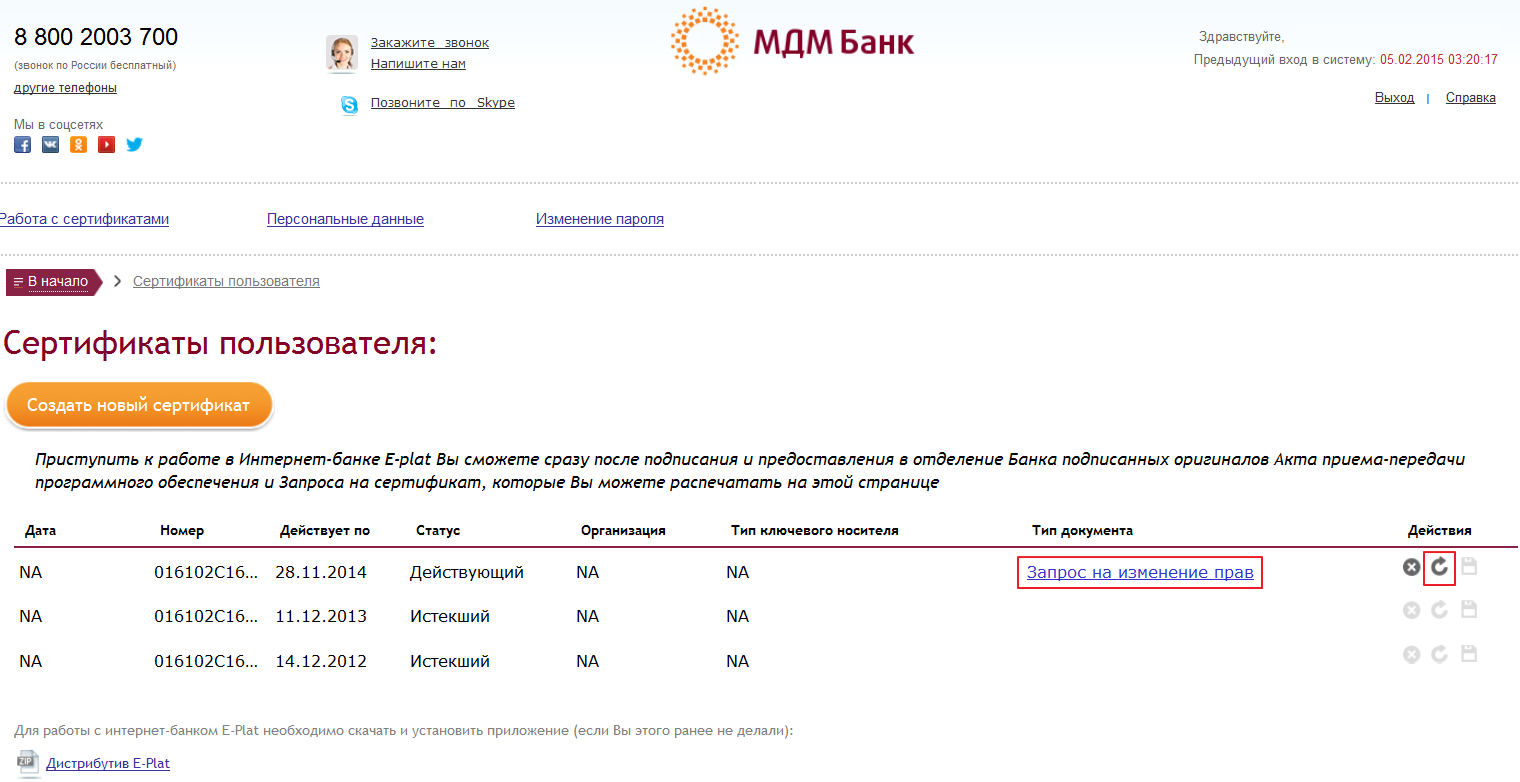
Рис. 18. Запрос на изменение прав.
На открывшейся странице перевыпуска сертификата будет автоматически указан тип каталога ключевого носителя, путь к каталогу ключевого носителя и путь к вашему действующему сертификату как в случае использования USB-токена, так и в случае использования незащищенного носителя. Если с момента последнего формирования ключа на незащищенный носитель ключ ЭП и сертификат переносились на другой носитель, то в таком случае необходимо указать путь к действующему ключу и сертификату на этом носителе (рис. 19). Далее необходимо выбрать тип ключевого носителя электронной подписи для нового ключа и сертификата. Если вы планируете использовать в качестве средства хранения ключа USB-токен, выберите «Rutoken ЭЦП» в меню выбора типа ключевого носителя. Если вы планируете использовать в качестве средства хранения ключа флеш-носитель, выберете «Незащищенный носитель» и укажите путь к незащищенному носителю, нажав кнопку «Обзор».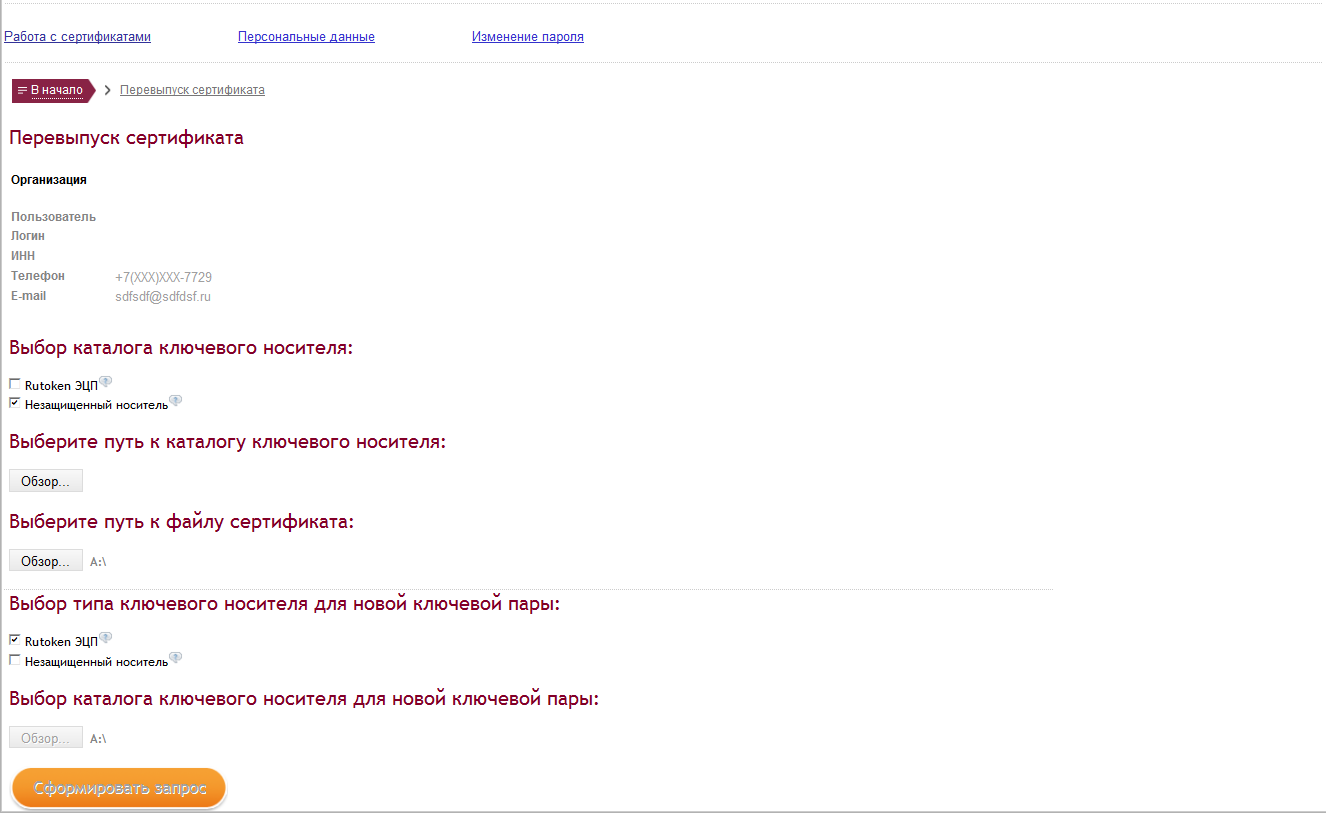
Рис. 1919. Запрос на изменение прав.
После выбора типа ключевого носителя подсоедините к компьютеру USB-токен или флеш-носитель и нажмите на кнопку «Сформировать запрос». В случае использования USB-токена потребуется дополнительно ввести пароль от USB-токена. Пароль от USB-токена по умолчанию: 12345678. После выбора ключевого носителя хранения ключа электронной подписи и нажатия кнопки «Сформировать запрос», на Вашем экране отобразится сообщение о выполнении обработки запроса. Для генерации ключа случайным образом нажимайте любые клавиши клавиатуры или перемещайте «мышь» в любом направлении. Далее Вы можете выйти из Кабинета управления сертификатами, нажав кнопку «Выход». Заполните Запрос на изменение прав и направьте файл Запроса в формате Word в Банк в электронном виде через интернет-банк «E-plat» в форме документа свободного формата через пункт меню «Сообщения» (п.3.6) на адрес электронной почты своего персонального менеджера, приложив его к сообщению. Обратите внимание, подписывать и ставить печать организации на Запрос на изменение прав не требуется. После изготовления сертификата на Ваш номер мобильного телефона поступит SMS-сообщение от Банка с информацией о готовности сертификата. Вы можете зайти в Кабинет Управления сертификатами, статус нового сертификата будет «Готов к работе». Сертификат необходимо сохранить в соответствии с п.1.6. Для перевыпуска сертификата после истечения срока его действия необходимо распечатать из Кабинета управления сертификатами Запрос на изменение прав (рис.19), заверить его печатью (при ее наличии) и подписями лиц, указанными в карточке с образцами подписей и оттиска печати организации. Затем необходимо сформировать запрос на новый сертификат в соответствии с п. 1.4., поскольку перевыпустить истекший сертификат невозможно. Далее необходимо лично предоставить в Банк Запрос на изменение прав, Запрос на сертификат и Акт приема-передачи, сформированные и оформленные в соответствии с п. 1.5. Вход в интернет-банк «E-plat»Для работы с интернет-банком «Е-plat» необходимо использовать программу MS Internet Explorer v.6.0 и выше Приступая к работе в интернет-банке «E-plat», следует убедиться в правильности настроек программы Inter-PRO (п.1.8., раздел 2). Для входа в интернет-банк «E-plat» необходимо запустить программу Inter-PRO. Для этого нажмите два раза по ярлыку «Inter-PRO (МДМ) v.5»
 на рабочем столе Вашего компьютера. Программа предложит вставить ключевой носитель СКЗИ в считывающее устройство, установите используемый для хранения ключа электронной подписи внешний носитель и нажмите «ОК». В случае использования USB-токена потребуется ввести PIN-код от устройства – 12345678 (PIN-код от USB-токена по умолчанию). В правом нижнем углу экрана должен появиться значок программы.
  После этого нажмите два раза по ярлыку «Вход в E-plat МДМ Банк» на Вашем рабочем столе или запустите Internet Explorer и в поле «Адрес» наберите: http://e-plat. / Откроется страница входа в интернет-банк «Е-plat», на которой следует ввести имя пользователя и пароль, которые используются в Кабинете управления сертификатами.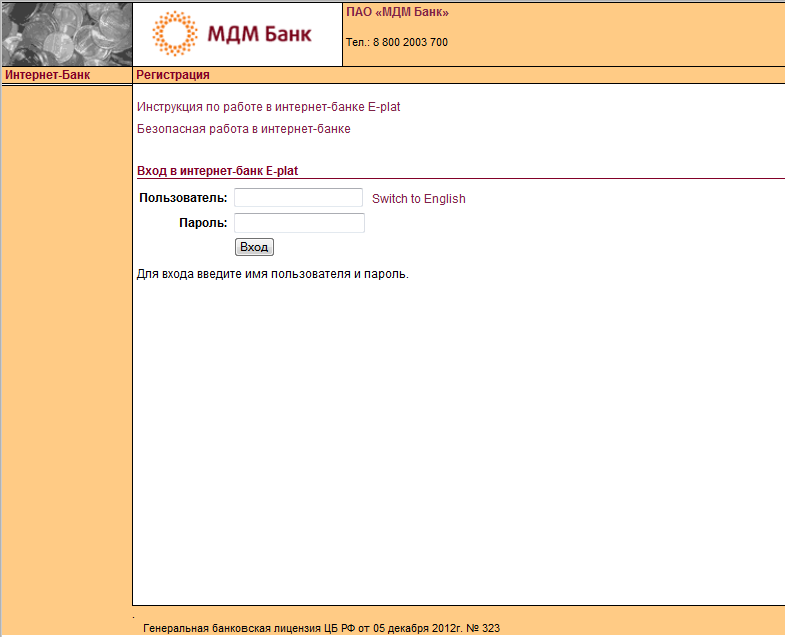
Рис. 20. Вход в интернет-банк E-plat.
Главное меню интернет-банка «E-plat» и основные функции
Клиент
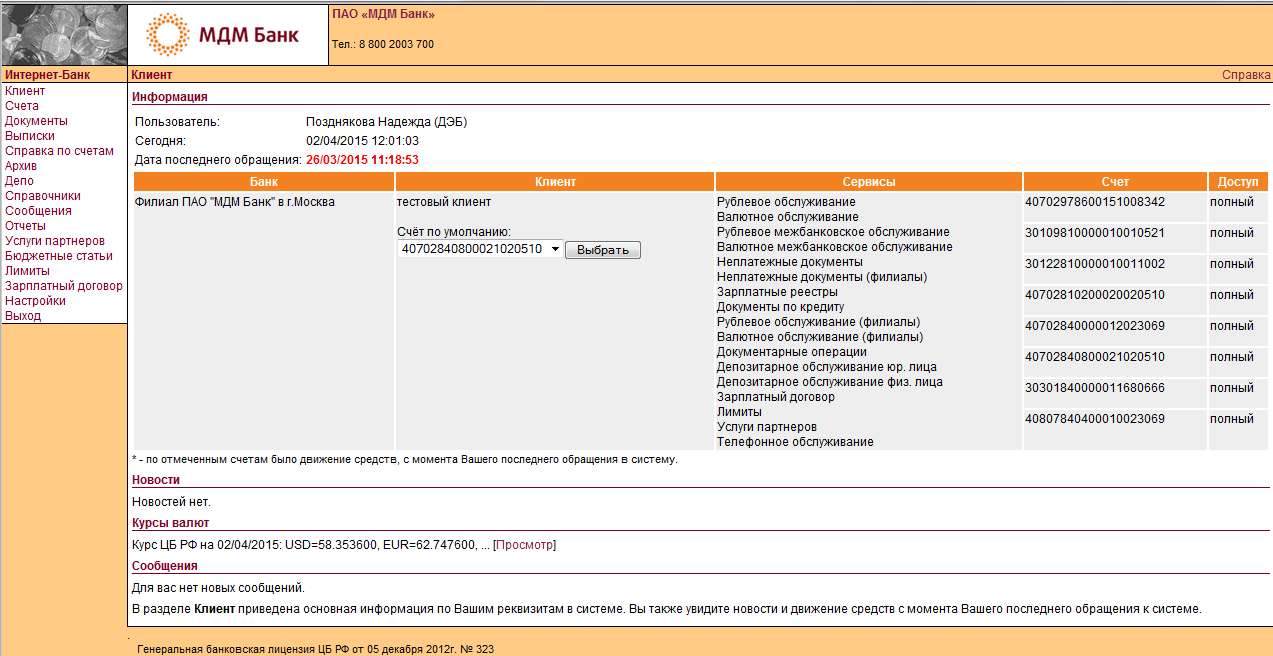
Рис. 21. Главное меню интернет-банка «E-plat».
После успешной регистрации Вы попадаете на вкладку «Клиент», на которой Вы можете видеть реквизиты Вашей организации, а также ознакомиться с новостями, с курсами валют на определенную дату, с движениями средств с момента последнего входа.
Также Вы можете увидеть подключенные виды обслуживания для Вашей организации в столбце «Сервисы» и права доступа - в столбце «Доступ».
В столбце «Клиент» можно выбрать тот счет, который будет по умолчанию подставляться в качестве счета списания при создании документов.
Счета
Страница «Счета» содержит следующую информацию о счетах клиента в интернет-банке «E-plat»:
- Обслуживающий филиал Банка Наименование клиента Номер счета клиента Валюта счета клиента Статус счета Фактический остаток на счете клиента (столбец «Остаток») Планируемый остаток на счете клиента с учетом неотправленных документов (столбец «С учетом документов») Дата последнего движения по счету (столбец «Дата»)
Для просмотра выписки по счету необходимо щелкнуть левой кнопкой мыши по номеру счета.

|
Из за большого объема этот материал размещен на нескольких страницах:
1 2 3 4 5 6 |
