


Партнерка на США и Канаду по недвижимости, выплаты в крипто
- 30% recurring commission
- Выплаты в USDT
- Вывод каждую неделю
- Комиссия до 5 лет за каждого referral
ИНСТРУКЦИЯ ПО УСТАНОВКЕ И РАБОТЕ С ИНТЕРНЕТ-БАНКОМ «E-PLAT»
1. Подключение интернет-банка «E-plat» и выпуск ключей ЭП в Кабинете управления сертификатами для клиентов на РКО / клиентов на РКО вместе с зарплатным проектом (ЗПП) 3
1.1. Регистрация в Кабинете управления сертификатами 3
1.2. Установка дополнительного программного обеспечения 6
1.3. Работа со съемными носителями в интернет-банке «E-plat» 6
1.4. Запрос на выпуск сертификата (с сохранением ключей) 7
1.5. Подписание документов и предоставление их в Банк 10
1.6. Сохранение выпущенного сертификата 11
1.7. Установка собственного PIN-кода на USB-токене 12
1.8. Настройка дополнительного программного обеспечения для работы интернет-банка «E-plat» при использовании незащищенного носителя 15
2. Перевыпуск ключа ЭП в Кабинете управления сертификатами 17
3. Вход в интернет-банк «E-plat» 20
4. Главное меню интернет-банка «E-plat» и основные функции 21
4.1. Клиент 21
4.2. Счета 21
4.3. Документы 23
4.3.1. Действия над документами 24
4.3.2. Раздел «Новый документ» 24
4.3.3. Раздел «Подпись документа» 26
4.3.4. Раздел «Экспорт документов/выписок» 26
4.3.5. Работа с документами валютного контроля 26
4.4. Выписки 31
4.5. Справочники 32
4.6. Сообщения 33
4.6.1. Просмотр сообщений 34
4.6.2. Создание сообщения 35
4.7. Отчеты 35
4.8. Услуги партнеров 36
4.8.1. Подключение сервиса «Мое дело» к интернет-банку «E-plat». 37
4.8.2. Изменение учетной записи в сервисе «Мое дело». 37
4.8.3. Отключение сервиса «Мое дело» от интернет-банка «E-plat». 38
5. Настройки 38
6. Выход из интернет-банка «E-plat» 39
II. Интернет-банк для клиентов, обслуживающихся на зарплатном проекте (без открытия расчетного счета) 40
1. Подключение интернет-банка «E-plat» и выпуск ключей ЭП для зарплатных клиентов без РКО 40
1.1. Выпуск ключей 40
1.2. Вход в интернет-банк «E-plat» 44
2. Работа в интернет-банке «E-plat» с зарплатными договорами 44
2.1. Справочник сотрудников 46
2.1.1. Заполнение справочника сотрудников вручную 46
2.1.2. Заполнение справочника сотрудников через импорт 48
2.2. Реестры 50
2.2.1. Создание реестра на открытие счетов 50
2.2.2. Создание реестра на зачисление 52
2.2.3. Создание реестра на перевыпуск 54
2.2.4. Импорт реестров из бухгалтерской программы «1С» в формате XML 56
2.2.5. Обработка реестров 58
3. Рекомендации по соблюдению мер безопасности 61
4. Возможные проблемы 62
Приложение 1. Структура dbf-файла справочника сотрудников для экспорта 63
Приложение 2. Структура dbf-файла реестра на зачисление для импорта 65
I. Интернет-банк для клиентов, находящихся на расчетно-кассовом обслуживании (РКО)
Подключение интернет-банка «E-plat» и выпуск ключей ЭП в Кабинете управления сертификатами для клиентов на РКО / клиентов на РКО вместе с зарплатным проектом (ЗПП)1
Регистрация в Кабинете управления сертификатами
Для работы с интернет-банком «E-plat» необходимо выпустить сертификат Электронной подписи. Для этого используется специальный Кабинет (Кабинет управления сертификатами). Кабинет также позволит в дальнейшем перевыпускать, а при необходимости и блокировать сертификаты, не обращаясь в офис Банка.
Для работы с Кабинетом управления сертификатами необходимо использовать программу MS Internet Explorer v.7.0 и выше. Для проверки установленной версии в браузере нажмите сочетание клавиш Alt-X и выберите пункт меню «О программе».
Порядок действий: После заключения Договора об электронном обмене документами по системе дистанционного банковского обслуживания на ваш номер мобильного телефона Банком будет направлено sms-сообщение с информацией о возможности прохождения регистрации в Кабинете управления сертификатами и ссылкой на страницу. Для регистрации в Кабинете управления сертификатами зайдите на страницу https://cabinet. mdmbank. ru и перейдите по ссылке «Регистрация» (рис.1)

Рис.1 Регистрация
На новой открывшейся странице «Ваши учетные данные» заполните необходимые поля (рис.2) и нажмите кнопку «Далее». Обратите внимание, в поле "Телефон" необходимо ввести только 4 последние цифры номера Вашего мобильного телефона:
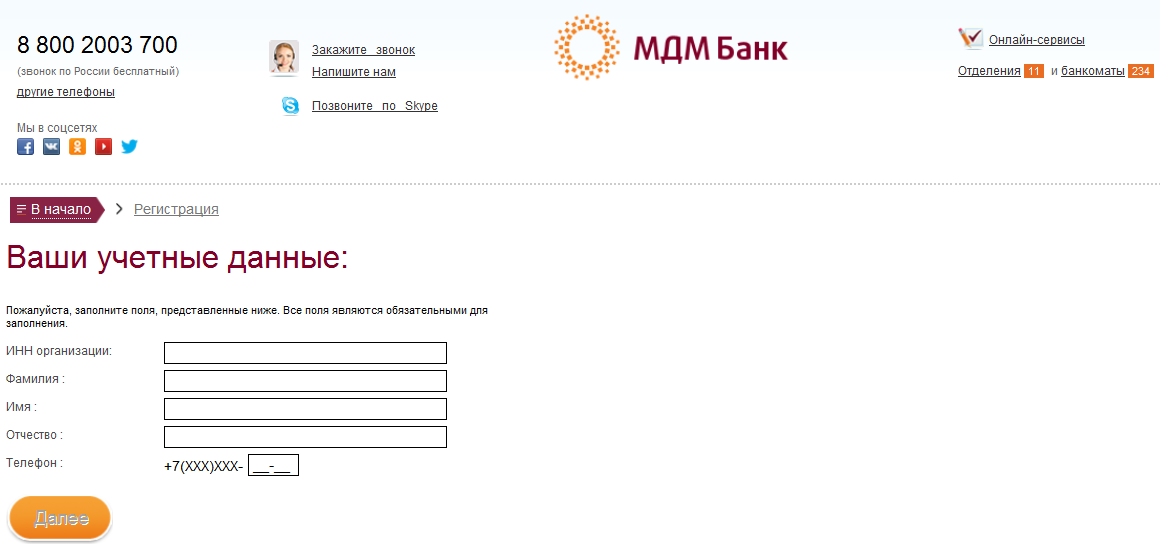
Рис.2 Ввод учетных данных
На открывшейся странице «Вход в Кабинет управления сертификатами по временному паролю» введите код, отправленный в виде SMS-сообщения на Ваш номер мобильного телефона, указанный при регистрации (рис.3) и нажмите кнопку «Далее».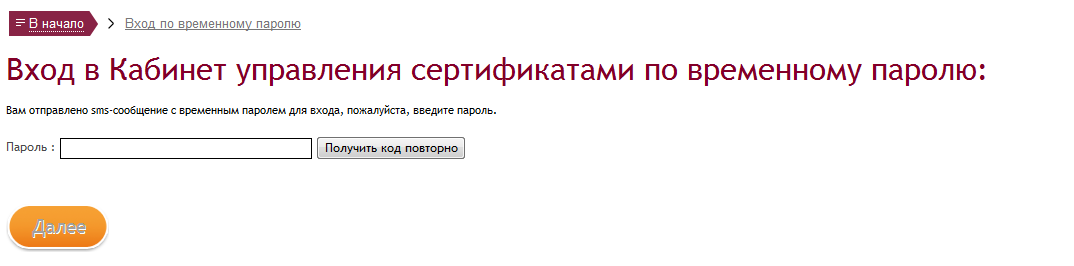
Рис.3 Вход по временному паролю в личный кабинет.
Вам будет предложено изменить временный пароль на постоянный. Если Вы уже использовали интернет-банк «E-plat» ранее, Вы можете оставить действующий пароль. Этот же пароль будет использоваться для входа в Кабинет управления сертификатами.Если Вы подключаете интернет-банк «E-plat» впервые, Вам необходимо создать новый пароль, который должен состоять из 8-ми или более символов (рис.4).
Рекомендуем использовать сочетания заглавных и прописных букв, а также цифры.
Обратите внимание! Присвоенный Вам Логин и заданный Вами пароль будет далее использоваться как для работы в Кабинете управления сертификатами, так и при входе в интернет-банк «E-plat».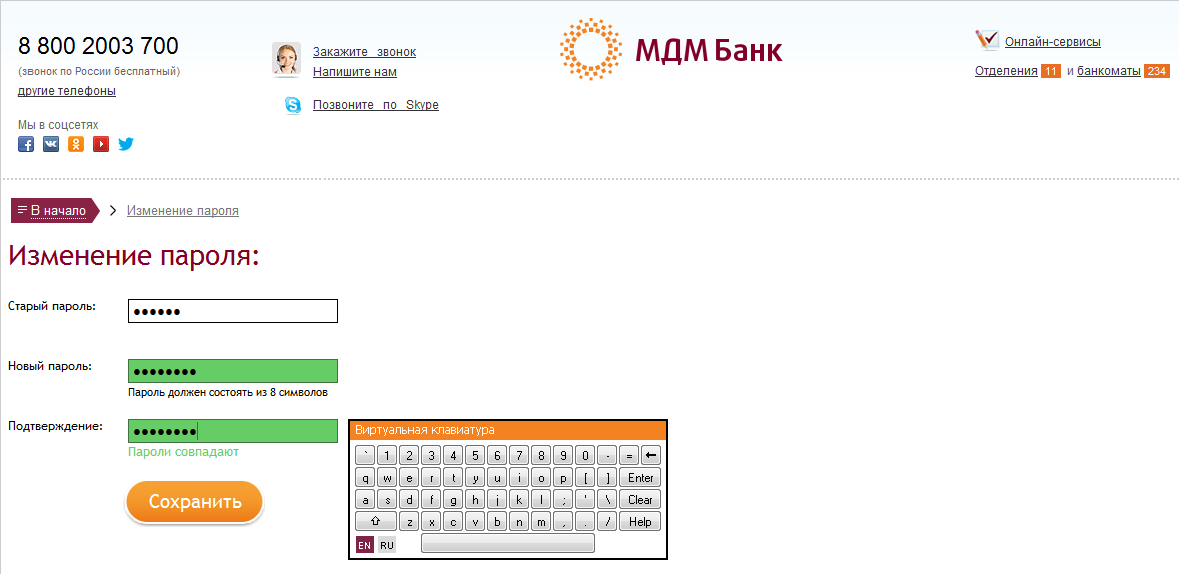
Рис.4 Смена пароля.
После ввода пароля нажмите «Сохранить». После сохранения пароля Вам будет предложено проверить и подтвердить корректность указания Ваших учетных данных (рис.5). В случае отсутствия данных в поле «E-mail», данное поле необходимо заполнить.
Если Вы уже использовали интернет-банк «E-plat» ранее, на данном этапе будет отображаться Ваш действующий логин. Он не меняется и остается прежним.
Если Вы подключаете интернет-банк «E-plat» впервые, то на этом этапе для Вас будет сформирован и присвоен Логин для последующей работы в системе.
Убедитесь, что Вы запомнили Логин и Пароль.
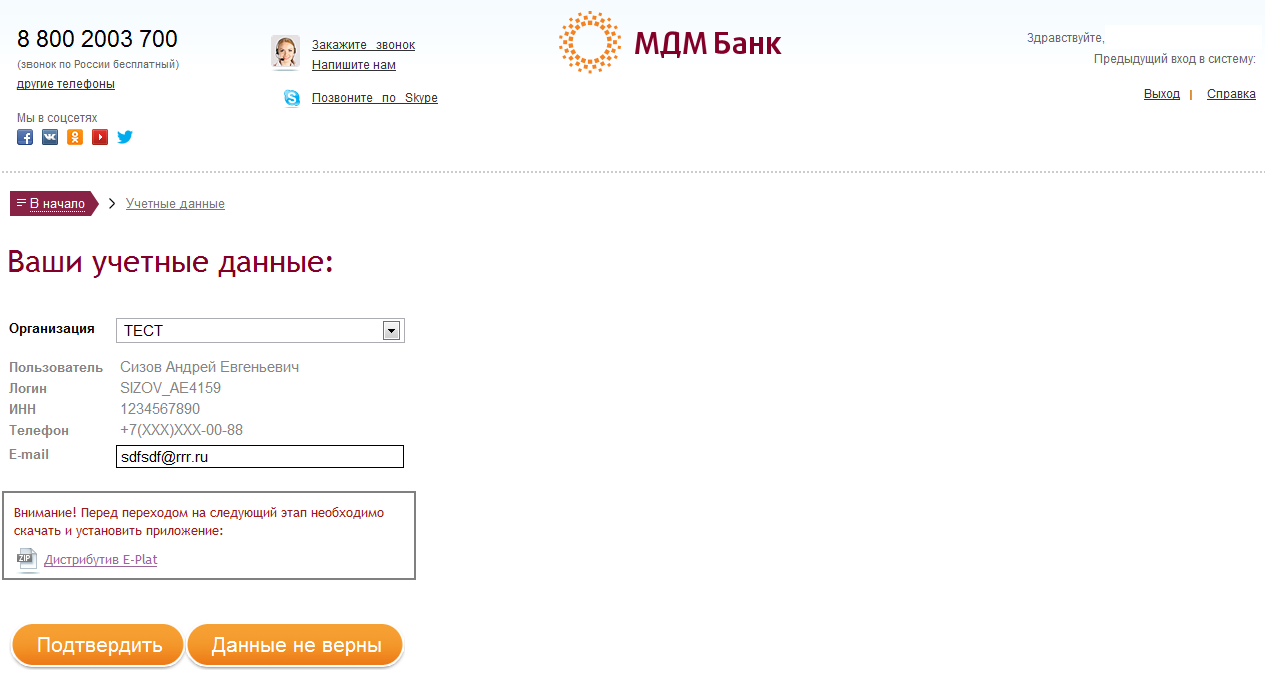
Рис 5. Подтверждение учетных данных.
Установка дополнительного программного обеспечения (для пользователей, ранее не подключенных к интернет-банку E-plat) После проверки учетных данных Вам необходимо установить дополнительное программное обеспечение на Ваш компьютер. Скачайте и запустите установочный файл Дистрибутив E-plat ЭП (Рис.5). В ходе установки данного файла выберите язык установки «русский», далее потребуется выполнить следующие действия: в открывшемся окне нажмите кнопку «Далее», в следующем окне также нажмите «Далее», в следующем окне, в случае использования USB-токена, поставьте галочку в поле «Установить драйвера RuToken» и нажмите кнопку «Далее». После завершения установки нажмите кнопку «Завершить». После этого на рабочем столе Вашего компьютера появится «Inter-PRO (МДМ)» - программа для установления защищенного соединения с банком, ярлык «Панель управления Рутокен» и ярлык «Вход в E-plat МДМ Банк». После установки программного обеспечения и подтверждения учётных данных на этой же странице нажмите кнопку «Подтвердить» (Рис.5). Откроется страница работы с сертификатами, на которой Вы сможете сформировать запрос на новый сертификат (рис.6.1 7.1., если Вы подключаете интернет-банк «E-plat» впервые, рис. 6.2 7.2., если вы действующий клиент и ранее уже работали в интернет-банке «E-plat»).
Работа со съемными носителями в интернет-банке «E-plat»
Для работы с интернет-банком «E-plat» могут использоваться два типа съемных носителей:

|
Из за большого объема этот материал размещен на нескольких страницах:
1 2 3 4 5 6 |
