


Партнерка на США и Канаду по недвижимости, выплаты в крипто
- 30% recurring commission
- Выплаты в USDT
- Вывод каждую неделю
- Комиссия до 5 лет за каждого referral
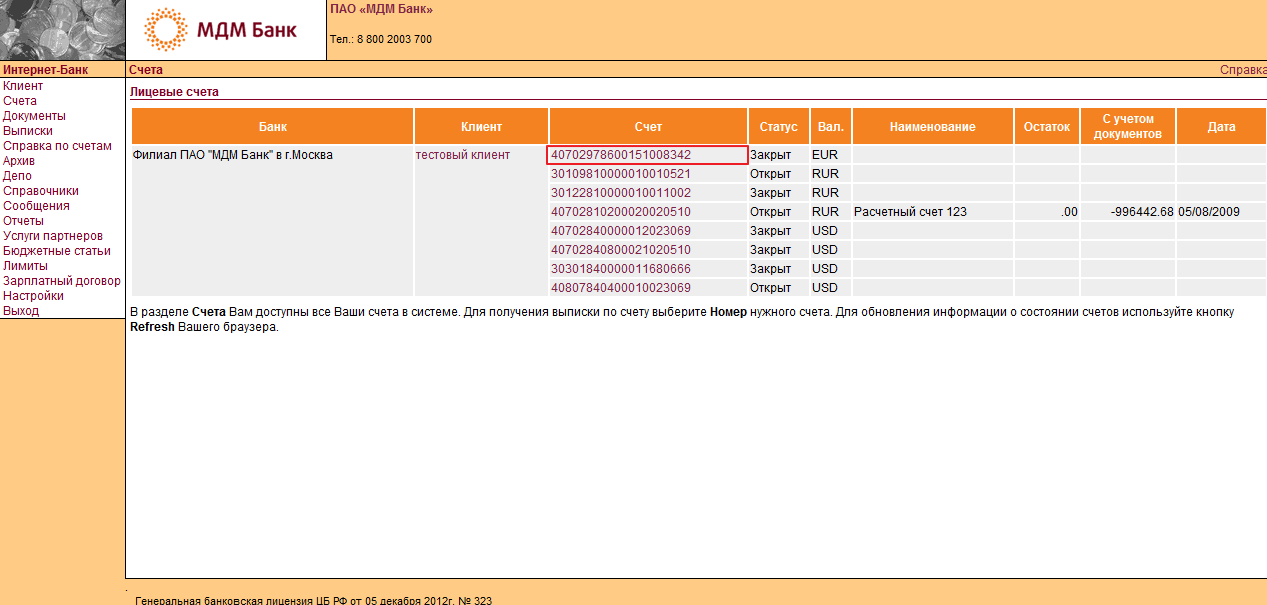
Рис. 23. Просмотр выписки по счету.
Счета, на которые установлены ограничения, имеют статус «Ограничения». По нажатию на статус открывается окно подробной информации по счету и списком действующих ограничений.
Если у счета имеются документы в очереди (картотеке), то статус счета меняется на «Очередь».
Счета, с установленными ограничениями и наличием документов в очереди, имеют статус «Очередь и ограничения»
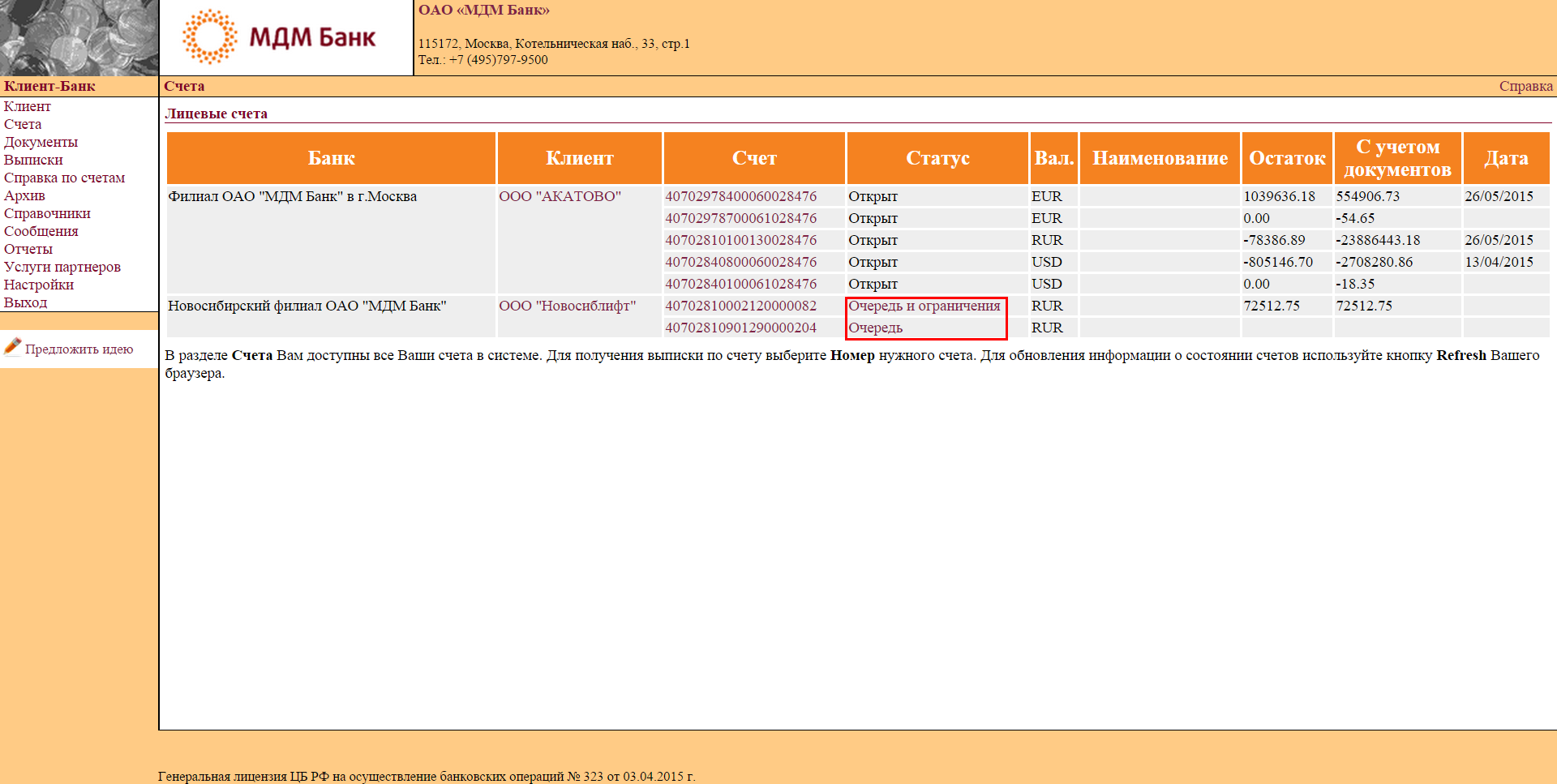
Рис. 23.1. Просмотр ограничений по счету.
По нажатию на статус счета открывается подробная информация по статусу счета, содержащая сумму документов в очереди. По нажатию на «Документы» открывается список всех документов с их подробным описанием.
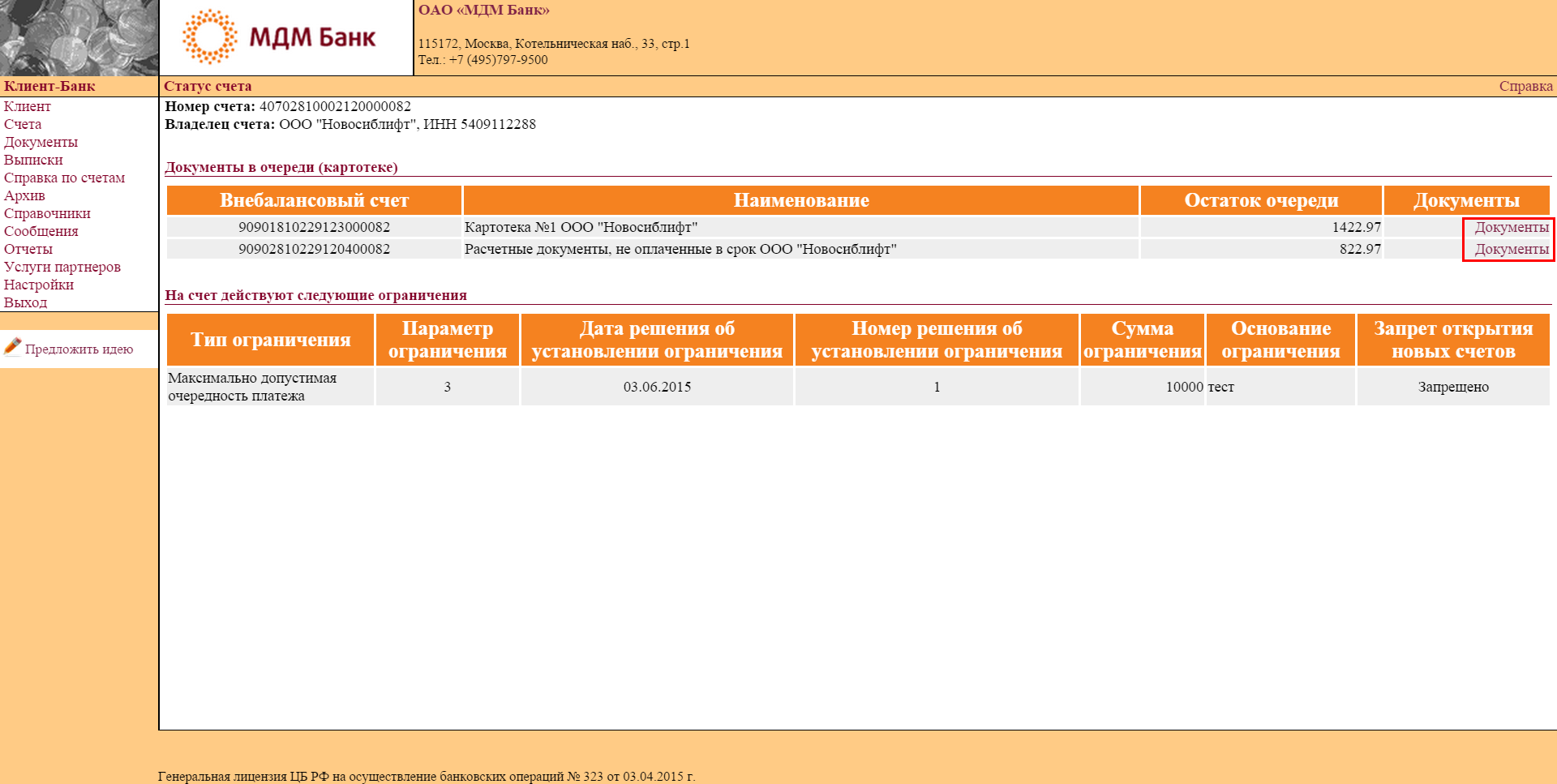
Рис. 23.2. Информация по статусу счета.
ДокументыСтраница "Документы" содержит информацию о Ваших документах в интернет-банке «E-plat» и позволяет пользователю работать с ними. Для формирования списка документов необходимо задать параметры отбора и нажать кнопку «Показать». Для очистки введенных параметров необходимо нажать кнопку «Сбросить».
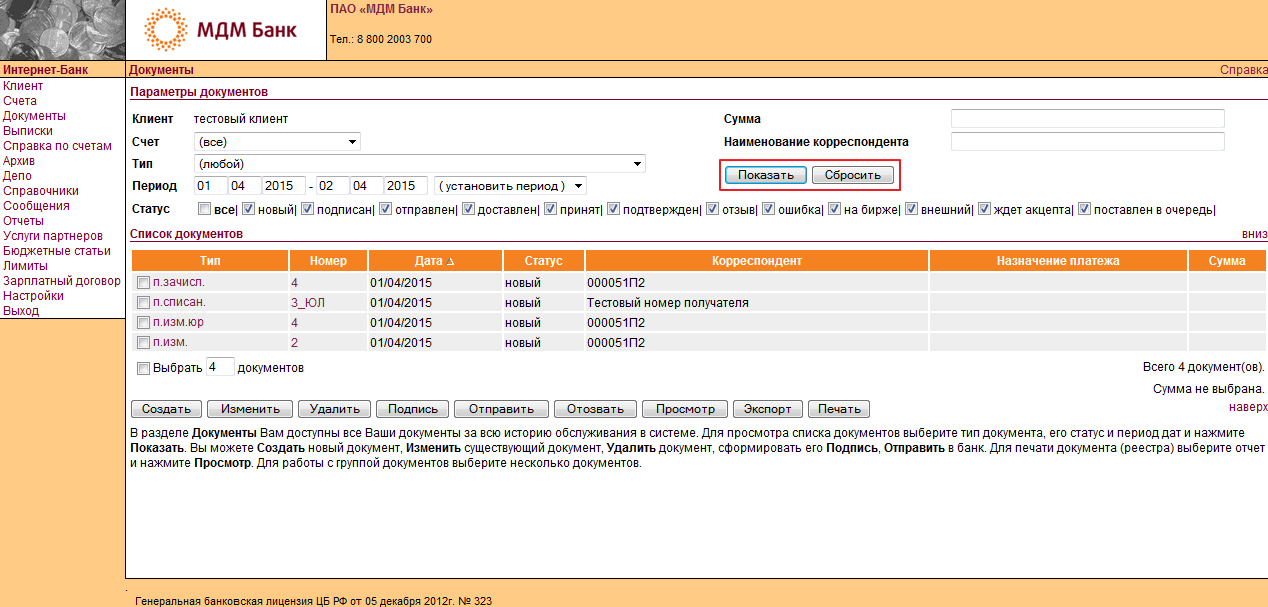
Рис. 24. Документы
Параметры отбора документов
- Тип - задается требуемый тип документов для формирования списка. Период - задается требуемый диапазон дат документов. Даты могут быть введены вручную, либо диапазон дат может быть установлен выбором из списка «Установить период» (за текущий день, неделю, месяц, квартал). Статус - задается требуемый набор статусов документов для отображения.
Список документов
Сформированный список документов представлен таблицей со следующими полями:
- Тип Номер Дата Статус Корреспондент Назначение платежа Сумма
Вы можете отсортировать список по своему желанию, щелкнув левой кнопкой мыши на названии нужного поля.
Действия над документамиДля выбора документа необходимо отметить его галочкой слева от статуса документа. Для выбора всех документов необходимо поставить галочку в поле «Выбрать все документы».
При щелчке левой кнопкой мышки на типе документа открывается форма для его редактирования. При щелчке левой кнопкой мышки на номере документа открывается форма для просмотра и печати документа.
Нажатием соответствующей кнопки возможны следующие действия над документами:
- Создать - создание нового документа Изменить - редактирование выбранного документа Удалить - удаление выбранного документа (документов) Подпись - подпись выбранного документа (документов) Отправить - отправка выбранного документа (документов) в банк Отозвать - отзыв отправленного в банк документа (документов) Просмотр - просмотр печатной формы выбранного документа Экспорт данных - экспорт выбранных документов в файл одного из поддерживаемых интернет-банком «E-plat» форматов (CSV (текстовый), 1С и др.) Печать - печать выбранных документов
После нажатия кнопки «Создать» Вы переходите на страницу создания нового документа:

Рис. 25. Создание документов.
Вам необходимо выбрать один из способов создания нового документа:
Новый документ может быть создан «с нуля», для чего необходимо выбрать тип создаваемого документа из списка доступных пользователю документов в разделе Типы документов (в зависимости от условий обслуживания клиента в интернет-банке «E-plat» пользователю могут быть доступны следующие типы документов: рублевые, депозитарные, валютные, неплатежные документы).Далее на следующей странице необходимо заполнить все требуемые поля документа и нажать кнопку «Сохранить» для сохранения нового документа, или кнопку «Сохранить как шаблон» для сохранения документа в качестве шаблона для дальнейшего использования (при этом перед сохранением шаблона необходимо указать его имя).
Правила обработки документов для импортирования:
- Если документ данного типа не может обрабатываться системой - процедура загрузки информирует об этом пользователя. Если загружаемый документ уже присутствует в системе, и не отличается по содержанию - он не обрабатывается. Если этот документ уже присутствует в системе, но отличается по содержанию, - он считается исправленным; если документ может быть изменен - он перезаписывается в базе данных. Если этот документ отсутствует в системе - он считается новым; если документ может быть передан в банк - он заносится в базу данных. Иначе, если документ не может быть обработан, процедура загрузки информирует об этом пользователя. Все существующие в системе (на момент загрузки), но отсутствующие в файле обмена (отсутствующие в "1С:Предприятии") документы указанных видов по указанным расчетным счетам в интервале обмена считаются удаленными из "1С:Предприятия"; если документ может быть удален - он удаляется из базы данных.
При сохранении нового документа ему будет присвоен статус Новый.
Перед подписанием документа необходимо проверить информацию в окне «Содержание документа» (перечень полей и их значения) и щелкнуть левой кнопкой мыши на «Подписать» для подписи данного документа.
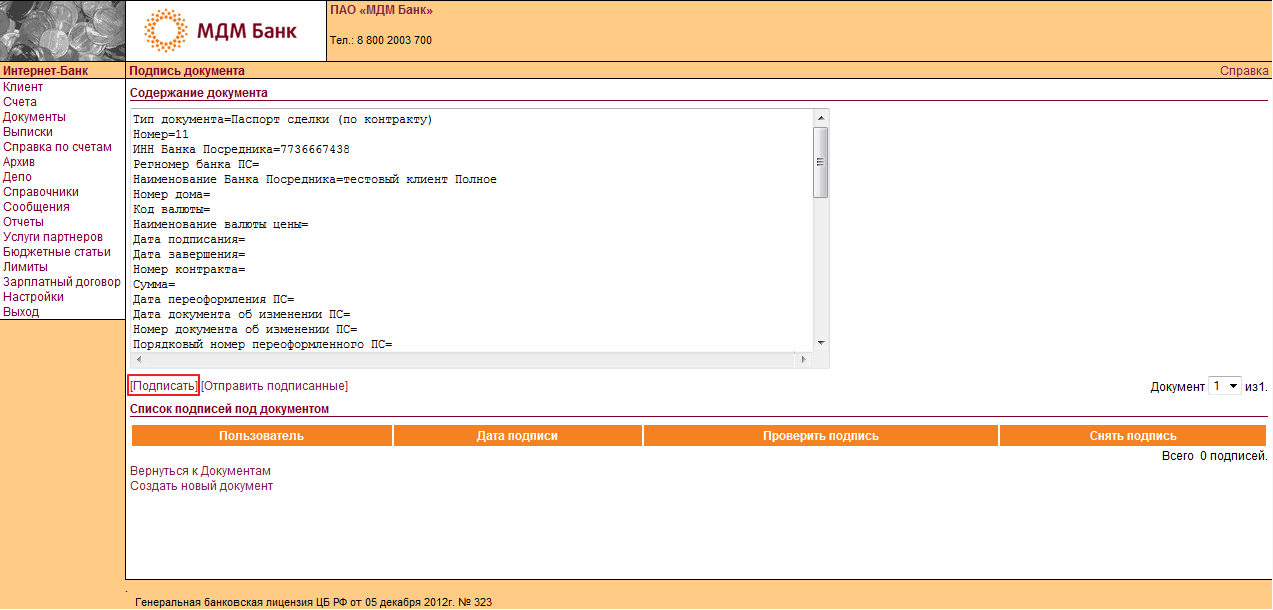
Рис. 26. Подпись документа.
В разделе «Список подписей под документом» указаны имя пользователя и дата подписания им документа. Для проверки подписи необходимо выбрать пункт «Проверить подпись», для снятия своей подписи пользователь может выбрать пункт «Снять подпись».
В случае пакетного подписания нескольких документов становятся доступными следующие пункты в дополнение к «Подписать»:
«Перейти к следующему» - перейти к следующему документу в списке выбранных документов.
«Подписать и перейти» - подписать текущий документ и перейти к следующему.
«Подписать все» - подписать все выбранные документы.
После подписи документа ему будет присвоен статус «Подписан».
Раздел «Экспорт документов/выписок»Для экспорта документов или выписок пользователю необходимо:
Выбрать поддерживаемый интернет-банком «E-plat» формат файла экспорта (текстовый файл CSV, 1С и др.). Проверить правильность параметров выгрузки. Щелкнуть левой кнопкой мыши на «Загрузить документы/выписки». Работа с документами валютного контроляИспользуя Интернет-банк Вы можете в электронном виде передавать в Банк такие формы документов валютного контроля, как:
- Паспорт сделки по внешнеторговому контракту Паспорт сделки по кредитному договору; Справка о валютных операциях; Справка о подтверждающих документах; Заявление о переоформлении паспорта сделки; Заявление о закрытии паспорта сделки.
Для направления необходимой формы валютного контроля в Банк, Вам необходимо выбрать и заполнить нужную форму в разделе «Неплатежные документы»:
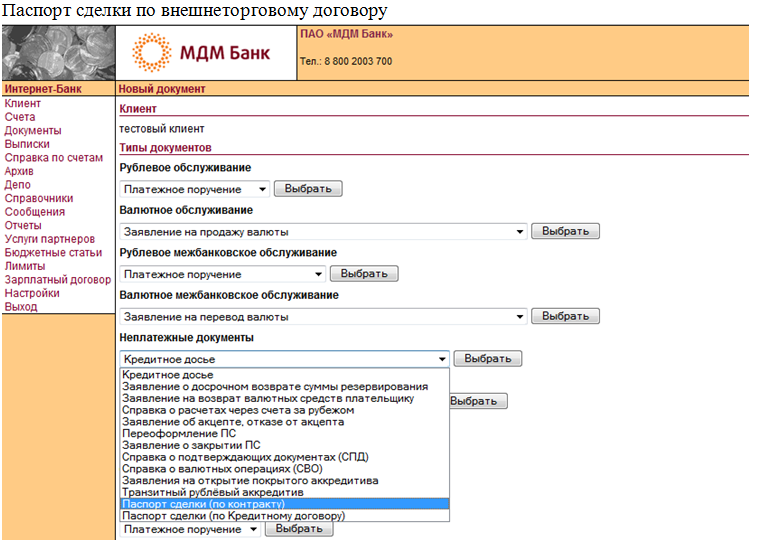
Рис. 27. Направление формы валютного контроля.
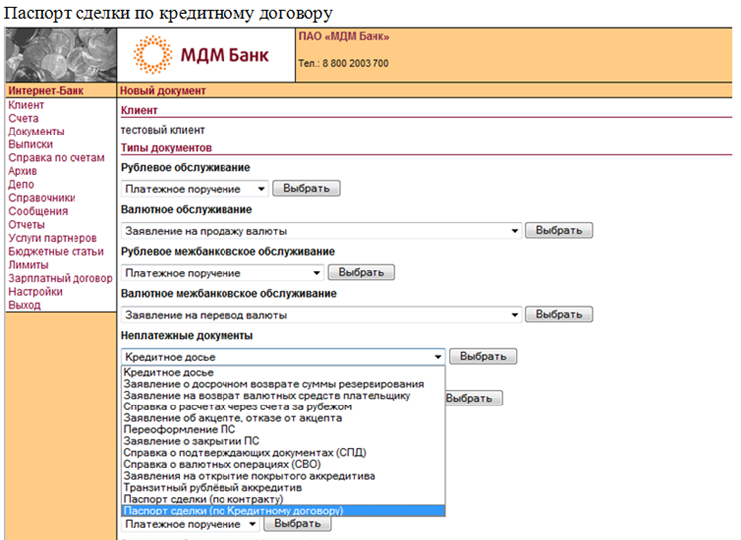
Рис. 27.1. Направление формы валютного контроля
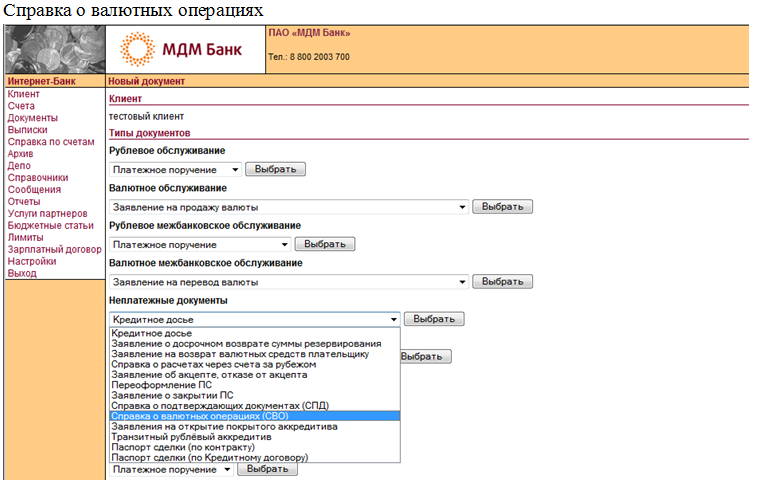
Рис. 27.2. Направление формы валютного контроля
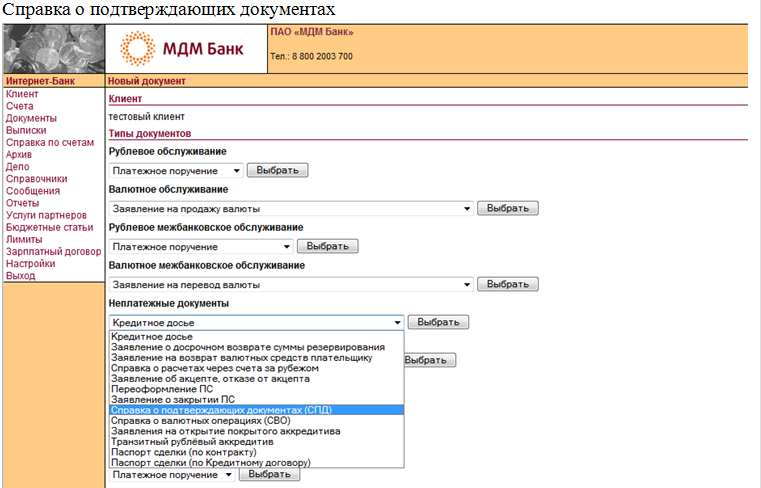
Рис. 27.3. Направление формы валютного контроля
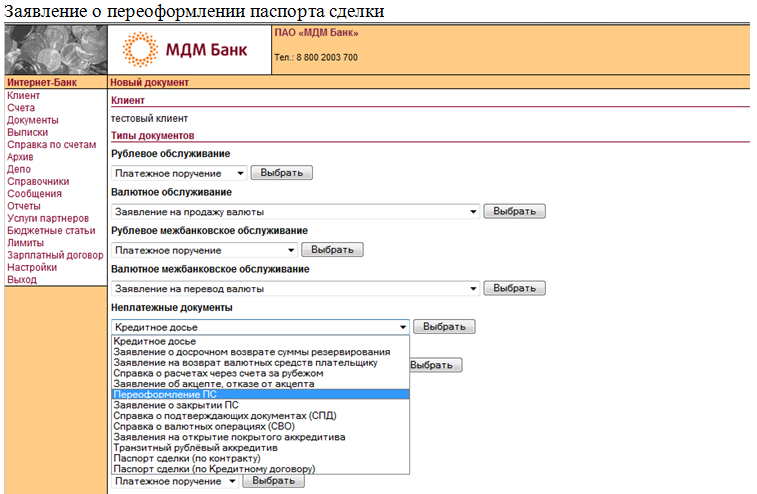
Рис. 27.4. Направление формы валютного контроля
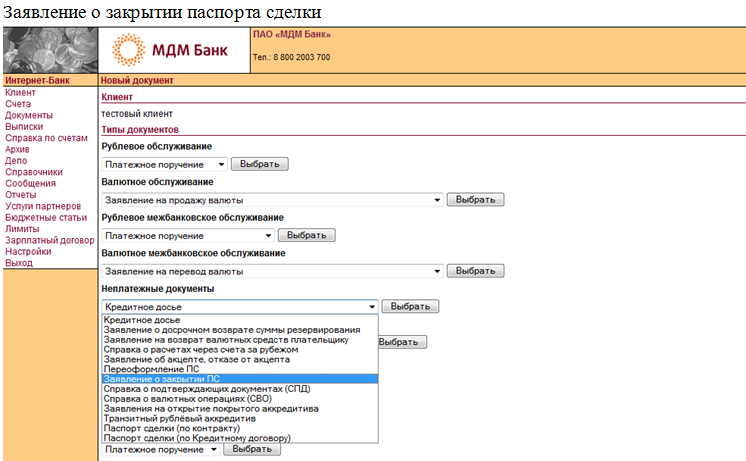
Рис. 27.5. Направление формы валютного контроля
Если Вам необходимо направить в Банк обосновывающие и подтверждающие документы свободного формата, на основании которых были заполнены формы валютного контроля, Вы можете прикрепить их к соответствующей форме в разделе «Приложения к документу»2:
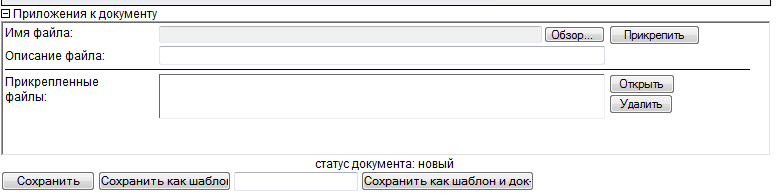
Рис. 28. Приложение к документу.
Вы также можете направить в Банк обосновывающие и подтверждающие документы свободного формата через меню «Сообщения» - «Создать» (в типе сообщения выберите пункт «Документы для валютного контроля»).
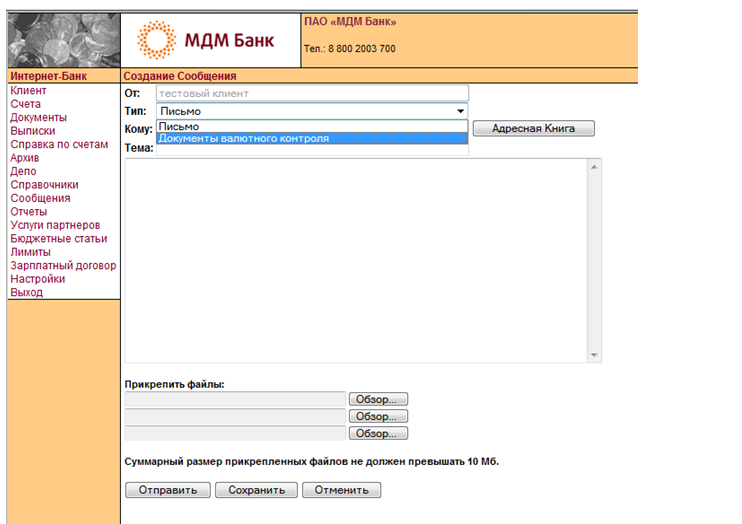
Рис. 29. Отправка документов.
Выписки
Страница Выписки позволяет просмотреть, распечатать и экспортировать выписки по счетам клиента.
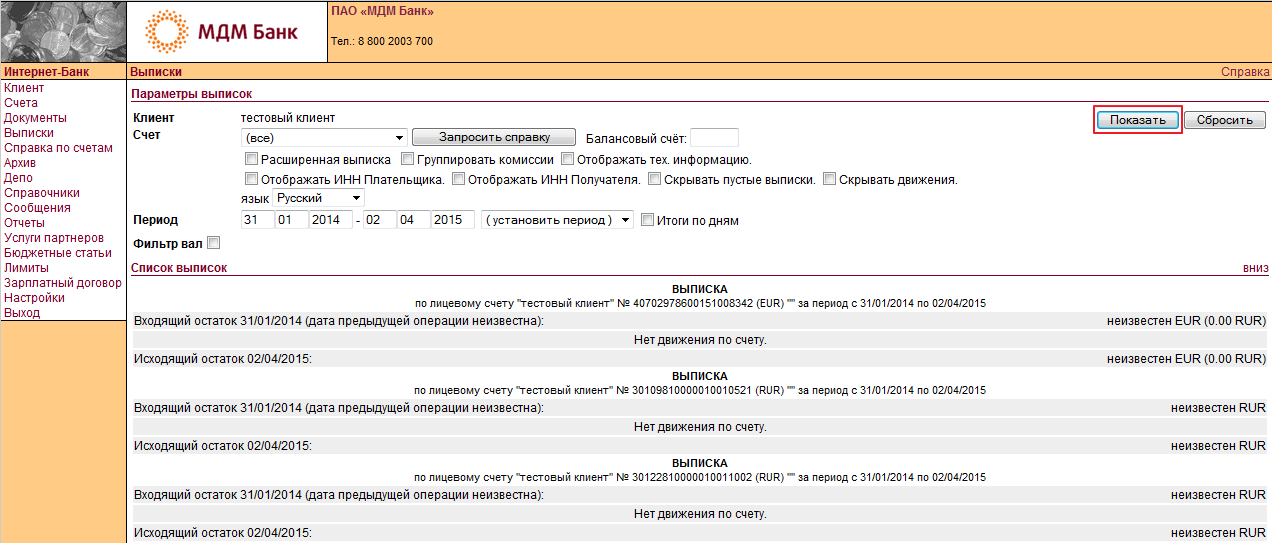
Рис. 30. Выписки
Для просмотра выписки пользователю необходимо выбрать организацию и лицевой счет, установить необходимый период, выбрать дополнительные поля для отображения выписки и нажать кнопку «Показать». Если необходимо просмотреть выписку по всем доступным счетам всех доступных организаций, надо в обоих полях указать «Все».
Для просмотра печатной формы документа необходимо щелкнуть левой кнопкой мыши по номеру документа в выписке.

|
Из за большого объема этот материал размещен на нескольких страницах:
1 2 3 4 5 6 |
