


Партнерка на США и Канаду по недвижимости, выплаты в крипто
- 30% recurring commission
- Выплаты в USDT
- Вывод каждую неделю
- Комиссия до 5 лет за каждого referral
При выборе:
Печать выписок - сформированные выписки показываются в новом окне в виде, пригодном для печати:
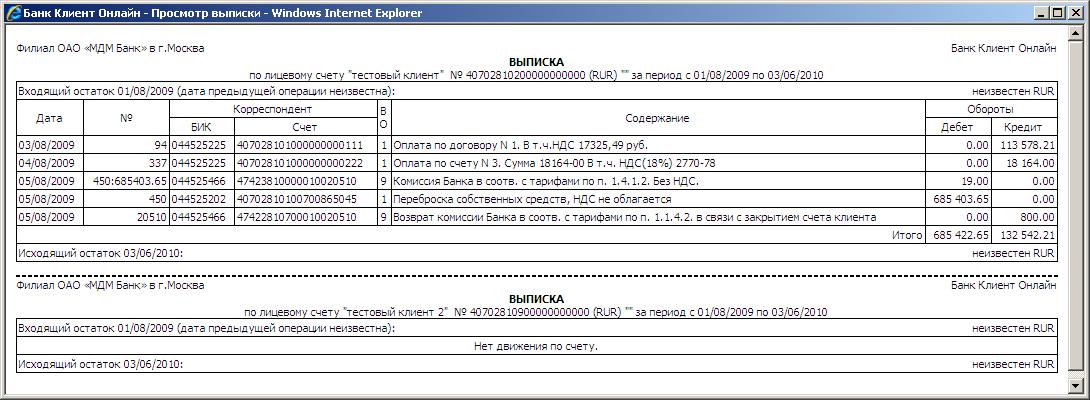
Рис. 31. Печать выписок.
Экспорт данных - сформированные выписки могут быть выгружены в файл одного из поддерживаемых интернет-банком «E-plat» форматов (текстовый файл CSV, 1С и др.).
Для выгрузки документов необходимо выбрать формат выгружаемого файла и нажать кнопку «Загрузить операции»
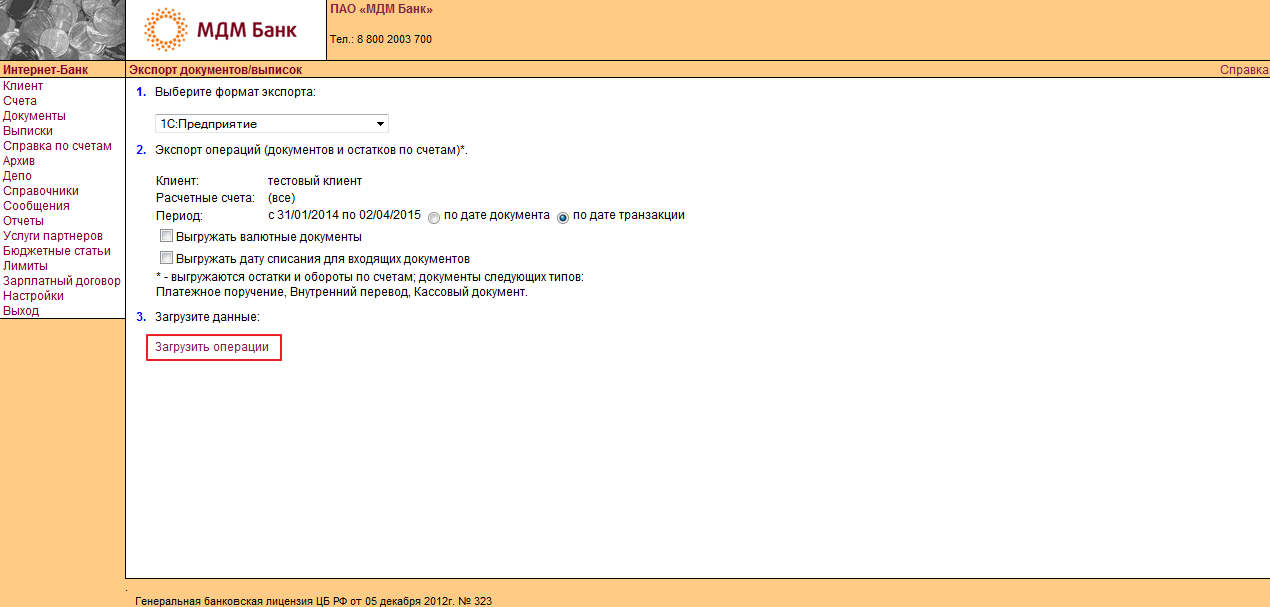
Рис. 32. Выгрузка документов.
Справочники
Раздел "Справочники" содержит перечень справочников, имеющихся в интернет-банке «E-plat». Для работы с нужным справочником необходимо щелкнуть левой кнопкой мышки по его названию.
Справочники делятся на две категории - с возможностью редактирования информации пользователем (Личные справочники) и допускающие только просмотр информации (Общие справочники):
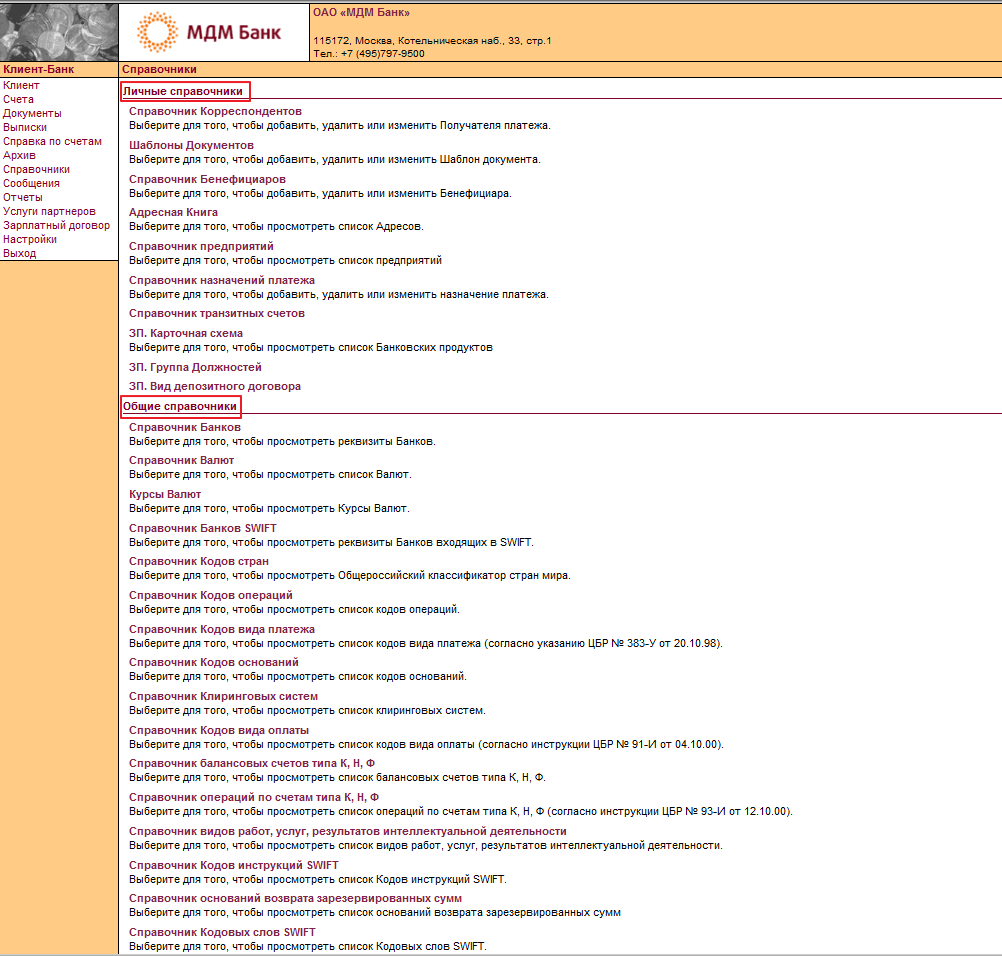
Рис. 33. Справочники.
Сообщения
Интернет-банк «E-plat» поддерживает обмен текстовыми сообщениями с вложениями между пользователями и сотрудниками банка. Страница "Сообщения" содержит информацию о сообщениях и позволяет пользователю работать с ними:

Рис. 34. Сообщения.
Все сообщения разделены на папки:
- Входящие - сообщения, полученные из Банка. Черновик - сообщения, подготовленные к отправке, но не отправленные в Банк. Исходящие - сообщения, отправленные в Банк пользователем, но не отправленные системой. Отправленные - сообщения, отправленные системой в Банк. Реестры – реестры, отправленные в Банк.
Для просмотра сообщения необходимо сначала выбрать нужную папку, а затем щелкнуть левой кнопкой мышки по адресату (поле «Кому») необходимого сообщения из сформированного списка сообщений.
Для создания нового сообщения необходимо нажать кнопку «Создать».
Для удаления существующего сообщения необходимо выделить его (галочкой слева от поля «Кому») и нажать кнопку «Удалить».
Просмотр сообщенийПользователь может просмотреть сообщение и прикрепленные к нему файлы и выполнить следующие действия:
- Ответить - для ответа отправителю данного сообщения Переслать - для пересылки сообщения другому получателю Удалить - для удаления данного сообщения
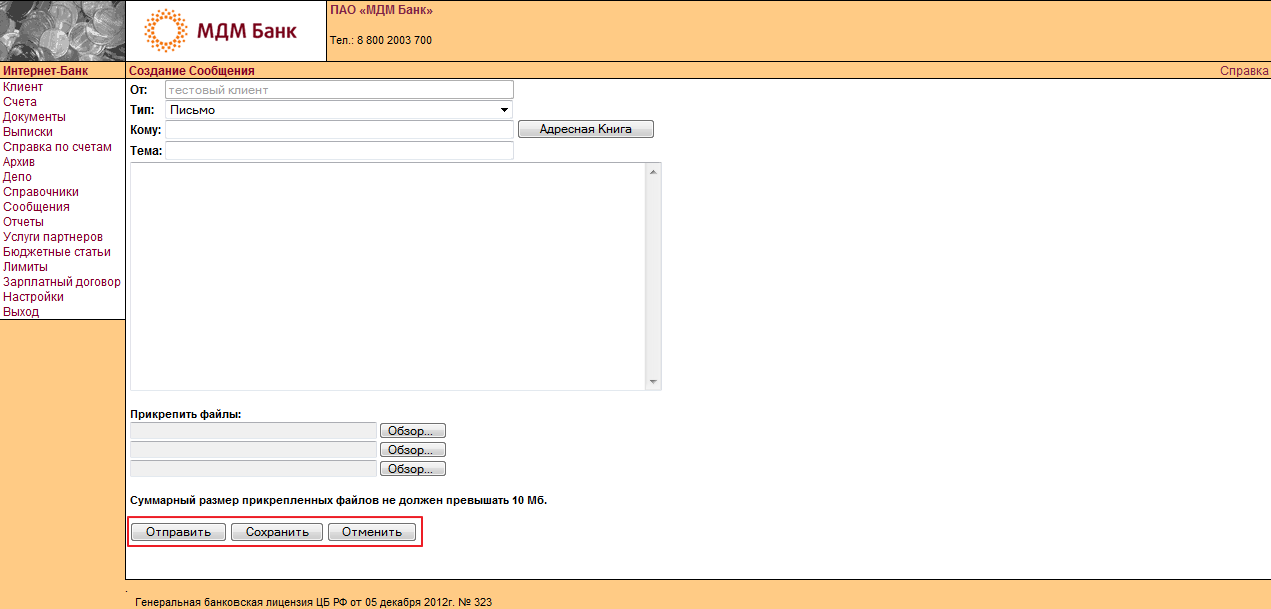
Рис. 35. Создание сообщения.
Необходимо заполнить следующие поля:
- Тип – тип сообщения. Кому - адресат (получатель) сообщения. Для использования адресной книги необходимо нажать кнопку «Адресная книга». Редактирование адресной книги доступно в разделе «Справочники». В ней могут быть электронные адреса по умолчанию, также есть возможность добавлять любые адреса сотрудников банка. Тема - тема сообщения. Текст сообщения - размещается в поле, расположенном под полем «Тема». Прикрепить файлы - при необходимости прикрепления файлов (до 3-х штук общим размером не более 10 Мб) к сообщению необходимо нажать кнопку «Обзор» для выбора файла.
и нажать кнопку:
- Отправить - для отправки сообщения в папку «Исходящие». Сохранить - для сохранения сообщения в папке «Черновик» (при сохранении сообщения в «Черновик» прикрепленные файлы не сохраняются). Отменить - для отмены сообщения без сохранения.
Страница «Отчеты» позволяет пользователю сформировать следующие виды отчетов за указанный период:
- Реестр отправленных документов Реестр проведенных документов
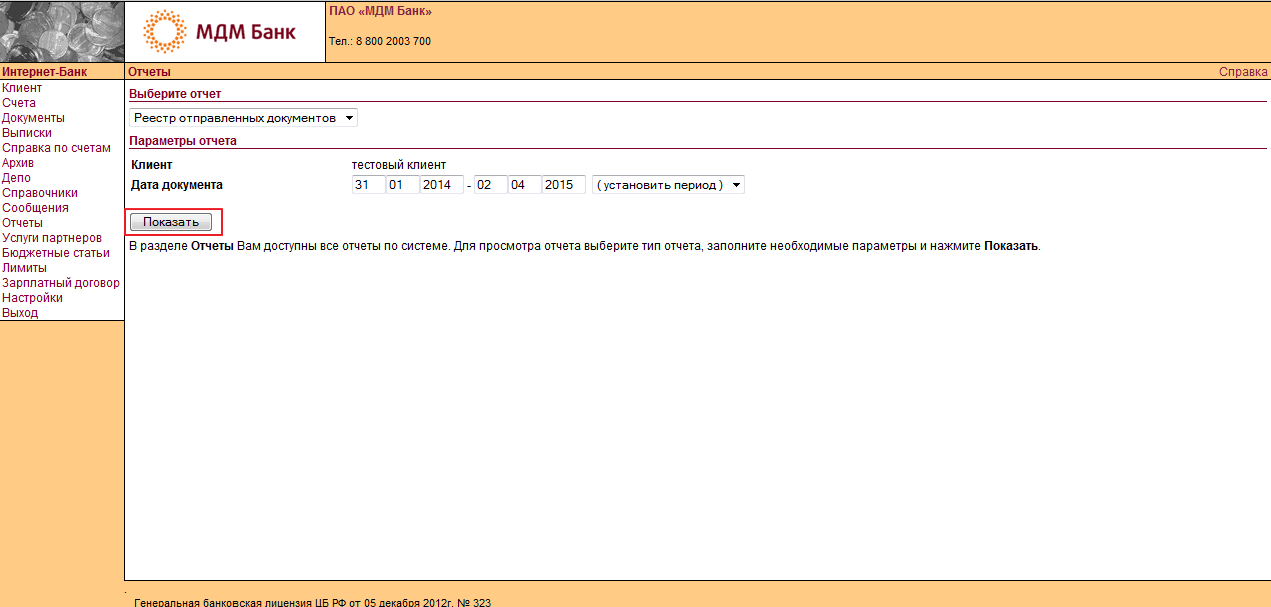
Рис. 36. Отчеты.
Для просмотра выбранного отчета установите период и нажмите на кнопку «Показать». Выбранный отчет открывается в новом окне в виде, пригодном для печати:
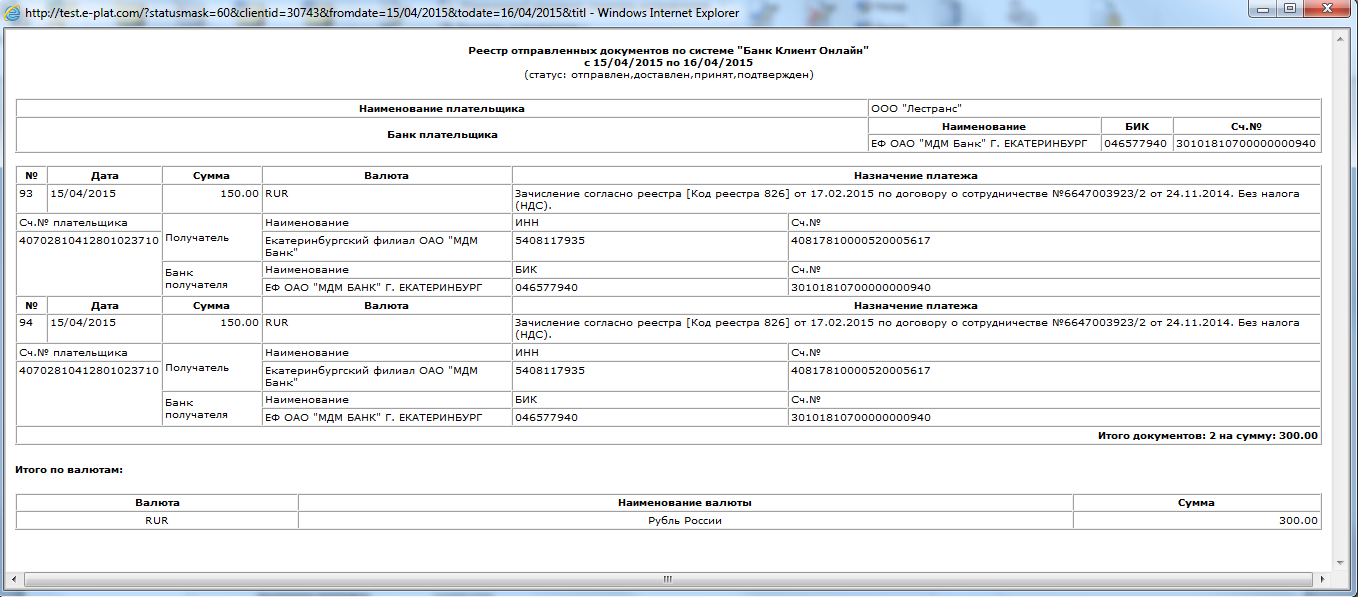
Рис. 37. Просмотр отчета.
Услуги партнеров
Страница «Услуги партнеров» позволяет пользователям, работающим с интернет-бухгалтерией «Мое дело» и «1С: Предприятие», подключить данные сервисы к интернет-банку «E-plat». Также доступны следующие возможности: изменение учетной записи в интернет-бухгалтерии «Мое дело», привязанной к интернет-банку «E-plat», просмотр текущего статус подключения или отключение сервиса «Мое дело» от интернет-банка «E-plat».
Подключение и использование сервиса «Мое дело» позволяет:
- сократить время на ведение бухгалтерского и налогового учёта за счет отображения всех выписок банка в сервисе «Моё дело»; избежать возможных ошибок при оформлении платежей за счет создания платёжных поручений в интернет-бухгалтерии с последующим подтверждением в интернет-банке «E-plat».
Для подключения сервиса к интернет-банку «E-plat» необходимо:
- Перейти в раздел «Услуги партнеров»; Ввести учетную запись (логин), присвоенную в сервисе «Мое дело»; Нажать кнопку «Подключить»; Ознакомиться с содержанием заявки на подключение, подписать ее (пользователь с правом подписи «Руководитель») и отправить в Банк; Перейти в личный кабинет сервиса «Мое дело» (раздел «Реквизиты → Интеграция») и нажать кнопку «Включить» напротив строки «МДМ Банк»;
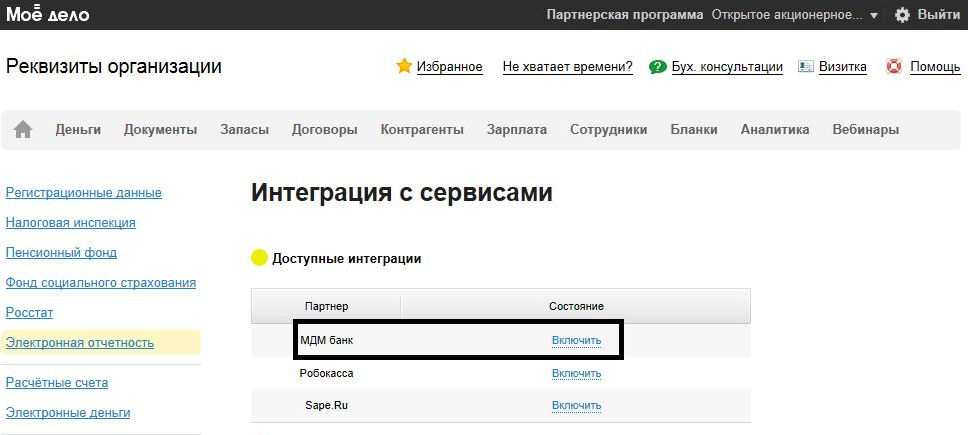
Рис. 38. Подключение сервиса «Мое дело» к интернет-банку «E-plat».
- После подключения сервиса статус заявки в разделе «Услуги партнеров» будет изменен на «Подключен».
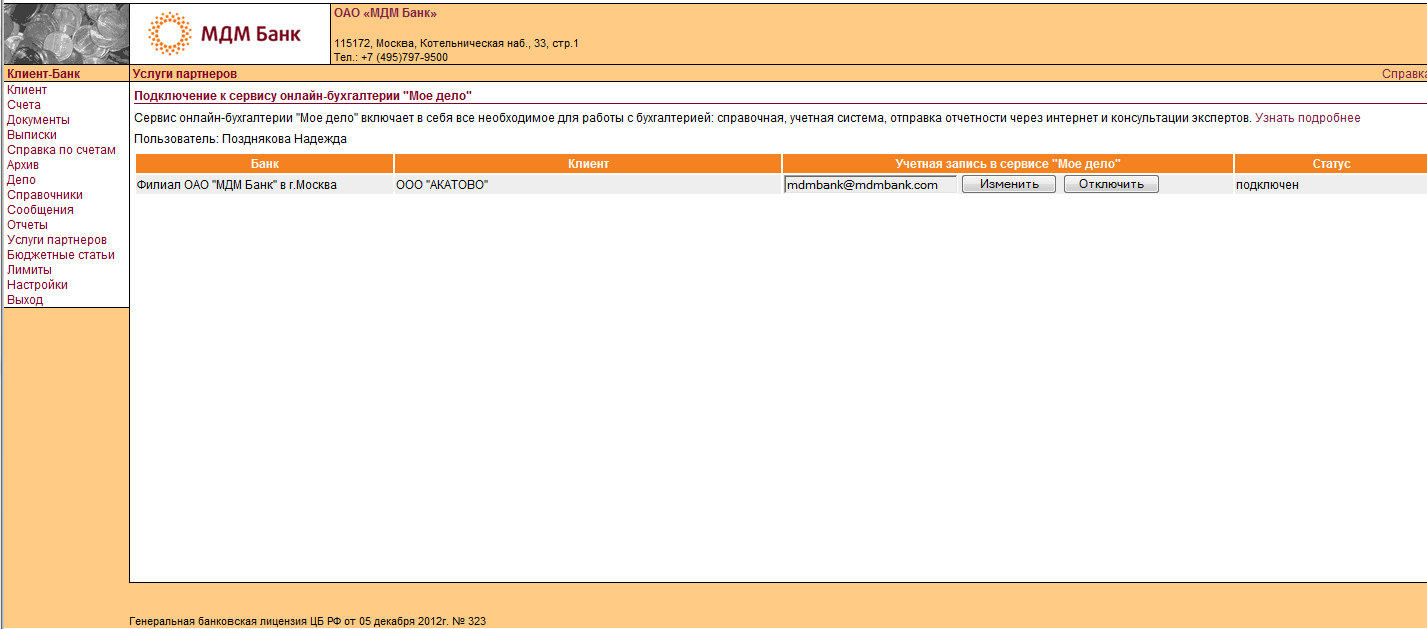
Рис. 38.1. Подключение сервиса «Мое дело» к интернет-банку «E-plat».
Пункт «МДМ Банк» в личном кабинете «Мое дело» перейдет в раздел «Включенные интеграции».
Изменение учетной записи в сервисе «Мое дело».
Вы можете изменить свою учетную запись (логин) с помощью нажатия кнопки «Изменить»:
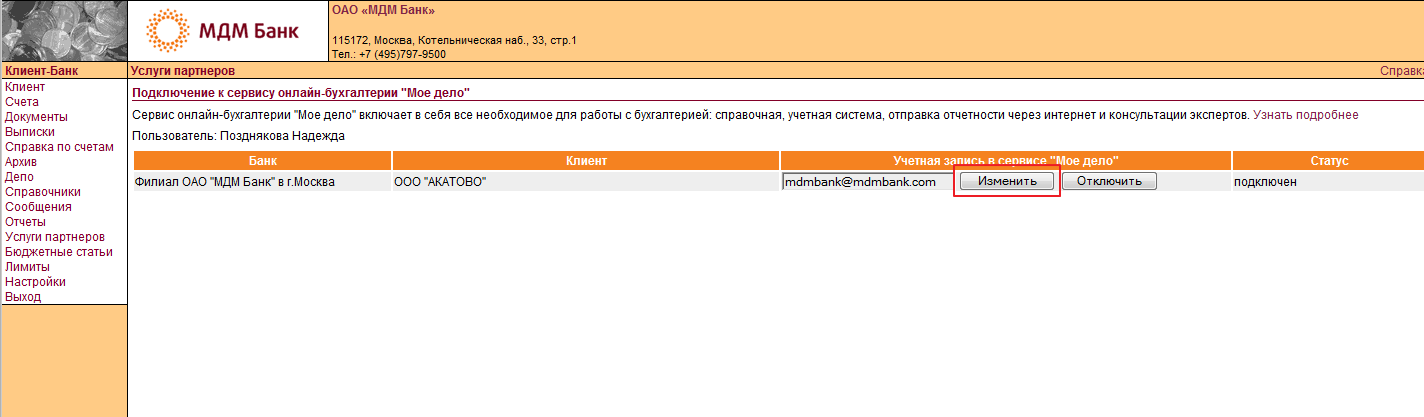
Рис. 39. Изменение учетной записи в сервисе «Мое дело».
Введите новый логин и нажмите кнопку «Сохранить».
Подписать заявку может только пользователь с правом подписи «Руководитель».
После этого необходимо ознакомиться с содержанием заявки на изменение, подписать ее и отправить в Банк.
Отключение сервиса «Мое дело» от интернет-банка «E-plat».
Для отключения своей учетной записи нажмите кнопку «Отключить»:
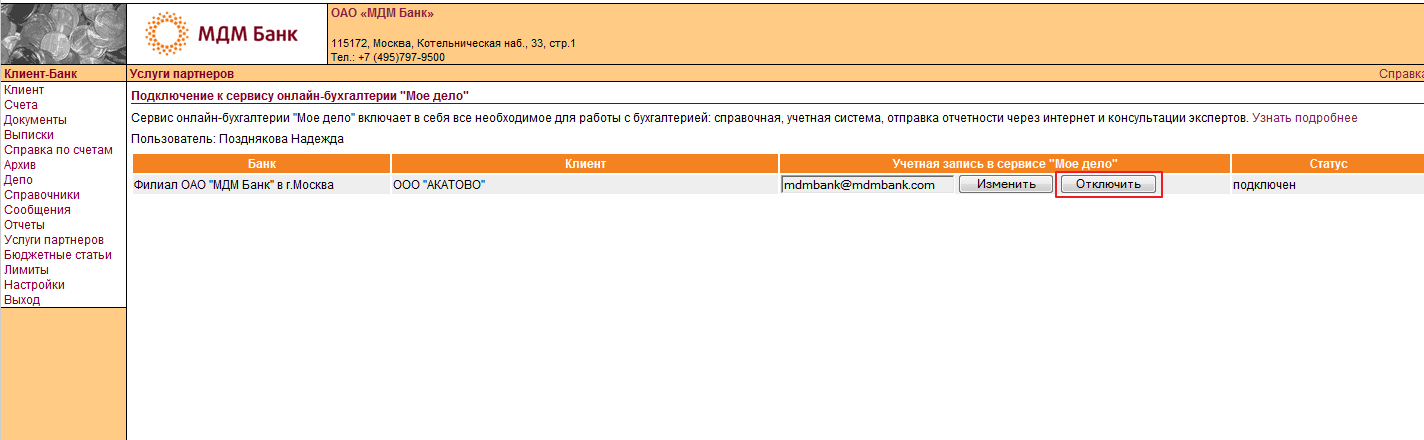
Рис. 40. Отключение сервиса «Мое дело» от интернет-банка «E-plat».
Ознакомьтесь с содержанием заявки на подключение, подпишите и отправьте ее в Банк. Подписать заявку может только пользователь с правом подписи «Руководитель». Статус Вашей заявки в разделе «Услуги партнеров» будет изменен на «Отключен».
Подключение «1С: Предприятие к интернет-банку E-plat».Для подключения услуги прямого обмена данными с программой «1С» необходимо наличие хотя бы одного расчетного счета, открытого в МДМ Банке.
Для подключения услуги зайдите в Интернет-банк в раздел «Услуги партнеров». Раздел «Услуги партнеров» доступен Пользователям с правом подписи первого уровня. Далее - нажмите кнопку «Подключить»:

Рис. 41. Подключение сервиса «1С: Предприятие» к интернет-банку«E-plat».
Ознакомьтесь с содержанием заявки на подключение, в том числе с согласием на передачу данных по счетам системе «1С», подпишите их и отправить в Банк. Подписать заявку может только пользователь с правом подписи первого уровня. Также вы можете подписать заявку из раздела меню «Документы» после ее сохранения.
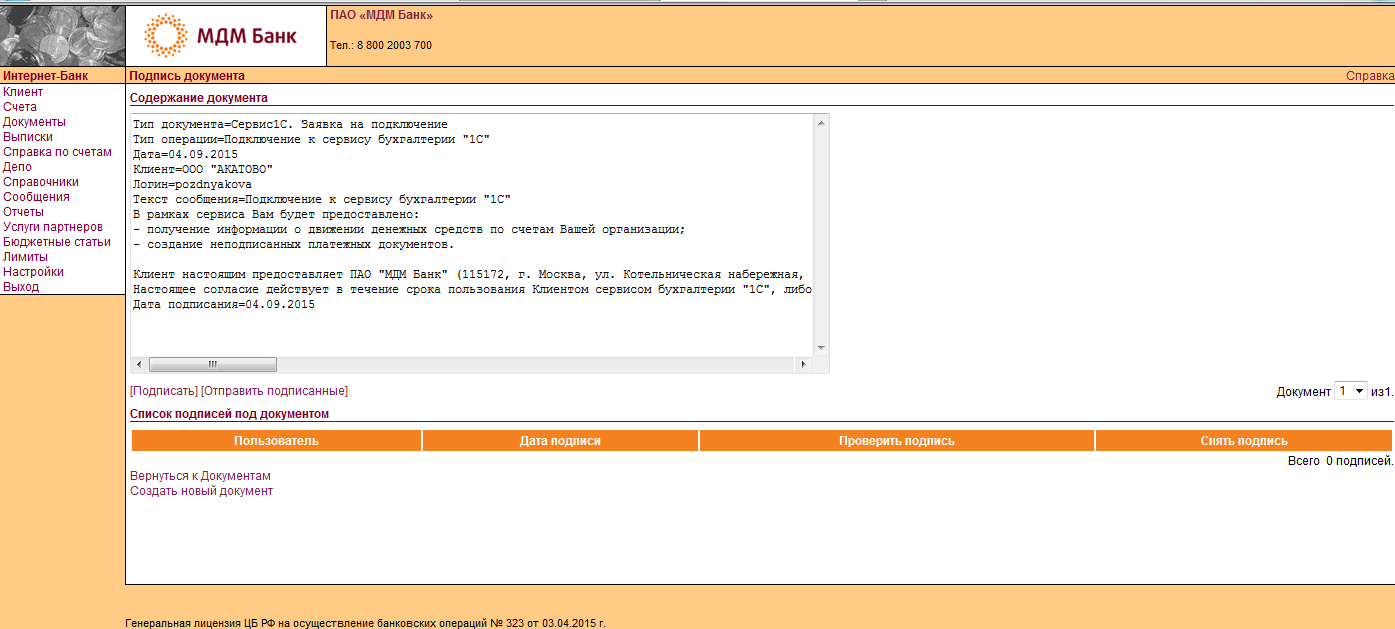
Рис. 42. Подпись заявки на подключение сервиса «1С: Предприятие» к интернет-банку«E-plat».
На вкладке «Услуги партнеров» появится запись о Вашем текущем статусе:
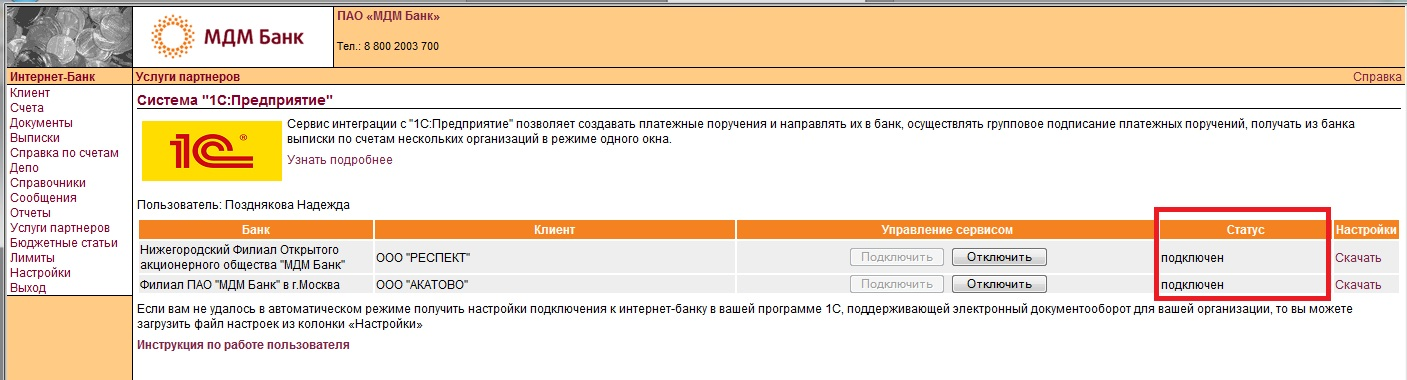
Рис. 43. Статус заявки на подключение сервиса «1С: Предприятие» к интернет-банку«E-plat».
Для доступа к сервису необходимо также произвести настройки на стороне «1С Предприятие» (версия 8.0 и выше). Откройте в программе «1С» банковский счет, открытый в МДМ Банке, который необходимо настроить и нажмите на гиперссылку Подключить DirectBank.
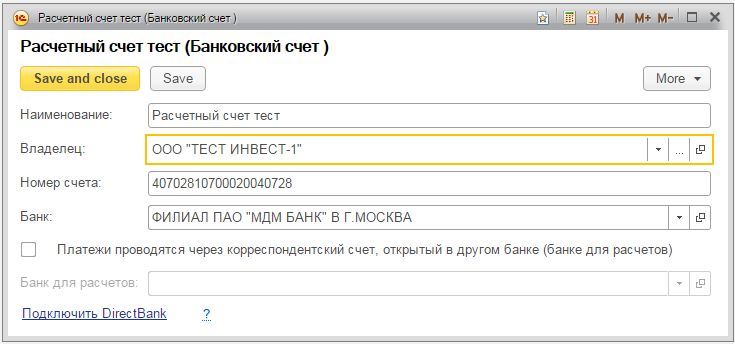
Рис. 44. Настройка подключения сервиса «1С: Предприятие» к интернет-банку«E-plat».
В новом окне выберите один из трех способов настройки и нажмите Далее. Следуйте подсказкам Мастера настроек. Вам потребуются ваши Логин и Пароль от интернет-банка.
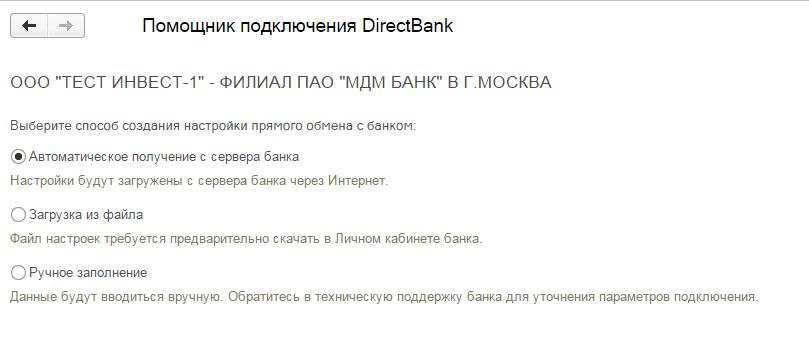
Рис. 45. Помощник подключения DirectBank
Следуйте подсказкам в соответствии с шагами Помощника подключения.
Для метода «Автоматическое получение с сервера банка» вам потребуются данные вашего подключения к Интернет-банку E-plat – Логин и Пароль.
Адрес сервера настроек Банка https://1c_eplat. mdmbank. ru/api/v1
Если по каким-либо причинам вам не удалось подключиться к сервису, используя автоматический способ подключения, используйте «Загрузку из файла»:
Для метода «Загрузки из файла» необходимо скачать файл из колонки «Настройки» раздела «Услуги партнеров» в Интернет Банке и указать в соответствующем поле в «1С».

Дождитесь уведомления об успешном подключении
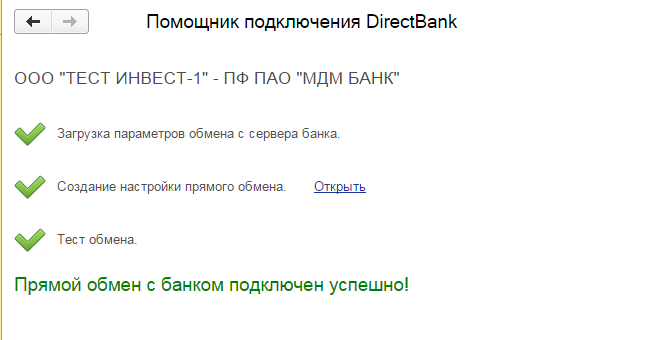
Рис. 46. Помощник подключения DirectBank

|
Из за большого объема этот материал размещен на нескольких страницах:
1 2 3 4 5 6 |
