


Партнерка на США и Канаду по недвижимости, выплаты в крипто
- 30% recurring commission
- Выплаты в USDT
- Вывод каждую неделю
- Комиссия до 5 лет за каждого referral
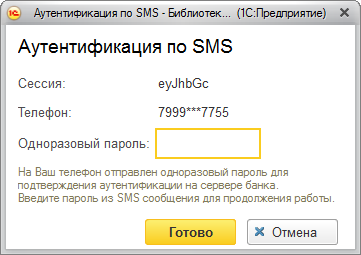
Если у вас подключена услуга «SMS-сервис (безопасность)», вам необходимо будет ввести одноразовый sms-пароль:
После успешного выполнения данной процедуры должны автоматически заполниться поля «Идентификатор организации», «Адрес сервера Банка» и «Логин для аутентификации».
Можно дополнительно проверить полученные настройки, нажав на кнопку «Тест Настроек», и получить сообщение об успешном тестировании.
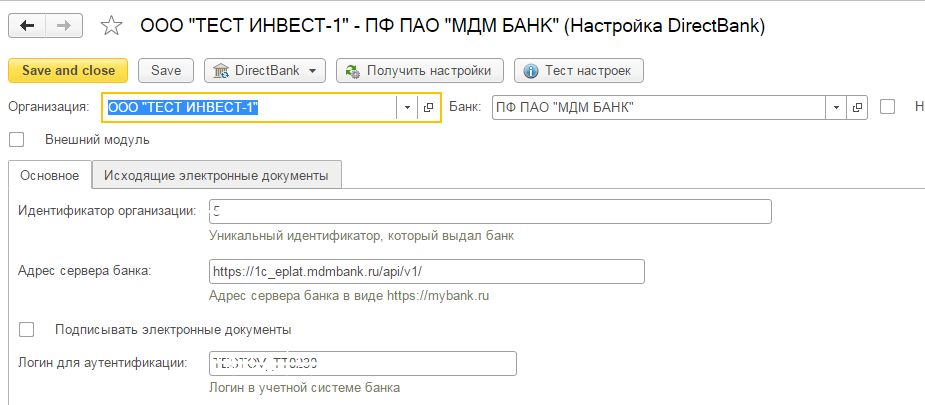
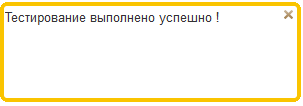
Рис. 47. Тестирование настроек подключения DirectBank
Отключение «1С: Предприятие» от интернет-банка E-plat».
Для отключения услуги войдите в Интернет-банк и в разделе «Услуги партнеров» нажмите кнопку «Отключить»:
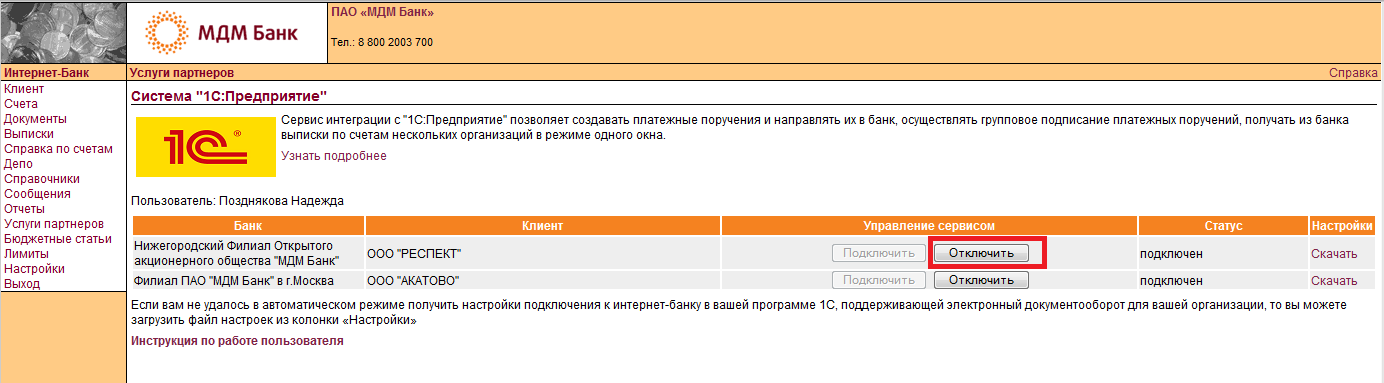
Рис. 48. Отключение «1С: Предприятие» от интернет-банка E-plat.
Ознакомьтесь с содержанием заявки на подключение, подпишите и отправьте ее в Банк. Подписать заявку может только пользователь с правом подписи первого уровня.
Статус Вашей заявки в разделе «Услуги партнеров» будет изменен:
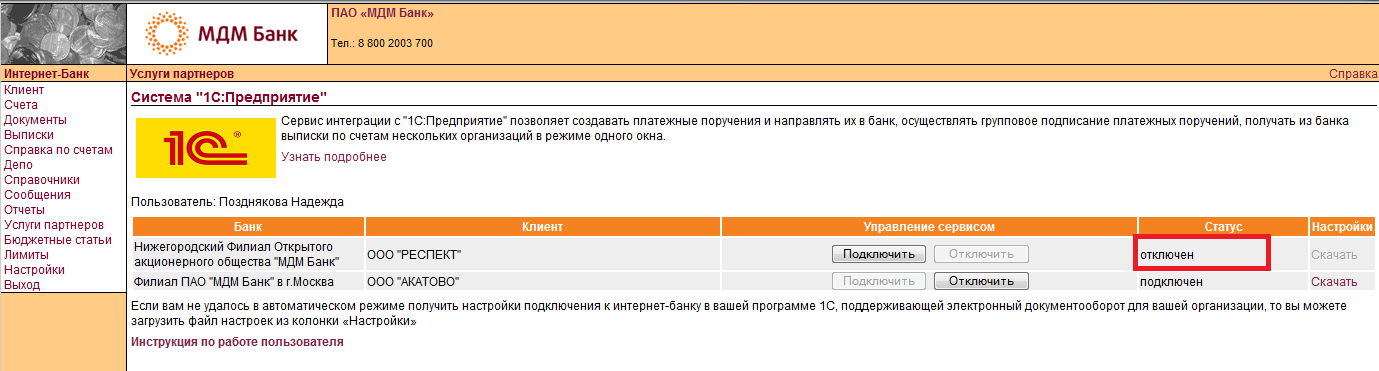
Рис. 49. Статус заявки на отключение сервиса «1С: Предприятие» к интернет-банку «E-plat».
Подключить или отключить услугу прямого обмена с системой «1С» в Интернет-банке вы можете в любое удобное время. Заявка обрабатывается в режиме online.
Использование «1С: Предприятие» на стороне программы «1С».
Если прямой обмен электронными документами с банком настроен корректно, то отправить платежный документ в Интернет-банк можно одним из способов:
Из самой формы платежного документа в «1С»:
- создайте документ Платежный документ (раздел Обмен с банками – Платежные документы); заполните реквизиты, указав соответствующий «Тип документа» (Платежное поручение или Платежное требование), в форме документа выберите команду Отправить электронный документ из группы команд DirectBank;
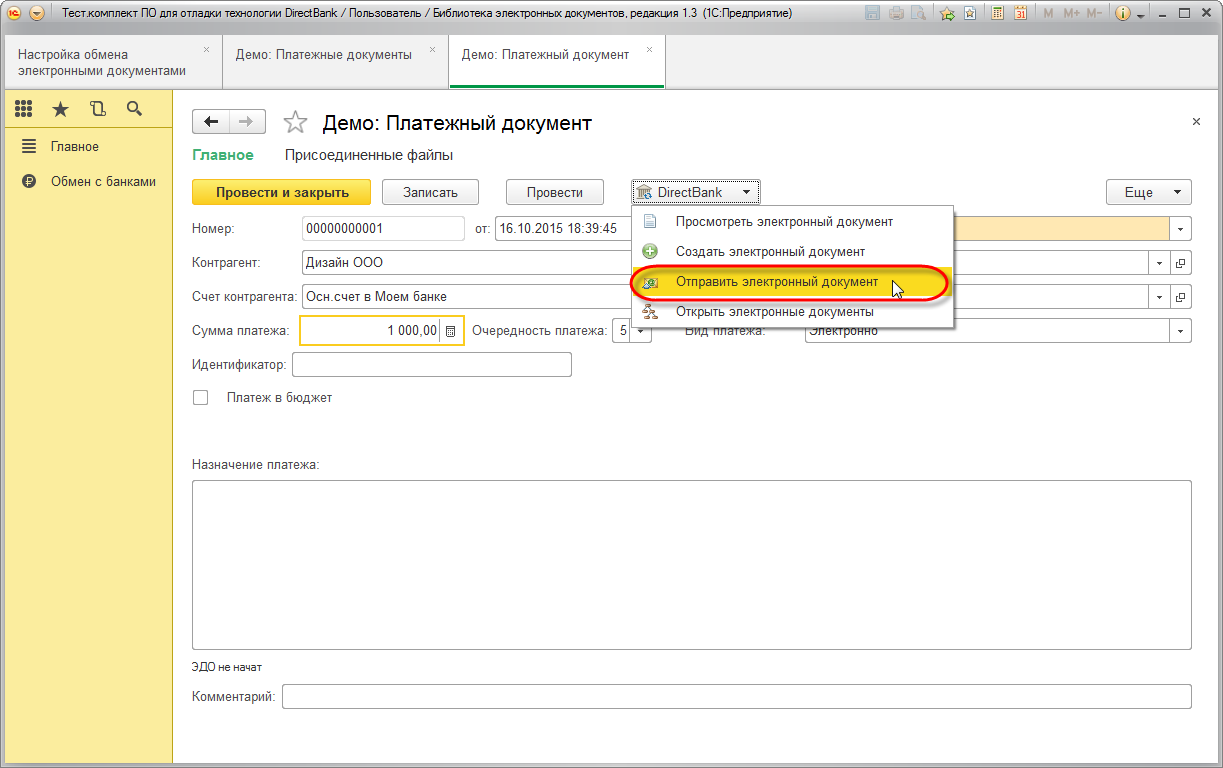
из формы списка ранее созданных документов:
- откройте список документов Платежные документы; выделите документы для отправки в Интернет-банк (удерживая «Ctrl» или «Shift» + кнопки управления курсором); в форме списка выберите команду Отправить электронный документ из группы команд DirectBank.
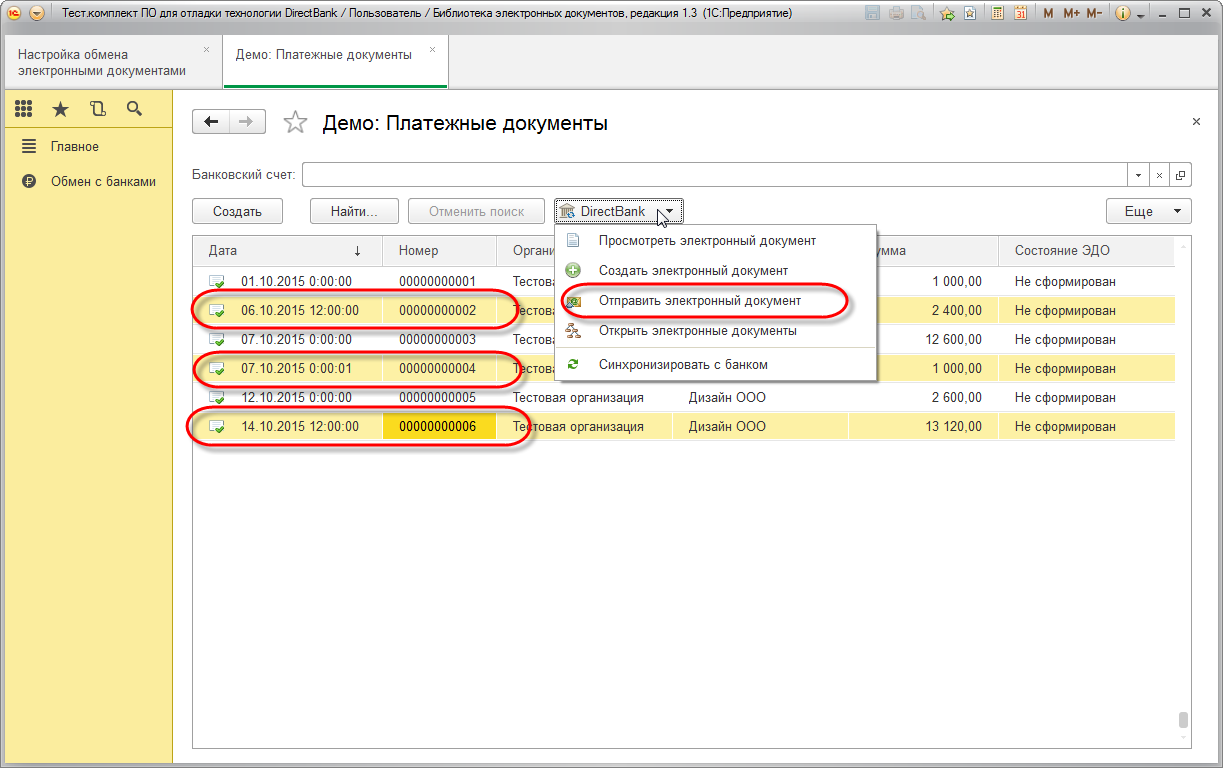
Рис. 49. Отправка документа из «1С: Предприятие» в интернет-банк «E-plat».
Для дальнейшего направления платежных документов на исполнение в Банк, их необходимо подтвердить (подписать) в Интернет-банке электронной подписью/подписями уполномоченных лиц вашей организации.
Получение состояний отправленных платежных документов из Интернет-банка
При каждом сеансе связи в «1С» будут поступать изменения по состояниям электронных документов, которые произошли в Интернет-банке, например, после отправки запроса выписки в Банк.
Одновременно доступен принудительный запрос состояния электронных документов.
Можно это сделать одним из способов:
Из формы списка документов (будут получены сразу все новые изменения состояний):- откройте список документов Платежные документы; в форме списка выберите команду Синхронизировать с банком из группы команд DirectBank;
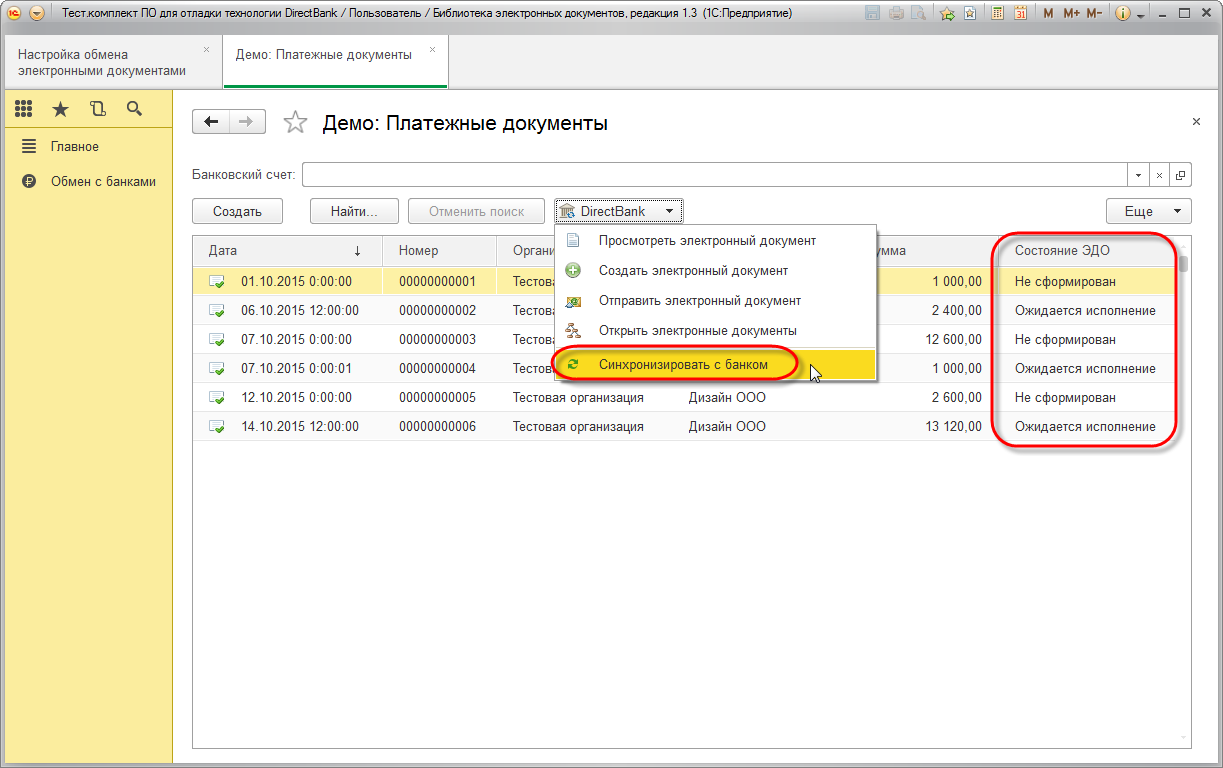
Рис. 50. Получение состояний отправленных платежных документов из интернет-банка «E-plat».
Из формы просмотра электронного документа (будет отправлен запрос состояния по конкретному электронному документу, который был ранее отправлен в банк и принят в обработку):
- откройте документ Платежный документ, связанный с электронным документом; в форме документа выберите команду Просмотреть электронный документ из группы команд DirectBank; в форме просмотра электронного документа выполните команду Запросить состояние в разделе Еще. –

Примечание: Эта команда будет видна только в том случае, если электронный документ в Интернет-банке ранее был направлен на исполнение в Банк.
Запрос выписки из Интернет-банка
В программе «1С:Предприятие» существует возможность запросить в банке выписку за нужный период. Перейдите в раздел Обмен с банками – Обмен электронными документами с банком.

Рис. 50. Запрос выписки из интернет-банка «E-plat».
Укажите настройку обмена с Интернет-банком и период запроса выписки, выполните команду Запросить выписку.
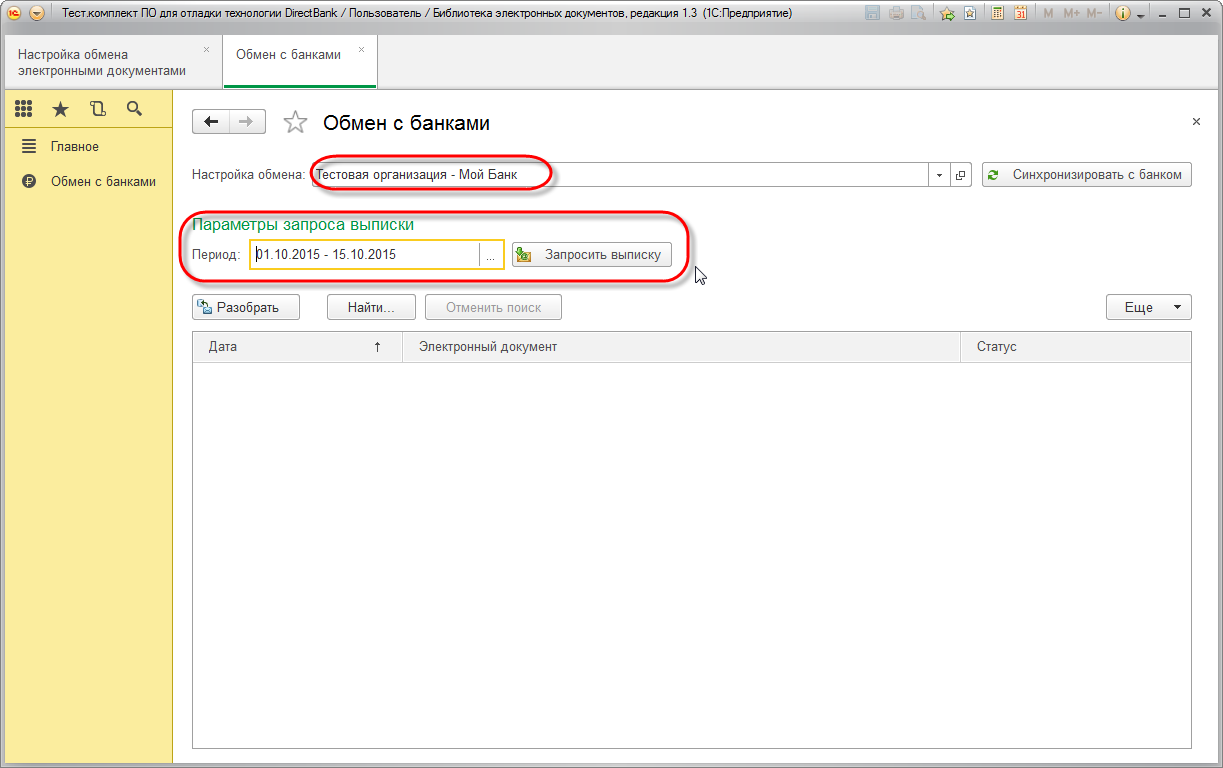
Рис. 50.1. Запрос выписки из интернет-банка «E-plat».
После получения выписки из банка можно открыть ее в форме просмотра электронного документа и выполнить ее разбор (разнести данные по счетам бухгалтерского учета).
Настройки
Страница "Настройки" содержит информацию о пользователе интернет-банка «E-plat» и позволяет изменить пароль доступа к интернет-банку «E-plat».
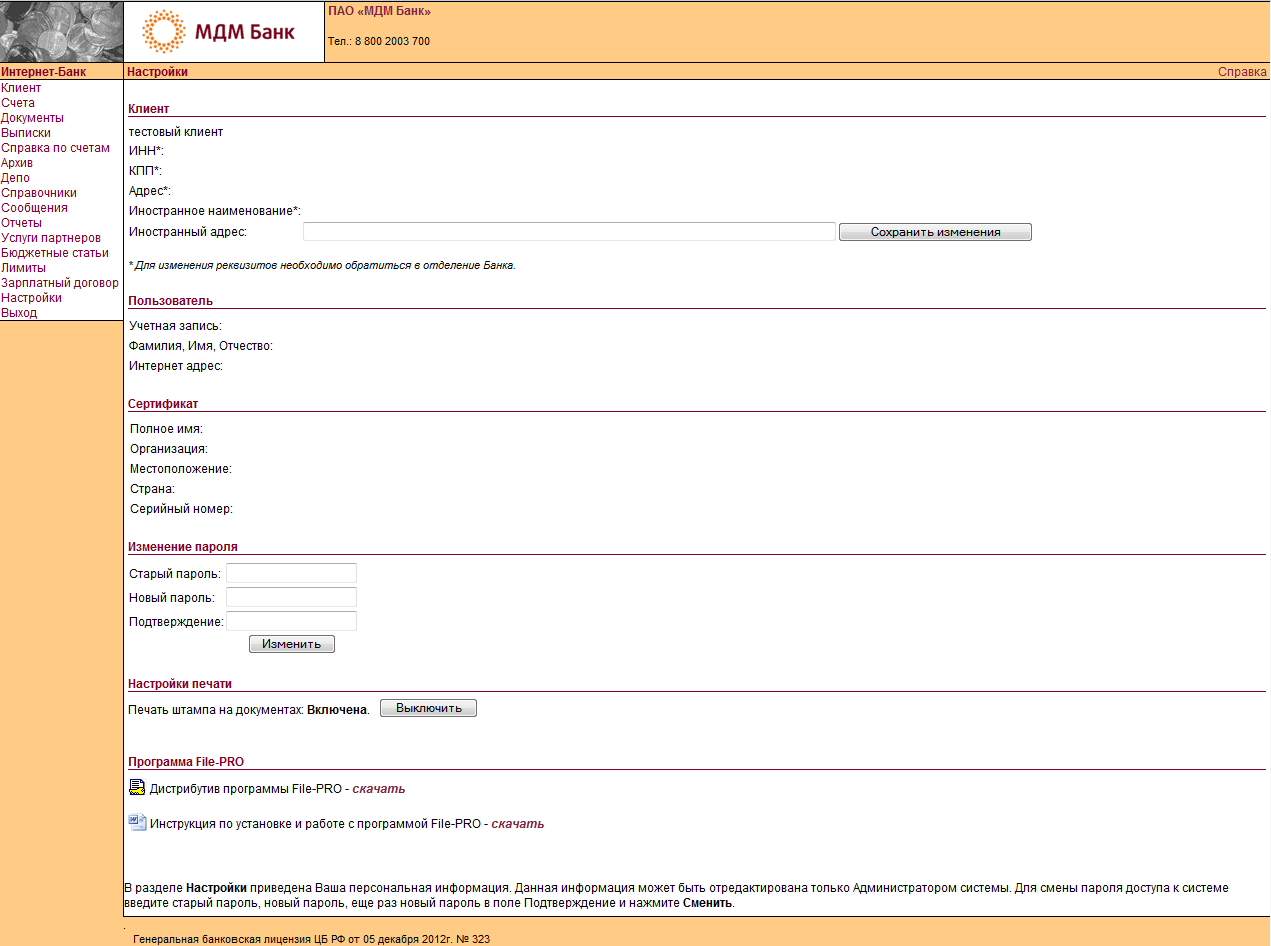
Рис. 52. Настройки.
Для изменения пароля необходимо ввести старый пароль в поле «Старый пароль», далее ввести новый пароль в поля «Новый пароль», «Подтверждение» и нажать кнопку «Изменить» для сохранения нового пароля или кнопку «Сбросить» для отказа от изменения пароля
Выход из интернет-банка «E-plat»Для корректного выхода из интернет-банка «E-plat» следует всегда пользоваться данной кнопкой – «Выход», так завершится Ваша сессия.
В противном случае высветится предупреждение:
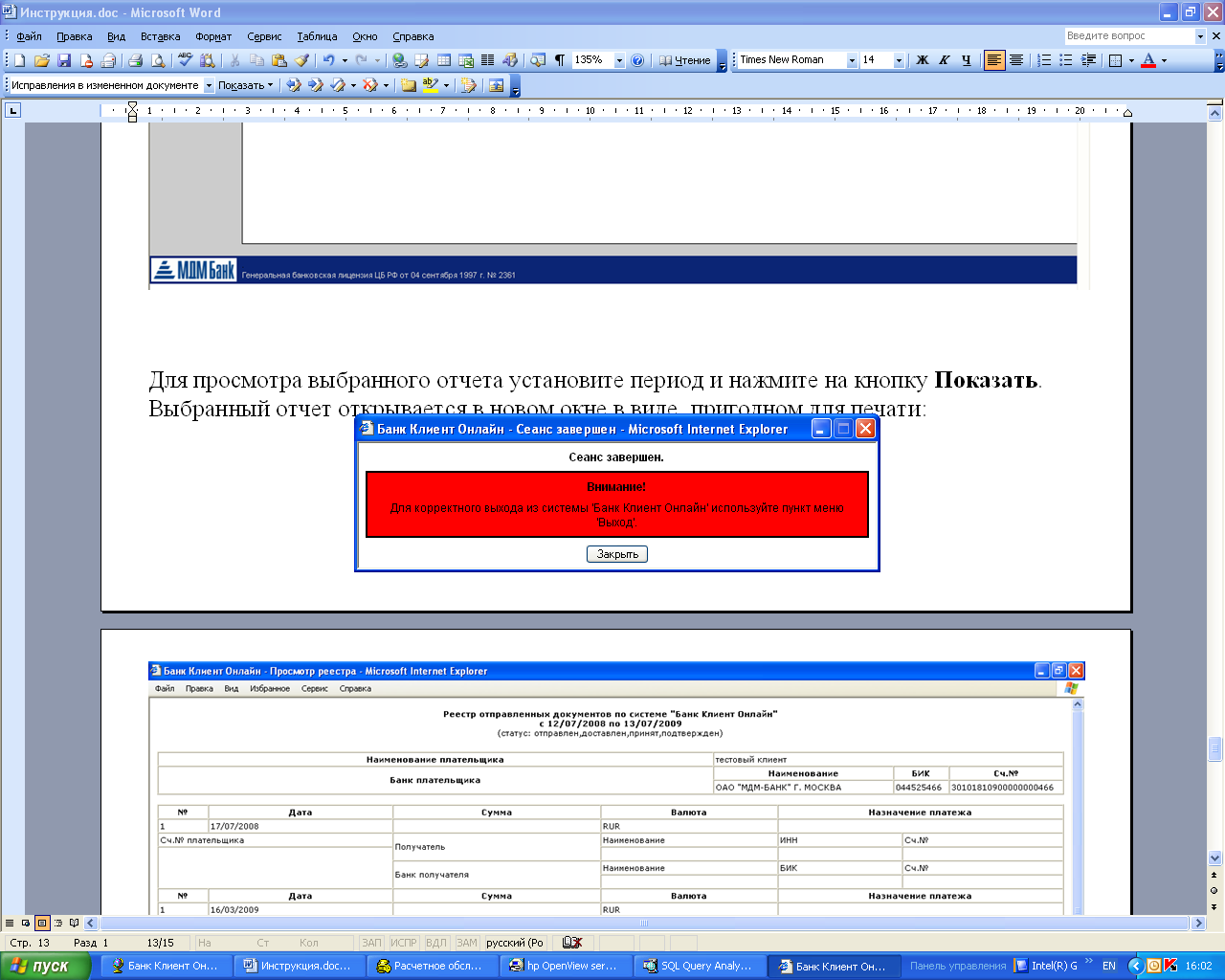
Рис. 53. Выход из интернет-банка «E-plat».
И при следующем входе будет выдано сообщение, что Вы уже находитесь в интернет-банке «E-plat». В данном случае необходимо нажать «завершить сессию».
Также после выхода из интернет-банка E-plat необходимо закрыть программу Inter-PRO. Для этого нажмите правой клавишей мыши на значке программы в правом нижнем углу рабочего стола:  и нажмите «Выход».
3. При попытке зайти на сайт http://e-plat. выдается сообщение: «Inter-Pro Client v5. Ошибка: Доступ к ресурсу запрещен»
Возможные причины:
- набран неверный адрес сайта в поле «Адрес» программы Internet Explorer.
4. При попытке зарегистрироваться в интернет-банке «E-plat» выдается сообщение: «Неверный сертификат».
Попробуйте перезапустить программу Inter-PRO. Если ошибка повторится, то обратитесь в Отдел поддержки клиентов дистанционного банковского обслуживания ПАО «МДМ Банк».
Приложение 1.
Структура dbf-файла справочника сотрудников для экспорта
Поле | Экс. | Имп. | Тип | Длина | Описание | Пример |
UID | + | + | C | 8 | Индивидуальный уникальный идентификатор сотрудника | 0072 |
F | + | + | C | 50 | Фамилия | Семенов |
I | + | + | C | 50 | Имя | Александр |
O | + | + | C | 50 | Отчество | Михайлович |
PSSeria | + | + | C | 10 | Серия паспорта* | 6503 |
PSNumber | + | + | C | 10 | Номер паспорта | 123123 |
PSData | + | + | C | 150 | Когда и кем выдан паспорт | 01.01.1994 г., Кировский РОВД, г. Екатеринбург |
Address | + | + | C | 254 | Адрес сотрудника | б, кв. 100 |
Account | + | + | C | 20 | Карточный счет сотрудника | |
CardNum | + | C | 16 | Номер карты | 6021ХХХХХХХХ2531 | |
DateOut | + | D | 8 | Дата открытия | 01/04/02 | |
ExpDate | + | D | 8 | Срок действия | 01/04/05 | |
Ftype | + | + | N | 20,5 | Признак записи (статус счета) | 0 |
Birthday | + | + | D | 8 | Дата рождения | 01/01/1980 |
City | + | + | C | 50 | Город | Екатеринбург |
Street | + | + | C | 50 | Улица | Мира |
House | + | + | C | 10 | Дом | 1б |
Building | + | + | C | 10 | Строение | |
Apartment | + | + | C | 10 | Квартира | 100 |
Cardtypeid | + | + | N | 20,5 | 1 (Union Card) 2 (Visa Electron) 3 (Visa Classic) 4 (Visa Gold) | 1 |
PSDate | + | + | D | 8 | Дата выдачи паспорта | 01/01/1994 |
PSBy | + | + | C | 100 | Кем выдан паспорт | Кировский РОВД |
PSWHere | + | + | C | 100 | Где выдан паспорт | г. Екатеринбург |
PSDeptCode | + | + | C | 10 | Код подразделения, выдавшего паспорт | |
BirthPlace | + | + | C | 100 | Место рождения по паспорту | д. Простоквашино |
Indexx | + | + | C | 6 | Почтовый индекс по прописке | 620026 |
LocalType | + | + | C | 50 | Тип населенного пункта по прописке | Город |
StreetType | + | + | C | 50 | Тип улицы по прописке | Улица |
При экспорте поле Ftype заполняется следующим образом:
содержит признак (или их комбинацию):
(binary)
бит 0:
0 – только невыданные карты
1 – только выданные карты
Приложение 2.
Структура dbf-файла реестра на зачисление для импорта
Файл в формате DBF: DOS-кодировка
Поле | Тип | Длина | Описание |
F | C | 50 | Фамилия |
I | C | 50 | Имя |
O | C | 50 | Отчество |
Psseria | C | 10 | Серия паспорта |
Psnumber | C | 10 | Номер паспорта |
Account | C | 20 | Номер карточного счета |
Summa | N | 17,2 | Сумма |
1 Услуги доступны для клиентов всех регионов, кроме Москвы. Подключение зарплатных клиентов к интернет-банку посредством Кабинета управления сертификатами осуществляется только при открытии расчетного счета в банке.
2 Прикрепление документов свободного формата к Справке о валютных операциях и Справке о подтверждающих документах возможно только для клиентов г. Москвы.
* Данные паспорта гражданина РФ

|
Из за большого объема этот материал размещен на нескольких страницах:
1 2 3 4 5 6 |
