


Партнерка на США и Канаду по недвижимости, выплаты в крипто
- 30% recurring commission
- Выплаты в USDT
- Вывод каждую неделю
- Комиссия до 5 лет за каждого referral
Для каждого задания на рабочем листе записывается постановка задачи, порядок выполнения задания (оформление содержания – самостоятельно).
Описание выполнения заданий в соответствии с постановкой задачи приводится в документе Word в отдельных подпунктах (в соответствии со структурой работы). Описание должно включать пояснения в виде связного текста с рисунками (читаемые распечатки (скриншоты, Alt+PrintScr) листов рабочей книги с формулами).
Оформление документа Word выполняется с обязательным соблюдением требований ГОСТ 2.105-95.
Внимание!
Файлы РГР (документ Word и рабочая книга Excel) предоставляются до сессии!
2.1 Разработка функции пользователя
2.1.1 Постановка задачи
Для обработки значений двумерного массива разработайте в среде VBA Microsoft Excel пользовательскую функцию (по варианту).
Для решения задачи:
1. Разработайте алгоритм решения задачи с учетом проверки корректности исходных данных. Оформите блок-схему алгоритма в соответствии с требованиями ГОСТ 19.701-90 с помощью встроенных средств Microsoft Excel.
2. На основании алгоритма разработайте программный код функции в среде редактора VBA Microsoft Excel.
Предусмотрите в программном коде определение размерности массива и проверку корректности исходных данных (на наличие нечисловых значений в массиве).
Для обработки значений массива используйте инструкции цикла.
3. Подготовьте на рабочем листе Microsoft Excel двумерный массив исходных данных и ячейку для вызова пользовательской функции.
4. Выполните проверку работоспособности созданной функции на рабочем листе Microsoft Excel при различных наборах исходных данных (не менее 2).
5. Сделайте выводы по результатам вычислений.
Задания по вариантам
Разработайте пользовательскую функцию для:
Нахождения числа нулевых элементов массива. Нахождения суммы положительных элементов массива. Нахождения числа положительных элементов массива. Нахождения доли положительных элементов массива. Нахождения доли отрицательных элементов массива. Нахождения доли нулевых элементов массива. Нахождения суммы квадратов четных элементов массива. Нахождения суммы нечетных элементов массива. Нахождения суммы четных элементов массива. Нахождения числа четных элементов массива. Нахождения числа нечетных элементов массива. Нахождения доли четных элементов массива. Нахождения доли нечетных элементов массива. Нахождения суммы целых элементов массива. Нахождения произведения целых элементов массива. Нахождения суммы дробных элементов массива. Нахождения произведения дробных элементов массива. Нахождения суммы квадратов элементов массива в четных столбцах. Нахождения суммы элементов массива в четных столбцах. Нахождения суммы квадратов дробных элементов массива. Нахождения квадрата минимального элемента массива. Нахождения квадрата максимального элемента массива. Нахождения суммы квадратов отрицательных элементов массива. Нахождения суммы элементов массива, стоящих на четных строках. Нахождения суммы квадратов элементов массива, стоящих на нечетных строках. Нахождения суммы отрицательных элементов массива. Нахождения суммы квадратов положительных элементов массива. Нахождения числа отрицательных элементов массива. Нахождения суммы элементов массива, стоящих на нечетных строках. Нахождения суммы элементов массива в нечетных столбцах. Нахождения суммы квадратов элементов массива в нечетных столбцах. Нахождения суммы квадратов нечетных элементов массива. Нахождения произведения положительных элементов массива. Нахождения произведения отрицательных элементов массива. Нахождения произведения четных элементов массива. Нахождения произведения нечетных элементов массива. Нахождения максимального элемента массива. Нахождения минимального элемента массива. Нахождения числа элементов массива, не кратных n. Нахождения суммы элементов массива, не кратных n. Нахождения суммы квадратов элементов массива, не кратных n. Нахождения произведения элементов массива, не кратных n.2.2 Разработка формы в VBA MS Excel
2.2.1 Постановка задачи
В редакторе VBA разработайте макет формы (и соответствующий программный код) для выполнения линейных вычислений по варианту.
При разработке макета предусмотрите в области формы следующие элементы:- надпись с постановкой задачи, рисунок-иллюстрацию в соответствии с постановкой задачи, текстовые поля для ввода исходных данных и пояснительные надписи к ним, текстовое поле для вывода результата вычислений с пояснительной надписью, командные кнопки Расчет, Очистить, Отмена, дополнительно предусмотрите вывод информации об авторе (на вкладке Об авторе или по нажатию кнопки Об авторе, приведите фото и контактные данные).
Дизайн и расположение элементов формы определите самостоятельно.
Измените свойства формы:- имя формы – Famila_studenta (латиница!), заголовок формы - № варианта-Фамилия студента.
Задания по вариантам
Разработайте форму, с помощью которой:
По внешнему и внутреннему радиусам кольца R, r определите его площадь . По внешнему и внутреннему радиусам кольца R, r и центральному углу φ определите площадь части кольца
 . По радиусу R определите площадь поверхности шара
  . По радиусу R определите объем шара
  По радиусу цилиндра R и высоте H определите его объем V = рR2H. По радиусу цилиндра R и высоте H определите площадь поверхности
 S = 2рR2+2рRH. По внешнему и внутреннему радиусам цилиндрической трубы R, r и высоте H определите ее объем
 . По радиусу основания R и образующей конуса L определите площадь боковой поверхности конуса
  . По радиусу основания R и образующей конуса L определите площадь полной поверхности конуса
  . По радиусу основания R и высоте H определите объем конуса
  По радиусам оснований усеченного конуса R, r и образующей L определите площадь боковой поверхности усеченного конуса
  . По радиусам оснований усеченного конуса R, r и образующей L определите площадь полной поверхности усеченного конуса
  . По радиусам оснований усеченного конуса R, r и высоте H определите объем усеченного конуса
 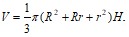 По радиусам образующей и сечения тора R, r определите площадь поверхности тора
  По радиусам образующей и сечения тора R, r определите объем тора
  По заданному радиусу R и высоте H определите объем шарового сектора
  По радиусу R и высоте шарового сегмента H определите объем шарового сегмента
 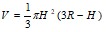 .
. 2.3 Создание пользовательской электронной таблицы
2.3.1 Постановка задачи
В рабочей книге MS Office Excel создайте пользовательскую таблицу (список, БД) (номер задания – по варианту).
1. При заполнении таблицы учитывайте следующее:
- в таблице должно быть не менее 20 записей; при заполнении поля Фамилия… первая фамилия в списке – фамилия студента, остальные – фамилии одногруппников (не менее 5 фамилий студентов, фамилии в списке должны повторяться не менее 4 раз); к ячейкам в столбцах примените операцию Проверка данных, для ограничения допустимых значений при вводе (условия проверки задайте самостоятельно). В документе Word опишите порядок выполнения действий и приведите результат; поля с числовыми значениями и датами заполните произвольно, отформатируйте с применением соответствующих числовых форматов. Поля с датами должны включать значения в пределах одного года, но разных месяцев, хотя бы по два значения для месяца; последний столбец в созданной таблице должен содержать формулу для расчета (формулу записать самостоятельно по условию задачи, применить соответствующий числовой формат к результату).
2. После заполнения таблицы-списка выполните следующие действия:
- с помощью команды Специальная вставка увеличьте/уменьшите (нечетный/четный вариант) на (Nвар+20)% все числовые значения в одном столбце с числовыми значениями (по выбору, за исключением столбца с формулой). Опишите процедуру, отобразите результат; скопируйте таблицу на новый лист и примените по одному из полей Автофильтр (условие для фильтрации задайте самостоятельно, опишите процедуру, отобразите результат); выполните сортировку записей в таблице, например, по столбцу Фамилия…(столбец для сортировки и ее порядок задайте самостоятельно); выполните подведение промежуточных итогов в таблице, например, по полю Фамилия… (условие подведения промежуточных итогов задайте самостоятельно, опишите процедуру, отобразите результат); выполните построение Сводной таблицы для анализа данных, например, по срезу Фамилия (условие построения сводной таблицы сформулируйте самостоятельно, опишите процедуру, приведите макет сводной таблицы, отобразите результат, например, для собственной фамилии. Самостоятельно измените структуру сводной таблицы, приведите результат, поясните).
1. Таблица «Учет почасовой оплаты» должна содержать следующие поля:

|
Из за большого объема этот материал размещен на нескольких страницах:
1 2 3 4 5 6 7 8 |
