


Партнерка на США и Канаду по недвижимости, выплаты в крипто
- 30% recurring commission
- Выплаты в USDT
- Вывод каждую неделю
- Комиссия до 5 лет за каждого referral
Для выбора действий используются элементы управления: Флажок, Переключатель, Выключатель.
Выполнение и завершение макросов осуществляется посредством элемента управления Кнопка.
Для вставки рисунков используется элемент управления Рисунок.
Для работы с вкладками и страницами используются элементы управления Набор Вкладок и Набор Страниц.
Выходные данные отображаются посредством элементов управления Поле, Поле со списком, Список.
Пример макета формы приведен на рисунке В.2.
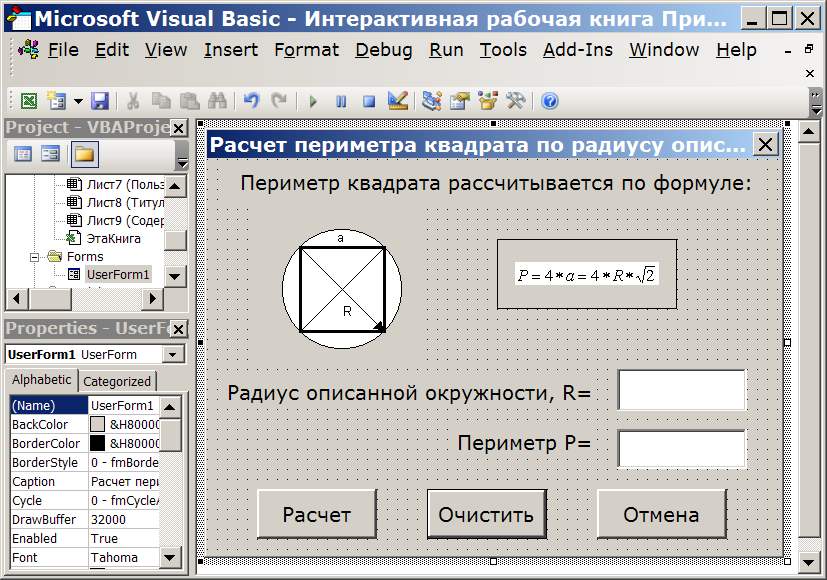
Рис. В.2. Пример макета формы пользователя
Пояснительная информация в форме размещена с помощью элементов управления Надпись – Label1, Label2, Label3.
Иллюстрации к решению задачи добавлены при помощи элемента управления Рисунок – Image1, Image2.
Для ввода исходных данных предусмотрен элемент управления Поле – TextBox1 (радиус R).
Для вывода результата вычислений предусмотрено Поле TextBox2 (периметр Р).
Вычисление должно выполняться после нажатия кнопки Расчет.
При нажатии кнопки Очистить должны удаляться значения в полях TextBox1 и TextBox2 (без закрытия формы).
При нажатии кнопки Отмена должно происходить закрытие формы.
2.3 Разработка программного кода
После разработки макета формы необходимо выделить командную кнопку Расчет (CommandButton1) и выполнить команду View (Вид)/Code (Код). При этом откроется окно кода с командами начала и завершения процедуры CommandButton1_Click() – нажатия кнопки Расчет (рисунок В.3).
Между указанными командами записываются необходимые вычисления.
Аналогично создается программный код для кнопок Отмена и Очистить (CommandButton2 и CommandButton3, рисунок В.4).
В тексте программного кода необходимо предусмотреть проверку вводимых исходных данных и обработку ошибок при попытке нажатия кнопки Расчет без исходных данных.
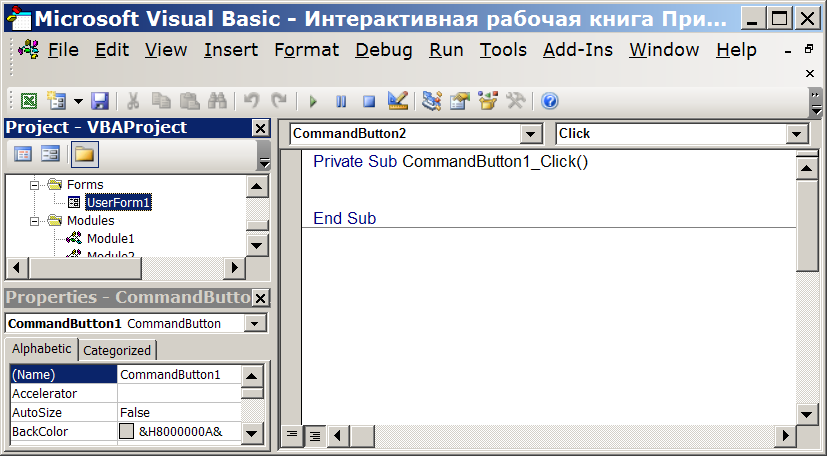
Рис. В.3. Шаблон программного кода процедуры для нажатия кнопки
Окончательный вид макета формы и код процедуры, позволяющей по радиусу описанной окружности вычислить периметр квадрата по формуле:  , приведены на рисунке В.5.

Рис. В.4. Программный код процедур нажатия кнопок Расчет и Отмена
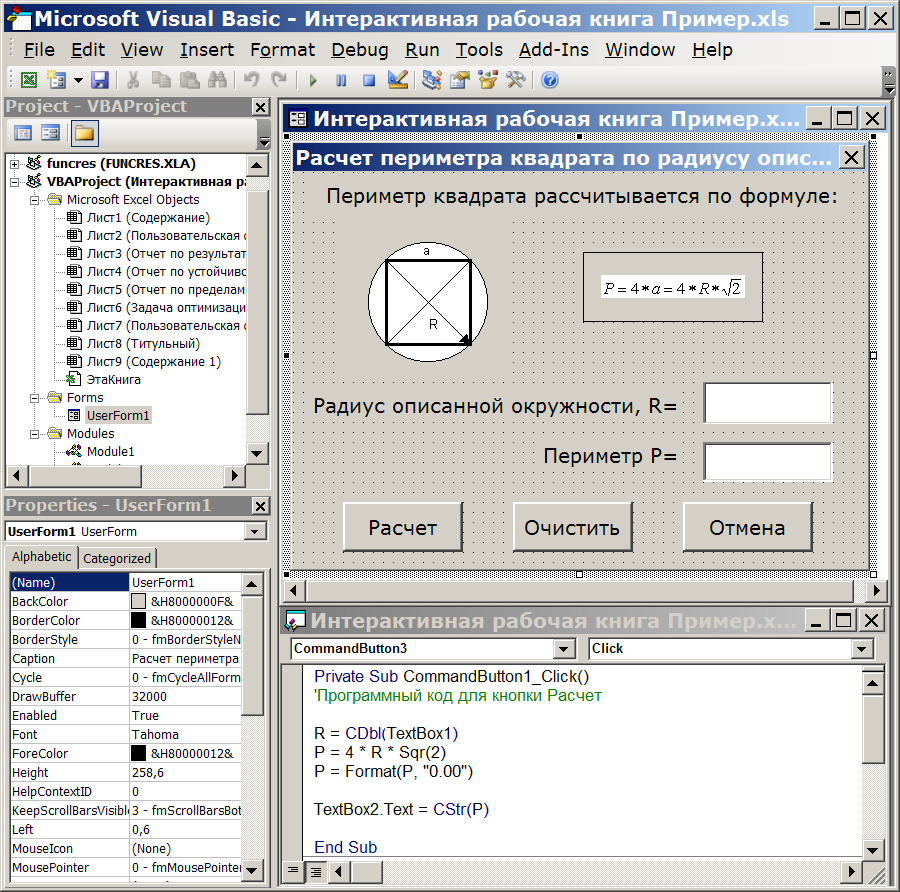
Рис. В.5. Макет и программный код пользовательской формы
Для ввода исходных данных (радиус R) использован элемент поле TextBox1, значение из которого преобразуется к типу Double.
Вычисления выполняются после нажатия кнопки Расчет (CommandButton1).
Вывод результата осуществляется в поле TextBox2 (значение периметра приводится к числовому формату с двумя знаками после запятой и преобразуется к типу String).
Нажатие кнопки Отмена (CommandButton2) приведет к очистке от текущих значений текстовых полей TextBox1, TextBox2 и закрытию формы.
Нажатие кнопки Очистить (CommandButton3) приведет к очистке от текущих значений текстовых полей TextBox1 и TextBox2 (без закрытия формы).
2.4 Проверка работоспособности пользовательской формы
Отладка программного кода формы осуществляется командой Debug (Отладка)/ Compile VBAProject (компилировать).
Проверка работоспособности разработанной формы производится путем ее вызова при нажатии кнопки на рабочем листе Excel.
Для создания кнопки вызова формы используется панель инструментов Формы.
Макрос для кнопки вызова формы имеет вид (рисунок В.6).
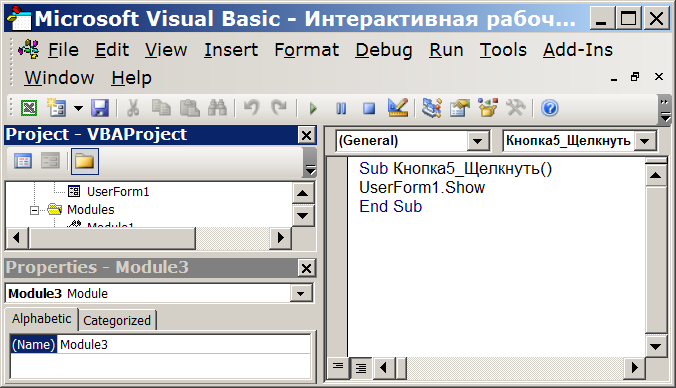
Рис. В.6. Процедура для кнопки вызова формы
Пример вызова на листе Excel разработанной формы, включая:
- окно рабочей книги с постановкой задачи и кнопкой вызова формы (рисунок В.7);
окно формы с исходными данными и полученным результатом вычисления.
Например, на рисунках В.8 и В.9 приведена форма до и после нажатия кнопки Расчет;
- диалоговое окно, которое выводится в случае попытки расчета при отсутствии исходных данных или отрицательных значениях (рисунок В.10).
Программные коды процедур для кнопок необходимо привести в виде обычного текста на рабочем листе Excel.
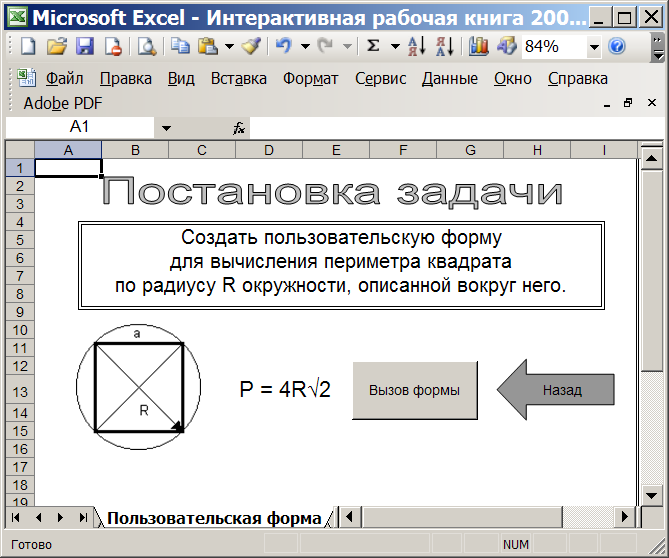
Рис. В.7. Кнопка вызова формы
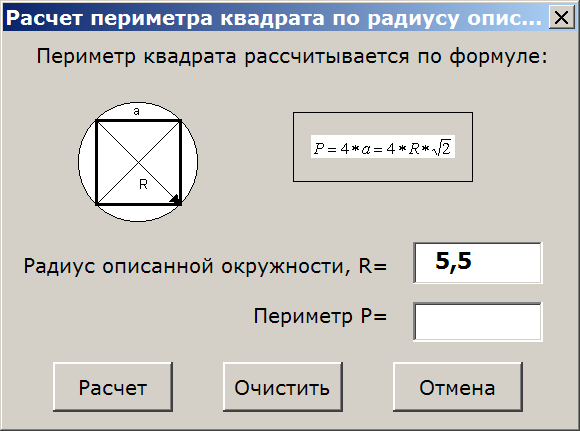
Рис. В.8. Ввод исходных данных
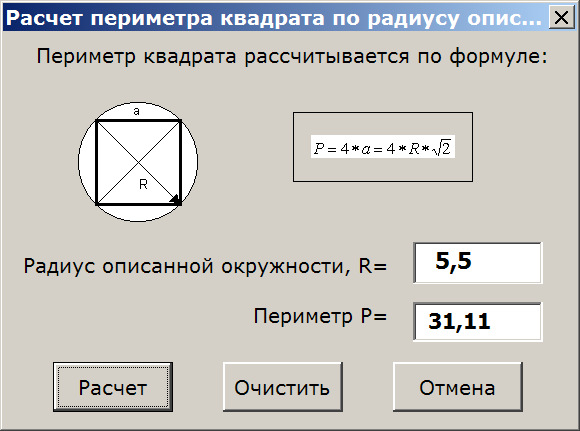
Рис. В.9. Вывод результата после нажатия кнопки Расчет
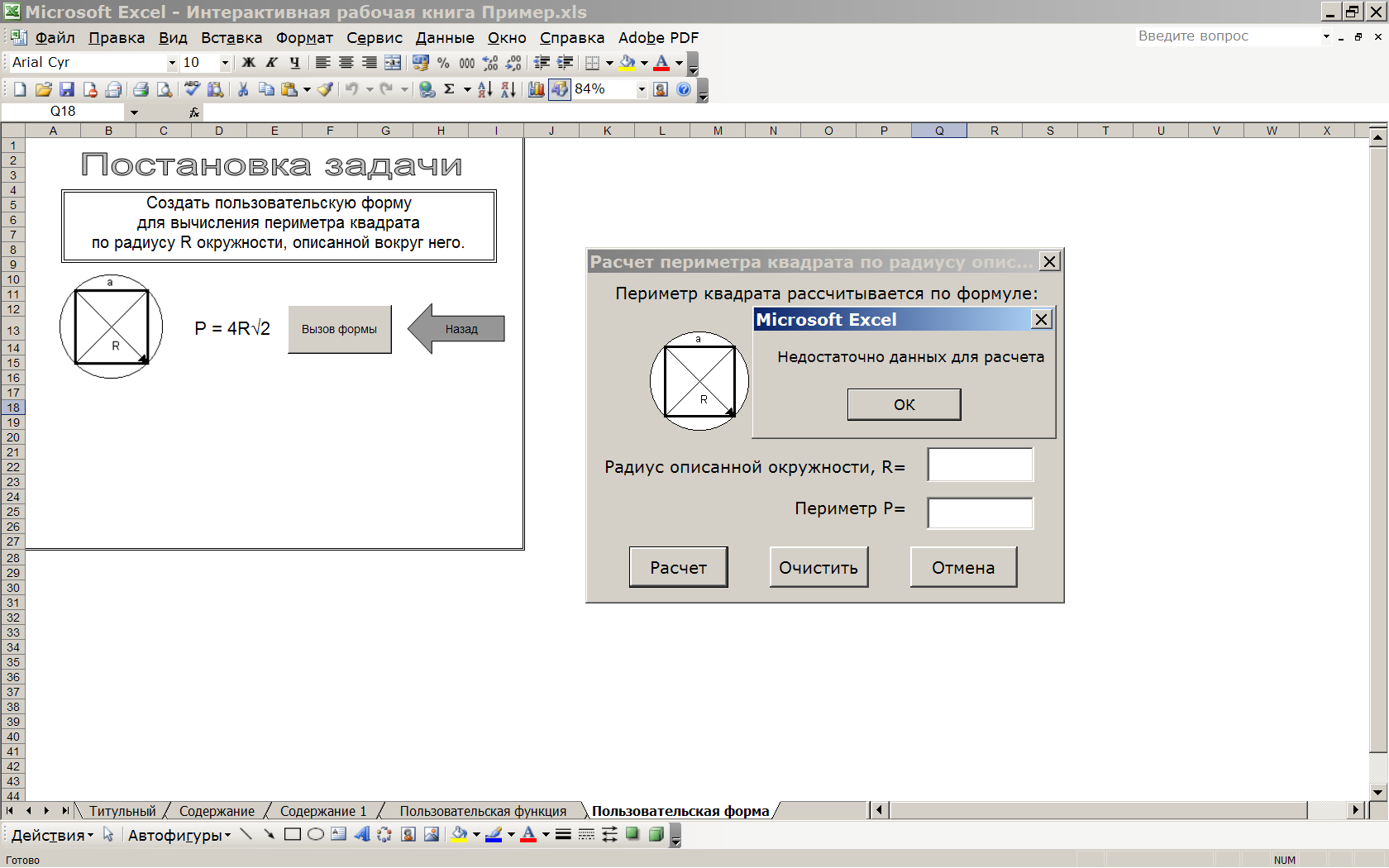
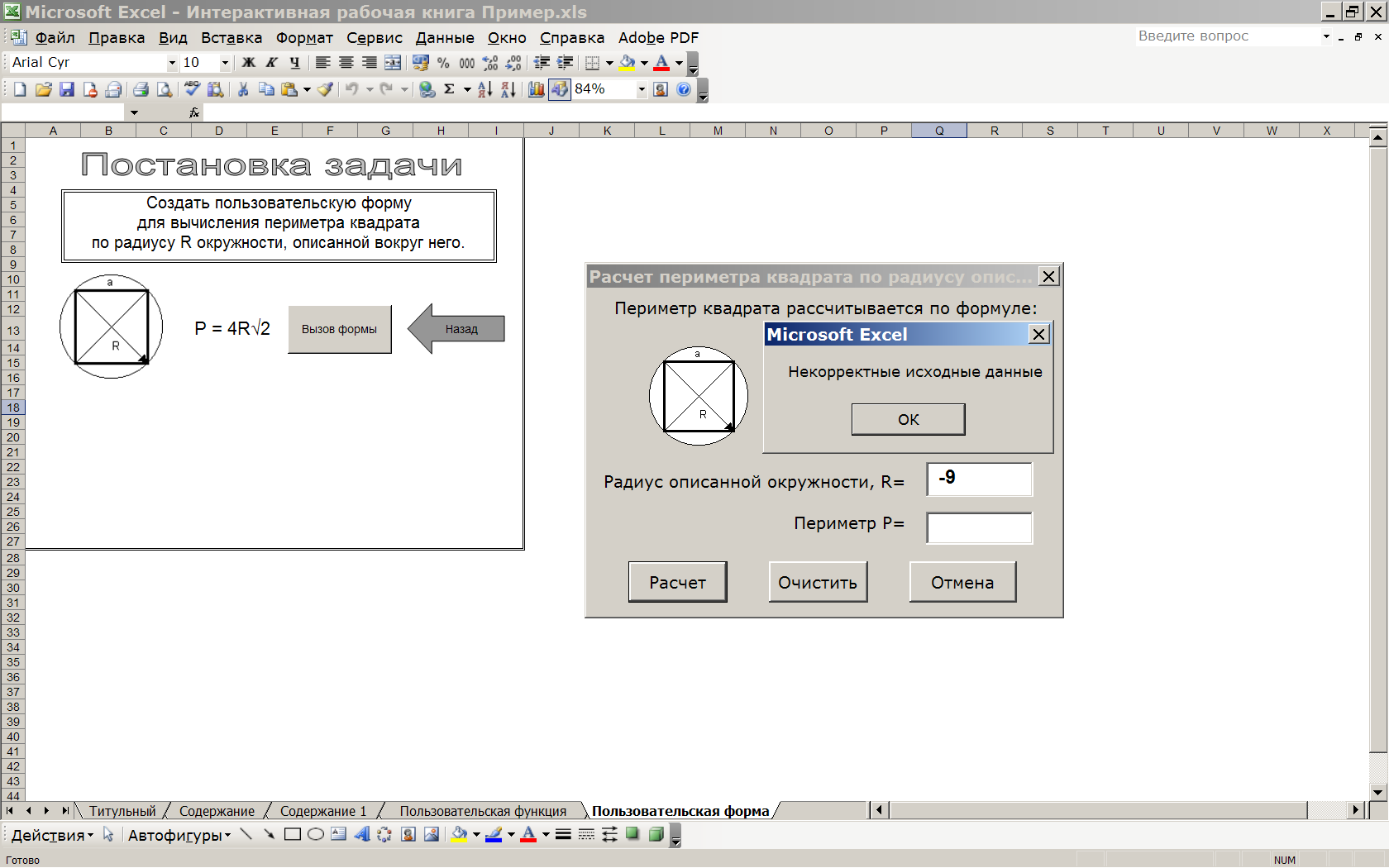
Рис. В.10. Вывод сообщений при нажатии кнопки Расчет
при отсутствии или некорректных исходных данных в поле TextBox1
Приложение Г
Краткие теоретические сведения о программировании
в среде VBA Microsoft Office Excel
1 Основные понятия языка VBA
VBA относится к языкам объектно-ориентированного программирования, которые можно описать как методику анализа, проектирования и написания приложения с помощью объектов.
В VBA имеется более 100 встроенных объектов:
Application – приложение Excel, имеет более 120 свойств и 40 методов, позволяет вызывать более 400 функций рабочего листа при помощи конструкции вида: Application. ФункцияРабочегоЛиста(Аргументы). Woorkbook – рабочая книга, свойства и методы рабочей книги позволяют работать с файлами. Woorksheet – рабочий лист. Range – диапазон. Selection – выбор, возникает либо как результат работы метода Select, либо при вызове свойства Selection; при работе с ним можно использовать свойства и методы объекта Range. Userform – пользовательская форма и другие.Семейство (объект Collection) представляет собой объект, содержащий несколько других объектов, обычно одного и того же типа.
Например, семейство Workbooks содержит все открытые объекты Workbook (рабочая книга).
Каждый элемент семейства нумеруется и идентифицируется либо по номеру, либо по имени. Объектная библиотека VBA имеет иерархическую структуру. Полная ссылка на объект представляет собой полный путь к объекту с учетом всех уровней вложенности этой структуры. Но обычно ограничиваются неявной ссылкой на объект, т. е. в ней опускаются все объекты, которые в данный момент активны.
Класс – это важнейшее понятие объектно-ориентированного программирования. Класс определяет имя объекта, его свойства и действия, выполняемые над объектом.
Каждый объект, в свою очередь, является экземпляром класса.
Метод представляет собой действие, выполняемое над объектом. Метод может применяться ко всем объектам семейства.
Синтаксис применения метода: Объект. Метод.
Например, закрыть приложение: Application. Quit.
Свойство – это атрибут объекта, определяющий его характеристики (размер, цвет, положение на экране, доступность или видимость объекта и др.). Для того, чтобы изменить характеристики объекта, достаточно изменить значения его свойств. Свойства можно изменять одновременно у всех объектов семейства.
Синтаксис установки значения свойства: Объект. Свойство=ЗначениеСвойства.
Например, задать цвет текста в ячейке А2:
Range("А2").Font. Colorindex=43
Событие представляет собой действие, распознаваемое объектом (например, щелчок мышью), для которого можно запрограммировать отклик. Программирование на VBA заключается в том, что если пользователь производит некоторое воздействие на систему (например, щелчок левой кнопки мыши), то в качестве отклика выполняется код созданной пользователем процедуры.
Редактор VBA
Вызов редактора VBA осуществляется в MS Excel
2010: команда Visual Basic из группы Код вкладки Разработчик;
2003: при помощи команды Сервис – Макрос – редактор Visual Basic.
Среда программирования VBA включает в себя окна: проекта, свойств, формы, отладки, локальных переменных, контрольного значения, программы, просмотра объектов и панели инструментов (рис. Г.1).
Окно проекта активизируется командой Вид – Окно проекта (View - Project Explorer) или нажатием кнопки Окно проекта (Project Explorer). В окне проекта отображается иерархическая структура файлов форм и модулей текущего проекта.
В проекте автоматически создается модуль для каждого рабочего листа, всей книги, а также для каждой пользовательской формы, макроса и класса. Модули делятся на два типа: стандартные (содержат макросы, добавляются в проект командой Вставка – Модуль (Insert – Module)) и модули объектов (модули, связанные с рабочей книгой, рабочими листами, формами и модули классов).
Формы создаются командой Вставка – Форма (Insert – UserForm), а модули класса – командой Вставка – Модуль класса (Insert – Module).

Рис. Г.1 Окно редактора кода VBA
Чтобы открыть окно для редактирования программного кода, следует дважды щелкнуть кнопкой мыши по значку файла в окне проекта. Это окно позволяет редактировать либо код отдельной процедуры, либо код всего модуля. Для того, чтобы выбрать один из этих режимов редактирования, следует воспользоваться одной из кнопок в левом нижнем углу окна редактирования Отдельная процедура (Procedure View), либо Все процедуры модуля (Full Module View).
Редактор кода позволяет существенно облегчить написание программ за счет способности автоматически завершать написание операторов, свойств и параметров. При написании кода редактор предлагает пользователю список компонентов, логически завершающих вводимую пользователем инструкцию. Ввод выбранного компонента в код программы завершается нажатием клавиши <Tab> либо двойным щелчком по выбранному компоненту. Автоматическое отображение списка компонентов осуществляется при установленном флажке Список компонентов (Auto List Members) вкладки Редактор (Editor) диалогового окна команды Сервис - Параметры (Tools - Options).

|
Из за большого объема этот материал размещен на нескольких страницах:
1 2 3 4 5 6 7 8 |
