


Партнерка на США и Канаду по недвижимости, выплаты в крипто
- 30% recurring commission
- Выплаты в USDT
- Вывод каждую неделю
- Комиссия до 5 лет за каждого referral
Решение.
В окне редактора программного кода VBA необходимо записать код процедуры (рис. Г.2). Для выполнения программы использовать команду меню Run – Run Sub/UserForm или клавишу F5. В процессе выполнения ввести значение переменной x (рис. Г.3) и оценить полученный результат (рис. Г.4).

Рис. Г.2. Код программы на языке VBA
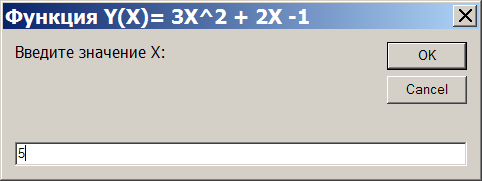
3. Окно диалога InputBox для ввода значения переменной x
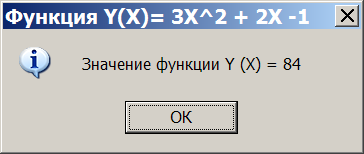
Рис. Г.4. Окно диалога MsgBox для вывода полученного результата
Создание пользовательских функций в VBA
Пользовательская функция представляет собой самостоятельную часть кода программы, которая имеет имя и содержит аргументы (иногда аргументы могут отсутствовать).
Создание пользовательских функций – это одна из наиболее простых задач, которые позволяет решать VBA. С пользовательскими функциями в MS Excel можно работать при помощи Мастера функций так же, как и со встроенными стандартными функциями. Мастер функций помещает имена созданных функций в категорию «Определенные пользователем». При вызове пользовательской функции список передаваемых функции аргументов должен по количеству и типу соответствовать списку, заданному в ее описании.
Для того, чтобы построить пользовательскую функцию, следует выполнить команду
2010: Visual Basic из группы Код на вкладке Разработчик;
2003: редактор Visual Basic в меню Сервис/Макрос.
В окне редактора VBA выполнить последовательно выполнить команды: Вставка – Модуль (Insert – Module), затем Вставка – Процедура (Insert – Procedure), выбрать переключатель Функция (Function) и задать имя функции. После этого в окне программного кода следует ввести текст функции. Доступные программные модули отображены в окне диспетчера проекта (Project Explorer).
При написании программного кода на языке VBA следует учитывать следующие правила:
- каждая инструкция должна располагаться на отдельной строке. Если возникает необходимость перенести инструкцию на следующую строку, в конце строки следует указать сочетание символа пробела и знака «нижнее подчеркивание»;
- возможно не более семи продолжений одной и той же строки, сама строка не должна содержать более 1024 символов;
- запрещается разделять переносом строковые константы, идентификаторы переменных и т. п. конструкции;
- чтобы разместить в одной строке несколько программных инструкций, их разделяют двоеточием.
Комментарии используются для добавления в текст программы пояснительного текста, который не является исполняемой частью программного кода, а служит для пояснения отдельных фрагментов этого кода. Комментарий начинается с символа апострофа (‘) или ключевого слова Rem. Компилятор игнорирует текст программы от начала комментария до конца строки. Таким образом, комментарии позволяют также временно предотвращать выполнение отдельных участков кода при отладке программы.
Синтаксис функции пользователя
Publuc Function Имя ([СписокАргументов]) [As Тип]
[Инструкции]
[Имя = Выражение]
[Exit Function]
[Инструкции]
[Имя = Выражение]
End Function
Ключевое слово Public указывает, что функция доступна на всех рабочих листах и во всех модулях проекта.
Тип — один из встроенных (Byte, Boolean, Integer, Long, Single, Double, Currency, Decimal, Date, String, Variant) или определенных пользователем типов.
Конструкция Exit Function приводят к принудительному немедленному завершению функции.
Синтаксис элемента СписокАргументов:
[Optional] ByVal [ParamArray] ИмяПерем[()][As Тип][= поУмолч]
Ключевое слово Optional указывает, что аргумент является необязательным и может быть опущен. Все последующие аргументы в списке аргументов должны быть также описаны с помощью ключевого слова Optional и иметь тип Variant. Если используется параметр ParamArray, необязательные аргументы недопустимы.
Инструкция ByVal определяют способ передачи аргумента в тело функции (по значению).
Конструкция ParamArray позволяет задавать произвольное количество аргументов. Используется для описания только последнего элемента в списке аргументов. Обработка произвольного количества элементов осуществляется с помощью инструкции For…Each…Next.
При работе с необязательными аргументами следует использовать функцию IsMissing (Аргумент), которая возвращает значение True, если указанный параметр был опущен, и False — в противном случае. Для необязательного параметра можно задавать значение по умолчанию (поУмолч), которое присваивается переменной, если аргумент отсутствует.
Основные операторы языка VBA
Оператором называют синтаксическую единицу языка программирования, которая используется в программе для выполнения отдельного предписания. Операторы подразделяются на две категории – алгоритмические и функциональные.
Алгоритмические операторы используются для организации последовательности выполняемых пользователем действий. Важнейшие из них – операторы безусловного перехода, условные операторы и операторы циклов.
Функциональные операторы – это встроенные в язык функции и процедуры, с помощью которых производятся важные и распространенные действия, такие, как ввод данных, действия над числами.
Любая программа состоит из последовательности операторов, которые записываются в соответствии со строгими синтаксическими правилами.
Как отмечалось выше, функции пользователя размещаются в специально отведенной части VBA-проекта — модуле.
Пример 8.
Функция для вычисления площади треугольника по формуле Герона.
Аргументы функции: a, b, c – длины сторон треугольника.
Public Function Geron (ByVal a As Double, ByVal b As Double, _
ByVal c As Double) As Double
p = (a + b + c) / 2 ‘вычисление полупериметра
Geron = sqr(p * (p – a) * (p – b) * (p – c)) ‘вычисление площади и
‘присвоение результата ‘функции
End Function
Пример 9.
Функция для вычисления объема цилиндра.
Аргументы функции: R – радиус основания, H – высота.
Public Function VCilindra(R, H)
If Not IsNumeric(R) Or Not IsNumeric(H) Then
VCilindra = "Введите числовые значения"
Else
If R <= 0 Or H <= 0 Then
VCilindra = "Введите числа больше 0"
Else
V = 4 * Atn(1) * R ^ 2 * H
VCilindra = Format(V, "0.00")
End If
End If
End Function
Дополнительные источники по теме
http://www. planetaexcel. ru/techniques/3/59/ http://excelexpert. ru/avtomatizaciya-raboty-v-dokumentax-microsoft-excel http://msdn. /ru-ru/library/office/ee814737(v=office.14).aspx http://www. excelworld. ru/stuff/vba_function/all_vba_function/all_vba_function/17-1-0-5 http://excelvba. ru/code
2 Разработка пользовательской формы
2.1 Постановка задачи
Разработать пользовательскую форму, реализующую линейные вычисления периметра квадрата по радиусу описанной окружности:  .
.
Предусмотреть контроль вводимых исходных данных с выводом предупреждающих сообщений в случае некорректных данных или их отстутствия.
Выполнить отладку и проверку работоспособности пользовательской формы при различных исходных данных (включая некорректные данные).
2.2 Разработка макета формы
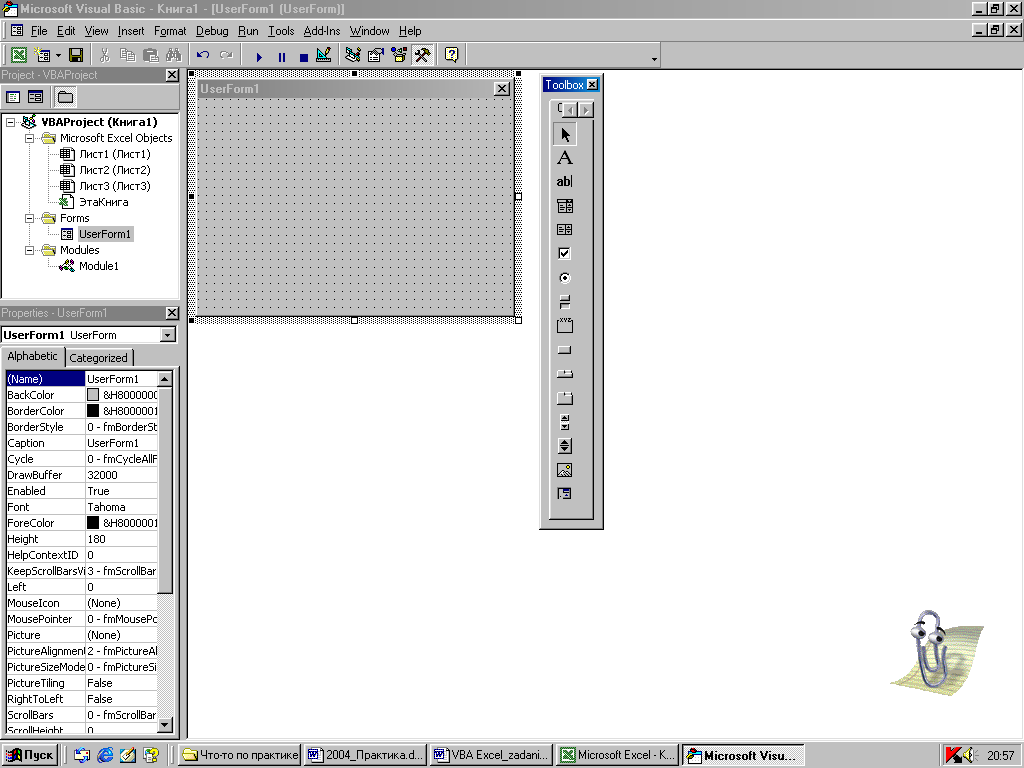
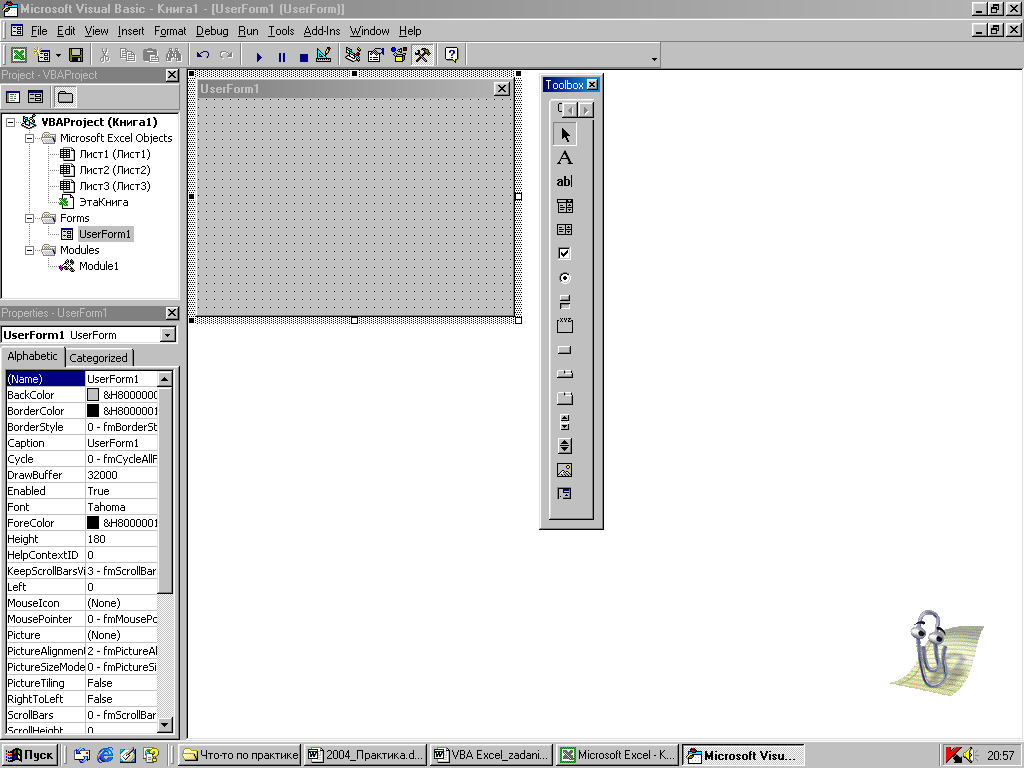
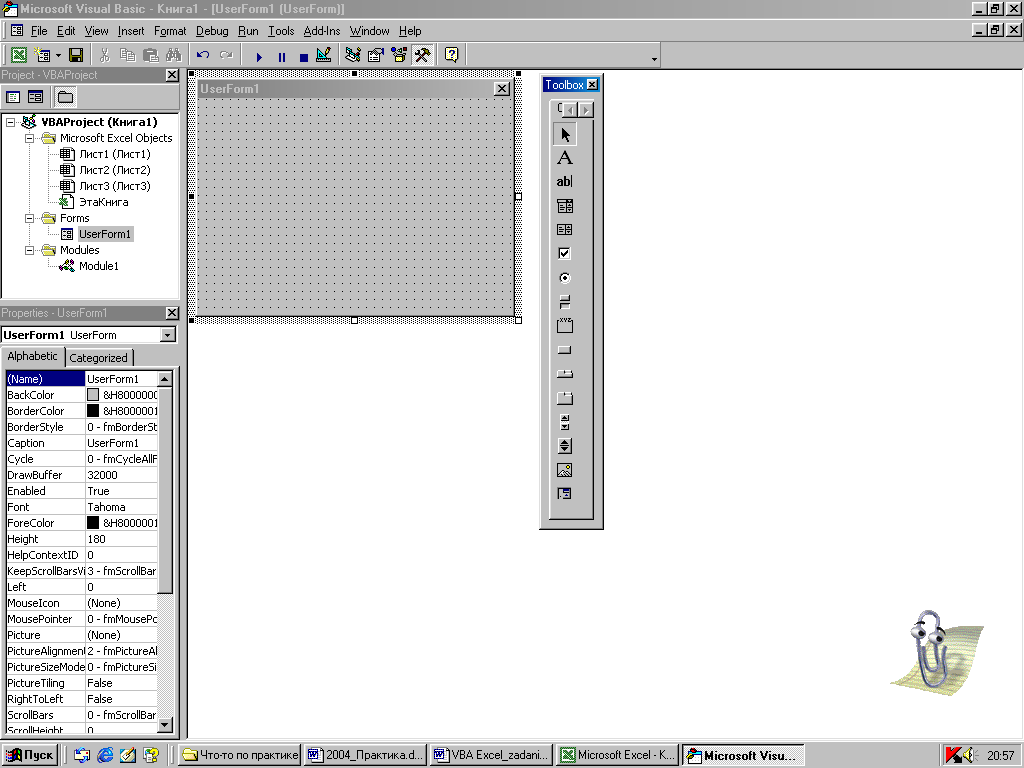
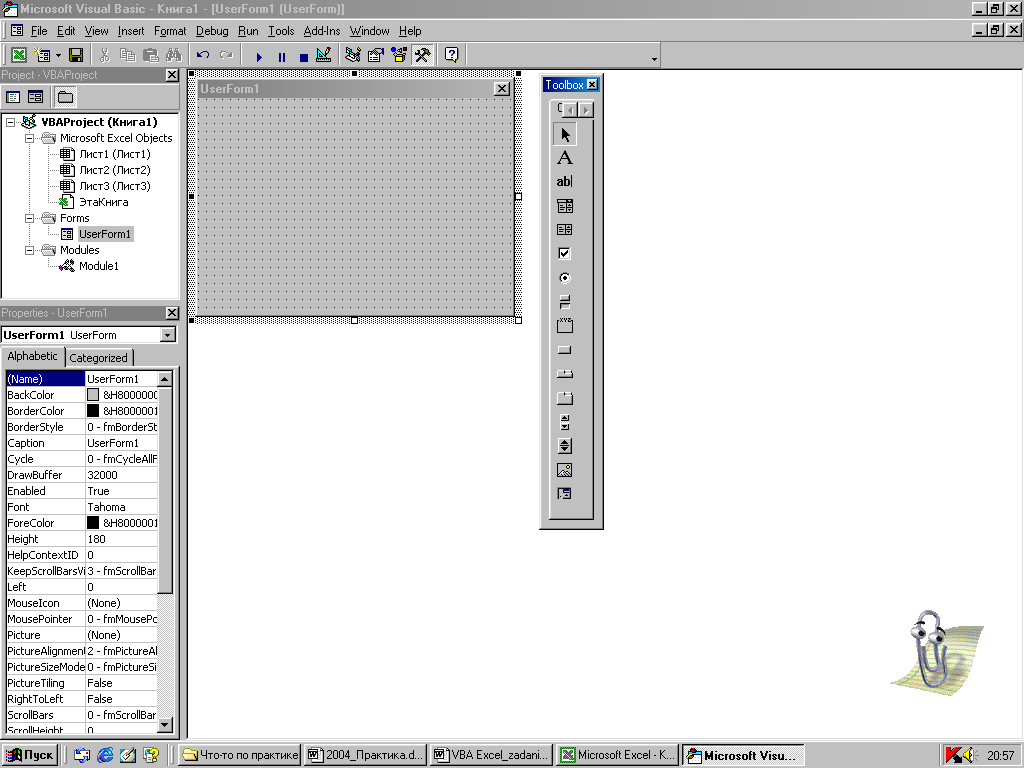
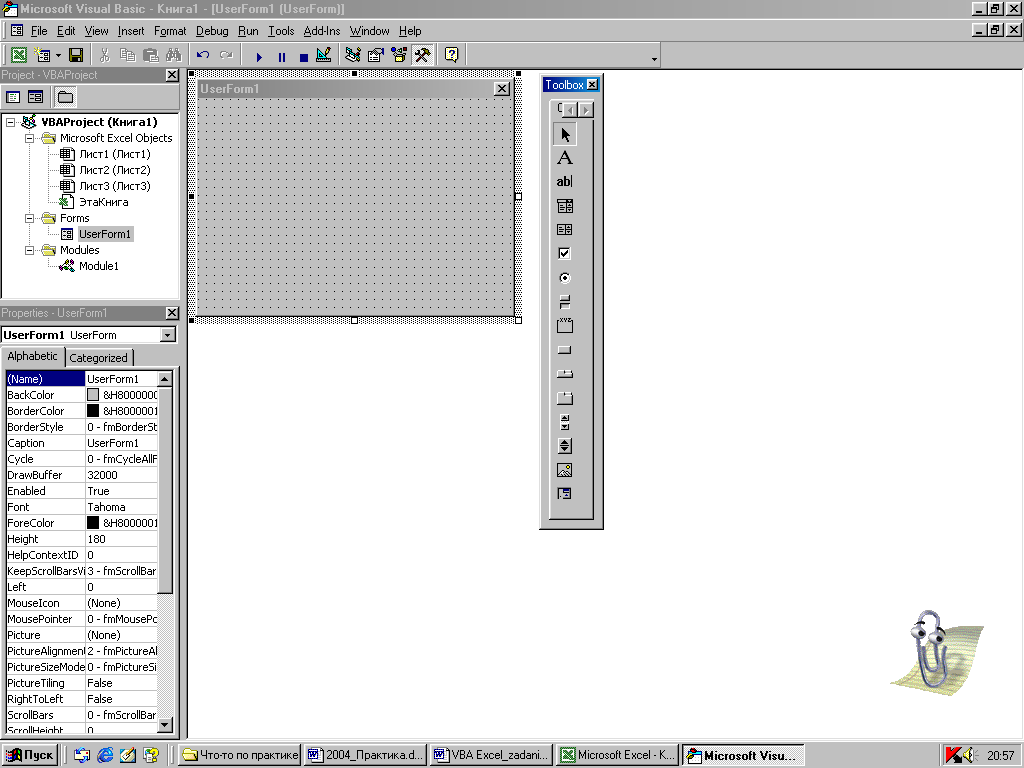
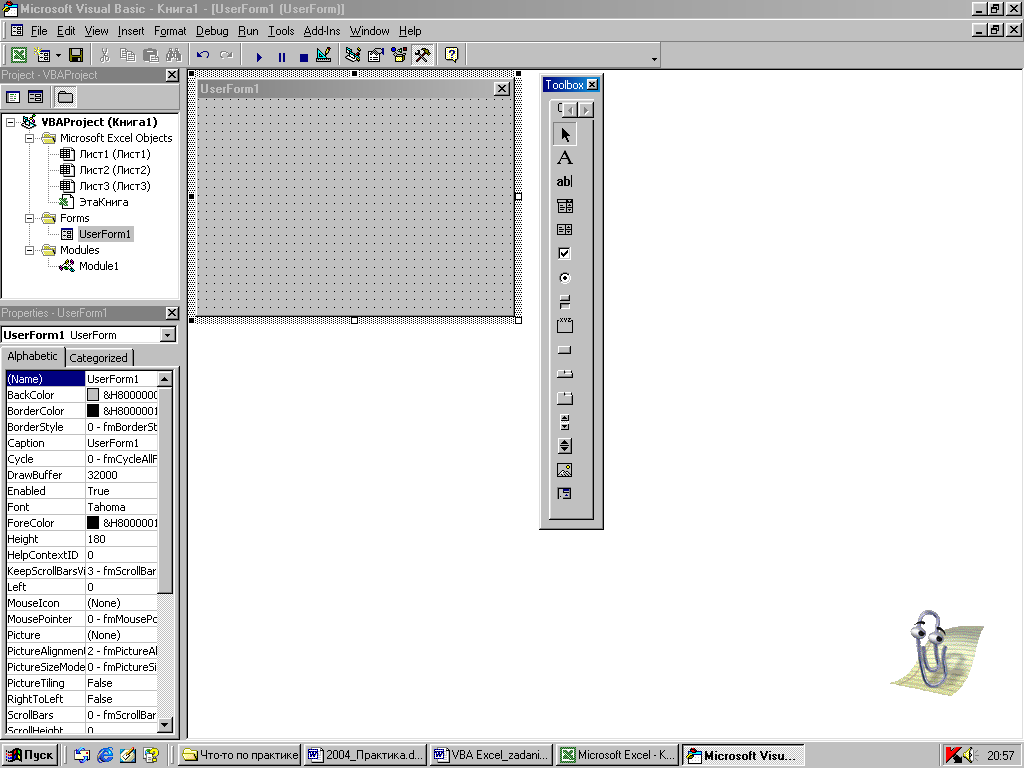
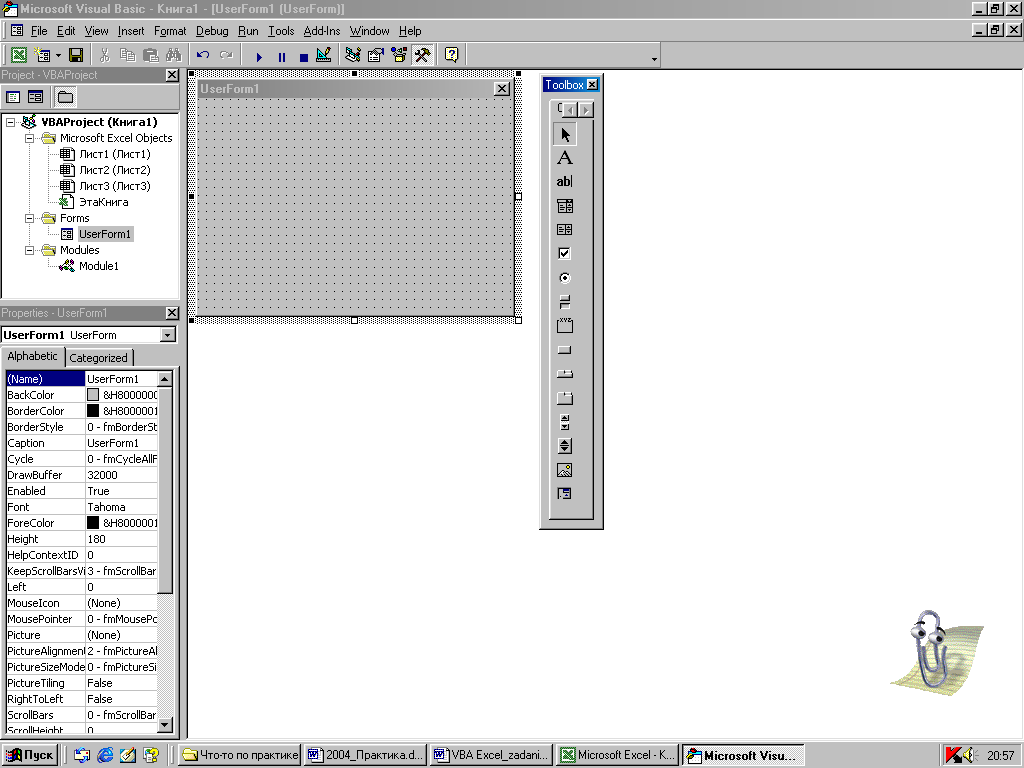
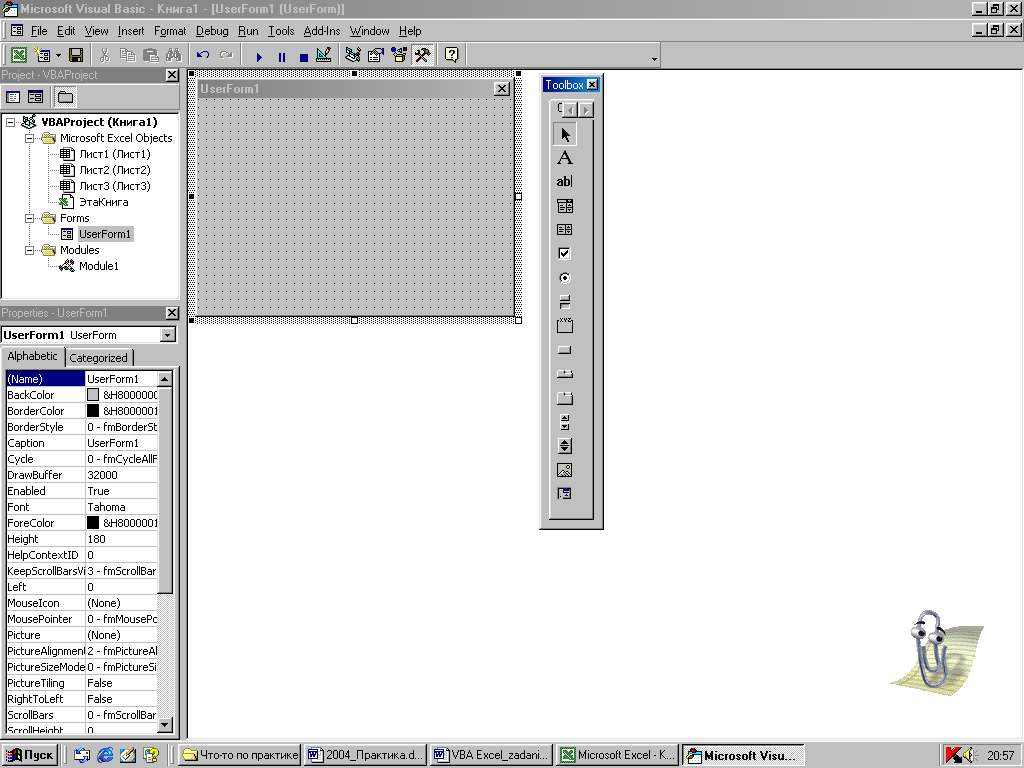
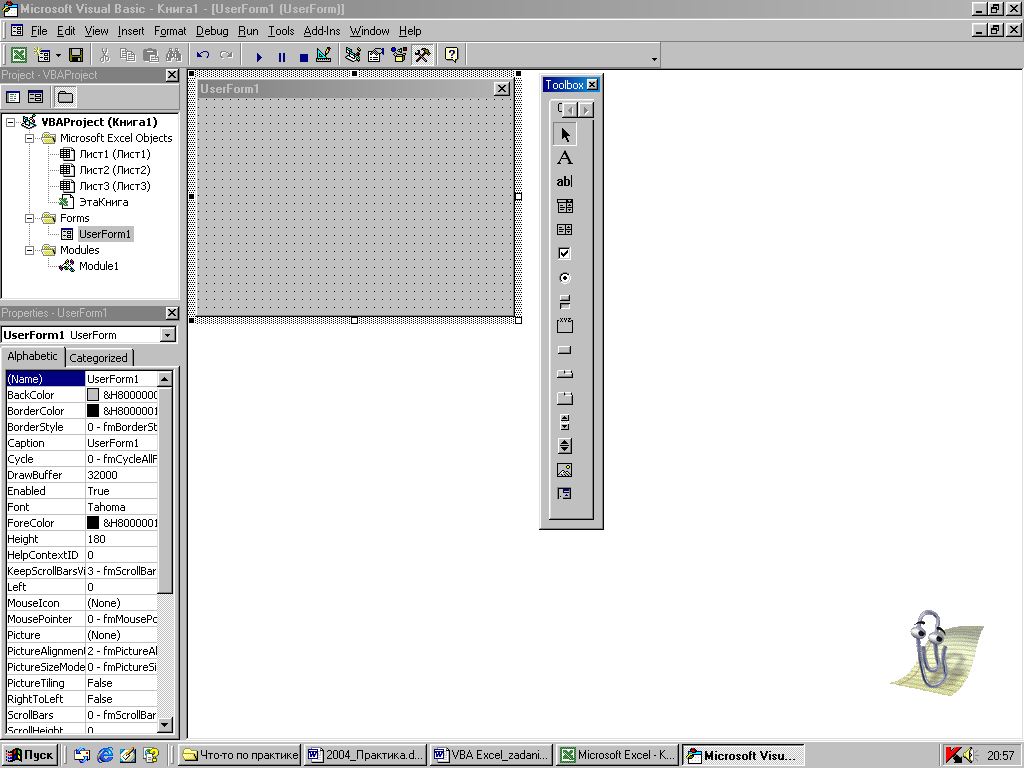
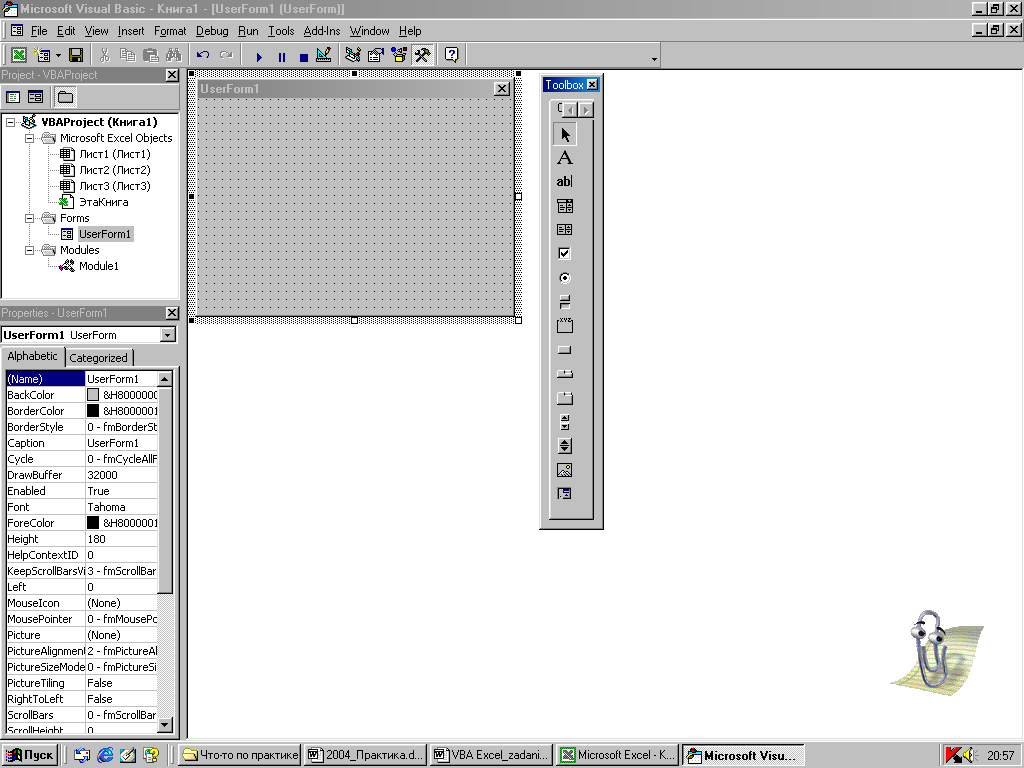
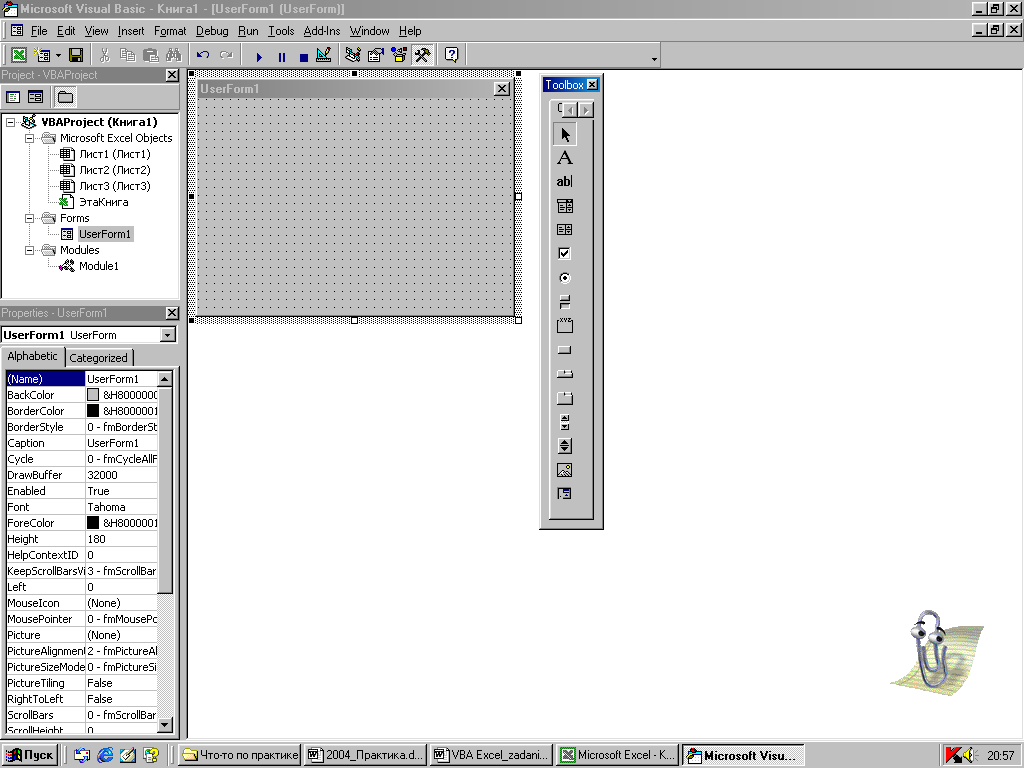
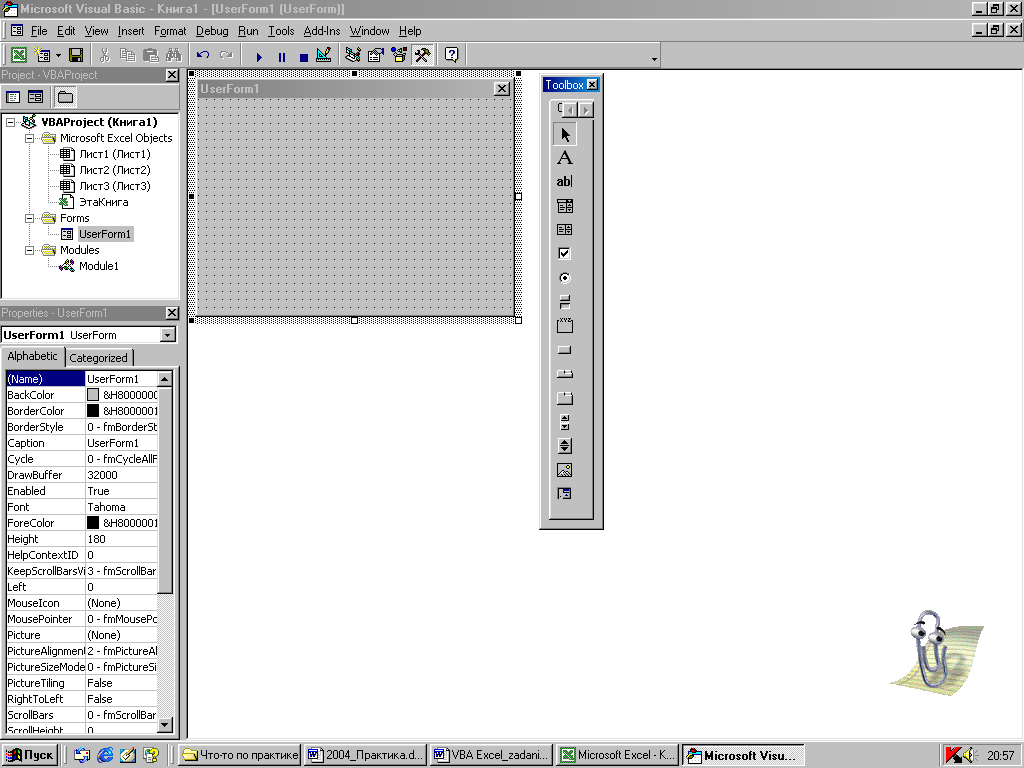
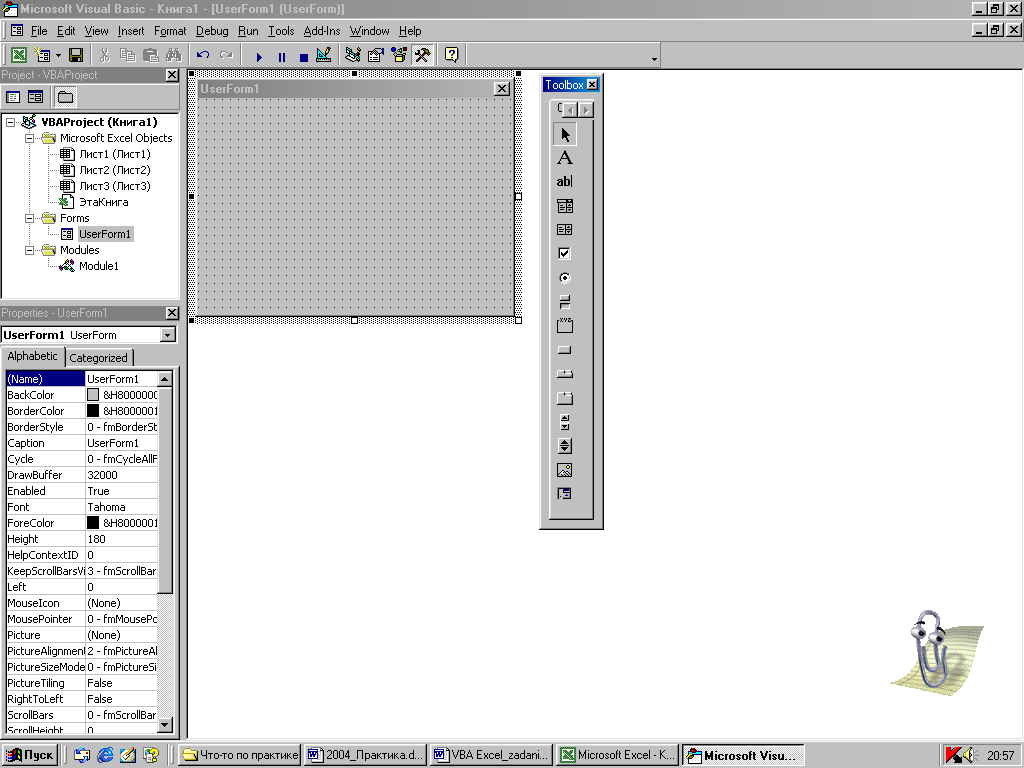
Чтобы создать новую пользовательскую форму в VBA необходимо в окне редактора выполнить команду Insert(Вcтавить)/UserForm(Форма).
Затем непосредственно в режиме Конструктора формы (рисунок Г.5) необходимо изменить размеры формы, в окне Properties (Свойства) задать заголовок формы (свойство Caption) и другие необходимые параметры.
Элементы управления (ЭУ) формы (таблица Г.3) добавляются в режиме Конструктора формы с панели инструментов Toolbox с помощью мыши.
Настройка свойств выбранного ЭУ выполняется в соответствующем окне Properties (Свойства) ЭУ.
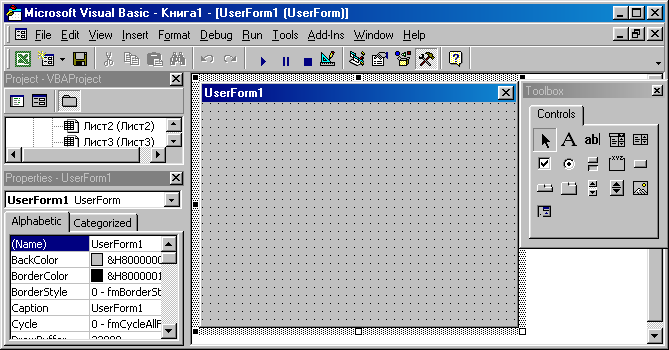
Рис. Г.5. Создание формы
3
Характеристики элементов управления
Элемент управления | Кнопка | Префикс | Назначение |
Надпись | Label
| lbl | Отображение произвольного текстового выражения (пояснения) |
Поле | TextBox
| txt | Ввод текстовой информации, которая может преобразовываться в числа и даты |
Поле | ComboBox | cbo | Хранение списка значений, из которого пользователь может выбрать или ввести с клавиатуры только одно значение |
Список | ListBox
| lst | Хранение списка значений, из которого пользователь может выбрать одно или несколько значений |
Флажок | CheckBox | chk | Выбор из нескольких возможных вариантов |
Переключатель | OptionButton
| opt | Выбор одного из нескольких взаимоисключающих вариантов |
Frame | Рамка
| Визуальная группировка элементов управления. | |
Выключатель | ToggleButton
| tgl | Выбор из двух альтернатив |
Кнопка | CommandButton
| cmd | Выполнение некоторых действий при нажатии |
Набор вкладок | TabStrip
| Создание нескольких вкладок в диалоговом окне | |
Набор страниц | MultiPage
| Создание многостраничных окон | |
Полоса прокрутки | ScrollBar | scr | Скроллинг (прокручивание) информации, не умещающейся в границы окна |
Счетчик | SpinButton
| spn | Изменение числовых величин (+/-) на заданный шаг |
Рисунок | Image
| img | Отображение в форме графических файлов форматов: BMP, GIF, .JPG, ICO, WMF. |
Редактор ссылок | RefEdit
| Ввод ссылок на ячейки и диапазоны |
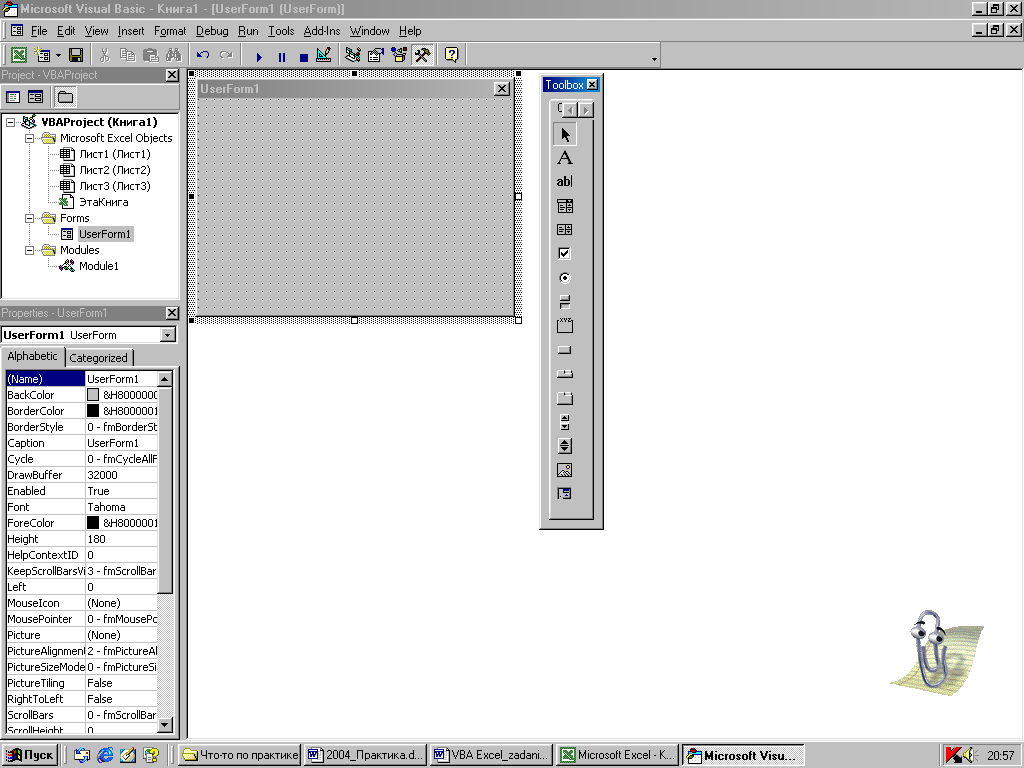
Исходные данные задаются посредством элементов управления: Поле, Поле со списком, Список, Счетчик, Полоса прокрутки.

|
Из за большого объема этот материал размещен на нескольких страницах:
1 2 3 4 5 6 7 8 |
