


Партнерка на США и Канаду по недвижимости, выплаты в крипто
- 30% recurring commission
- Выплаты в USDT
- Вывод каждую неделю
- Комиссия до 5 лет за каждого referral
Стандарты
Единая система программной документации. Схемы алгоритмов, программ, данных и систем. Условные обозначения и правила выполнения: ГОСТ 19.701–90. – Введен 01.01.1992. Единая система конструкторской документации. Общие требования к текстовым документам: ГОСТ 2.105–95. – Введен 01.07.1996. Приложение А
Краткие требования к оформлению расчетно-графической работы
Объем работы ~ 30 печатных страниц формата А4. Оформление работы выполняется при помощи вычислительной техники с соблюдением требований ГОСТ 2.105-95. Размер бумаги А4, ориентация бумаги – книжная. Размеры полей:
левое – 3 см;
правое – 1 см;
верхнее – 2,5 см;
нижнее – 2 см
Рекомендуемый шрифт – Times New Roman Cyr. Размер шрифта 12 пт. Для выделения заголовков – полужирный. Установить межстрочный интервал, при котором на странице не более 39-40 строк. Абзацный отступ в тексте - 1,25 см. Выравнивание текста – по ширине. Заголовки разделов и подразделов нумеровать и располагать с абзацного отступа. Заголовки Содержание, Введение, Заключение и Список использованных источников не нумеровать, записывать симметрично тексту (по центру). В тексте работы обязательны ссылки на литературу, по образцу: [1]. В тексте работы обязательны рисунки и таблицы с соответствующими ссылками. Например, … на рисунке 1 представлено …, … в таблице 1 приведены… Для всех заданий практической части приводить экранные копии макетов таблиц с формулами, заголовками строк и столбцов, со строкой заголовка рабочей книги. Номера страниц (арабские цифры без точки) располагаются в правом верхнем углу страницы. Работа сшивается по левому краю. К защите работы предоставить 2 файла:- текст работы (документ Word); рабочую книгу Excel (задания практической части выполняются на отдельных листах).
Приложение Б
Титульный лист работы
Министерство образования Республики Беларусь
БЕЛОРУССКИЙ НАЦИОНАЛЬНЫЙ ТЕХНИЧЕСКИЙ УНИВЕРСИТЕТ
Кафедра "Экономика и организация машиностроительного производства"
РАСЧЕТНО-ГРАФИЧЕСКАЯ РАБОТА
по дисциплине «Информатика»
на тему «********************»
Вариант | Вопросы | Задания | ||||
1 | 2 | 2.1 | 2.2 | 2.3 | 2.4 | |
хх | 1 | 21 | 1 | 1 | 1 | 1 |
Выполнил: студент гр. 10302117
Проверил: ст. преподаватель
2018
Приложение В
Пример оформления задания 2 в документе Word
2 Разработка пользовательской формы
2.1 Постановка задачи
Разработать пользовательскую форму, реализующую линейные вычисления периметра квадрата по радиусу описанной окружности:  .
.
Предусмотреть контроль вводимых исходных данных с выводом предупреждающих сообщений в случае некорректных данных или их отсутствия.
Выполнить отладку и проверку работоспособности пользовательской формы при различных исходных данных (включая некорректные данные).
2.2 Разработка макета формы
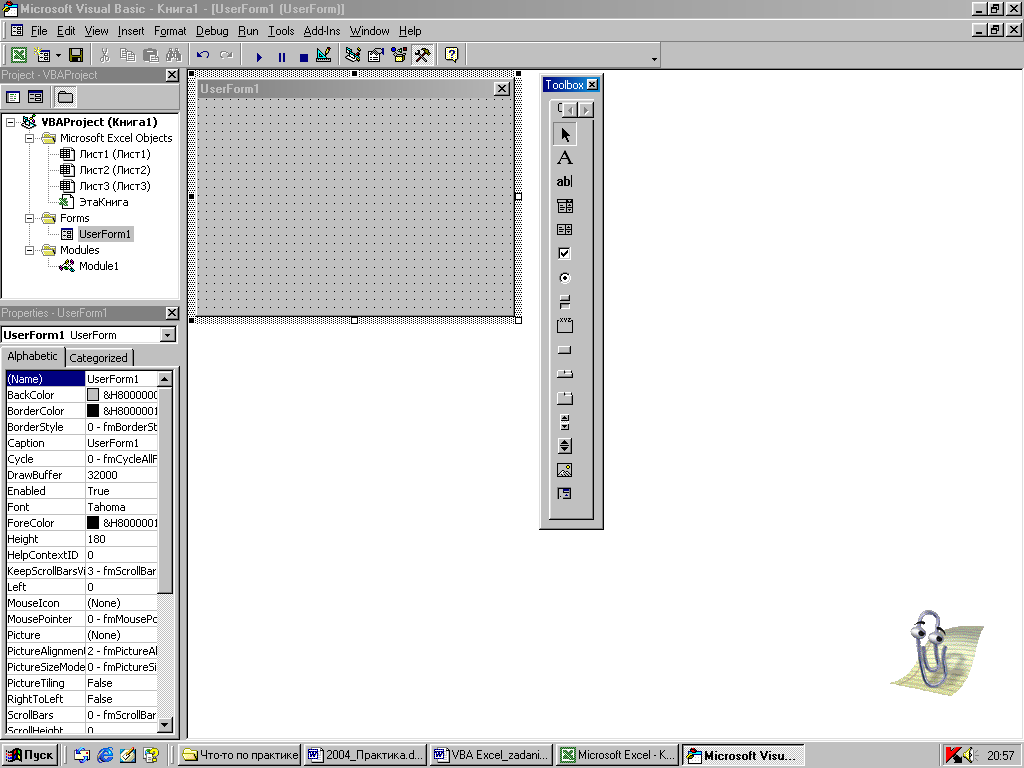
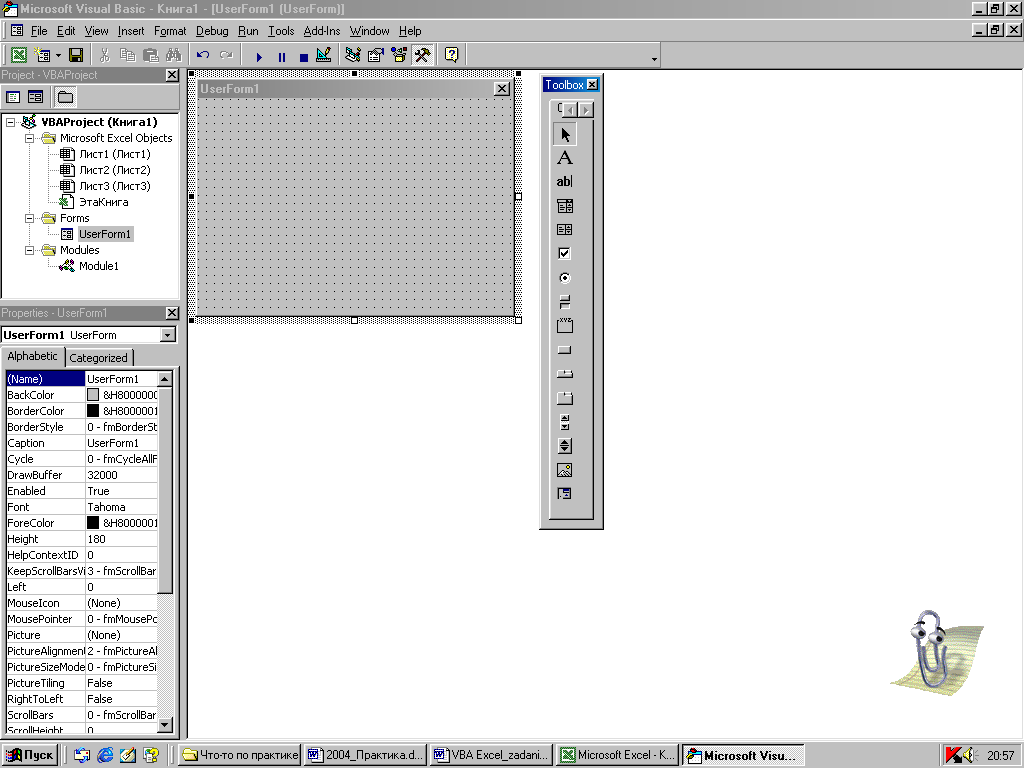
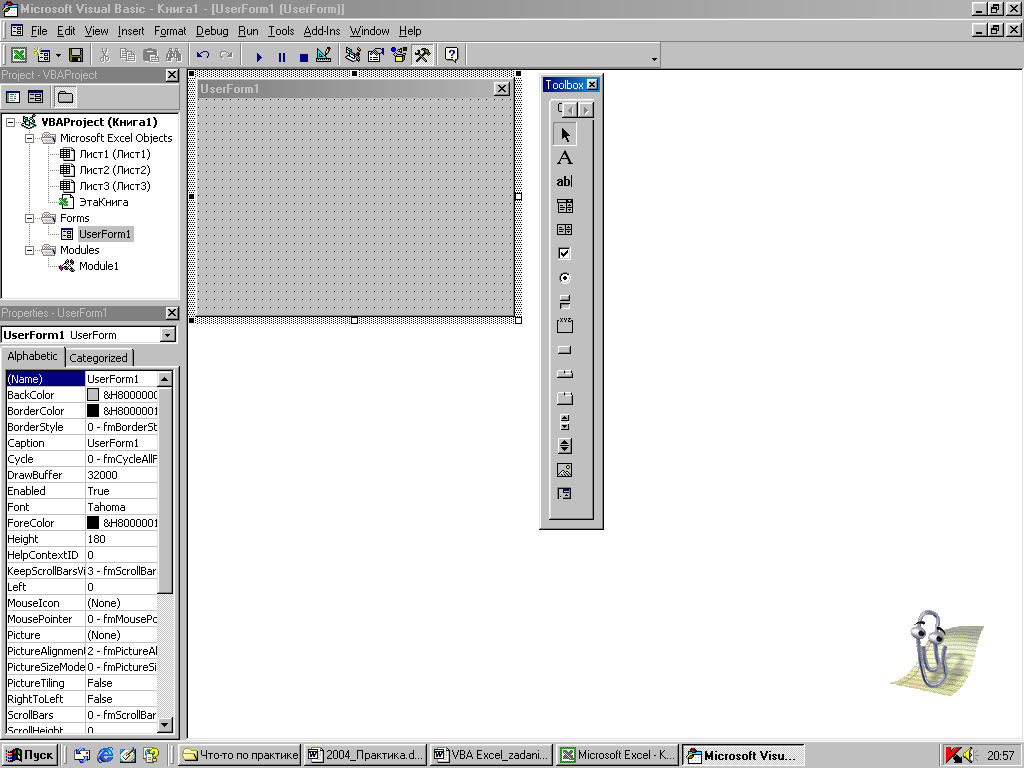
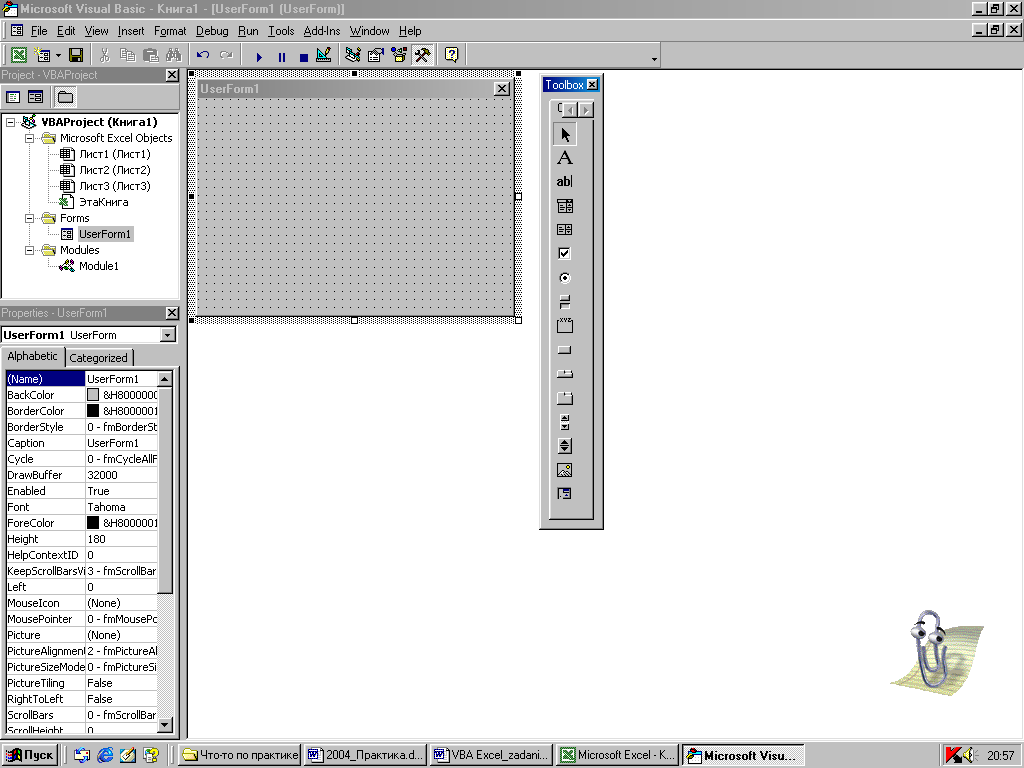
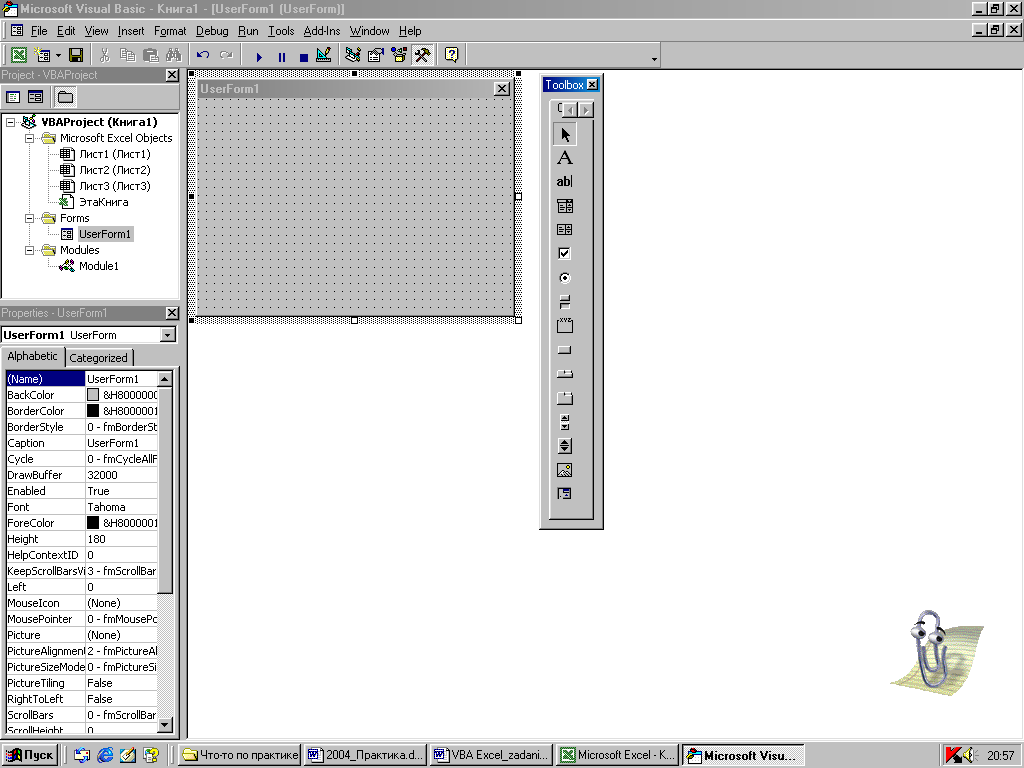
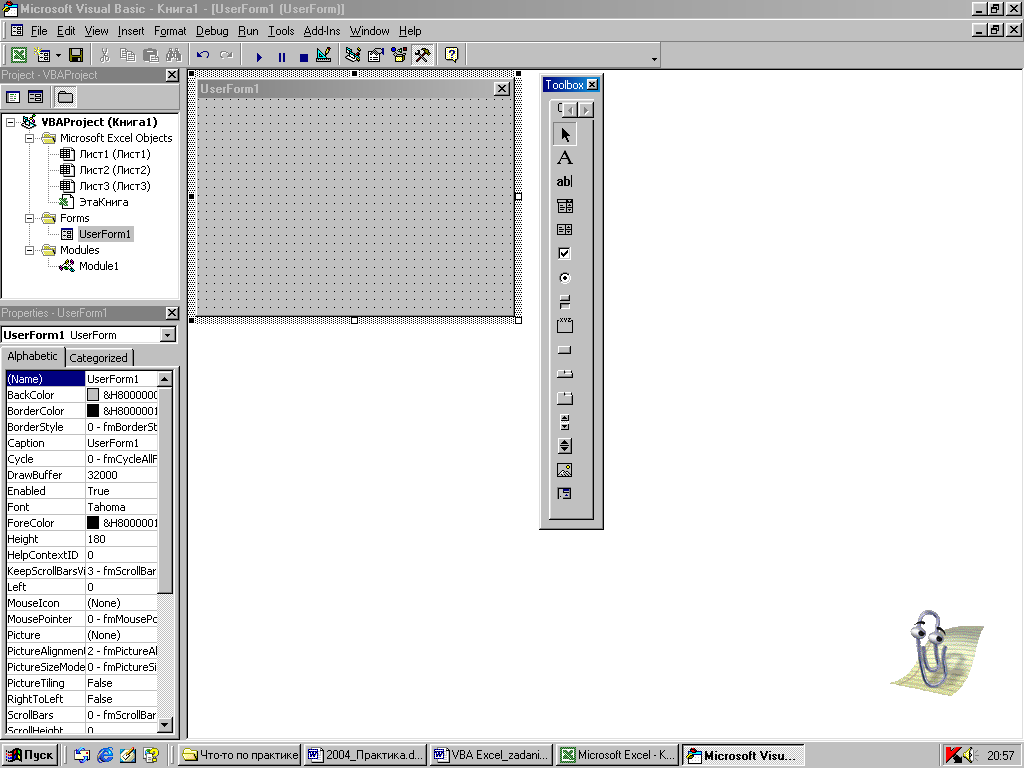
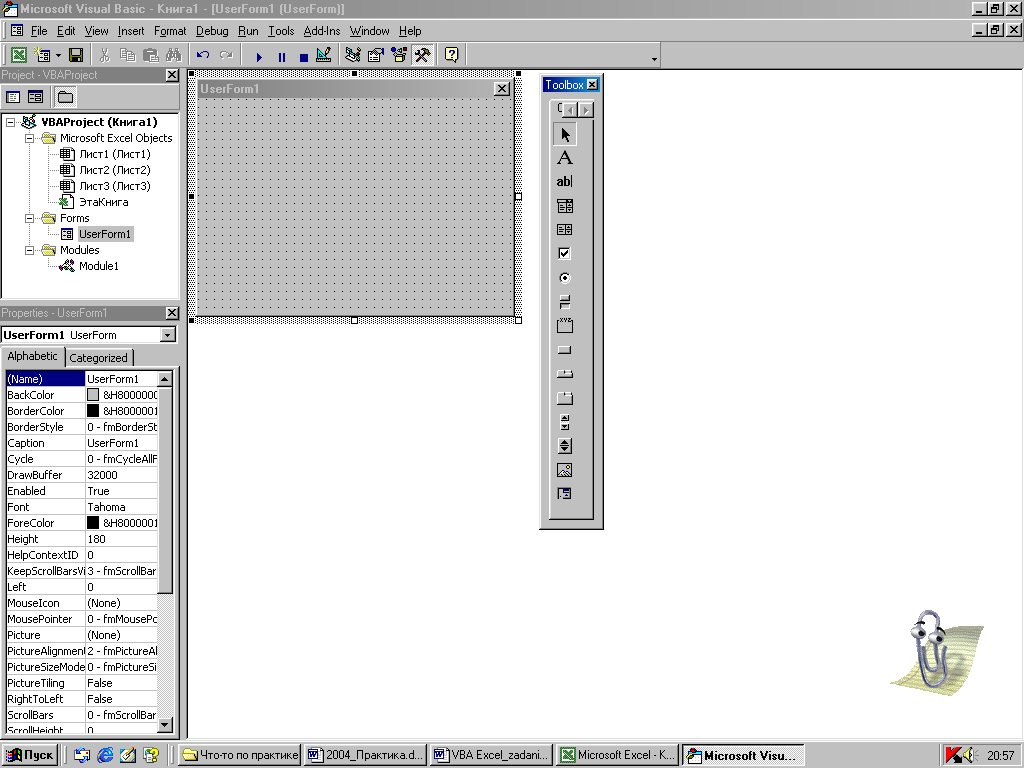
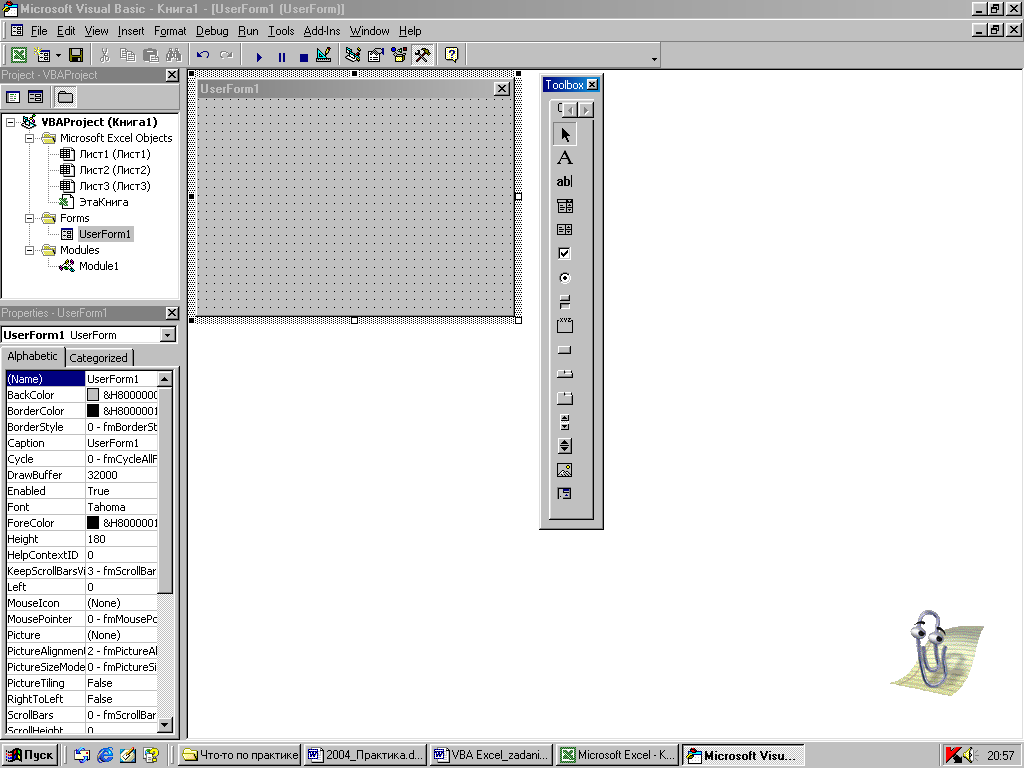
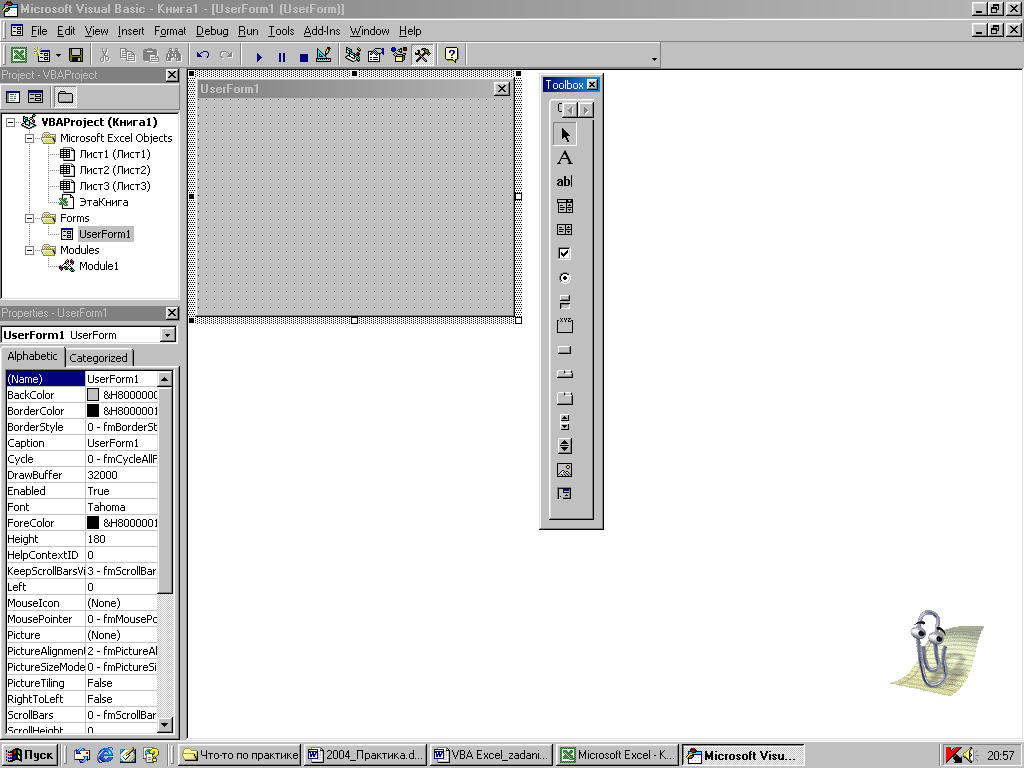
Чтобы создать новую пользовательскую форму в VBA необходимо в окне редактора выполнить команду Insert(Вcтавить)/UserForm(Форма).
Затем непосредственно в режиме Конструктора формы (рисунок В.1) необходимо изменить размеры формы, в окне Properties (Свойства) задать заголовок формы (свойство Caption) и другие необходимые параметры.
Элементы управления (ЭУ) формы (таблица В.1) добавляются в режиме Конструктора формы с панели инструментов Toolbox с помощью мыши.
Настройка свойств выбранного ЭУ выполняется в соответствующем окне Properties (Свойства) ЭУ.
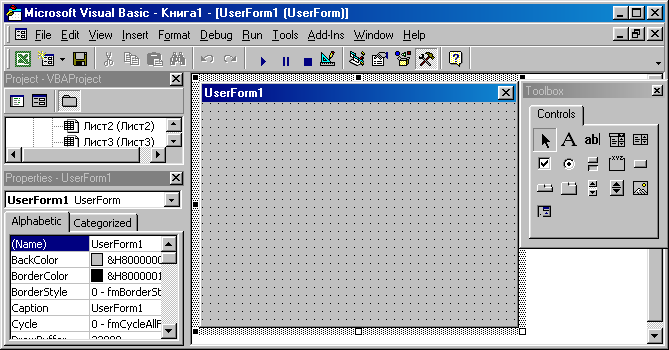
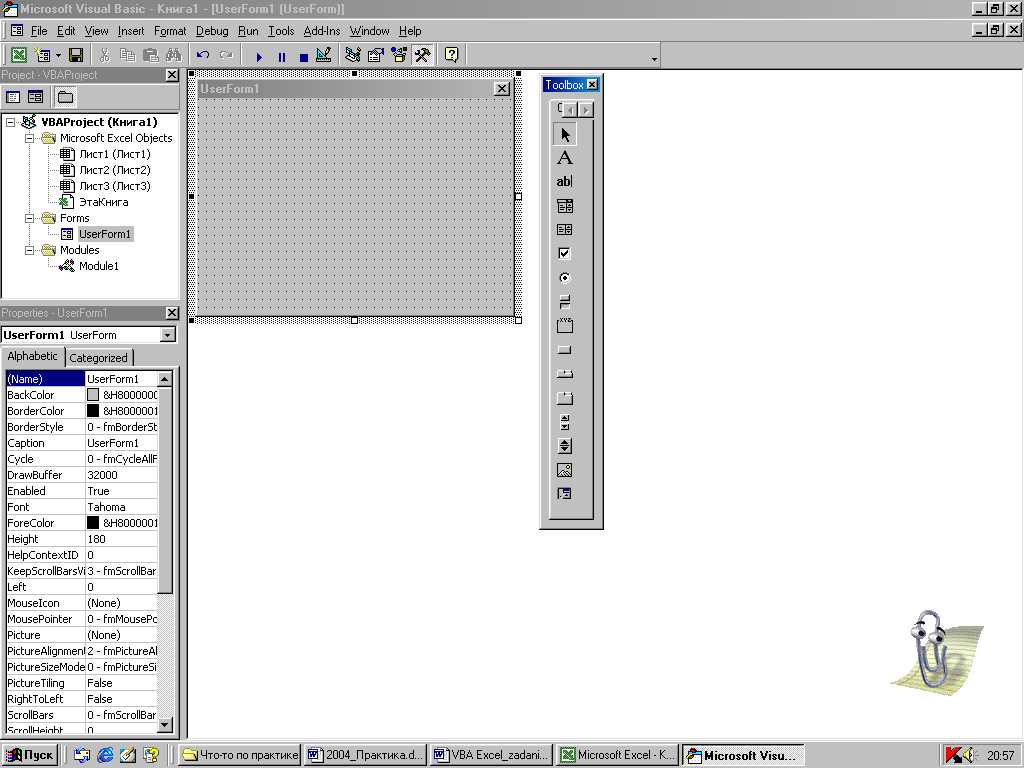
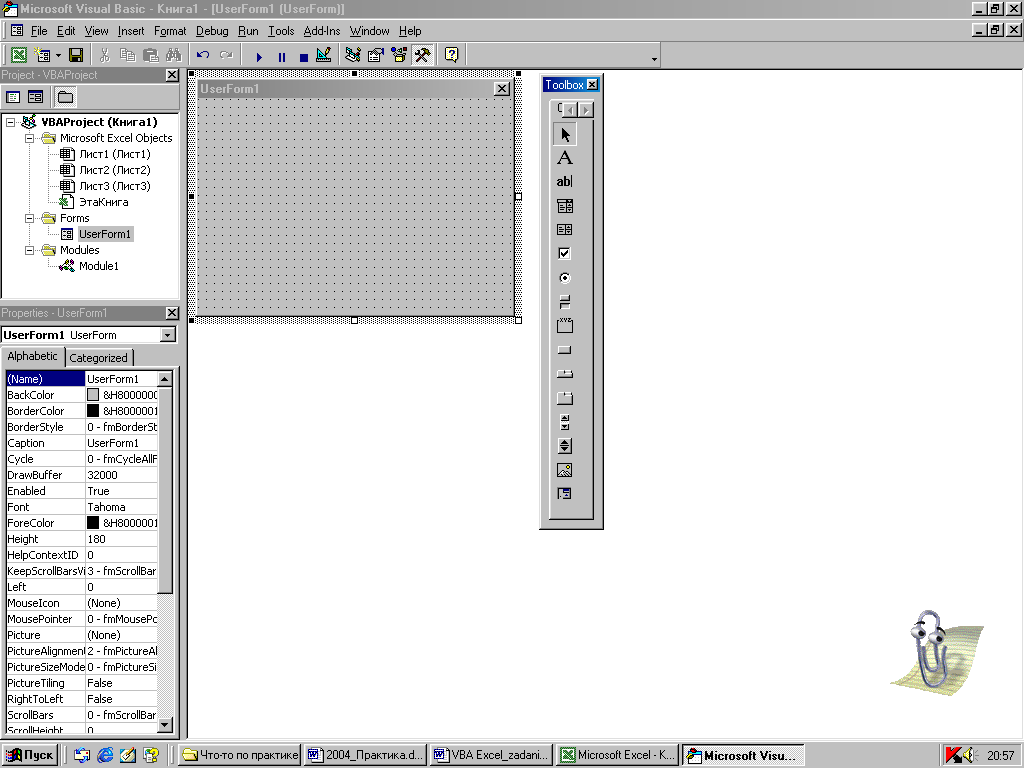
Рис. В.1. Создание формы
1
Характеристики элементов управления
Элемент управления | Кнопка | Префикс | Назначение |
Надпись | Label
| lbl | Отображение произвольного текстового выражения (пояснения) |
Поле | TextBox
| txt | Ввод текстовой информации, которая может преобразовываться в числа и даты |
Поле | ComboBox | cbo | Хранение списка значений, из которого пользователь может выбрать или ввести с клавиатуры только одно значение |
Список | ListBox
| lst | Хранение списка значений, из которого пользователь может выбрать одно или несколько значений |
Флажок | CheckBox | chk | Выбор из нескольких возможных вариантов |
Переключатель | OptionButton
| opt | Выбор одного из нескольких взаимоисключающих вариантов |
Frame | Рамка
| Визуальная группировка элементов управления. | |
Выключатель | ToggleButton
| tgl | Выбор из двух альтернатив |
Кнопка | CommandButton
| cmd | Выполнение некоторых действий при нажатии |
Набор вкладок | TabStrip
| Создание нескольких вкладок в диалоговом окне | |
Набор страниц | MultiPage
| Создание многостраничных окон | |
Полоса прокрутки | ScrollBar | scr | Скроллинг (прокручивание) информации, не умещающейся в границы окна |
Счетчик | SpinButton
| spn | Изменение числовых величин (+/-) на заданный шаг |
Рисунок | Image
| img | Отображение в форме графических файлов форматов: BMP, GIF, .JPG, ICO, WMF. |
Редактор ссылок | RefEdit
| Ввод ссылок на ячейки и диапазоны |
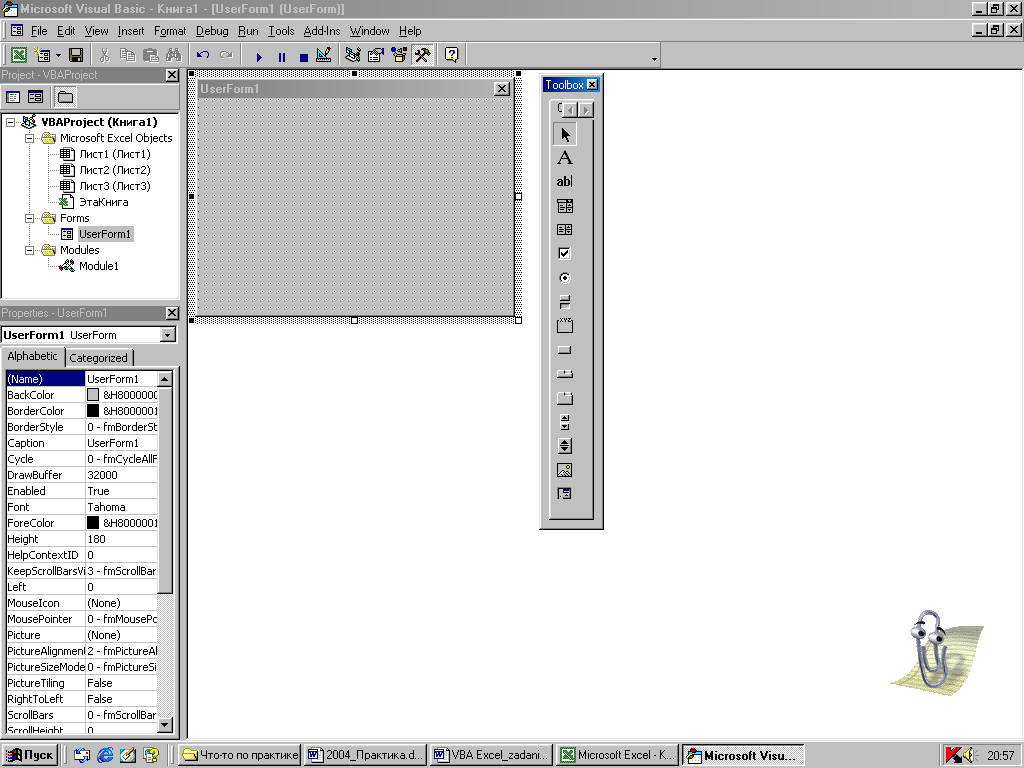
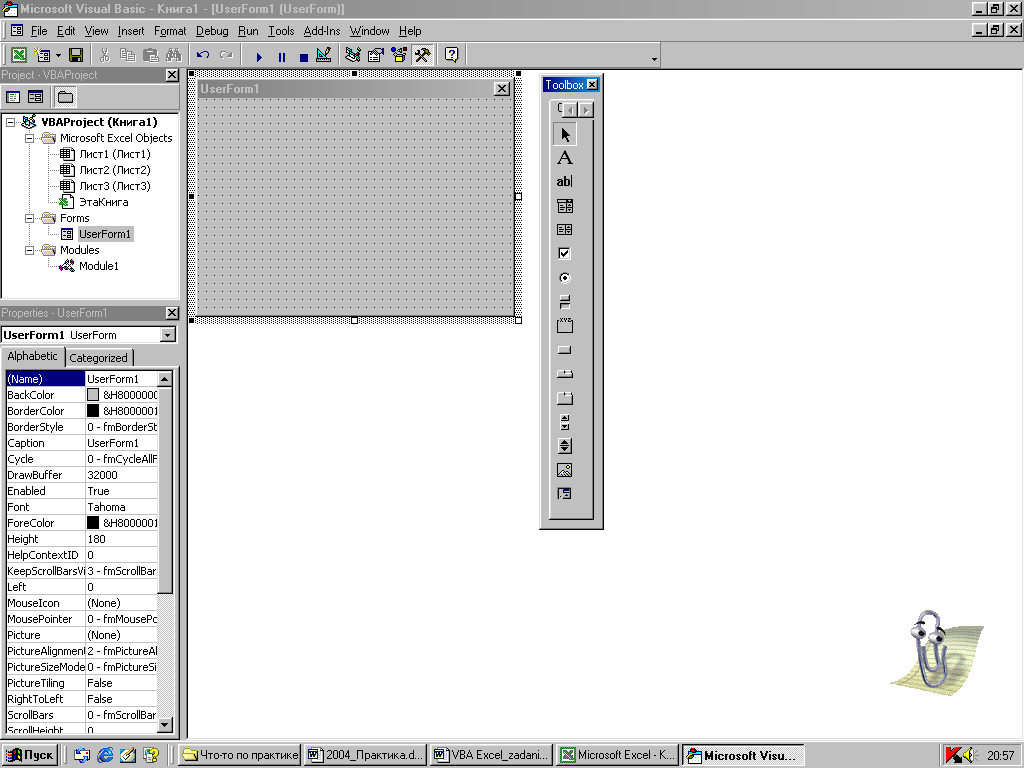

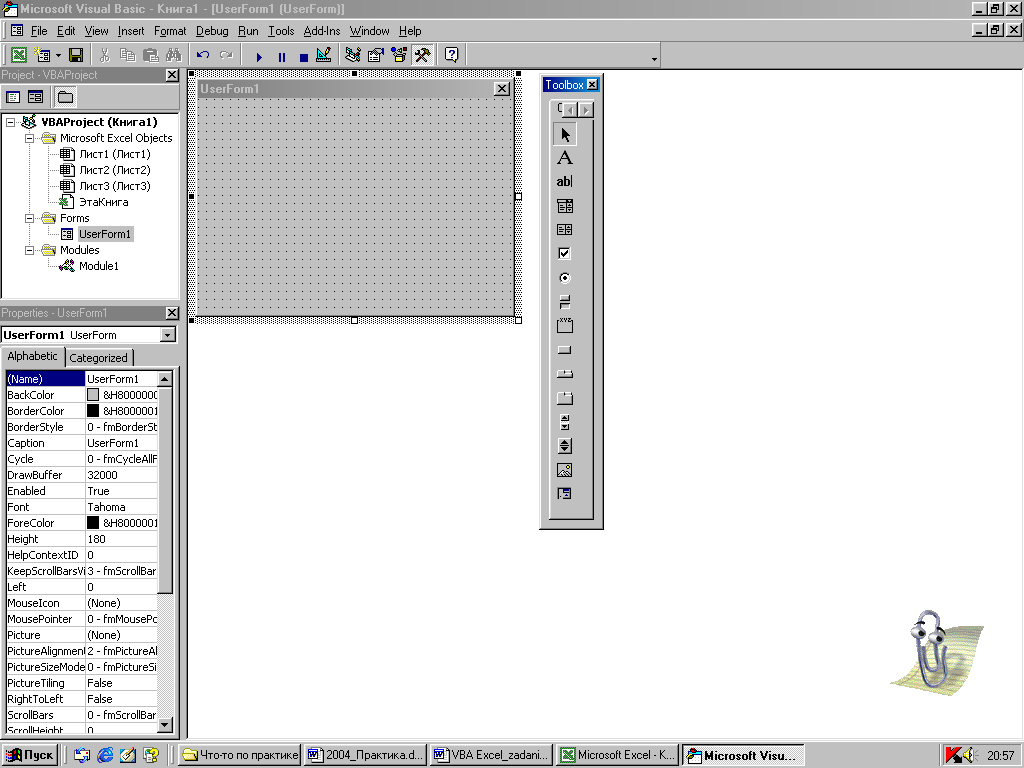
Исходные данные задаются посредством элементов управления: Поле, Поле со списком, Список, Счетчик, Полоса прокрутки.
Пояснительные надписи на форме осуществляются посредством элемента управления Надпись.

|
Из за большого объема этот материал размещен на нескольких страницах:
1 2 3 4 5 6 7 8 |
