


Партнерка на США и Канаду по недвижимости, выплаты в крипто
- 30% recurring commission
- Выплаты в USDT
- Вывод каждую неделю
- Комиссия до 5 лет за каждого referral
Пояснительные надписи на форме осуществляются посредством элемента управления Надпись.
Для выбора действий используются элементы управления: Флажок, Переключатель, Выключатель.
Выполнение и завершение макросов осуществляется посредством элемента управления Кнопка.
Для вставки рисунков используется элемент управления Рисунок.
Для работы с вкладками и страницами используются элементы управления Набор Вкладок и Набор Страниц.
Выходные данные отображаются посредством элементов управления Поле, Поле со списком, Список.
Пример макета формы приведен на рисунке Г.6.

Рис. Г.6. Пример макета формы пользователя
Пояснительная информация в форме размещена с помощью элементов управления Надпись – Label1, Label2, Label3.
Иллюстрации к решению задачи добавлены при помощи элемента управления Рисунок – Image1, Image2.
Для ввода исходных данных предусмотрен элемент управления Поле – TextBox1 (радиус R).
Для вывода результата вычислений предусмотрено Поле TextBox2 (периметр Р).
Вычисление должно выполняться после нажатия кнопки Расчет.
При нажатии кнопки Очистить должны удаляться значения в полях TextBox1 и TextBox2 (без закрытия формы).
При нажатии кнопки Отмена должно происходить закрытие формы.
2.3 Разработка программного кода
После разработки макета формы необходимо выделить командную кнопку Расчет (CommandButton1) и выполнить команду View (Вид)/Code (Код). При этом откроется окно кода с командами начала и завершения процедуры CommandButton1_Click() – нажатия кнопки Расчет (рисунок Г.7).
Между указанными командами записываются необходимые вычисления.
Аналогично создается программный код для кнопок Отмена и Очистить (CommandButton2 и CommandButton3, рисунок Г.8).
В тексте программного кода необходимо предусмотреть проверку вводимых исходных данных и обработку ошибок при попытке нажатия кнопки Расчет без исходных данных.
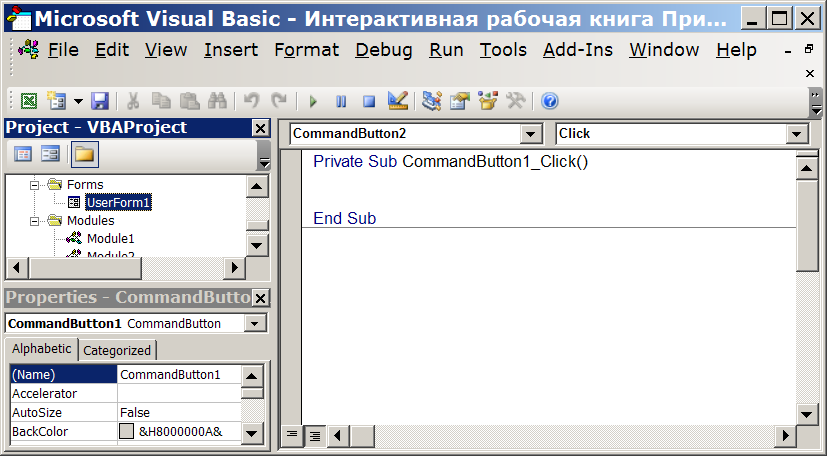
Рис. Г.7. Шаблон программного кода процедуры для нажатия кнопки
Окончательный вид макета формы и код процедуры, позволяющей по радиусу описанной окружности вычислить периметр квадрата по формуле:  , приведены на рисунке Г.9.
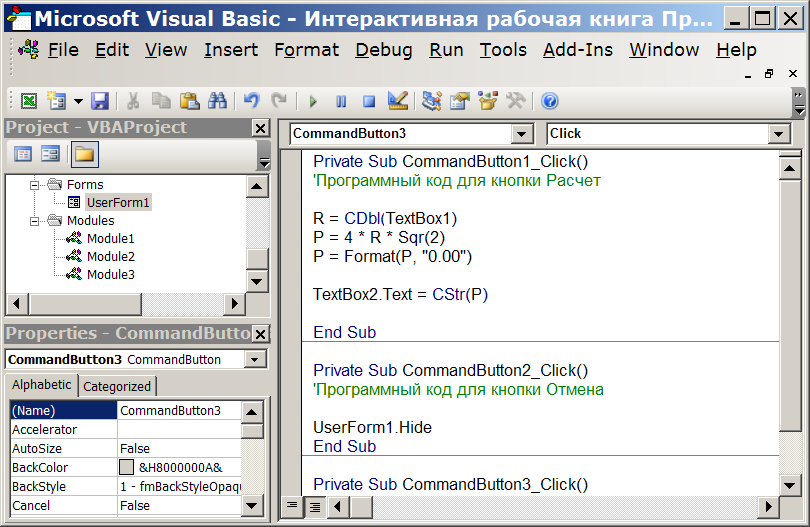
Рис. Г.8. Программный код процедур нажатия кнопок Расчет и Отмена
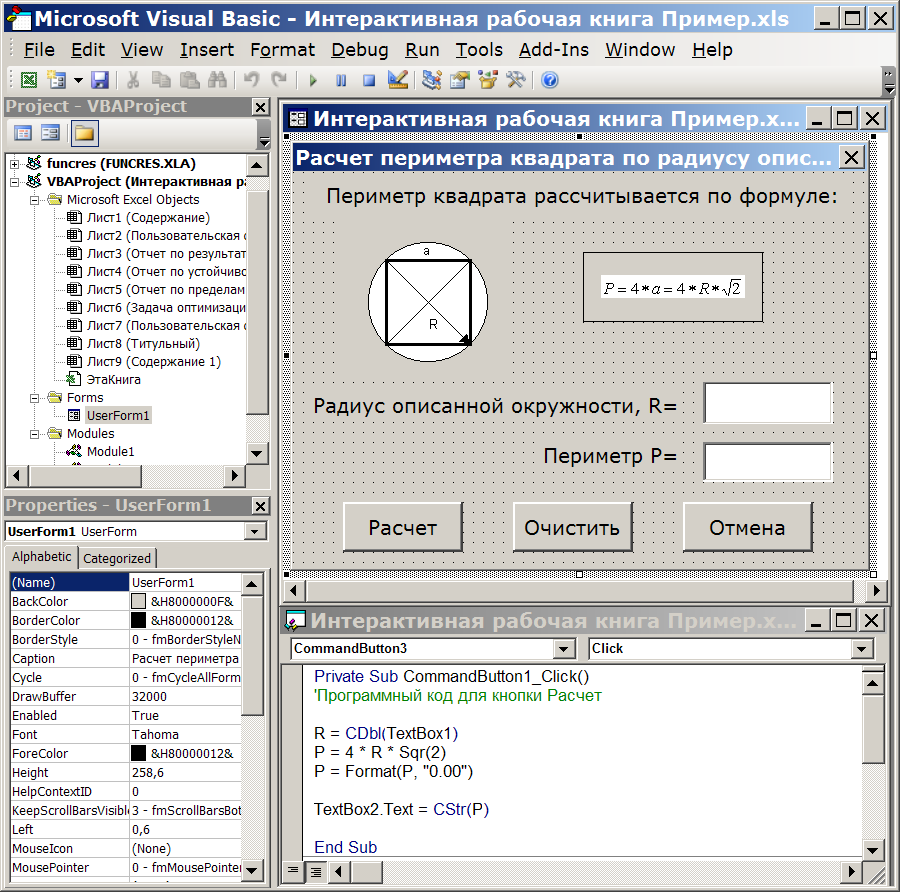
Рис. Г.9. Макет и программный код пользовательской формы
Для ввода исходных данных (радиус R) использован элемент поле TextBox1, значение из которого преобразуется к типу Double.
Вычисления выполняются после нажатия кнопки Расчет (CommandButton1).
Вывод результата осуществляется в поле TextBox2 (значение периметра приводится к числовому формату с двумя знаками после запятой и преобразуется к типу String).
Нажатие кнопки Отмена (CommandButton2) приведет к очистке от текущих значений текстовых полей TextBox1, TextBox2 и закрытию формы.
Нажатие кнопки Очистить (CommandButton3) приведет к очистке от текущих значений текстовых полей TextBox1 и TextBox2 (без закрытия формы).
2.4 Проверка работоспособности пользовательской формы
Отладка программного кода формы осуществляется командой Debug (Отладка)/ Compile VBAProject (компилировать).
Проверка работоспособности разработанной формы производится путем ее вызова при нажатии кнопки на рабочем листе Excel.
Для создания кнопки вызова формы используется панель инструментов Формы.
Макрос для кнопки вызова формы имеет вид (рисунок Г.10).
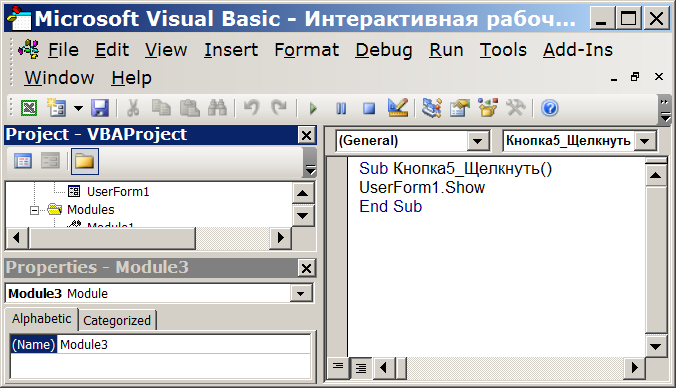
Рис. Г.10. Процедура для кнопки вызова формы
Пример вызова на листе Excel разработанной формы, включая:
- окно рабочей книги с постановкой задачи и кнопкой вызова формы (рисунок Г.11); окно формы с исходными данными и полученным результатом вычисления. Например, на рисунках Г.12 и Г.13 приведена форма до и после нажатия кнопки Расчет; диалоговое окно, которое выводится в случае попытки расчета при отсутствии исходных данных или отрицательных значениях (рисунок Г.14).
Программные коды процедур для кнопок необходимо привести в виде обычного текста на отдельном рабочем листе Excel (Фамилия_Код).
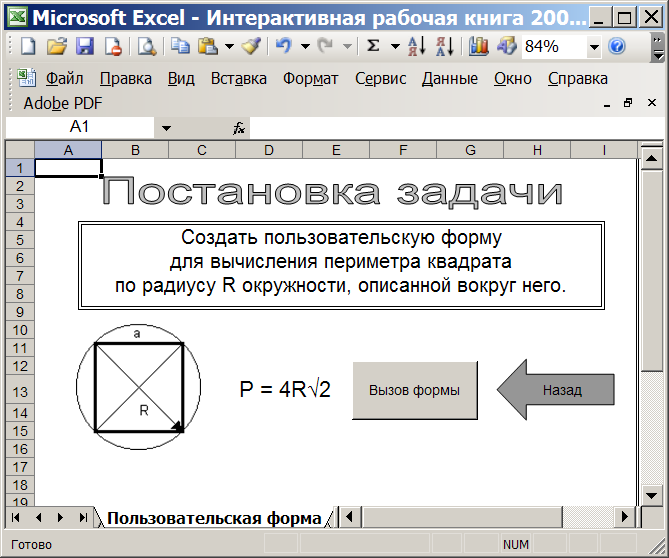
Рис. Г.11. Кнопка вызова формы

Рис. Г.12. Ввод исходных данных

Рис. Г.13. Вывод результата после нажатия кнопки Расчет
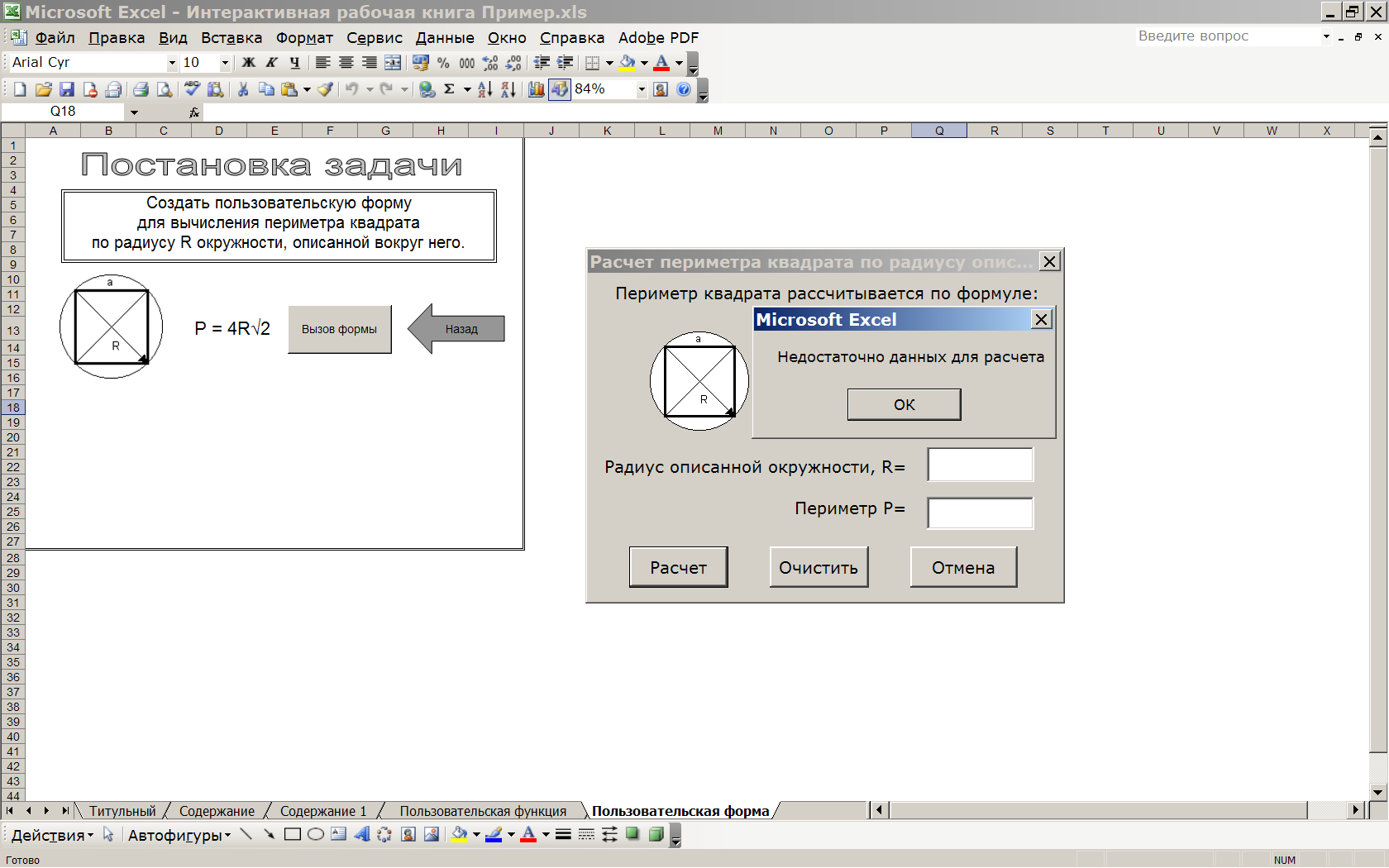
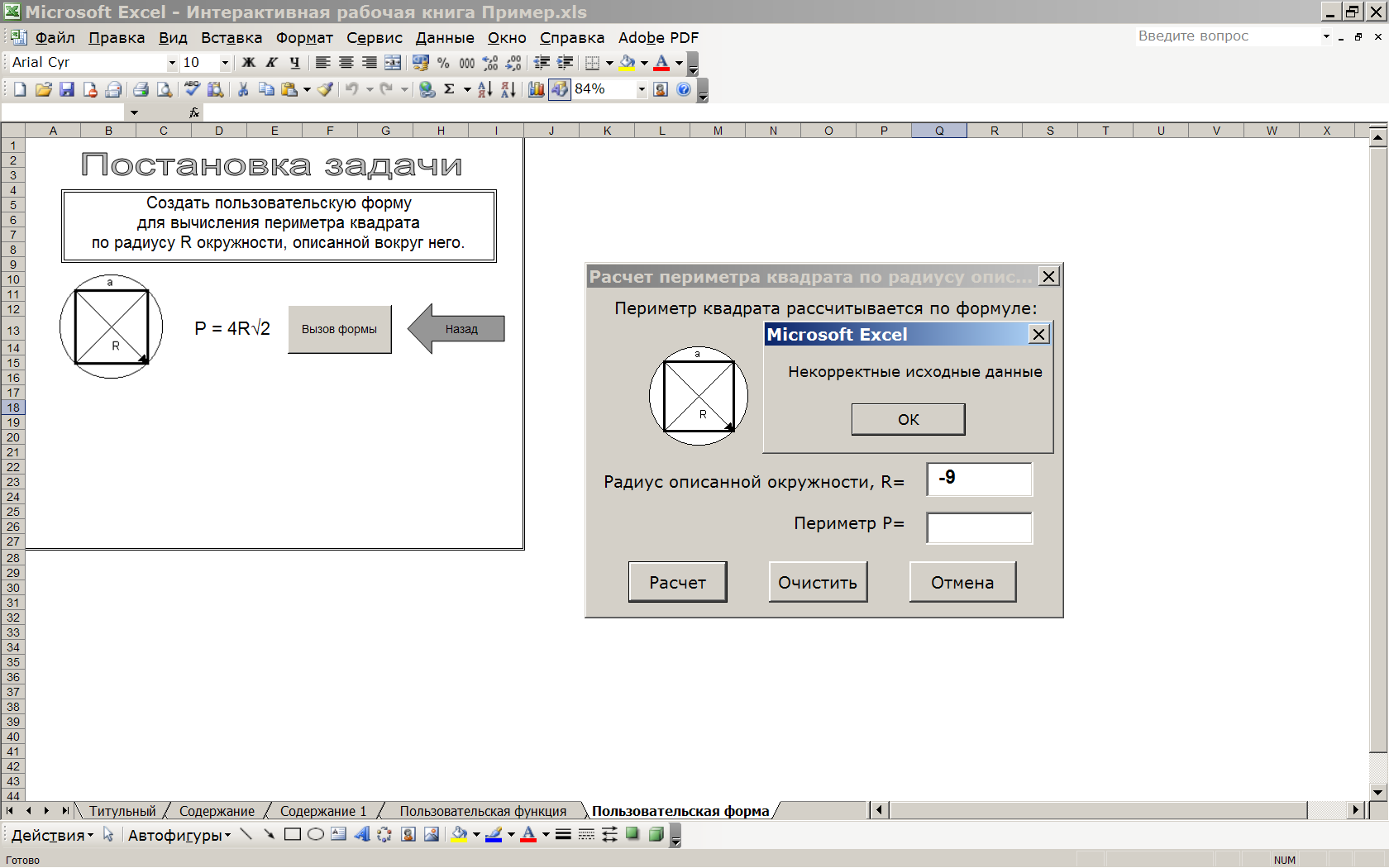
Рис. Г.14. Вывод сообщений при нажатии кнопки Расчет
при отсутствии или некорректных исходных данных в поле TextBox1

|
Из за большого объема этот материал размещен на нескольких страницах:
1 2 3 4 5 6 7 8 |
