


Партнерка на США и Канаду по недвижимости, выплаты в крипто
- 30% recurring commission
- Выплаты в USDT
- Вывод каждую неделю
- Комиссия до 5 лет за каждого referral
Дополнительно к используемым вашей моделью свойствам каждая сущность в табличном хранилище должна иметь два ключевых свойства: PartitionKey и RowKey. Вместе эти два свойства формируют первичный ключ и уникально идентифицируют каждую сущность в таблице. Кроме того, каждая сущность имеет системное свойство Timestamp, используемое службой для хранения даты последних изменений. Данное поле предназначено для служебного использования и не может изменяться внутри приложения. Программный интерфейс Table Storage client API предоставляет класс TableServiceEntity, в котором уже определены необходимые свойства. Хотя вы можете унаследовать от него ваш собственный класс, это не является обязательным условием.
Программный интерфейс Table service API совместим с предоставляемым технологией WCF Data Services (ранее она называлась Data Services Framework) протоколом REST API, что позволяет использовать библиотеку WCF Data Services Client Library (ранее она называлась. NET Client Library) и работать с табличным хранилищем с использованием объектов. NET.
Табличное хранилище не содержит какой-либо информации о схеме таблиц, что позволяет хранить в одной таблице сущности с различными наборами свойств. В то же время этот подход не является рекомендованным и в демонстрационном приложении GuestBook в таблицах хранятся данные с фиксированной схемой.
Чтобы работать с данными в хранилище с использованием WCF Data Services Client Library, необходимо определить класс, наследующий от TableServiceContext, в свою очередь являющийся потомком описанного в WCF Data Services класса DataServiceContext. Интерфейс Table Storage API позволяет приложениям создавать таблицы на основании описанных контекстных классов. Чтобы это стало возможным, каждый контекстный класс должен публиковать таблицы как свойства типа IQueryable<SchemaClass>, где SchemaClass – конкретный класс, описывающий хранящуюся в таблице сущность.
В этой задаче вы создадите схему для хранения сущностей, которая потребуется для приложения GuestBook. Затем вы создадите классы, которые позволят использовать WCF Data Services для доступа к табличному хранилищу. В завершение задачи вы создадите объект, который будет использоваться элементами управления и предоставит функциональность чтения, обновления и удаления записей.
Создайте проект для размещения в нем классов схемы. Для этого в меню File выберите пункты Add, затем New Project. В диалоге Add New Project в панели Installed Templates раскройте соответствующий предпочитаемому языку узел, выберите категорию Windows, укажите шаблон проекта Class Library. Измените имя на GuestBook_Data, не меняя предлагаемое расположение, и нажмите OK. Рисунок 7 Создание проекта для хранения сущностных классов (C#)
 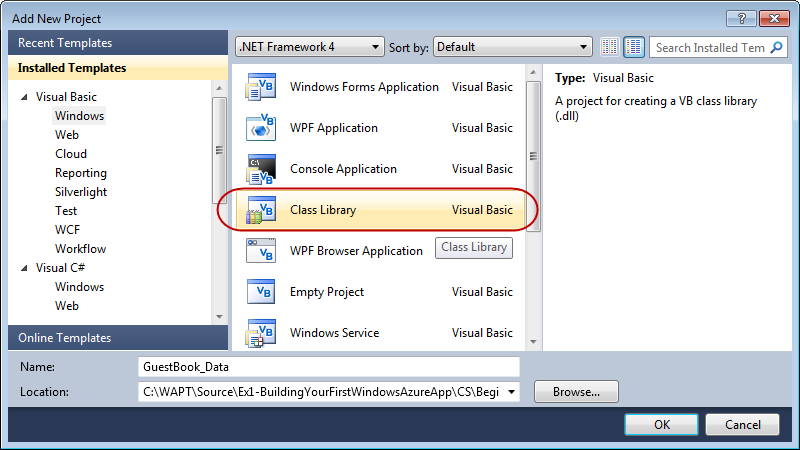 Рисунок 8 Создание проекта для хранения сущностных классов (Visual Basic) Удалите сгенерированный класс. Для этого щелкните правой кнопкой на файле Class1.cs (для проекта на Visual C#) или Class1.vb (для проекта на Visual Basic) и выберите Delete. Нажмите кнопку OK в диалоге подтверждения. Добавьте в проект GuestBook_Data ссылку на библиотеку. NET Client Library for WCF Data Services. На панели Solution Explorer щелкните правой кнопкой на узле проекта GuestBook_Data, выберите Add Reference, перейдите на закладку. NET, выберите компонент System. Data. Services. Client и нажмите OK.
 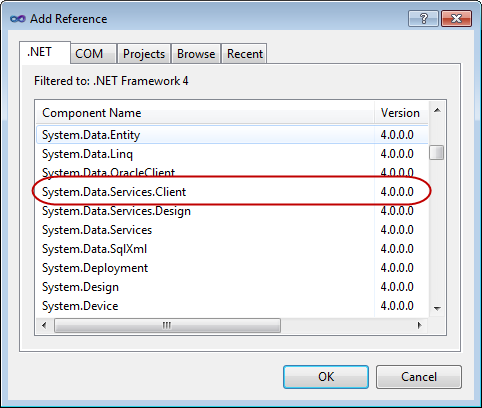 Рисунок 9 Добавление ссылки на компонент System. Data. Service. Client Повторите предыдущий шаг и добавьте ссылку на сборку Windows Azure storage client API, для чего выберите компонент Microsoft. WindowsAzure. StorageClient. Перед тем, как сохранять сущность в таблице, для нее необходимо описать схему. Чтобы сделать это, щелкните в панели Solution Explorer правой кнопкой на проекте GuestBook_Data, выберите Add, затем Class. В диалоге Add New Item укажите имя - GuestBookEntry. cs (для проекта на Visual C#) или GuestBookEntry. vb (для проекта на Visual Basic) и нажмите кнопку Add.
 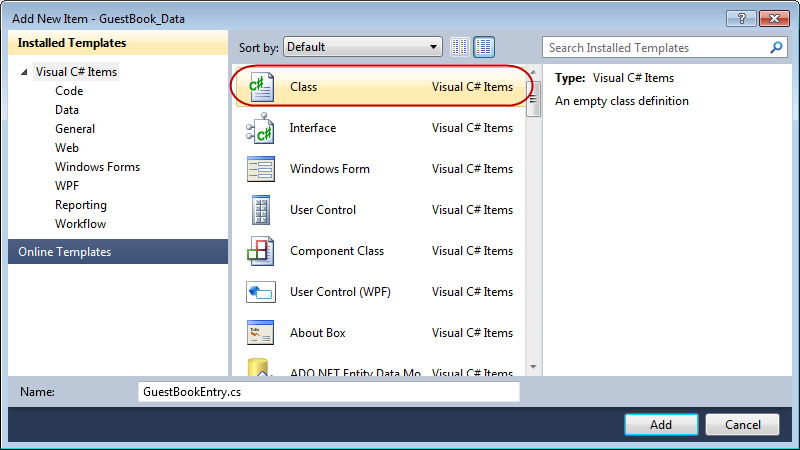 Рисунок 10 Добавление класса GuestBookEntry (C#)
 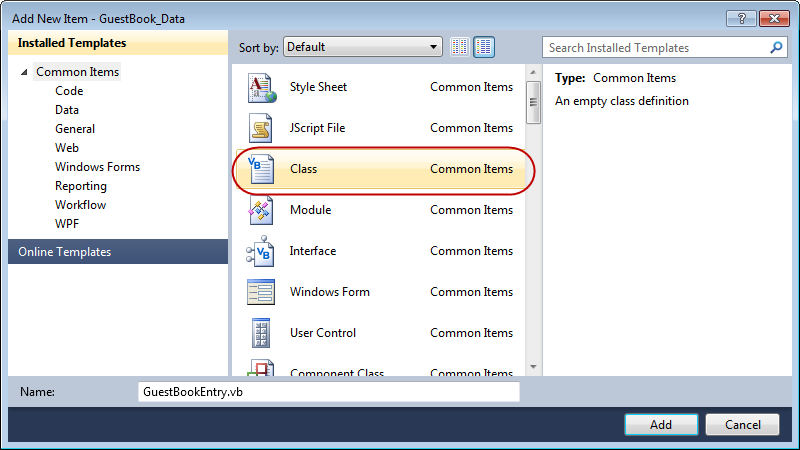 Рисунок 11 Добавление класса GuestBookEntry (Visual Basic) В верхней части файла подключите пространство имен Microsoft. WindowsAzure. StorageClient. C# using Microsoft. WindowsAzure. StorageClient; Visual Basic Imports Microsoft. WindowsAzure. StorageClient Откройте файл GuestBookEntry. cs (для проекта на Visual C#) или GuestBookEntry. vb (для проекта на Visual Basic) и обновите объявление класса GuestBookEntry, сделав его открытым и наследующим от класса TableServiceEntity. Внимание: в проект на Visual Basic класс сразу добавляется как открытый (Public). C# public class GuestBookEntry : Microsoft. WindowsAzure. StorageClient. TableServiceEntity { } Visual Basic Public Class GuestBookEntry Inherits Microsoft. WindowsAzure. StorageClient. TableServiceEntity End Class
 Внимание: класс TableServiceEntity объявлен в библиотеке Storage Client API. Он содержит необходимые каждой сущности системные свойства PartititionKey, RowKey и TimeStamp.
Сохраните файл GuestBookEntry. cs (для проекта на Visual C#) или GuestBookEntry. vb (для проекта на Visual Basic). Далее необходимо создать класс, позволяющий взаимодействовать с табличным хранилищем с использованием WCF Data Services. Чтобы сделать это, на панели Solution Explorer щелкните правой кнопкой на проекте GuestBook_Data, выберите Add, затем Class. В диалоге Add New Item установите имя (поле Name) в GuestBookDataContext. cs (для проекта на Visual C#) или GuestBookDataContext. vb (для проекта на Visual Basic) и нажмите Add. В созданном классе обновите его объявление таким образом, чтобы он стал открытым и наследовал от класса TableServiceContext. Внимание: в проект на Visual Basic класс сразу добавляется как открытый (Public). C# public class GuestBookDataContext : Microsoft. WindowsAzure. StorageClient. TableServiceContext { } Visual Basic Public Class GuestBookDataContext Inherits Microsoft. WindowsAzure. StorageClient. TableServiceContext End Class Теперь добавьте конструктор, инициализирующий базовый класс информацией о реквизитах для доступа к табличному хранилищу. (Фрагмент кода – Introduction to Windows Azure - Ex1 GuestBookDataContext Class – CS) C# public class GuestBookDataContext : Microsoft. WindowsAzure. StorageClient. TableServiceContext { public GuestBookDataContext(string baseAddress, Microsoft. WindowsAzure. StorageCredentials credentials) : base(baseAddress, credentials) { } } (Фрагмент кода – Introduction to Windows Azure - Ex1 GuestBookDataContext Class – VB) Visual Basic Public Class GuestBookDataContext Inherits Microsoft. WindowsAzure. StorageClient. TableServiceContext Public Sub New(ByVal baseAddress As String, ByVal credentials As Microsoft. WindowsAzure. StorageCredentials) MyBase. New(baseAddress, credentials) End Sub End Class Внимание: класс TableServiceContext наследует от DataServiceContext из библиотеки WCF Data Services, хранит реквизиты для доступа к табличному хранилищу, а также реализует вызов операций и механизм повтора запросов. Добавьте в класс GuestBookDataContext свойство для таблицы сущностей типа GuestBookEntry. Чтобы сделать это, вставьте следующий (выделенный) код в класс. (Фрагмент кода – Introduction to Windows Azure - Ex1 GuestBookEntry Property – CS) C# public class GuestBookDataContext : Microsoft. WindowsAzure. StorageClient. TableServiceContext { ... public IQueryable<GuestBookEntry> GuestBookEntry { get { return this. CreateQuery<GuestBookEntry>("GuestBookEntry"); } } } (Фрагмент кода – Introduction to Windows Azure - Ex1 GuestBookEntry Property – VB) Visual Basic Public Class GuestBookDataContext Inherits Microsoft. WindowsAzure. StorageClient. TableServiceContext ... Public ReadOnly Property GuestBookEntry() As IQueryable(Of GuestBookEntry) Get Return Me. CreateQuery(Of GuestBookEntry)("GuestBookEntry") End Get End Property End Class Внимание: для создания таблиц вы можете воспользоваться методом CreateTablesFromModel класса CloudTableClient. Когда вы передаете в этот метод в качестве параметра экземпляр класса, наследующего от DataServiceContext (или от TableServiceContext), он находит свойства, возвращающие IQueryable<T>, где T определяет класс таблицы, и создает в хранилище соответствующие таблицы. Теперь вам понадобится объект, который может быть использован для привязки данных в компонентах . На панели Solution Explorer щелкните правой кнопкой на проекте GuestBook_Data, выберите Add, затем Class. В диалоге Add New Item измените имя на GuestBookDataSource. cs (для проекта на Visual C#) или GuestBookDataSource. vb (для проекта на Visual Basic) и нажмите Add. Во вновь добавленный класс импортируйте пространства имен Microsoft. WindowsAzure и Microsoft. WindowsAzure. StorageClient. C# using Microsoft. WindowsAzure; using Microsoft. WindowsAzure. StorageClient; Visual Basic Imports Microsoft. WindowsAzure Imports Microsoft. WindowsAzure. StorageClient Сделайте класс GuestBookDataSource открытым (public), а также добавьте в него свойства для класса контекста и информации об учетной записи хранилища, как показано ниже. Внимание: в проект на Visual Basic класс сразу добавляется как открытый (Public). (Фрагмент кода – Introduction to Windows Azure - Ex1 GuestBookDataSource Fields – CS) C# public class GuestBookDataSource { private static CloudStorageAccount storageAccount; private GuestBookDataContext context;
}

|
Из за большого объема этот материал размещен на нескольких страницах:
1 2 3 4 5 6 |
