


Партнерка на США и Канаду по недвижимости, выплаты в крипто
- 30% recurring commission
- Выплаты в USDT
- Вывод каждую неделю
- Комиссия до 5 лет за каждого referral
 Рисунок 13 Создание строки подключения к эмулируемому хранилищу Внимание: учетная запись хранилища (табличное, двоичных объектов и очереди) создается отдельно, поэтому для использования ее необходимо предварительно создать, используя административный портал. В этом упражнении вы будете использовать эмулируемое хранилище, что позволяет разрабатывать и отлаживать приложения локально. Чтобы использовать эмулятор хранилища, необходимо в строке подключения указать значение UseDevelopmentStorage=true. Для подключения к реально существующему хранилищу необходимо указать протокол, имя хранилища и ключ для доступа: <Setting name="DataConnectionString" value="DefaultEndpointsProtocol=https;AccountName=YourAccountName;AccountKey=YourAccountKey" /> где YourAccountName – имя сервиса хранения данных, а YourAccountKey ключ. Нажмите сочетание клавиш CTRL + S, чтобы сохранить изменения в файле конфигурации. Теперь необходимо предусмотреть, что будет служить в качестве источника информации о конфигурации. В проекте GuestBook_WebRole откройте файл Global. asax. cs (для проекта на Visual C#) или Global. asax. vb (для проекта на Visual Basic). Добавьте объявления пространств имен Microsoft. WindowsAzure и Microsoft. WindowsAzure. ServiceRuntime. C# using Microsoft. WindowsAzure; using Microsoft. WindowsAzure. ServiceRuntime; Visual Basic Imports Microsoft. WindowsAzure Imports Microsoft. WindowsAzure. ServiceRuntime Добавьте в метод Application_Start следующий фрагмент кода. (Фрагмент кода – Introduction to Windows Azure - Ex1 SetConfigurationSettingPublisher – CS) C# void Application_Start(object sender, EventArgs e) { Microsoft. WindowsAzure. CloudStorageAccount. SetConfigurationSettingPublisher((configName, configSetter) => { configSetter(RoleEnvironment. GetConfigurationSettingValue(configName)); }); } (Фрагмент кода – Introduction to Windows Azure - Ex1 SetConfigurationSettingPublisher – VB) Visual Basic Sub Application_Start(ByVal sender As Object, ByVal e As EventArgs) CloudStorageAccount. SetConfigurationSettingPublisher(Function(configName, configSetter) configSetter(RoleEnvironment. GetConfigurationSettingValue(configName))) End Sub
 Задача 4 – использование очередей для организации фоновой обработки данных
В этом упражнении вы обновите веб-роль таким образом, чтобы она помещала в очередь требующие фоновой обработки рабочие элементы. Эти элементы будут находиться в очереди до тех пор, пока не будут извлечены из нее прикладной ролью. Прикладная роль извлекает из очереди очередной элемент и создает миниатюру для каждого добавленного пользователем изображения. Откройте файл кода для файла Default. aspx. Для этого щелкните на нем правой кнопкой мыши и выберите View Code. Добавьте в класс Default экземпляр класса CloudQueueClient, используемый для взаимодействия с очередью (выделенный фрагмент). (Фрагмент кода – Introduction to Windows Azure - Ex1 CloudQueueClient member – CS) C# public partial class _Default : System. Web. UI. Page { private static bool storageInitialized = false; private static object gate = new Object(); private static CloudBlobClient blobStorage; private static CloudQueueClient queueStorage; ... } (Фрагмент кода – Introduction to Windows Azure - Ex1 CloudQueueClient member – VB) Visual Basic Public Class _Default Inherits System. Web. UI. Page Private Shared storageInitialized As Boolean = False Private Shared gate As New Object() Private Shared blobStorage As CloudBlobClient Private Shared queueStorage As CloudQueueClient ... End Class Теперь обновите инициализирующий хранилище код таким образом, чтобы он дополнительно создавал очередь, если не существует, и инициализировал добавленную выше переменную. Чтобы сделать это, найдите метод InitializeStorage и добавьте в него приведенный ниже код (выделенный фрагмент) сразу после кода, конфигурирующего контейнер двоичных объектов. (Фрагмент кода – Introduction to Windows Azure - Ex1 Create Queue – CS) C# public partial class Default : System. Web. UI. Page { ... private void InitializeStorage() { ... try { ... // configure container for public access var permissions = container. GetPermissions(); permissions. PublicAccess = BlobContainerPublicAccessType. Container; container. SetPermissions(permissions); // create queue to communicate with worker role queueStorage = storageAccount. CreateCloudQueueClient(); CloudQueue queue = queueStorage. GetQueueReference("guestthumbs"); queue. CreateIfNotExist(); } catch (WebException) { ...}
НЕ нашли? Не то? Что вы ищете?
Внимание: обновленный код получает ссылку на очередь с именем “guestthumbs”. Он создает новое сообщение, состоящее из разделенной запятыми строки, содержащей имя двоичного объекта с изображением, ключ раздела и ключ строки для записи в табличном хранилище. Далее метод добавляет полученное сообщение в очередь.
Проверка
Эмулятор Windows Azure, (ранее был известен как Development Fabric или devfabric) позволяет локально разрабатывать и тестировать приложения. В этой задаче вы запустите приложение GuestBook локально, после чего добавите в гостевую книгу несколько записей. Среди прочих функций, предоставляемых набором инструментов Windows Azure Tools for Microsoft Visual Studio, присутствует Windows Azure Storage browser, позволяющий подключаться к учетной записи хранилища и просматривать находящиеся в нем таблицы и двоичные объекты. Нажмите F5 для запуска. После завершения построения будет запущен локальный эмулятор Windows Azure. Чтобы отобразить доступный интерфейс, нажмите правой кнопкой на находящейся в системном трее пиктограмме Windows Azure и выберите пункт меню Show Compute Emulator UI.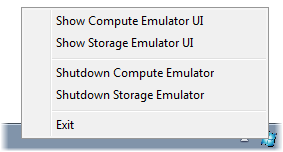 Рисунок 14 Отображение интерфейса эмулятора Внимание: первый запуск эмулятора потребует значительно большего времени, чем все последующие, так как при этом выполняется инициализация необходимых баз данных и таблиц. Чтобы увидеть ход выполнения данной процедуры, вы можете воспользоваться диалогом Development Storage Initialization.
 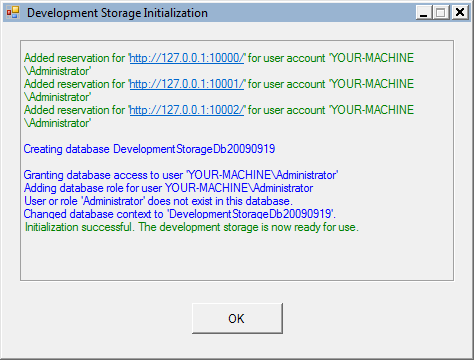 Рисунок 15 Процесс инициализации эмулятора хранилища Переключитесь в Internet Explorer, чтобы увидеть приложение GuestBook. Добавьте в гостевую книгу новую запись. Для этого введите ваше имя и текст сообщения, выберите рисунок и нажмите кнопку с изображением карандаша.
 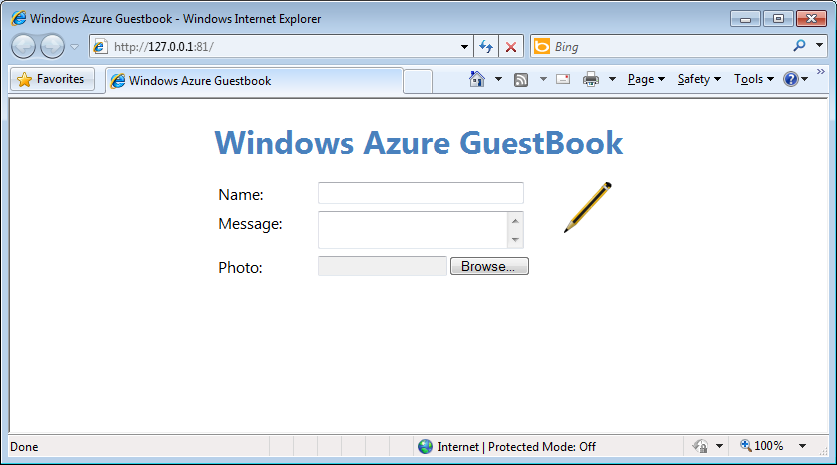 Рисунок 16 Главная страница проекта GuestBook Внимание: загрузка изображений в высоком разрешении позволит проверить законченное изображение, так как прикладная роль будет создавать для них миниатюры.
 После того, как вы добавили запись, веб-роль создает сущность в табличном хранилище и загружает изображение в хранилище двоичных объектов. Находящийся на странице таймер обновляет ее раз в 5 секунд, поэтому новая запись отобразится в течение этого периода времени. До тех пор, пока миниатюра не создана, на странице будет отображаться оригинальное изображение.

|
Из за большого объема этот материал размещен на нескольких страницах:
1 2 3 4 5 6 |
