


Партнерка на США и Канаду по недвижимости, выплаты в крипто
- 30% recurring commission
- Выплаты в USDT
- Вывод каждую неделю
- Комиссия до 5 лет за каждого referral
Задача 2 – развертывание приложения с помощью портала Windows Azure
Существует несколько способов развернуть приложение в Windows Azure. Так, набор средств Windows Azure Tools for Visual Studio позволяет создавать и развертывать пакеты непосредственно из Visual Studio. Другой вариант развертывания связан с использованием сценариев Windows Azure Service Management PowerShell Cmdlets и подходит для автоматизации данной процедуры. Наконец, административный портал Windows Azure предоставляет веб-интерфейс, позволяющий выполнить развертывание с помощью браузера. В этой задаче вы развернете приложение в тестовой (staging) среде с использованием портала, но сначала потребуется сгенерировать пакет средствами Visual Studio. Запустите Visual Studio от имени администратора, если это не было сделано ранее: выберите пункт меню Start | All Programs | Microsoft Visual Studio 2010. Щелкните правой кнопкой на ярлыке Microsoft Visual Studio 2010 и выберите элемент Run as administrator. В случае появления диалога User Account Control нажмите кнопку Continue. В меню File выберите Open | Project/Solution. В диалоге Open Project перейдите в подкаталог Source\Ex3-WindowsAzureDeployment\Begin в папке с материалами к работе и укажите файл Begin. sln в соответствующем предпочитаемому языку каталоге (Visual C# или Visual Basic), затем нажмите Open. Вы также можете продолжить работу с решением, полученным после завершения предыдущего шага. Чтобы настроить хранилище, откройте находящийся в проекте GuestBook файл ServiceConfiguration. cscfg. Замените символы [YOUR_ACCOUNT_NAME] именем учетной записи хранилища, которую вы создали в задаче 1. Если вы следовали рекомендации, то имя записано в формате <yourname>guestbook, где <yourname> - уникальное имя. Выполните замену в двух местах – в строке подключения DataConnectionString и в строке Microsoft. WindowsAzure. Plugins. Diagnostics. ConnectionString. Теперь замените символы [YOUR_ACCOUNT_KEY] значением ключа доступа Primary Access Key, также созданным в задаче 1. Аналогично предыдущему пункту, выполните замену в двух местах.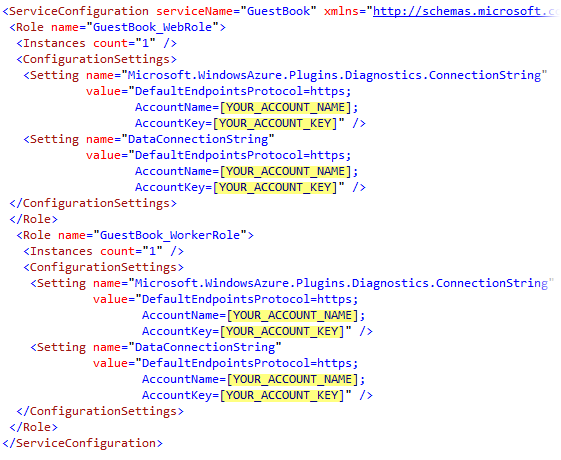 Рисунок 40 Настройка строк подключения к хранилищу данных Сформируйте пакет для развертывания. Для этого нажмите правой кнопкой на проекте GuestBook и выберите пункт Publish. В диалоге Deploy Windows Azure project выберите вариант Create Service Package Only и нажмите кнопку OK. После завершения построения проекта и генерации пакета откроется окно Windows Explorer, отображающего содержимое каталога с собранным пакетом.
 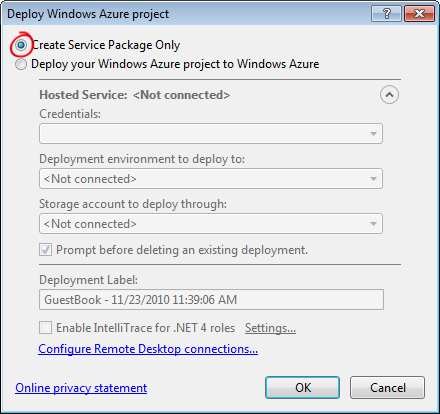 Рисунок 41 Создание пакета для развертывания в Visual Studio Внимание: хотя процедура развертывание непосредственно из Visual Studio здесь не описана, для этого потребуется указать реквизиты использующей сертификат учетной записи. Сертификат необходимо предварительно загрузить на портал. Переключитесь обратно в административный портал. Выберите созданный на предыдущем шаге вычислительный сервис и нажмите кнопку New Staging Deployment на панели инструментов. Внимание: вычислительный сервис используется для запуска вашего кода в среде Windows Azure. В нем присутствуют два различных слота – тестовый (staging) и промышленный (production). Тестовый слот позволяет выполнить проверку работоспособности приложения до передачи в эксплуатацию.
 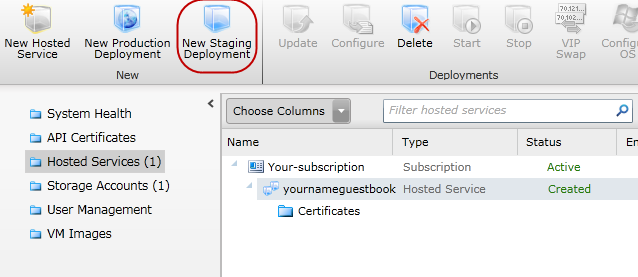 Рисунок 42 Сводная информация о вычислительном сервисе В диалоге Create a new Deployment для выбора местоположения пакета (Package location) нажмите на кнопку Browse Locally, перейдите в каталог с пакетом и выберите GuestBook. cspkg. Теперь выберите расположение файла конфигурации (поле Configuration File) – нажмите кнопку Browse Locally и выберите файл ServiceConfiguration. cscfg из того же каталога, что и в предыдущем шаге.
 Внимание: файл. cscfg содержит настройки приложения, в том числе количество экземпляров. Укажите название развертывания (поле Deployment name) – строку, позволяющую идентифицировать его, например, v1.0. Внимание: портал отображает название развертывания в тестовой и промышленной средах, что позволяет отличать версии.
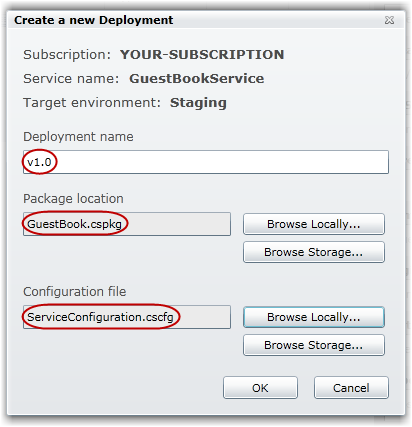 Рисунок 43 Настройка свойств развертывания Нажмите кнопку OK для начала развертывания. Убедитесь в том, что портал отобразил диалог с предупреждением. Нажмите See more details для просмотра сообщения.
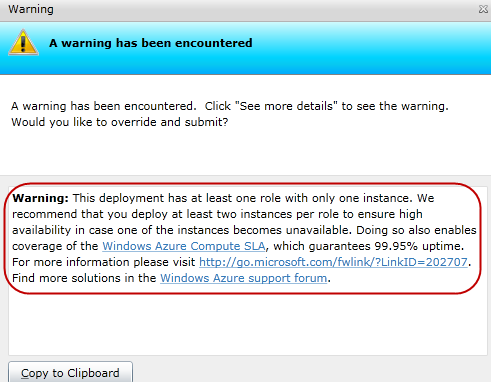
 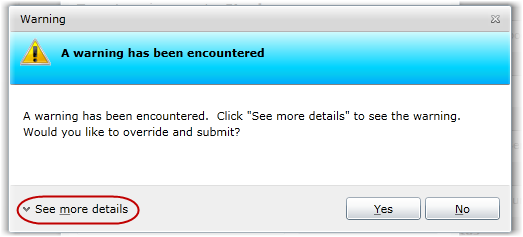 Рисунок 44 Просмотр предупреждений Внимание: в данном случае предупреждение связано с развертыванием ролей в единственном экземпляре. Развертывание менее двух экземпляров не позволяет гарантировать высокую доступность сервиса. В следующей задаче вы увеличите количество экземпляров, чтобы устранить данную проблему.
  Нажмите Yes чтобы продолжить развертывание. Убедитесь в том, что пакет начал загружаться, для чего на портале отобразился индикатор состояния.
 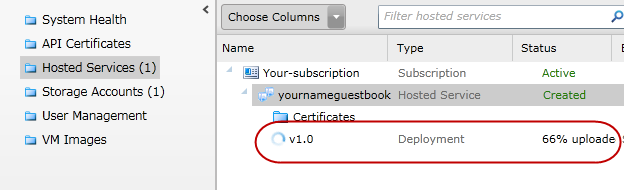 Рисунок 45 Загрузка пакета на портал Windows Azure Дождитесь завершения развертывания, что может занять несколько минут. Служба развернута и находится в состоянии Ready. Убедитесь в том, что портал назначил службе DNS, представленный в форме уникального идентификатора. Если коротко – это тестовый URL для доступа к службе. Внимание: в процессе развертывания в Windows Azure на основе информации из конфигурационного файла сервис был развернут на необходимом числе машин. Одновременно настраиваются балансировщики нагрузки и необходимое сетевое оборудование.
 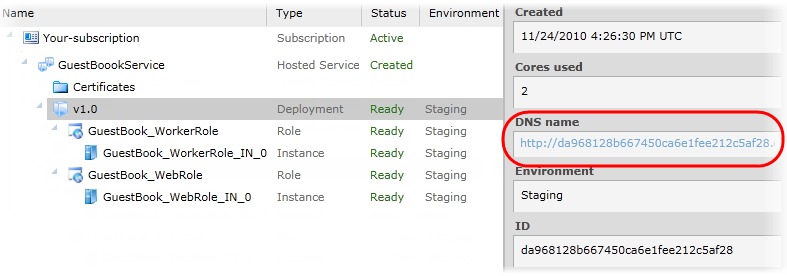 Рисунок 46 Пакет успешно развернут и готов к работе
 Задача 3 – изменение числа экземпляров роли
Перед началом тестирования приложения вы сконфигурируете его. В разделе Hosted Services выберите сервис GuestBook и нажмите кнопку Configure.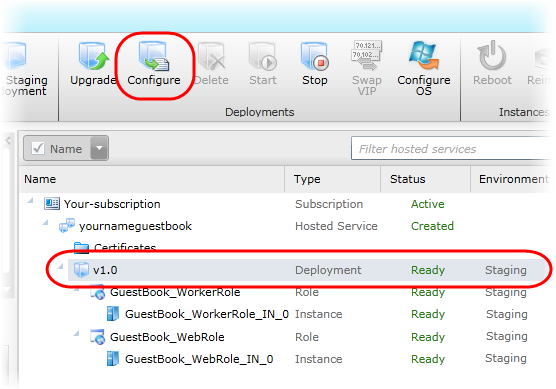 Рисунок 47 Настройка приложения В диалоге Configure Deployment выберите вариант Edit current configuration, найдите внутри конфигурации роли GuestBook_WebRole элемент Instances и измените значение атрибута count на 2. Выполните такую же операцию для прикладной роли GuestBook_WorkerRole.
 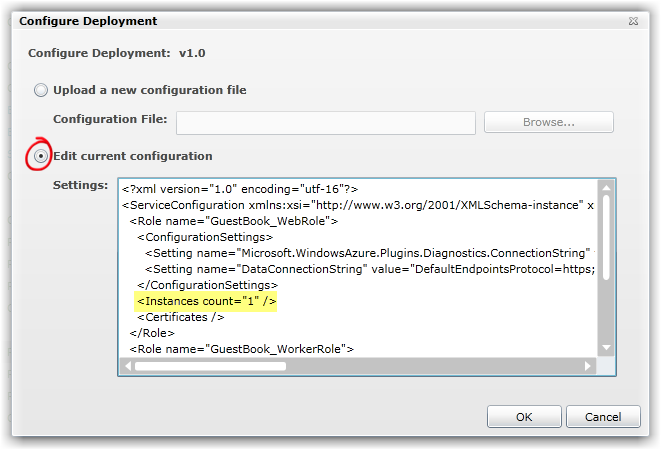 Рисунок 48 Настройка числа экземпляров
 Внимание: настройки представлены в виде XML документа. Его начальные значения содержатся в файле ServiceConfiguration. cscfg, использованном при развертывании.
НЕ нашли? Не то? Что вы ищете?
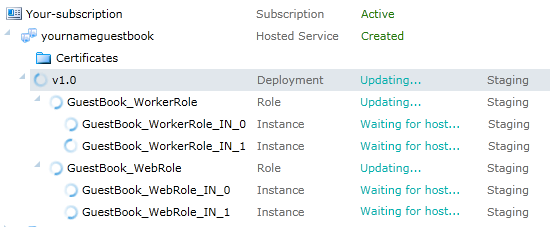 Рисунок 49 Изменение числа экземпляров Внимание: во время обновления настроек отображается статус "Updating deployment...".
 Задача 4 – проверка приложения в тестовой среде
В этой задаче вы запустите приложение в тестовой среде и проверите его работоспособность. В разделе Hosted Services выберите сервис GuestBook и нажмите на ссылке DNS name в правой панели.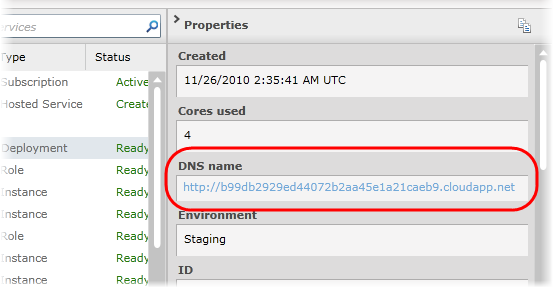 Рисунок 50 Запуск приложения для тестирования Внимание: ссылка в поле DNS name образована по правилу <guid>, где <guid> - уникальный идентификатор. Это позволяет разделить тестовую и промышленную среды – других отличий между ними нет. Если хотите, вы можете протестировать приложение и добавить запись в гостевую книгу.
 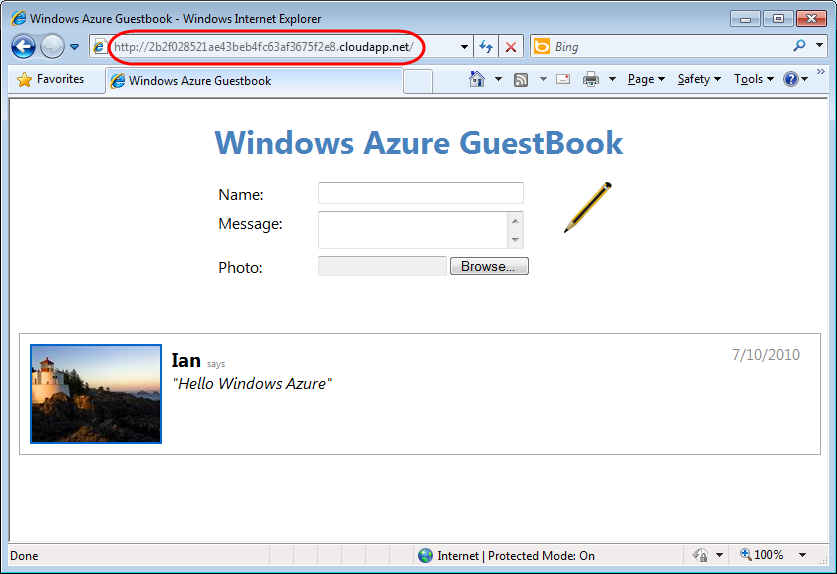 Рисунок 51 Приложение в тестовой среде
 Задача 5 – передача приложения в промышленную среду
Теперь, когда вы убедились в работоспособности сервиса, вы можете передать его в промышленную эксплуатацию. Этот процесс связан с реконфигурированием балансировщиков нагрузки, после чего приложение становится доступным по «реальному» адресу. В разделе Hosted Services выберите сервис GuestBook и нажмите кнопку Swap VIP на панели инструментов.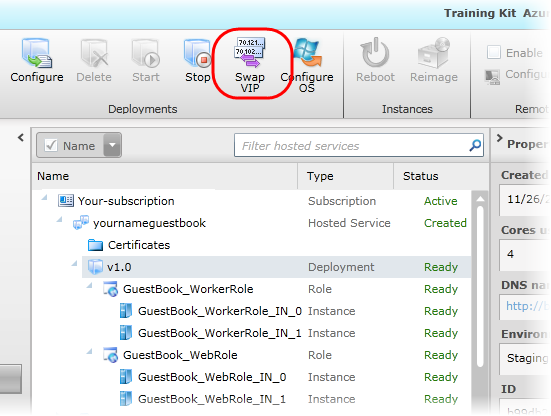 Рисунок 52 Перевод приложения в промышленный слот В диалоге Swap VIPs нажмите кнопку OK для замены тестовой и промышленной сред.
 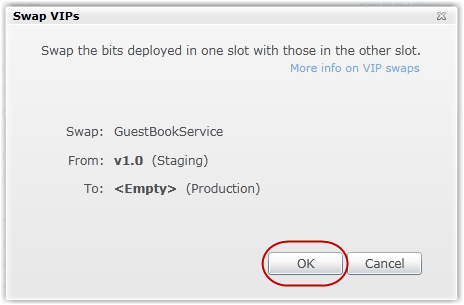 Рисунок 53 Перевод приложения в промышленный слот Дождитесь завершения процесса. Обычно на это требуется несколько секунд.
 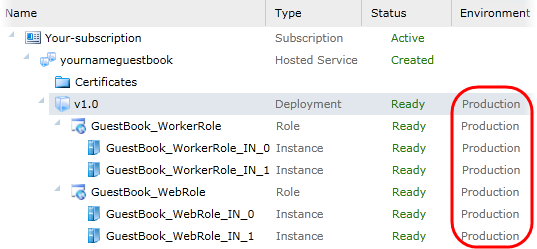 Рисунок 54 Приложение переведено в промышленную эксплуатацию Нажмите ссылку DNS name для открытия браузера и убедитесь в том, что адрес соответствует промышленному слоту.
 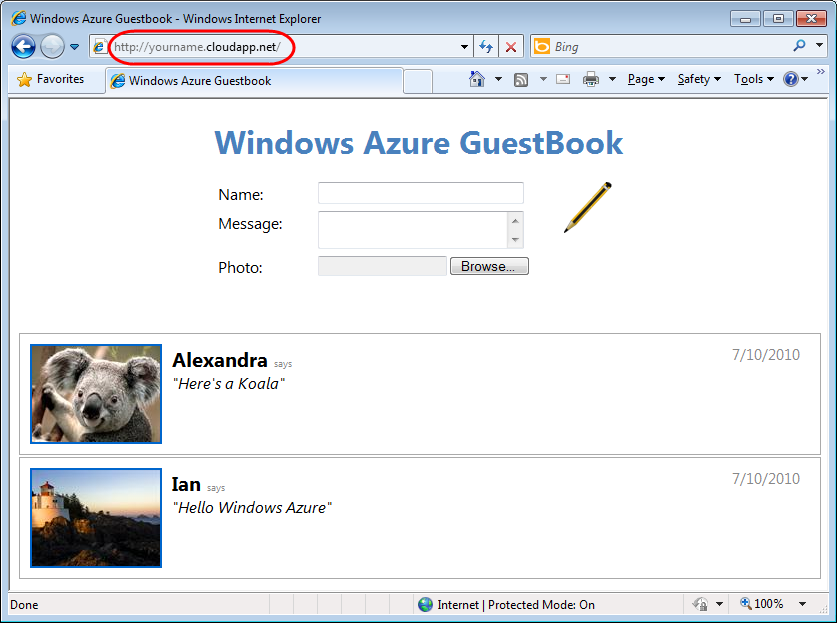 Рисунок 55 Приложение запущено в промышленной среде Внимание: иногда перевод приложения в промышленный слот занимает некоторое время. Обращение к сервису в этот момент может привести к возникновению ошибки DNS (404). Даже когда сервис находится в остановленном состоянии (suspended), он потребляет ресурсы, а вы платите за них. После завершения тестирования не забывайте удалить неиспользуемые ресурсы. Чтобы удалить сервис, перейдите в раздел Hosted Services, выберите тип развертывания (staging или production)и остановите его, нажав кнопку Stop на панели инструментов. После останова сервиса нажмите кнопку Delete.
 Результат
В ходе данной работы вы познакомились с основными типами сервисов Windows Azure. Вы увидели, что сервис состоит из одной или более ролей; познакомились с сервисами хранения данных Windows Azure (Windows Azure storage services) – хранилищем двоичных объектов, табличным хранилищем и очередями. Наконец, вы рассмотрели один из базовых шаблонов построения приложений для Windows Azure – организацией взаимодействия пользовательского интерфейса и фоновых служб на основе очередей.

|
Из за большого объема этот материал размещен на нескольких страницах:
1 2 3 4 5 6 |
