


Партнерка на США и Канаду по недвижимости, выплаты в крипто
- 30% recurring commission
- Выплаты в USDT
- Вывод каждую неделю
- Комиссия до 5 лет за каждого referral
}
(Фрагмент кода – Introduction to Windows Azure - Ex1 GuestBookDataSource Shared Constructor – VB) Visual Basic Public Class GuestBookDataSource ... Shared Sub New() storageAccount = CloudStorageAccount. FromConfigurationSetting("DataConnectionString") CloudTableClient. CreateTablesFromModel(GetType(GuestBookDataContext), storageAccount. TableEndpoint. AbsoluteUri, storageAccount. Credentials) End Sub End Class Внимание: статический (Shared в Visual Basic) конструктор инициализирует хранилище реквизитами учетной записи, извлекаемыми из файла конфигурации. Затем он вызывает метод CreateTablesFromModel класса CloudTableClient, создающий таблицы на основании описания класса GuestBookDataContext. Использование статического конструктора позволяет выполнить задачи инициализации единожды. Добавьте в класс GuestBookDataSource конструктор, инициализирующий использующийся для доступа к данным класс. (Фрагмент кода – Introduction to Windows Azure - Ex1 GuestBookDataSource Constructor – CS) C# public class GuestBookDataSource { ... public GuestBookDataSource() { this. context = new GuestBookDataContext(storageAccount. TableEndpoint. AbsoluteUri, storageAccount. Credentials); this. context. RetryPolicy = RetryPolicies. Retry(3, TimeSpan. FromSeconds(1)); }}
НЕ нашли? Не то? Что вы ищете?
}
(Фрагмент кода – Introduction to Windows Azure - Ex1 GuestBookDataSource Select – VB) Visual Basic Public Class GuestBookDataSource ... Public Function GetGuestBookEntries() As IEnumerable(Of GuestBookEntry) Dim results = From g In Me. context. GuestBookEntry _ Where g. PartitionKey = DateTime. UtcNow. ToString("MMddyyyy") _ Select g Return results End Function End Class Внимание: метод GetGuestBookEntries возвращает записи за сегодняшний день, для чего использует LINQ-выражение с отбором по значению свойства PartitionKey. Веб-роль использует этот метод для привязки данных и отображения содержимого гостевой книги. Теперь добавьте метод, добавляющий запись в таблицу GuestBookEntry. (Фрагмент кода – Introduction to Windows Azure - Ex1 GuestBookDataSource AddGuestBookEntry – CS) C# public class GuestBookDataSource { ... public void AddGuestBookEntry(GuestBookEntry newItem) { this. context. AddObject("GuestBookEntry", newItem); this. context. SaveChanges(); }}
}
(Фрагмент кода – Introduction to Windows Azure - Ex1 GuestBookDataSource UpdateImageThumbnail – VB) Visual Basic Public Class GuestBookDataSource ... Public Sub UpdateImageThumbnail(ByVal partitionKey As String, ByVal rowKey As String, ByVal thumbUrl As String) Dim results = From g In Me. context. GuestBookEntry _ Where g. PartitionKey = partitionKey AndAlso g. RowKey = rowKey _ Select g Dim entry = results. FirstOrDefault() entry. ThumbnailUrl = thumbUrl Me. context. UpdateObject(entry) Me. context. SaveChanges() End Sub End Class Внимание: метод UpdateImageThumbnail находит сущность по ключу раздела и ключу строки; обновляет значение свойства, уведомляет контекст об обновлении данных, после чего вызывает процедуру сохранения. Сохраните файла GuestBookDataSource. cs (для проекта на Visual C#) или GuestBookDataSource. vb (для проекта на Visual Basic).Задача 3 – создание веб-роли, позволяющей отображать содержимое гостевой книги и добавлять записи
В этой задаче вы доработаете созданную в задаче 1 веб-роль. Изменения затронут пользовательский интерфейс, после чего он сможет отображать содержимое гостевой книги. Вы не будете настраивать содержимое страницы вручную, вместо этого возьмете существующую страницу, находящуюся в каталоге Assets с материалами к данному упражнению. Далее вы добавите код, сохраняющий сущности в таблице, а изображения – в хранилище двоичных объектов. Добавьте в веб-роль ссылку на проект GuestBook_Data. В панели Solution Explorer щелкните правой кнопкой на узле проекта GuestBook_WebRole, выберите Add Reference, переключитесь на закладку Projects, после чего выберите проект GuestBook_Data и нажмите кнопку OK. При создании веб-роли была сгенерирована страница Default. aspx. Вы замените ее другой, предварительно подготовленной для вас. Чтобы удалить страницу, в панели Solution Explorer щелкните правой кнопкой на файле Default. aspx в проекте GuestBook_WebRole и выберите Delete. Добавьте предварительно подготовленную страницу в веб-роль. Чтобы сделать это, щелкните правой кнопкой на проекте GuestBook_WebRole в Solution Explorer, выберите Add | Existing Item. В диалоге Add Existing Item перейдите в каталог Source\Ex1-BuildingYourFirstWindowsAzureApp\Assets, выберите соответствующий предпочитаемому языку каталог (Visual C# или Visual Basic); удерживая кнопку CTRL, выберите все файлы и нажмите кнопку Add. Внимание: в каталоге Assets находится пять файлов, которые необходимо добавить в проект - Default. aspx с файлами кода и дизайна, один CSS и одно изображение. Откройте файл кода для главной страницы проекта GuestBook_WebRole. Чтобы сделать это, щелкните правой кнопкой на файле Default. aspx и выберите пункт View Code. Добавьте объявления следующих пространств имен. (Фрагмент кода – Introduction to Windows Azure - Ex1 Web Role Namespace Declarations – CS) C# using System. IO; using ; using Microsoft. WindowsAzure; using Microsoft. WindowsAzure. ServiceRuntime; using Microsoft. WindowsAzure. StorageClient; using GuestBook_Data; (Фрагмент кода – Introduction to Windows Azure - Ex1 Web Role Namespace Declarations – VB) Visual Basic Imports System. IO Imports Imports Microsoft. WindowsAzure Imports Microsoft. WindowsAzure. ServiceRuntime Imports Microsoft. WindowsAzure. StorageClient Imports GuestBook_Data Добавьте в класс Default объявления свойств. (Фрагмент кода – Introduction to Windows Azure - Ex1 Web Role Member Fields – CS) C# public partial class Default : System. Web. UI. Page { private static bool storageInitialized = false; private static object gate = new Object(); private static CloudBlobClient blobStorage; ... } (Фрагмент кода – Introduction to Windows Azure - Ex1 Web Role Member Fields – VB) Visual Basic Partial Public Class _Default Inherits System. Web. UI. Page Private Shared storageInitialized As Boolean = False Private Shared gate As New Object() Private Shared blobStorage As CloudBlobClient ... End Class Добавьте обработчик события SignButton_Click со следующим содержимым. (Фрагмент кода – Introduction to Windows Azure - Ex1 SignButton_Click – CS) C# public partial class Default : System. Web. UI. Page { ... protected void SignButton_Click(object sender, EventArgs e) { if (FileUpload1.HasFile) { InitializeStorage(); // upload the image to blob storage string uniqueBlobName = string. Format("guestbookpics/image_{0}{1}", Guid. NewGuid().ToString(), Path. GetExtension(FileUpload1.FileName)); CloudBlockBlob blob = blobStorage. GetBlockBlobReference(uniqueBlobName); blob. Properties. ContentType = FileUpload1.PostedFile. ContentType; blob. UploadFromStream(FileUpload1.FileContent); System. Diagnostics. Trace. TraceInformation("Uploaded image '{0}' to blob storage as '{1}'", FileUpload1.FileName, uniqueBlobName); // create a new entry in table storage GuestBookEntry entry = new GuestBookEntry() { GuestName = NameTextBox. Text, Message = MessageTextBox. Text, PhotoUrl = blob. Uri. ToString(), ThumbnailUrl = blob. Uri. ToString() }; GuestBookDataSource ds = new GuestBookDataSource(); ds. AddGuestBookEntry(entry); System. Diagnostics. Trace. TraceInformation("Added entry {0}-{1} in table storage for guest '{2}'", entry. PartitionKey, entry. RowKey, entry. GuestName); } NameTextBox. Text = ""; MessageTextBox. Text = ""; DataList1.DataBind(); } } (Фрагмент кода – Introduction to Windows Azure - Ex1 SignButton_Click – VB) Visual Basic Public Class _Default Inherits System. Web. UI. Page ... Protected Sub SignButton_Click(ByVal sender As Object, ByVal e As EventArgs) Handles SignButton. Click If FileUpload1.HasFile Then InitializeStorage() ' upload the image to blob storage Dim uniqueBlobName As String = String. Format("guestbookpics/image_{0}{1}", Guid. NewGuid().ToString(), Path. GetExtension(FileUpload1.FileName)) Dim blob As CloudBlockBlob = blobStorage. GetBlockBlobReference(uniqueBlobName) blob. Properties. ContentType = FileUpload1.PostedFile. ContentType blob. UploadFromStream(FileUpload1.FileContent) System. Diagnostics. Trace. TraceInformation("Uploaded image '{0}' to blob storage as '{1}'", FileUpload1.FileName, uniqueBlobName) ' create a new entry in table storage Dim entry As New GuestBookEntry() With {.GuestName = NameTextBox. Text, .Message = MessageTextBox. Text, .PhotoUrl = blob. Uri. ToString(), .ThumbnailUrl = blob. Uri. ToString()} Dim ds As New GuestBookDataSource() ds. AddGuestBookEntry(entry) System. Diagnostics. Trace. TraceInformation("Added entry {0}-{1} in table storage for guest '{2}'", entry. PartitionKey, entry. RowKey, entry. GuestName) End If NameTextBox. Text = "" MessageTextBox. Text = "" DataList1.DataBind() End Sub End Class Внимание: чтобы добавить запись обработчик предварительно вызывает метод InitializeStorage, позволяющий убедиться в наличии контейнера двоичных объектов и доступа к нему. Данный метод будет создан вами в ближайшее время. Далее метод получает ссылку на контейнер, создает уникальное имя для объекта и создает сам объект, после чего загружает туда переданное пользователем изображение. Тип содержимого – свойство ContentType – устанавливается равным типу загруженного файла. Когда содержимое двоичного объекта будет прочитано, данный тип будет использован для корректного отображения изображения. В самом конце создается сущность типа GuestBookEntry, которую вы описали в предыдущей задаче, инициализируется введенными пользователем данными, после чего сохраняется с использованием методов класса GuestBookDataSource. Последним шагом процедуры выполняется привязка данных для обновления содержимого страницы. Обновите содержимое метода Timer1_Tick в соответствии с приведенным ниже текстом. (Фрагмент кода – Introduction to Windows Azure - Ex1 Timer1_Tick – CS) C# public partial class Default : System. Web. UI. Page { ... protected void Timer1_Tick(object sender, EventArgs e) { DataList1.DataBind(); } } (Фрагмент кода – Introduction to Windows Azure - Ex1 Timer1_Tick – VB) Visual Basic Public Class _Default Inherits System. Web. UI. Page ... Protected Sub Timer1_Tick(ByVal sender As Object, ByVal e As EventArgs) Handles Timer1.Tick DataList1.DataBind() End Sub End Class Внимание: таймер периодически принудительно обновляет содержимое страницы. Найдите обработчик события Page_Load и обновите его содержимое в соответствие с приведенным ниже примером, чтобы включить таймер. (Фрагмент кода – Introduction to Windows Azure - Ex1 Page_Load – CS) C# public partial class Default : System. Web. UI. Page { ... protected void Page_Load(object sender, EventArgs e) { if (!Page. IsPostBack) { Timer1.Enabled = true; } } } (Фрагмент кода – Introduction to Windows Azure - Ex1 Page_Load – VB) Visual Basic Public Class _Default Inherits System. Web. UI. Page ... Protected Sub Page_Load(ByVal sender As Object, ByVal e As System. EventArgs) Handles Me. Load If Not (Page. IsPostBack) Then Timer1.Enabled = True End If End Sub End Class Добавьте реализацию метода InitializeStorage в соответствии с приведенным ниже фрагментом (выделенная часть кода). (Фрагмент кода – Introduction to Windows Azure - Ex1 InitializeStorage – CS) C# public partial class Default : System. Web. UI. Page { ... private void InitializeStorage() { if (storageInitialized) { return; } lock (gate) { if (storageInitialized) { return; } try { // read account configuration settings var storageAccount = CloudStorageAccount. FromConfigurationSetting("DataConnectionString"); // create blob container for images blobStorage = storageAccount. CreateCloudBlobClient(); CloudBlobContainer container = blobStorage. GetContainerReference("guestbookpics"); container. CreateIfNotExist(); // configure container for public access var permissions = container. GetPermissions(); permissions. PublicAccess = BlobContainerPublicAccessType. Container; container. SetPermissions(permissions); } catch (WebException) { throw new WebException("Storage services initialization failure. " + "Check your storage account configuration settings. If running locally, " + "ensure that the Development Storage service is running."); } storageInitialized = true; } } } (Фрагмент кода – Introduction to Windows Azure - Ex1 InitializeStorage – VB) Visual Basic Public Class _Default Inherits System. Web. UI. Page ... Private Sub InitializeStorage() If storageInitialized Then Return End If SyncLock gate If storageInitialized Then Return End If Try ' read account configuration settings Dim storageAccount = CloudStorageAccount. FromConfigurationSetting("DataConnectionString") ' create blob container for images blobStorage = storageAccount. CreateCloudBlobClient() Dim container As CloudBlobContainer = blobStorage. GetContainerReference("guestbookpics") container. CreateIfNotExist() ' configure container for public access Dim permissions = container. GetPermissions() permissions. PublicAccess = BlobContainerPublicAccessType. Container container. SetPermissions(permissions) Catch e1 As WebException Throw New WebException("Storage services initialization failure. " _ & "Check your storage account configuration settings. If running locally, " _ & "ensure that the Development Storage service is running.") End Try storageInitialized = True End SyncLock End Sub End Class Внимание: в первую очередь метод InitializeStorage проверяет, не был ли он выполнен ранее. Затем он читает из файла конфигурации информацию об учетной записи хранилища, создает контейнер для изображений и настраивает для него возможность общего доступа. Поскольку веб-роль использует сервисы хранения данных Windows Azure (Windows Azure storage services), необходимо хранить реквизиты для подключения к ним. Чтобы создать новую настройку, в панели Solution Explorer разверните узел Roles, находящийся в проекте GuestBook и дважды щелкните на роли GuestBook_WebRole. В настройках роли перейдите на закладку Settings. Нажмите Add Setting, укажите в качестве имени строку “DataConnectionString” (колонка Name), измените тип на ConnectionString, после чего нажмите кнопку с многоточием.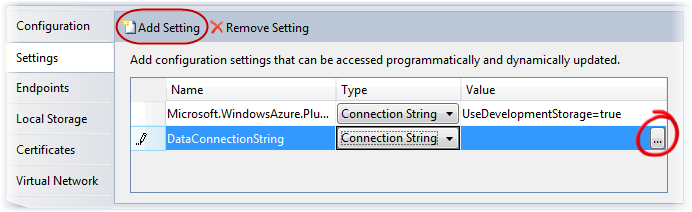 Рисунок 12
 Добавление в файл конфигурации информации об учетной записи хранилища

|
Из за большого объема этот материал размещен на нескольких страницах:
1 2 3 4 5 6 |
