


Партнерка на США и Канаду по недвижимости, выплаты в крипто
- 30% recurring commission
- Выплаты в USDT
- Вывод каждую неделю
- Комиссия до 5 лет за каждого referral
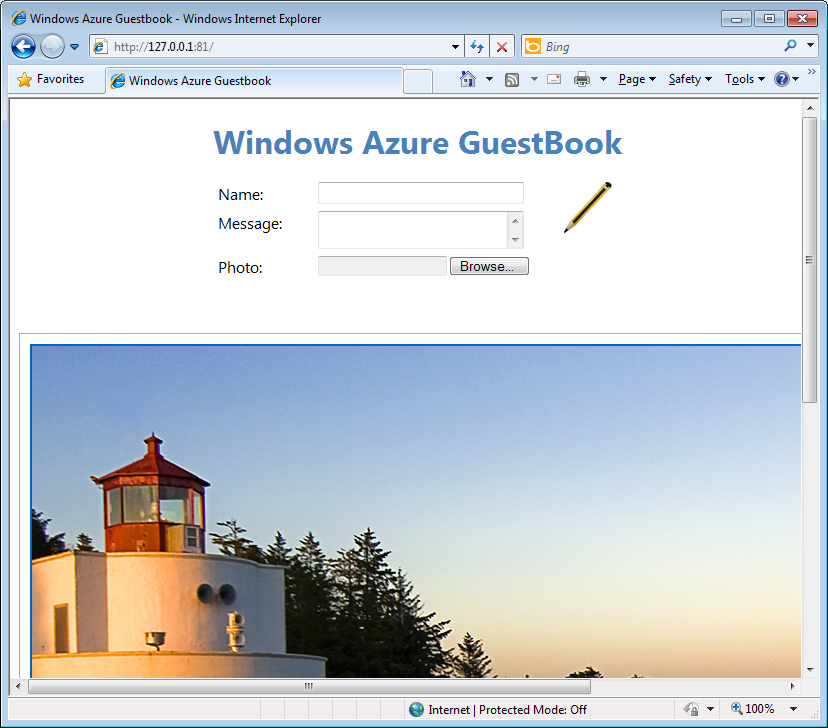 Рисунок 17 Приложение GuestBook, отображающее добавленное изображение оригинального размера Если вы работаете в Visual Studio 2010, то можете увидеть находящиеся в хранилище элементы на панели Windows Azure Storage Explorer. В Visual Studio 2008 эта функциональность недоступна. Чтобы открыть Storage Explorer в Visual Studio 2010, воспользуйтесь меню View | Server Explorer, после чего раскройте узел Windows Azure Storage. Узел Windows Azure Storage отображает список всех зарегистрированных учетных записей, в том числе локальное хранилище, помеченное как (Development). Внимание: Windows Azure Storage Explorer недоступен в Visual Studio 2008. Раскройте узел (Development), затем Tables. Убедитесь в наличии созданной приложением таблицы GuestBookEntry.
 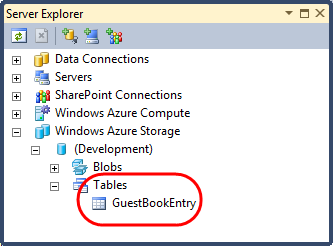 Рисунок 18 Просмотр таблиц в локальном хранилище Windows Azure Дважды щелкните на таблице GuestBookEntry, чтобы отобразить ее содержимое. Видно, что она содержит значения как для введенных пользователем свойств (GuestName, Message, PhotoUrl и ThumbnailUrl), так и для системных свойств (PartitionKey, RowKey и Timestamp). Свойства PhotoUrl и ThumbnailUrl в настоящее время ссылаются на один и тот же объект. В следующем упражнении вы создадите прикладную роль, генерирующую миниатюры и обновляющую записи соответствующим URL.
 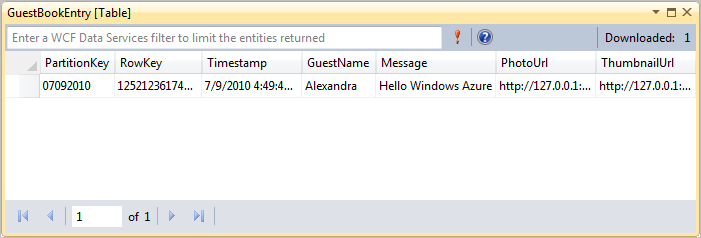 Рисунок 19 Просмотр содержимого таблицы с использованием средств Windows Azure Tools for Visual Studio Теперь разверните узел Blobs. Внутри находятся контейнеры – в нашем случае это единственный контейнер guestbookpics, в котором размещаются наши изображения.
 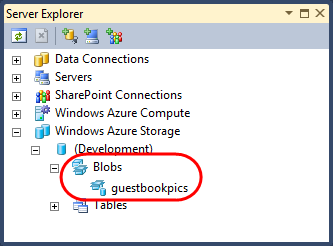 Рисунок 20 Просмотр двоичного хранилища с использованием средств Windows Azure Tools for Visual Studio Дважды щелкните на контейнере guestbookpics. Результат содержит по одной записи для ранее добавленных изображений.
 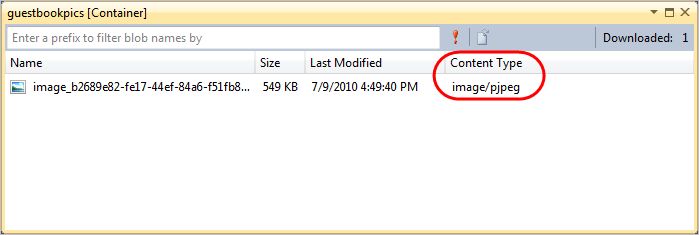 Рисунок 21 Просмотр содержимого двоичного контейнера Для каждой сущности в хранилище двоичных объектов в отдельном поле содержится тип содержимого, что позволяет Visual Studio выбрать соответствующий инструмент для просмотра. Чтобы просмотреть содержимое объекта, дважды щелкните на любой сущности.
 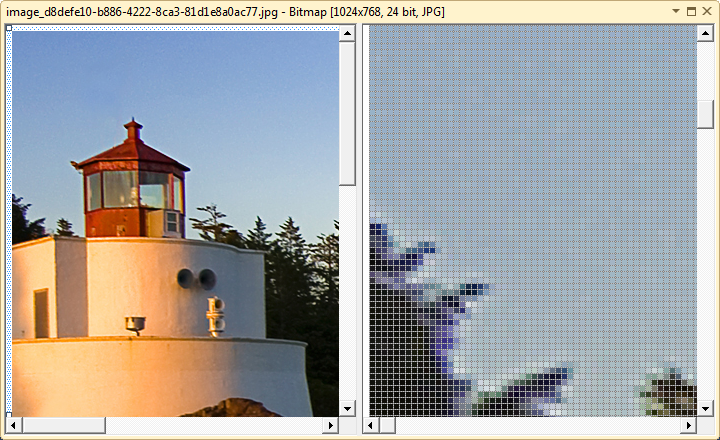 Рисунок 22 Просмотр содержимого двоичного объекта в Visual Studio Нажмите SHIFT + F5 для остановки процесса отладки.
 Упражнение 2: фоновая обработка данных с использованием прикладной роли и очереди
Прикладная роль работает в фоновом режиме – ее можно сравнить со службой Windows. В этом упражнении вы создадите прикладную роль, извлекающую сообщения из очереди, куда их помещает веб-роль. Прикладная роль извлекает изображение из хранилища двоичных объектов, создает для него миниатюру, которую затем также сохраняет как двоичный объект. В завершение URL файла-миниатюры помещается в табличное хранилище в соответствующую сущность.Задача 1 – создание прикладной роли для фоновой обработки данных
В этой задаче вы добавите прикладную роль в решение и доработаете ее таким образом, чтобы она могла извлекать сообщения из очереди и обрабатывать их. Запустите Visual Studio от имени администратора, если это не было сделано ранее: выберите пункт меню Start | All Programs | Microsoft Visual Studio 2010. Щелкните правой кнопкой на ярлыке Microsoft Visual Studio 2010 и выберите элемент Run as administrator. В меню File выберите Open | Project/Solution. В диалоге Open Project перейдите в подкаталог Source\Ex2-UsingWorkerRolesAndQueues\Begin в папке с материалами к работе и укажите файл Begin. sln в соответствующем предпочитаемому языку каталоге (Visual C# или Visual Basic), затем нажмите Open. Вы также можете продолжить работу с решением, полученным после завершения предыдущего шага. В панели Solution Explorer нажмите правой кнопкой на узле Roles проекта GuestBook, далее выберите Add | New Worker Role Project. В диалоге Add New Role Project выберите категорию Worker Role и шаблон Worker Role для предпочитаемого языка (Visual C# или Visual Basic). Измените имя добавленной роли на GuestBook_WorkerRole и нажмите Add.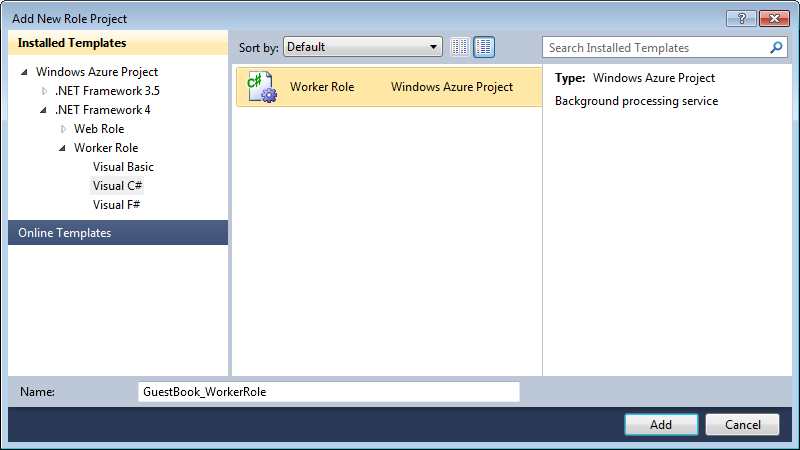 Рисунок 23 Добавление прикладной роли в решение (C#)
 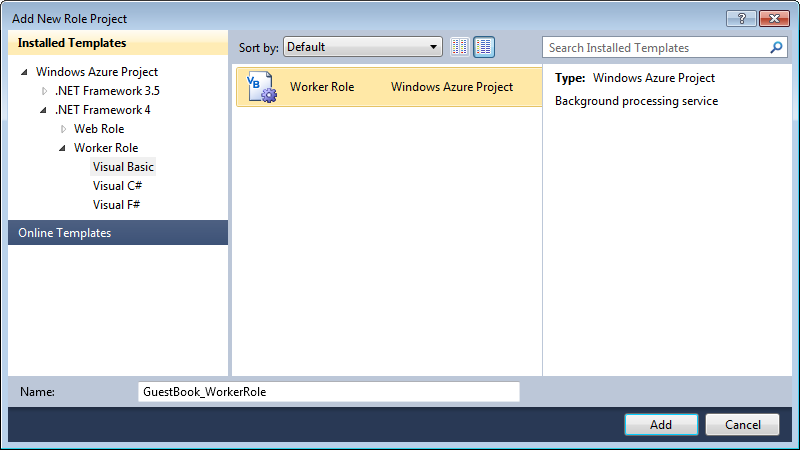 Рисунок 24 Добавление прикладной роли в решение (Visual Basic) В новом проекте добавьте ссылку на модель данных. Для этого в панели Solution Explorer нажмите правой кнопкой на проекте GuestBook_WorkerRole, выберите пункт Add Reference, переключитесь на закладку Projects, выберите GuestBook_Data и нажмите кнопку OK. Теперь добавьте ссылку на сборку System. Drawing, для чего в диалоге Add Reference переключитесь на закладку. NET, выберите компонент System. Drawing и нажмите OK. Откройте файл WorkerRole. cs (для проекта на Visual C#) или WorkerRole. vb (для проекта на Visual Basic) из проекта GuestBook_WorkerRole и добавьте объявления следующих пространств имен. (Фрагмент кода – Introduction to Windows Azure - Ex2 WorkerRole Namespaces – CS) C# using System. Drawing; using System. Drawing. Drawing2D; using System. Drawing. Imaging; using System. IO; using GuestBook_Data; (Фрагмент кода – Introduction to Windows Azure - Ex2 WorkerRole Namespaces – VB) Visual Basic Imports System. Drawing Imports System. Drawing. Drawing2D Imports System. Drawing. Imaging Imports System. IO Imports GuestBook_Data Добавьте в класс WorkerRole экземпляры классов для работы с двоичным хранилищем и очередью. (Фрагмент кода – Introduction to Windows Azure - Ex2 WorkerRole Fields – CS) C# public class WorkerRole : RoleEntryPoint { private CloudQueue queue; private CloudBlobContainer container; ... } (Фрагмент кода – Introduction to Windows Azure - Ex2 WorkerRole Fields – VB) Visual Basic Public Class WorkerRole Inherits RoleEntryPoint Private queue As CloudQueue Private container As CloudBlobContainer ... End Class Добавьте приведенный ниже фрагмент в метод OnStart перед вызовом метода OnStart базового класса. (Фрагмент кода – Introduction to Windows Azure - Ex2 WorkerRole OnStart – CS) C# public class WorkerRole : RoleEntryPoint { ... public override bool OnStart() { // Set the maximum number of concurrent connections ServicePointManager. DefaultConnectionLimit = 12; // read storage account configuration settings CloudStorageAccount. SetConfigurationSettingPublisher((configName, configSetter) => { configSetter(RoleEnvironment. GetConfigurationSettingValue(configName)); }); var storageAccount = CloudStorageAccount. FromConfigurationSetting("DataConnectionString"); // initialize blob storage CloudBlobClient blobStorage = storageAccount. CreateCloudBlobClient(); container = blobStorage. GetContainerReference("guestbookpics"); // initialize queue storage CloudQueueClient queueStorage = storageAccount. CreateCloudQueueClient(); queue = queueStorage. GetQueueReference("guestthumbs"); Trace. TraceInformation("Creating container and queue..."); bool storageInitialized = false; while (!storageInitialized) { try { // create the blob container and allow public access container. CreateIfNotExist(); var permissions = container. GetPermissions(); permissions. PublicAccess = BlobContainerPublicAccessType. Container; container. SetPermissions(permissions); // create the message queue(s) queue. CreateIfNotExist(); storageInitialized = true; } catch (StorageClientException e) { if (e. ErrorCode == StorageErrorCode. TransportError) { Trace. TraceError("Storage services initialization failure. " + "Check your storage account configuration settings. If running locally, " + "ensure that the Development Storage service is running. Message: '{0}'", e. Message); System. Threading. Thread. Sleep(5000); } else { throw; } } } return base. OnStart(); } ... } (Фрагмент кода – Introduction to Windows Azure - Ex2 WorkerRole OnStart – VB) Visual Basic Public Class WorkerRole Inherits RoleEntryPoint ... Public Overrides Function OnStart() As Boolean ' Set the maximum number of concurrent connections ServicePointManager. DefaultConnectionLimit = 12 ' read storage account configuration settings CloudStorageAccount. SetConfigurationSettingPublisher(Function(configName, configSetter) configSetter(RoleEnvironment. GetConfigurationSettingValue(configName))) Dim storageAccount = CloudStorageAccount. FromConfigurationSetting("DataConnectionString") ' initialize blob storage Dim blobStorage = storageAccount. CreateCloudBlobClient() container = blobStorage. GetContainerReference("guestbookpics") ' initialize queue storage Dim queueStorage = storageAccount. CreateCloudQueueClient() queue = queueStorage. GetQueueReference("guestthumbs") Trace. TraceInformation("Creating container and queue...") Dim storageInitialized = False Do While (Not storageInitialized) Try ' create the blob container and allow public access container. CreateIfNotExist() Dim permissions = container. GetPermissions() permissions. PublicAccess = BlobContainerPublicAccessType. Container container. SetPermissions(permissions) ' create the message queue(s) queue. CreateIfNotExist() storageInitialized = True Catch e As StorageClientException If (e. ErrorCode = StorageErrorCode. TransportError) Then Trace. TraceError("Storage services initialization failure. " _ & "Check your storage account configuration settings. If running locally, " _ & "ensure that the Development Storage service is running. Message: '{0}'", e. Message) System. Threading. Thread. Sleep(5000) Else Throw End If End Try Loop Return MyBase. OnStart() End Function ... End Class Замените тело метода Run приведенным ниже фрагментом. (Фрагмент кода – Introduction to Windows Azure - Ex2 WorkerRole Run – CS) C# public class WorkerRole : RoleEntryPoint { ... public override void Run() { Trace. TraceInformation("Listening for queue messages..."); while (true) { try { // retrieve a new message from the queue CloudQueueMessage msg = queue. GetMessage(); if (msg!= null) { // parse message retrieved from queue var messageParts = msg. AsString. Split(new char[] { ',' }); var imageBlobUri = messageParts[0]; var partitionKey = messageParts[1]; var rowkey = messageParts[2]; Trace. TraceInformation("Processing image in blob '{0}'.", imageBlobUri); string thumbnailBlobUri = System. Text. RegularExpressions. Regex. Replace(imageBlobUri, "([^\\.]+)(\\.[^\\.]+)?$", "$1-thumb$2"); CloudBlob inputBlob = container. GetBlobReference(imageBlobUri); CloudBlob outputBlob = container. GetBlobReference(thumbnailBlobUri); using (BlobStream input = inputBlob. OpenRead()) using (BlobStream output = outputBlob. OpenWrite()) { ProcessImage(input, output); // commit the blob and set its properties mit(); outputBlob. Properties. ContentType = "image/jpeg"; outputBlob. SetProperties(); // update the entry in table storage to point to the thumbnail GuestBookDataSource ds = new GuestBookDataSource(); ds. UpdateImageThumbnail(partitionKey, rowkey, thumbnailBlobUri); // remove message from queue queue. DeleteMessage(msg); Trace. TraceInformation("Generated thumbnail in blob '{0}'.", thumbnailBlobUri); } } else { System. Threading. Thread. Sleep(1000); } } catch (StorageClientException e) { Trace. TraceError("Exception when processing queue item. Message: '{0}'", e. Message); System. Threading. Thread. Sleep(5000); } } } ... } (Фрагмент кода – Introduction to Windows Azure - Ex2 WorkerRole Run – VB) Visual Basic Public Class WorkerRole Inherits RoleEntryPoint ... Public Overrides Sub Run() Trace. TraceInformation("Listening for queue messages...") Do Try ' retrieve a new message from the queue Dim msg As CloudQueueMessage = queue. GetMessage() If msg IsNot Nothing Then ' parse message retrieved from queue Dim messageParts = msg. AsString. Split(New Char() {","c}) Dim imageBlobUri = messageParts(0) Dim partitionKey = messageParts(1) Dim rowKey = messageParts(2) Trace. TraceInformation("Processing image in blob '{0}'.", imageBlobUri) Dim thumbnailBlobUri As String = System. Text. RegularExpressions. Regex. Replace(imageBlobUri, "([^\\.]+)(\\.[^\\.]+)?$", "$1-thumb$2") ' download original image from blob storage Dim inputBlob As CloudBlockBlob = container. GetBlockBlobReference(imageBlobUri) Dim outputBlob As CloudBlockBlob = container. GetBlockBlobReference(thumbnailBlobUri) Using input As BlobStream = inputBlob. OpenRead() Using output As BlobStream = outputBlob. OpenWrite() ProcessImage(input, output) ' commit the blob and set its properties mit() outputBlob. Properties. ContentType = "image/jpeg" outputBlob. SetProperties() ' update the entry in table storage to point to the thumbnail Dim ds = New GuestBookDataSource() ds. UpdateImageThumbnail(partitionKey, rowKey, thumbnailBlobUri) ' remove message from queue queue. DeleteMessage(msg) Trace. TraceInformation("Generated thumbnail in blob '{0}'.", thumbnailBlobUri) End Using End Using Else System. Threading. Thread. Sleep(1000) End If Catch e As StorageClientException Trace. TraceError("Exception when processing queue item. Message: '{0}'", e. Message) System. Threading. Thread. Sleep(5000) End Try Loop End Sub ... End Class В завершение добавьте в класс WorkerRole метод, создающий миниатюру для указанного изображения. (Фрагмент кода – Introduction to Windows Azure - Ex2 ProcessImage – CS) C# public class WorkerRole : RoleEntryPoint { ... public void ProcessImage(Stream input, Stream output) { int width; int height; var originalImage = new Bitmap(input); if (originalImage. Width > originalImage. Height) { width = 128; height = 128 * originalImage. Height / originalImage. Width; } else { height = 128; width = 128 * originalImage. Width / originalImage. Height; } var thumbnailImage = new Bitmap(width, height); using (Graphics graphics = Graphics. FromImage(thumbnailImage)) { graphics. InterpolationMode = InterpolationMode. HighQualityBicubic; graphics. SmoothingMode = SmoothingMode. AntiAlias; graphics. PixelOffsetMode = PixelOffsetMode. HighQuality; graphics. DrawImage(originalImage, 0, 0, width, height); } thumbnailImage. Save(output, ImageFormat. Jpeg); } } (Фрагмент кода – Introduction to Windows Azure - Ex2 ProcessImage – VB) Visual Basic Public Class WorkerRole Inherits RoleEntryPoint ... Private Sub ProcessImage(ByVal input As Stream, ByVal output As Stream) Dim width As Integer Dim height As Integer Dim originalImage As New Bitmap(input) If originalImage. Width > originalImage. Height Then width = 128 height = 128 * originalImage. Height / originalImage. Width Else height = 128 width = 128 * originalImage. Width / originalImage. Height End If Dim thumbnailImage As New Bitmap(width, height) Using graphic = Graphics. FromImage(thumbnailImage) graphic. InterpolationMode = InterpolationMode. HighQualityBicubic graphic. SmoothingMode = SmoothingMode. AntiAlias graphic. PixelOffsetMode = PixelOffsetMode. HighQuality graphic. DrawImage(originalImage, 0, 0, width, height) End Using thumbnailImage. Save(output, ImageFormat. Jpeg) End Sub End Class Внимание: в примере выше для простоты использованы типы из сборки System. Drawing. Данная сборка была разработана для использования в приложениях Windows Forms и не поддерживается другими типами приложений. Если вы решите использовать данную сборку в промышленных решениях для Windows Azure, тщательно протестируйте данную функциональность. Прикладная роль также использует сервисы хранения данных Windows Azure, поэтому вам потребуется добавить соответствующие настройки в файл конфигурации, точно так же, как это было сделано в веб-роли. Чтобы добавить настройку, разверните узел Roles проекта GuestBook, дважды щелкните на GuestBook_WorkerRole и перейдите на закладку Settings. Нажмите Add Setting, дайте настройке имя “DataConnectionString”, измените Type на ConnectionString, и нажмите кнопку с многоточием. В диалоге Storage Account Connection String выберите вариант Use the Windows Azure storage emulator и нажмите OK. Нажмите CTRL + S, чтобы сохранить изменения.
 Проверка
Теперь локально запустим обновленное приложение для проверки новой функциональности. Проверим, что прикладная роль генерирует миниатюры для предъявляемых изображений. Нажмите F5 для локального запуска приложения. Переключитесь в Internet Explorer. Если вы запускали приложение ранее, то увидите предыдущие записи, в том числе изображения в оригинальном размере. Одновременно с добавлением сущностей в табличное хранилище в очередь добавлялись сообщения, которые также никуда не делись. Подождите некоторое время, которое потребуется прикладной роли на обработку сообщений в очереди и создание миниатюр. После завершения обработки изображений и обновления страницы вы увидите вместо оригинального изображения его миниатюру.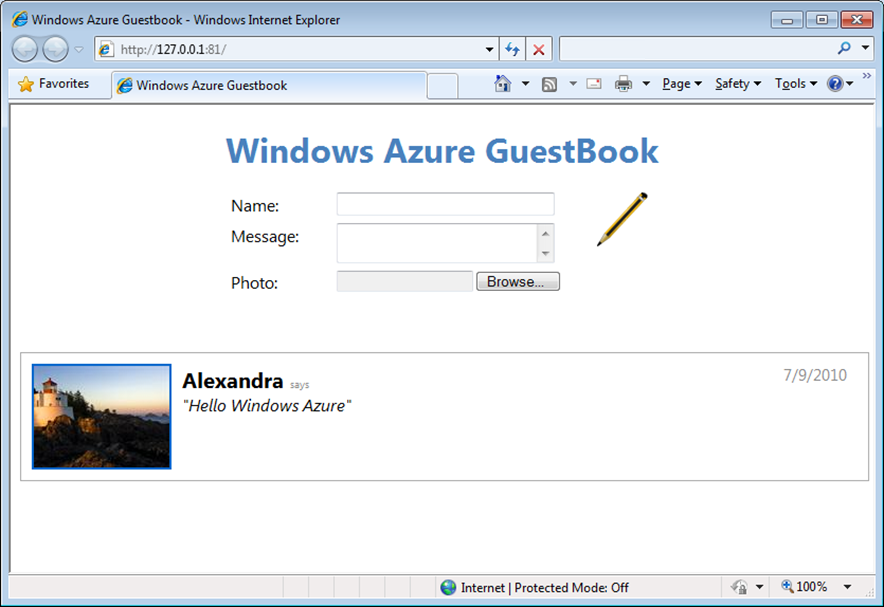 Рисунок 25 Страница, отображающая сгенерированную прикладной ролью миниатюру Если вы работаете с Visual Studio 2010, раскройте узел Windows Azure Storage\Blobs в панели Server Explorer и дважды щелкните на контейнере guestbookpics. Теперь контейнер содержит дополнительные объекты, соответствующие созданным миниатюрам.
 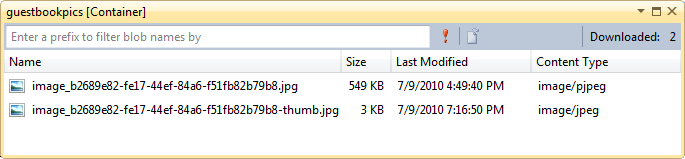 Рисунок 26 Контейнер, содержащий оригинальное изображение и созданную миниатюру
 Добавьте еще несколько записей в гостевую книгу. Убедитесь в том, что через несколько секунд записи обновляются, что свидетельствует об успешной работе фонового процесса. Нажмите SHIFT + F5 для остановки процесса отладки.
Упражнение 3: развертывание приложения в Windows Azure
В этом упражнении вы развернете созданное приложение в Windows Azure с использованием административного портала. Сначала вы создадите необходимые компоненты на стороне Windows Azure, затем загрузите туда созданное приложение и сконфигурируете его. После проверки работоспособности приложения в тестовой области (staging area) вы переместите приложение в промышленную среду. Внимание: чтобы выполнить описанные упражнения вам потребуется учетная запись и подписка Windows Azure.Задача 1 – создание сервиса хранения данных и вычислительного сервиса
Развертываемое приложение использует как вычислительные ресурсы, так и хранилище данных. В этой задаче вы создадите учетную запись хранилища, что позволит приложению хранить данные. Дополнительно вам потребуется вычислительный сервис, предназначенный для выполнения кода приложения. Откройте браузер и перейдите на страницу http://windows. . Введите реквизиты учетной записи Windows Live ID, связанной с учетной записью Windows Azure.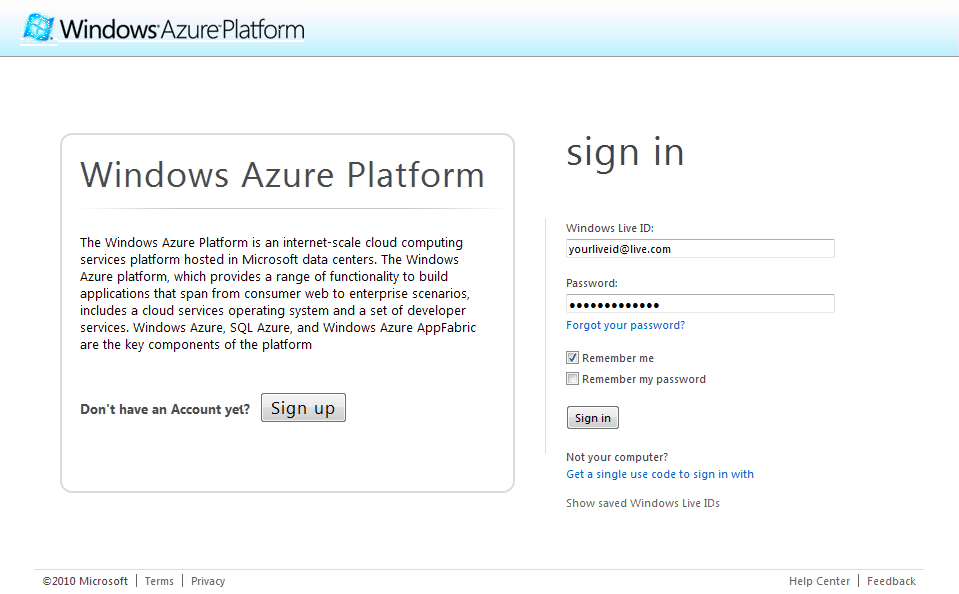 Рисунок 27 Вход на административный портал Windows Azure Создайте учетную запись хранилища данных. Нажмите кнопку New Storage Account на панели инструментов.
 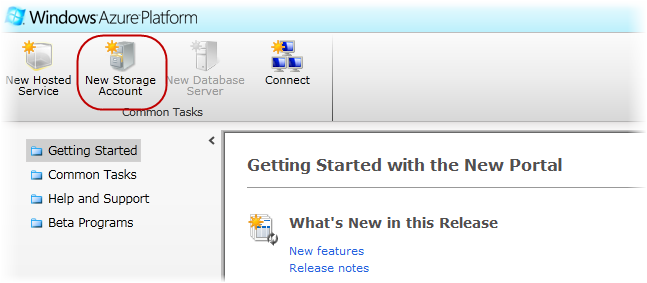 Рисунок 28 Создание учетной записи хранилища В диалоге Create a New Storage Account выберите подписку в раскрывающемся списке Choose a subscription.
 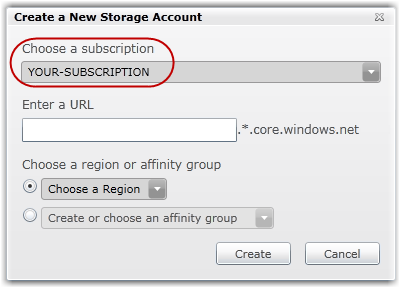 Рисунок 29 Выбор подписки для сервиса хранения данных В текстовом поле Enter a URL введите имя создаваемого сервиса, например <yourname>guestbook, где <yourname> - уникальное имя. Windows Azure использует это значение для генерации URL конечных точек сервиса.
  Рисунок 30 Указание URL для создаваемого хранилища Внимание: Windows Azure требует уникальности создаваемого имени и соответствия правилам формирования URL. В противном случае вы увидите сообщение о недопустимости введенных данных.
  Выберите вариант Create or choose an affinity group, затем из раскрывающегося списка значение Create a new affinity group.
 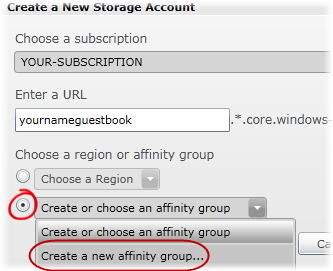 Рисунок 31 Выбор варианта создания новой географической группы Внимание: необходимость создания новой географической группы диктуется целесообразностью размещения сервиса хранения данных и вычислительного в одном ЦОДе.
 В диалоге Create a New Affinity Group введите в поле Affinity Group Name имя “guestbook”, выберите местоположение (Location) и нажмите кнопку OK.
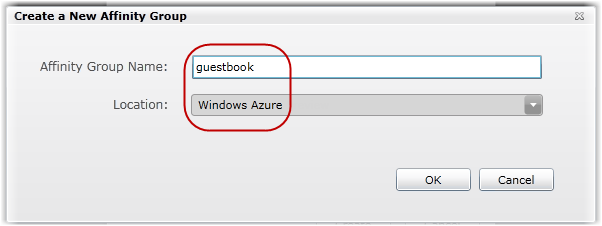 Рисунок 32 Создание новой географической группы Вернувшись в диалог Create a New Storage Account, нажмите кнопку Create для создания хранилища. Дождитесь завершения процесса создания и обновления списка Storage Accounts. Убедитесь в том, что панель Properties отображает соответствующие каждому из сервисов URL. Запишите имя учетной записи – первый фрагмент назначенного конечным точкам адреса.
 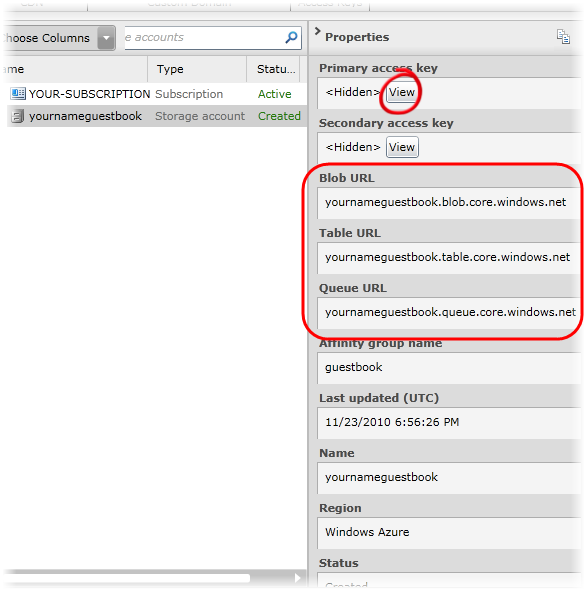 Рисунок 33 Учетная запись хранилища данных успешно создана Теперь нажмите кнопку View напротив поля Primary access key на панели Properties. В диалоге View Storage Access Keys, нажмите кнопку Copy to Clipboard напротив поля Primary Access Key. Это значение потребуется позже для конфигурирования приложения.
 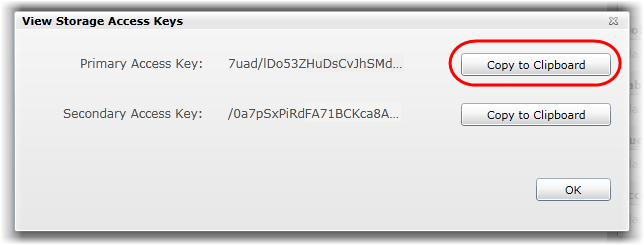 Рисунок 34 Получение ключа доступа Внимание: ключи Primary Access Key и Secondary Access Key позволяют получить доступ к хранилищу. Второй (secondary) ключ дает те же права доступа и используется как дублирующий. Вы можете заменить любой из ключей, если он был скомпрометирован. Теперь создайте вычислительный сервис для запуска исполняемого кода приложения. Выберите раздел Hosted Services в левой панели. Нажмите кнопку New Hosted Service на панели инструментов.
 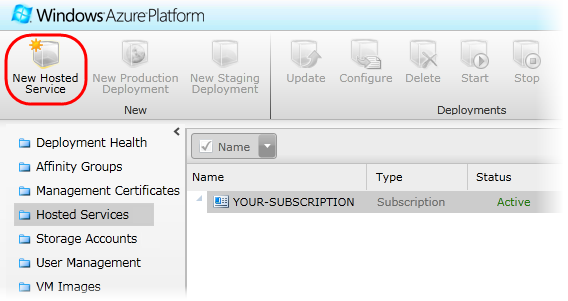 Рисунок 35 Создание вычислительного сервиса В диалоге Create a new Hosted Service выберите из раскрывающегося списка Choose a subscription необходимую подписку.
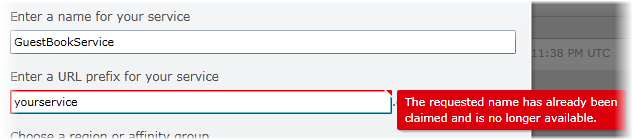
 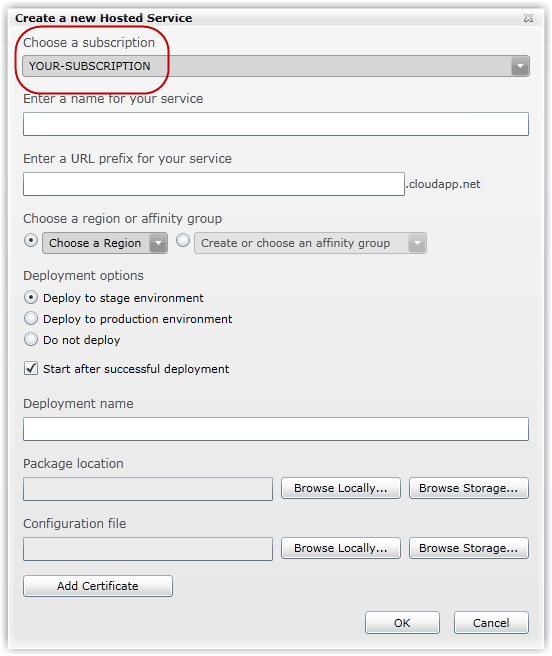 Рисунок 36 Выбор подписки Введите имя сервиса в текстовое поле Enter a name for your service и выберите для него URL, введя его префикс в текстовое поле Enter a URL prefix for your service, например, <yourname>guestbook, где <yourname> - уникальное имя. Windows Azure использует это значение для генерации URL конечных точек сервиса.
 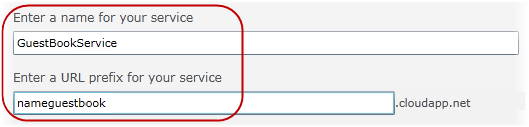 Рисунок 37 Указание имени сервиса и URL Внимание: если возможно, укажите одно и то же имя для хранилища данных и вычислительного сервиса. Тем не менее, ничто не мешает выбрать различные имена, если одно из них уже занято. Внимание: Windows Azure требует уникальности создаваемого имени и соответствия правилам формирования URL. В противном случае вы увидите сообщение о недопустимости введенных данных.
  Укажите вариант Create or choose an affinity group и выберите из раскрывающегося списка созданную ранее группу guestbook.
 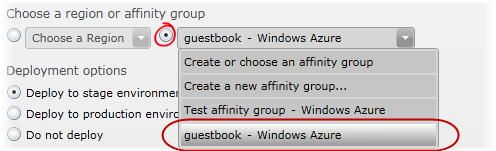 Рисунок 38 Выбор созданной ранее географической группы Внимание: выбрав из списка группу guestbook, вы заставите фабрику развернуть вычислительный сервис в том же ЦОДе, что и хранилище данных. Выберите вариант Do not Deploy. Внимание: создание сервиса и развертывание приложения в Windows Azure может быть выполнено в одной операции (группа свойств Deployment Options), но в этой лабораторной работы вы выполните развертывание отдельно чуть позже. Нажмите кнопку OK, чтобы создать сервис и дождитесь завершения операции.
 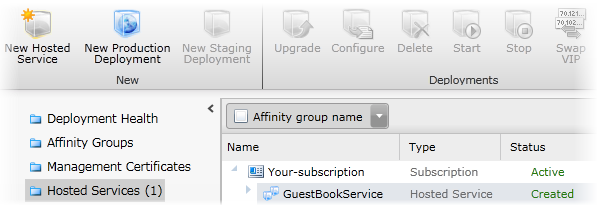 Рисунок 39 Вычислительный сервис успешно создан Не закрывайте окно браузера. Портал потребуется вам для выполнения следующей задачи.

|
Из за большого объема этот материал размещен на нескольких страницах:
1 2 3 4 5 6 |
