


Партнерка на США и Канаду по недвижимости, выплаты в крипто
- 30% recurring commission
- Выплаты в USDT
- Вывод каждую неделю
- Комиссия до 5 лет за каждого referral

PBC201ILL
Лабораторная работа
Основы разработки под Windows Azure
СОДЕРЖАНИЕ
Обзор 3
Упражнение 1: создание вашего первого приложения для Windows Azure 6
Задача 1 – создание проекта в Visual Studio 6
Задача 2 – Создание модели данных для работы с табличным хранилищем 11
Задача 3 – создание веб-роли, позволяющей отображать содержимое гостевой книги и добавлять записи 25
Задача 4 – использование очередей для организации фоновой обработки данных 36
Проверка 41
Упражнение 2: фоновая обработка данных с использованием прикладной роли и очереди 47
Задача 1 – создание прикладной роли для фоновой обработки данных 47
Проверка 60
Упражнение 3: развертывание приложения в Windows Azure 62
Задача 1 – создание сервиса хранения данных и вычислительного сервиса 62
Задача 2 – развертывание приложения с помощью портала Windows Azure 70
Задача 3 – изменение числа экземпляров роли 76
Задача 4 – проверка приложения в тестовой среде 78
Задача 5 – передача приложения в промышленную среду 79
Результат 82
Внимание: Для выполнения данной лабораторной работы необходима учетная запись Windows Azure Все описанные в данном документе материалы находятся в каталоге C:\WAPTK\Labs\IntroductionToWindowsAzureVS2010 Пароль для входа в систему: Passw0rd! |
Обзор
Размещаемые в Windows Azure сервисы состоят из одной или более веб-ролей (web role) и/или прикладных ролей (worker role). Веб-роль является доступным через конечные точки HTTP и HTTPS веб-приложением и предоставляет пользовательский интерфейс. Прикладные роли, как правило, используются для фоновой обработки данных. Сервисы Windows Azure могут включать любые комбинации ролей любого типа, каждая из которых может существовать в одном или более экземплярах. Экземпляры ролей могут добавляться и удаляться без перезапуска приложения, что позволяет масштабировать сервис по мере необходимости.
Сервисы хранения данных Windows Azure (Windows Azure storage services) включают в себя хранилище двоичных объектов (Blob services), табличное хранилище (Table services) и очереди (Queue services), позволяющие организовывать взаимодействие между службами.
В данной лабораторной работе вы создадите простое приложение GuestBook, в котором демонстрируется ряд возможностей платформы Windows Azure, в том числе использование веб - и прикладных ролей, хранилища двоичных объектов и табличного, а также очередей. В приложении GuestBook веб-роль используется для создания пользовательского интерфейса, предоставляющего возможность как просмотра содержимого гостевой книги, так и добавления в нее новых записей. Каждая запись включает имя, текстовое сообщение и изображение. В приложении также используется прикладная роль, генерирующая миниатюры для добавленных пользователями изображений. Когда пользователь добавляет новую запись, веб-роль загружает соответствующее изображение в хранилище двоичных объектов, после чего добавляет в табличное хранилище новую сущность, содержащую введенную пользователем информацию и ссылку на изображение в хранилище двоичных объектов. При обращении веб-роль форматирует данную информацию таким образом, чтобы пользователь мог просмотреть содержимое гостевой книги. После сохранения изображения и добавления сущности в табличное хранилище веб-роль помещает в очередь рабочий элемент, указывающий на необходимость обработки изображения. Прикладная роль извлекает рабочий элемент из очереди, извлекает изображение из хранилища двоичных объектов и создает миниатюру – уменьшенный вариант оригинального изображения. Использование очередей является рекомендованным подходом при организации взаимодействия сервисов в облаке. Преимущества организации слабосвязанных элементов заключаются в возможности их раздельного тестирования и масштабирования.
Цели
В данной лабораторной работе вы научитесь:- Создавать приложения для Windows Azure на основе веб-ролей и прикладных ролей Использовать сервисы хранения данных Windows Azure (Windows Azure storage services) – двоичное и табличное хранилища и очереди Выполнять развертывание сервисов в Windows Azure
Технические требования
Для выполнения данной лабораторной работы потребуется наличие следующих инструментов и компонентов:- IIS 7 (в том числе поддержка , WCF HTTP Activation) Microsoft Visual Studio 2010 Framework 4.0 Windows Azure Tools for Microsoft Visual Studio 1.4 SQL Server 2005 Express Edition (или более поздняя редакция)
Настройка системы
[Данная процедура была выполнена для вас] Для вашего удобства большая часть кода представлена в виде фрагментов (code snippets), зарегистрированных в Visual Studio. Чтобы проверить наличие требуемых для выполнения работы компонентов и установить фрагменты кода: Откройте Проводник Windows (Windows Explorer) и перейдите в каталог Source\Setup. Дважды щелкните на файле Dependencies. dep для запуска утилиты Dependency Checker, используя которую, установите фрагменты кода и недостающие компоненты. В случае появления диалога User Account Control, подтвердите необходимость продолжения выполнения. Внимание: данная операция требует повышения полномочий. Расширение. dep используется утилитой Dependency Checker. Для получения дополнительной информации об использовании утилиты обратитесь к документу Setup. docx, находящемуся в подкаталоге Assets в каталоге с материалами к данной работе.Использование фрагментов кода (Code Snippets)
Упражнения
Данная лабораторная работа содержит описание следующих упраждений:- Создание вашего первого приложения для Windows Azure Реализацию фоновой обработки данных с использованием очередей и прикладных ролей Развертывание приложения в Windows Azure
Упражнение 1: создание вашего первого приложения для Windows Azure
В этом упражнении вы создадите приложение – гостевую книгу – и запустите его локально. Для разработки вам потребуется набор расширений для Visual Studio 2010 - Windows Azure Tools for Microsoft Visual Studio. Данный набор добавляет в Visual Studio новую функциональность, позволяя создавать приложения и сервисы для Windows Azure, что вы и будете делать в оставшейся части работы. Внимание: чтобы уменьшить объем ручного ввода кода, вы можете использовать установленные фрагменты кода. Для этого щелкните правой кнопкой мыши в необходимом месте кода, выберите в контекстном меню пункт Insert Snippet - My Code Snippets и необходимый для выполнения текущего упражнения фрагмент кода.Задача 1 – создание проекта в Visual Studio
В данной задаче вы создадите новый проект типа Cloud Service (облачный сервис). Откройте Visual Studio от имени административной учетной записи: выберите пункты меню Start | All Programs | Microsoft Visual Studio 2010, щелкните правой кнопкой мыши на ярлыке Microsoft Visual Studio 2010 и выберите пункт Run as administrator. В случае появления диалога User Account Control нажмите кнопку Continue. В меню File выберите пункт New, затем Project. В диалоге New Project разверните в списке Installed Templates соответствующий предпочитаемому вами языку узел (Visual C# или Visual Basic) и выберите пункт Cloud. Выберите шаблон проекта Windows Azure Project, присвойте проекту имя (поле Name) – в нашем случае GuestBook, установите расположение (поле Location) в Source\Ex1-BuildingYourFirstWindowsAzureApp\[CS|VB] в подкаталоге в каталоге с материалами, измените имя решения (Solution name) на GuestBook, и убедитесь в том, что установлен флажок Create directory for solution (Создать каталог для решения). Нажмите кнопку OK для создания проекта.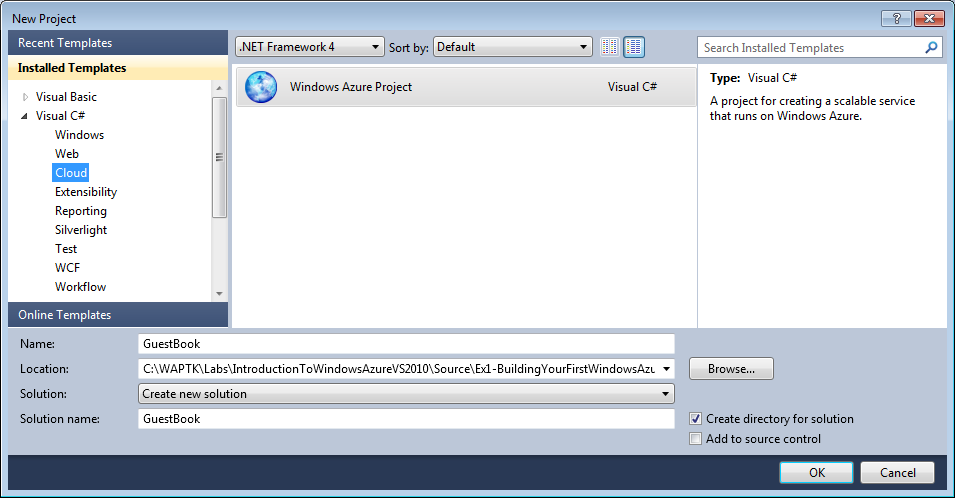 Рисунок 1 Создание нового проекта для Windows Azure (C#)
 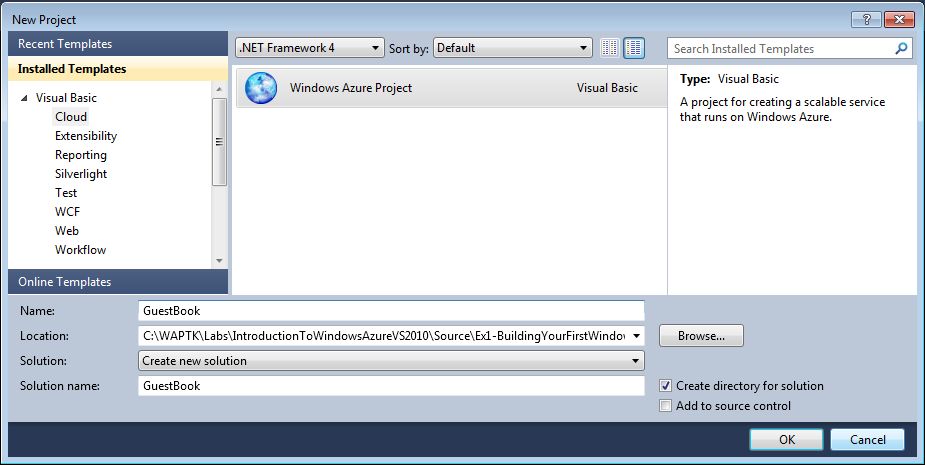 Рисунок 2 Создание нового проекта для Windows Azure (Visual Basic) Note: Windows Azure поддерживает. NET Framework 4.0. Если вы работаете с Visual Studio 2010, то можете выбрать данную версию платформы и воспользоваться предоставляемыми ей преимуществами. В диалоге New Windows Azure Project на панели Roles раскройте закладку, соответствующую предпочитаемому вами языку (Visual C# или Visual Basic), выберите из списка тип роли Web Role и нажмите кнопку с указывающей вправо стрелкой (>), чтобы добавить экземпляр роли данного типа в решение. Перед тем, как закрыть данный диалог, выберите добавленную роль в правой панели, нажмите на пиктограмму с изображением карандаша и переименуйте роль в GuestBook_WebRole. Нажмите кнопку OK для создания решения.
 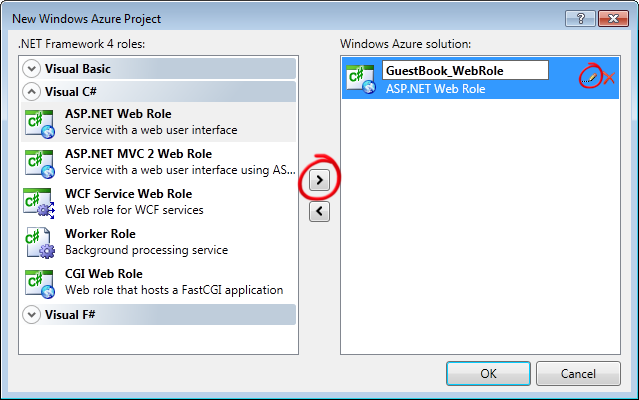 Рисунок 3 Добавление ролей в проект для Windows Azure (C#)
 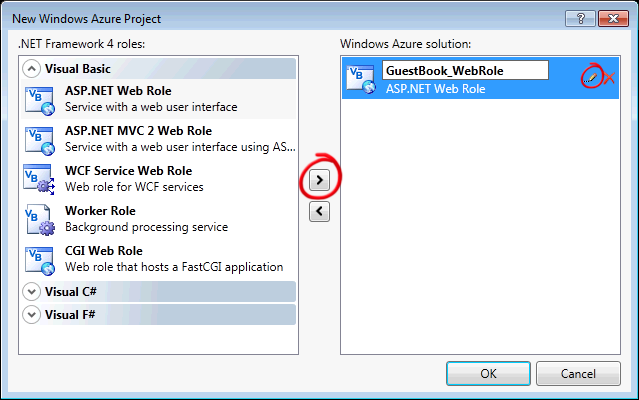 Рисунок 4 Добавление ролей в проект для Windows Azure (Visual Basic) В обозревателе решения (Solution Explorer) отобразится структура созданного решения.
 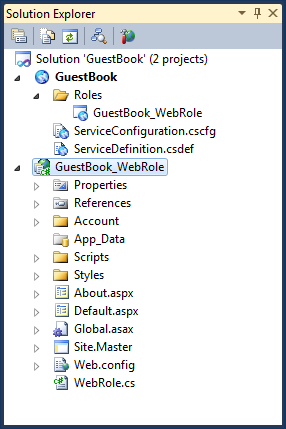 Рисунок 5 Обозреватель решения (Solution Explorer), отображающий структуру решения GuestBook (C#)
 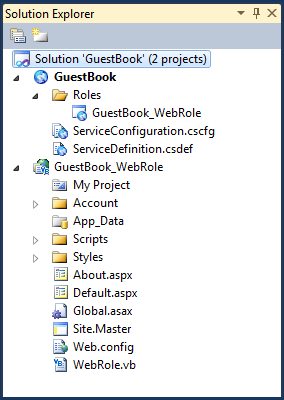 Рисунок 6 Обозреватель решения (Solution Explorer), отображающий структуру решения GuestBook (Visual Basic) Внимание: В созданном решении содержится два проекта. Первый проект, называющийся GuestBook, содержит конфигурацию ролей, образующих облачное приложение. Он включает файл определения службы (service definition file), ServiceDefinition. csdef, содержащий используемые фабрикой Windows Azure метаданные: перечень ролей и их уровень доверия, публикуемые ролями конечные точки, используемое локальное хранилище и сертификаты. В этом же файле определяется перечень специфических для приложения настроек. В файле конфигурации службы (service configuration file), ServiceConfiguration. cscfg, устанавливается количество экземпляров роли каждого типа, значения настроек, перечень которых содержится в файле определения службы. Разделение настроек между файлами определения и конфигурации позволяет обновлять настройки, в том числе изменять число экземпляров ролей, без необходимости перезапуска приложения. Узел Roles в облачном проекте позволяет настроить перечень ролей (веб, прикладная или их сочетание) и связанные с ними проекты. Добавление и настройка ролей в данный узел обновляет содержимое файлов ServiceDefinition. csdef и ServiceConfiguration. cscfg. Второй проект, под названием GuestBook_WebRole – это традиционное приложение, доработанное для функционирования в среде Windows Azure. Оно содержит дополнительный класс, предоставляющий точку входа в приложение и методы, управляющие инициализацией, запуском и остановом роли.
 Задача 2 – Создание модели данных для работы с табличным хранилищем
Приложение хранит записи гостевой книги в табличном хранилище Windows Azure. Табличное хранилище предоставляет частично структурированные таблицы, содержащие наборы сущностей. Каждая сущность содержит первичный ключ и набор типизированных свойств в формате свойство-значение.

|
Из за большого объема этот материал размещен на нескольких страницах:
1 2 3 4 5 6 |
