

Партнерка на США и Канаду по недвижимости, выплаты в крипто
- 30% recurring commission
- Выплаты в USDT
- Вывод каждую неделю
- Комиссия до 5 лет за каждого referral
Рисунок 5– Интерфейс модуля «Настройка групп»
Внимание!
Модуль состоит из элементов поиска и элементов управления группами.
В верхней части модуля отображается строка с критериями поиска групп (Рисунок 6), которая предназначена для оперативного нахождения необходимой группы.

В поле «Название группы» вы можете осуществить поиск по нескольким буквам из названия группы либо по целому названию. После введения значения нажмите кнопку «Enter».
Также для удобства поиска дополнительные критерии по возрасту и по диагнозу и по в разрезе групп учета и осмотра.
Создание группДля создания групп предназначены две кнопки: для того чтобы создать группу д-учета, необходимо нажать на кнопку  , для создания группы осмотра, нажать на кнопку
  .
.
Создание группы учета
После нажатия на кнопку  , откроется форма добавления целевой группы учета (Рисунок 7).
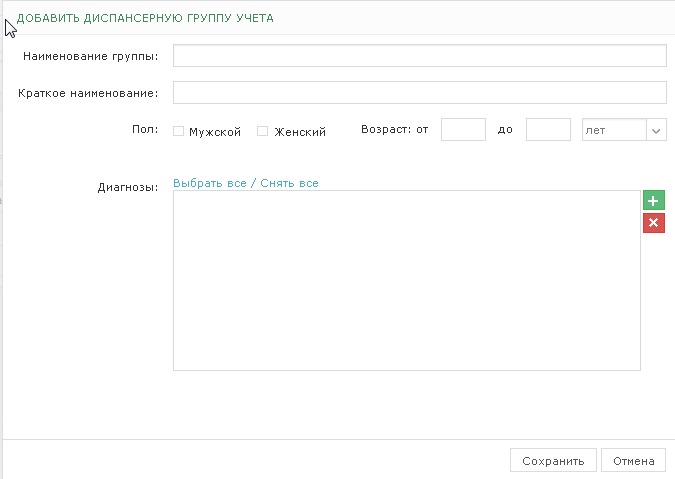
Рисунок 7– Создание группы учета
В данной форме необходимо заполнить все необходимые поля:
Наименование группы – значение вводится с клавиатуры.
Выбрать пол, который входит в группу.
Указать возрастной диапазон – обязательно указывается возраст ОТ, возраст ДО указывается по необходимости (границы ОТ и ДО входят включительно, т. е. если вы укажите ДО 14 лет, то в данную группу будут входить все дети с возрастом от 14 лет 11 мес. 29 дней).
Для добавления диагноза нажимаете на кнопку . В открывшейся форме выберите соответствующие категории, класс и при необходимости подкласс диагнозов по МКБ-10. После выбора данных, нажмите на кнопку «Сохранить» (Рисунок 8).
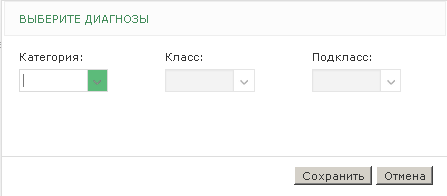
Рисунок 8– Форма добавления диагноза
Возможно также удаление ошибочно введенных диагнозов, для этого необходимо выбрать диагноз или группу диагнозов (удерживая клавишу ctrl и отмечая нужные диагнозом курсором) и нажать на кнопку .
.
После завершения ввода данных в форму «Добавить диспансерную группу учета» необходимо на жать на кнопку «Сохранить».
Пример создания группы учета:
Необходимо создать группу учета по сахарному диабету, в которую могут входить мужчины и женщины в возрасте от 18 до 100 лет, с диагнозами по МКБ-10 - E10-Е14.
Данную информацию заносите в форму (Рисунок 9).
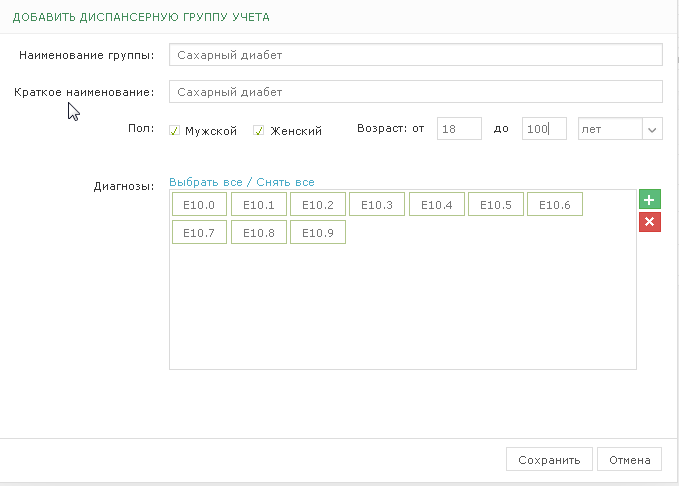
Рисунок 9– Заполненная форма по группе учета
После нажатия на кнопку «Сохранить», группа отображается в таблице групп (Рисунок 10).
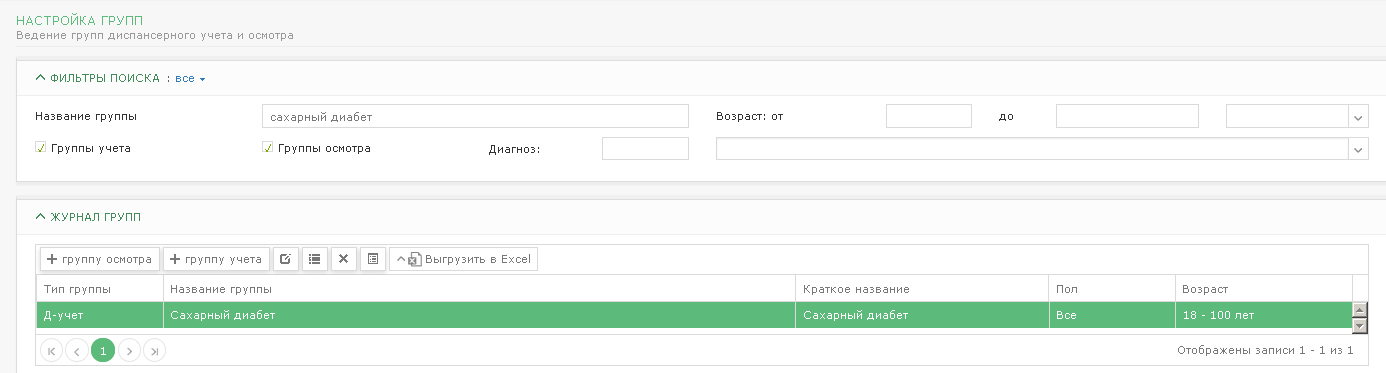
В режиме просмотра вы можете ознакомиться с диагнозами, которые входят в группу д-учета, нажав на кнопку «Показать диагнозы»  .
.
Создание группы осмотра
После нажатия на кнопку , откроется форма добавления целевой группы осмотра (Рисунок 11).
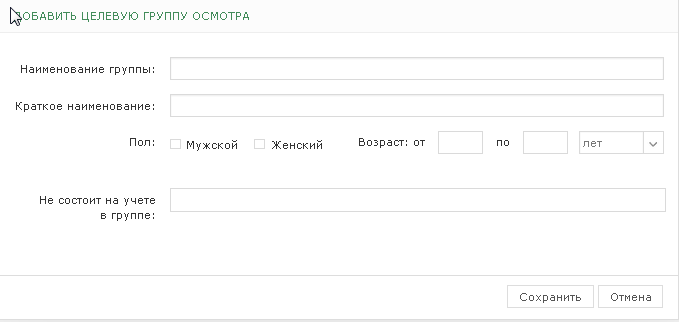
Рисунок 11– Создание группы осмотра
В данной форме необходимо заполнить все необходимые поля:
Наименование группы – значение вводится с клавиатуры.
Выбрать пол, который входит в группу.
Указать возрастной диапазон – границы ОТ и ДО входят включительно, т. е. если вы укажите ДО 14 лет, то в данную группу будут входить все дети с возрастом от 14 лет 11 мес. 29 дней).
Не состоит на учете в группе – выберите значение из справочника (данный справочник формируется из групп д-учета, которые вы создали), возможность указания нескольких групп д-учета.
После завершения ввода данных в форму «Добавить целевую группу осмотра» необходимо нажать на кнопку «Сохранить».
Пример создания группы осмотра:
Необходимо создать группу скринингового осмотра на раннее выявление болезней системы кровообращения (артериальная гипертония, ишемическая болезнь сердца) и сахарного диабета, в которую могут входить мужчины и женщины в возрасте 40 лет, и которые не должны состоять в группах диспансерного наблюдения по болезням системы кровообращения, болезням, характеризующимися повышенным давлением и сахарному диабету.
Данную информацию заносите в форму (Рисунок 12).
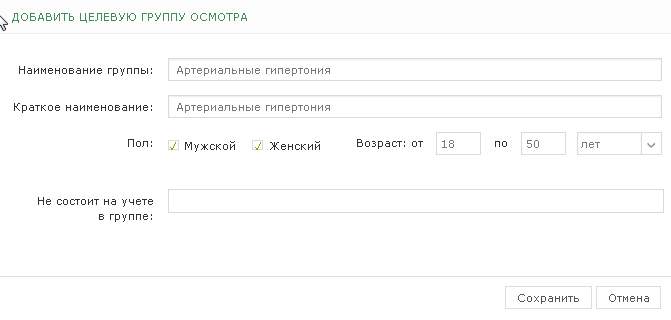
Рисунок 12– Заполненная форма по группе учета
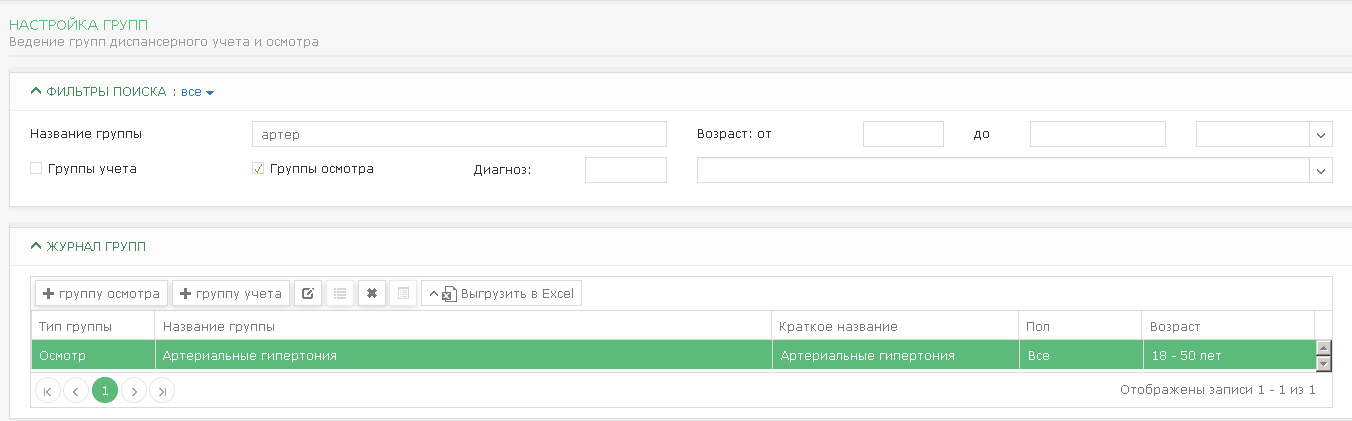
После нажатие на кнопку «Сохранить», группа отображается в таблице групп (Рисунок 13).
Для того чтобы внести изменения в существующую группу, необходимо использовать функцию редактирования.
Для этого необходимо выбрать группу из списка и нажать на кнопку «Редактировать» (Рисунок 14).
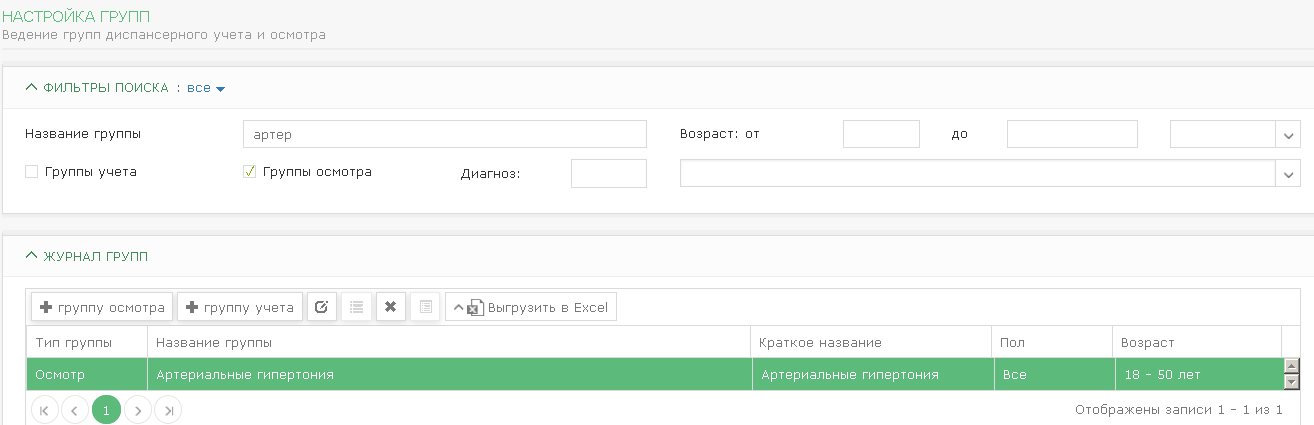
Рисунок 14– Кнопка «Редактировать»
Откроется окно, в котором можно отредактировать все необходимые данные. После внесения изменений в данные нажмите на кнопку «Сохранить».
Для того чтобы удалить существующую группу, необходимо использовать функцию удаления.
Для этого необходимо выбрать группу из списка и нажать на кнопку «Удалить» .
.
При нажатии Система отобразит сообщении с запросом на подтверждение удаления группы (Рисунок 15).
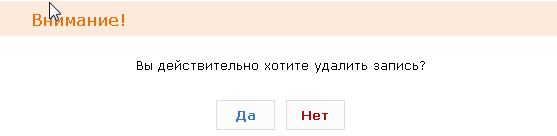
Рисунок 15– Сообщение о подтверждении удаления
После нажатия на «Да», группа удалится без восстановления.
Если на удаляемую группу уже есть пациенты, поставленные на учет, либо группа д-учета входит в условие группы осмотра, то Система отобразит оповещающее сообщение и удаление такой группы будет невозможно (Рисунок 16).
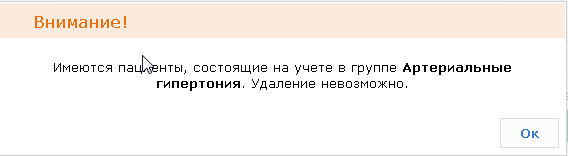
Рисунок 16– Информационные сообщения
Модуль «Кандидаты на осмотр» Общая важная информация по разделуВ данном модуле осуществляет работу тот специалист, который ведет работу по формированию списков кандидатов в целевые группы.
Внимание!
Рабочая область модуля разделена на 2 части (Рисунок 17):
Слева отображается перечень всех существующих групп на осмотр и строка быстрого поиска необходимой группы (необходимо всего лишь ввести несколько букв из названия группы, нажать на клавиатуре кнопку Enter и Система отобразит все группы согласно заданному критерию поиска).
Справа отображается перечень пациентов, входящих в группу, а также инструменты для добавления пациентов в группу.
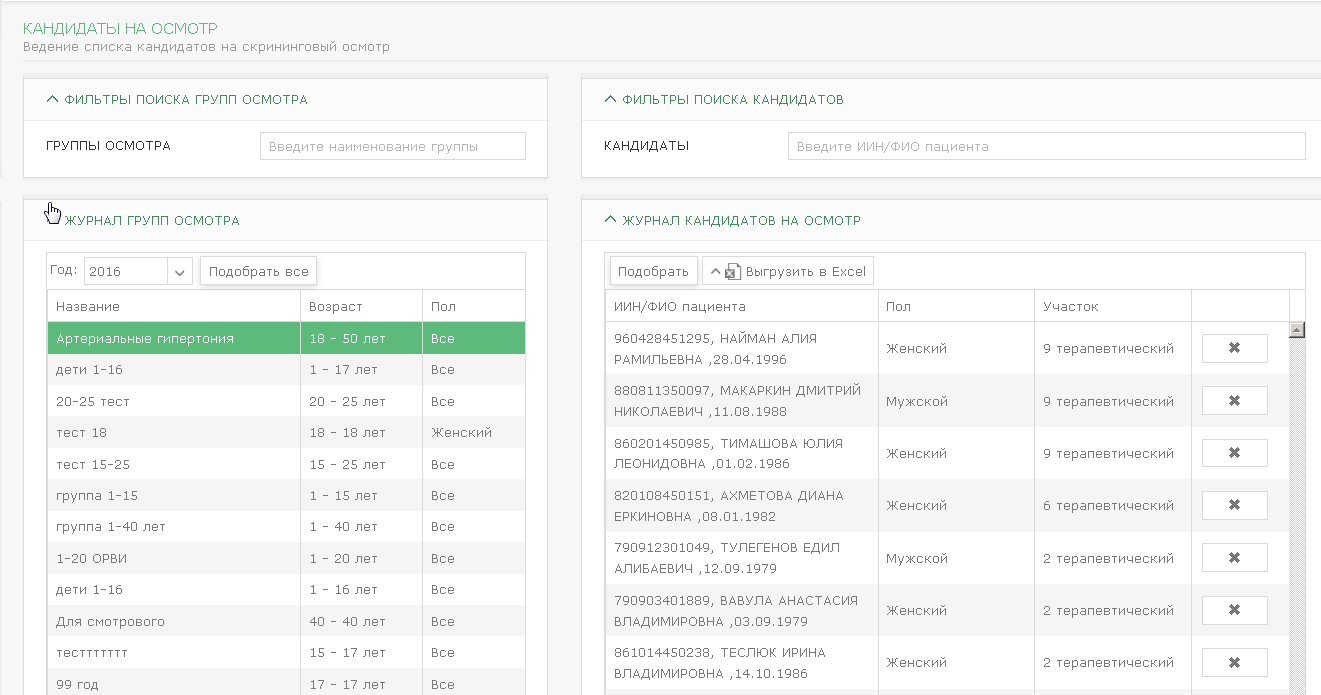
Рисунок 17– Информационные сообщения
Внимание!
Для подбора кандидатов в группу, необходимо выбрать саму группу нажав на темно-зеленый цвет.
Подбор кандидатов на осмотр можно осуществить автоматически.
Добавление кандидатов автоматическиЕсли Вы хотите, чтобы Система автоматически подобрала кандидатов в группу, то нажмите на кнопку «Подобрать» . После этого Система отобразит информационное сообщение (Рисунок 18).
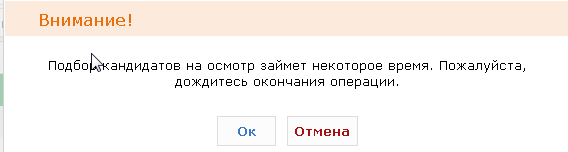
Рисунок 18– Информационное сообщение
Поиск Система осуществляет по всем прикрепленным пациентам медицинской организации, которые имеются в базе КМИС. По итогам автоматического подбора справа отобразятся все пациенты, которые подходят под критерии группы осмотра (Рисунок 19). По пациенту отображается информация по ФИО, ИИН, полу, возрасту, участку прикрепления.
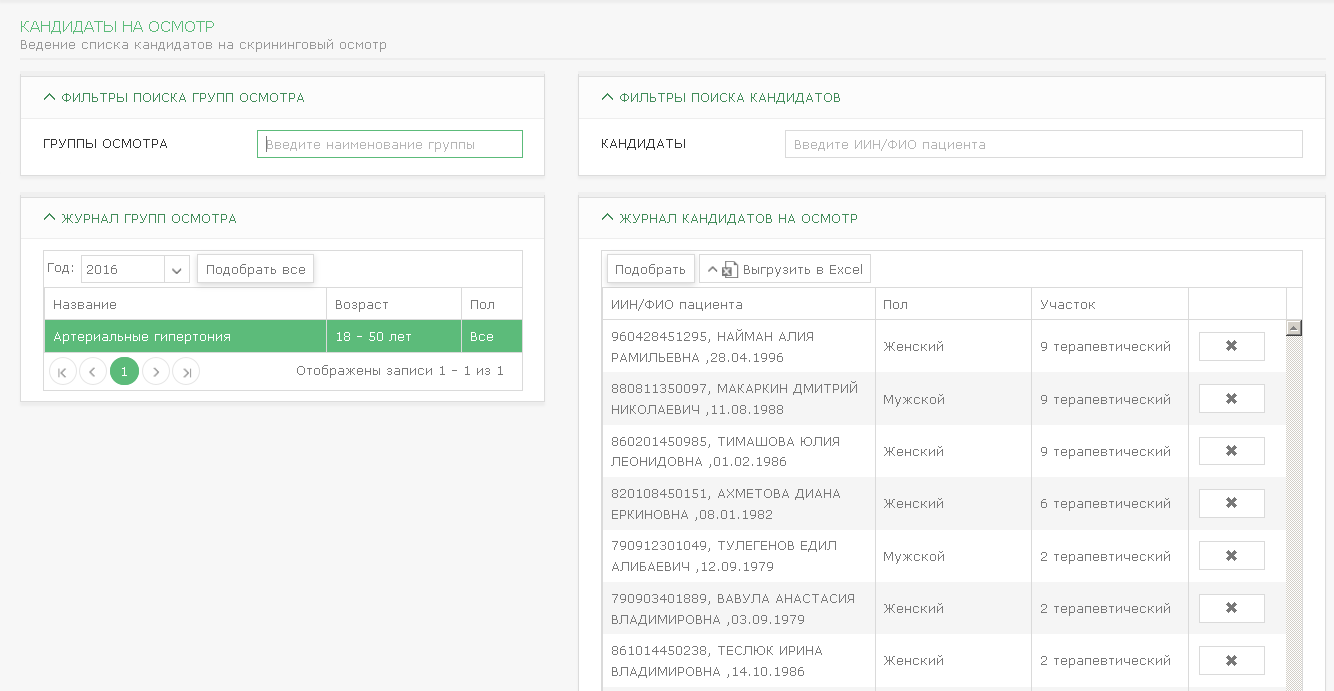
Рисунок 19– Результат автоматического подбора пациентов
Так же есть возможность подобрать кандидатов во все группы скринингового обследования. Для этого нажимаете на кнопку «Подобрать все»  . Система автоматически подбирает кандидатов во все группы (Рисунок 20).
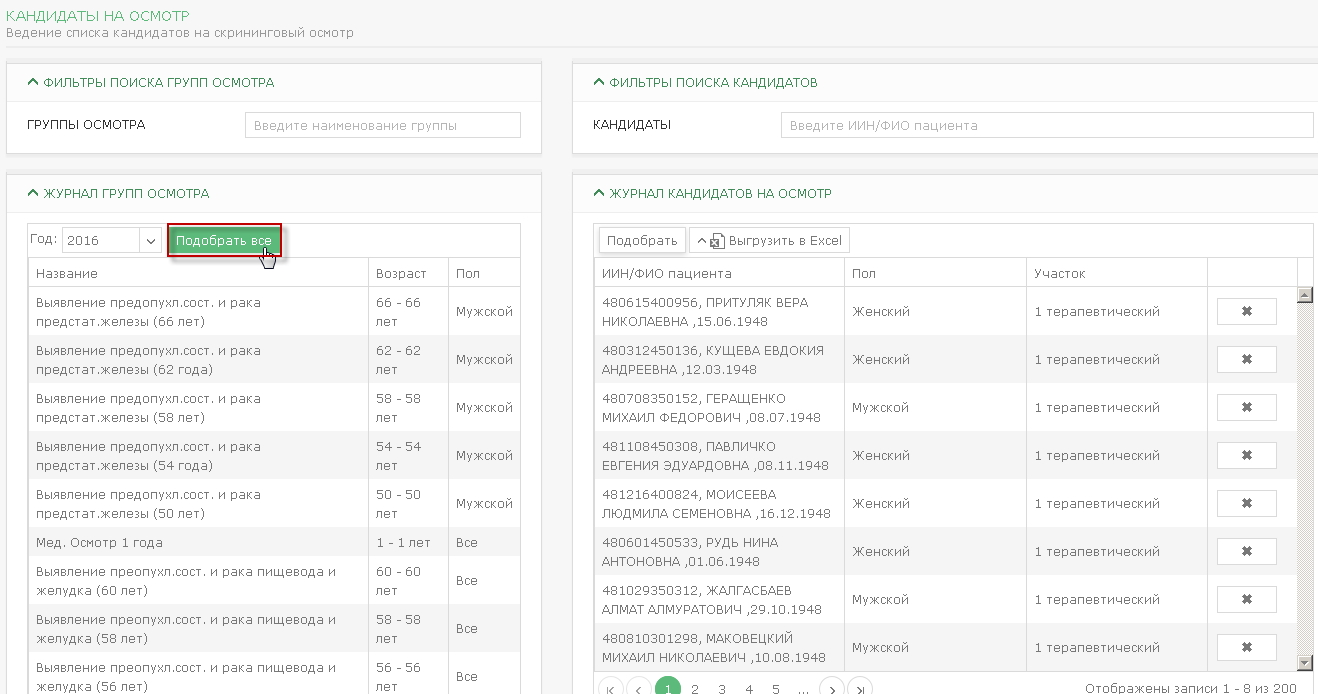
Рисунок 20- Результат автоматического подбора пациентов
В случае, если Система не нашла кандидатов, которые подходят под критерии подбора, Системе отобразит в нижнем правом углу информационное сообщение (Рисунок 21).

|
Из за большого объема этот материал размещен на нескольких страницах:
1 2 3 4 5 6 7 8 |
