

Партнерка на США и Канаду по недвижимости, выплаты в крипто
- 30% recurring commission
- Выплаты в USDT
- Вывод каждую неделю
- Комиссия до 5 лет за каждого referral

Рисунок 96- Печать маршрутного листа
В открывшейся форме выберите дату периода и нажмите на кнопку «Сформировать» (Рисунок 97)
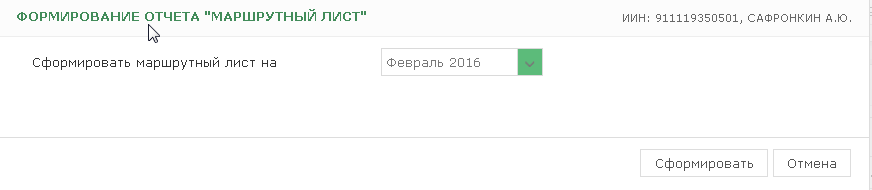
Рисунок 68- Форма маршрутного листа
Система формирует и выводит на экран печатную форму маршрутного листа (Рисунок 98)
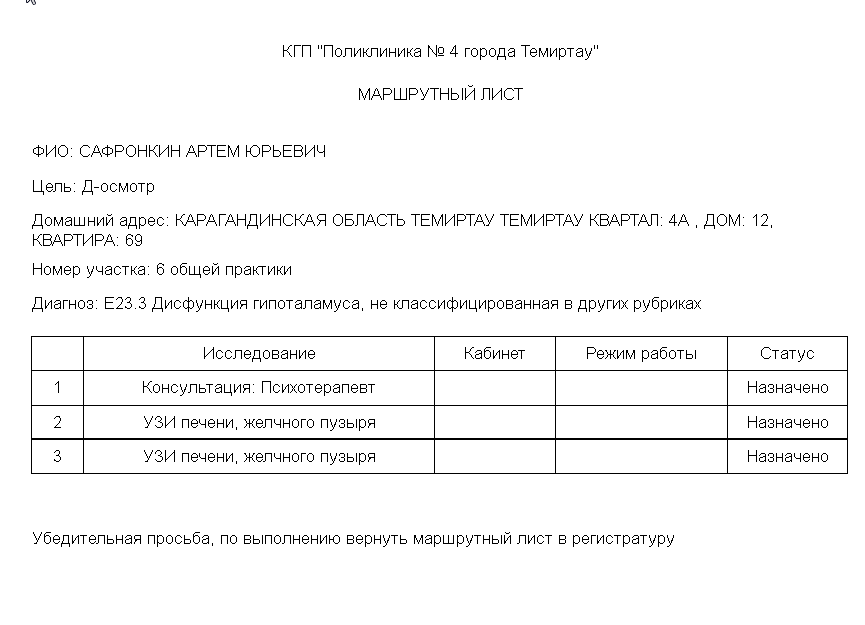
Выберите пациента и нажмите на кнопку «Печать 030/у форма» (Рисунок 99). В открывщейся форме выберите группу учета и нажмите на кнопку «Сформировать»
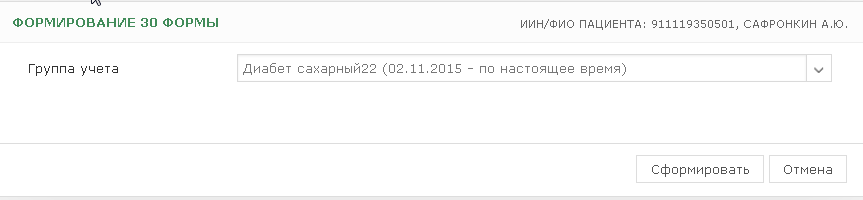
Рисунок 99- Формирование 30 формы
Система формирует и выводит на экран печатную форму (Рисунок 100)
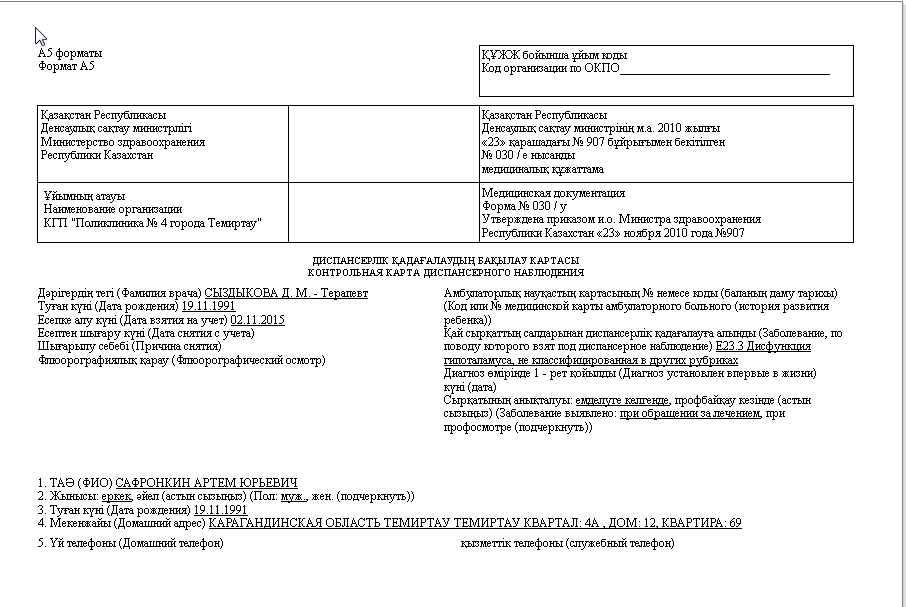
В журнале ЖФВ имеются возможности просмотра списка пациентов состоящие на динамическом наблюдении (согласна заданных критериев поиска) (Рисунок 101), постановка и снятие пациента на учет
 (кнопка активно только для пациентов 5 группы); редактировать
 ; автоматический подбор по 1-4 группам
 , планирование мероприятий
 ; печать маршрутного листа по запланированным мероприятиям
 ; формирование и печать отчетных форм
  ;выгрузка в Excel
 .
.
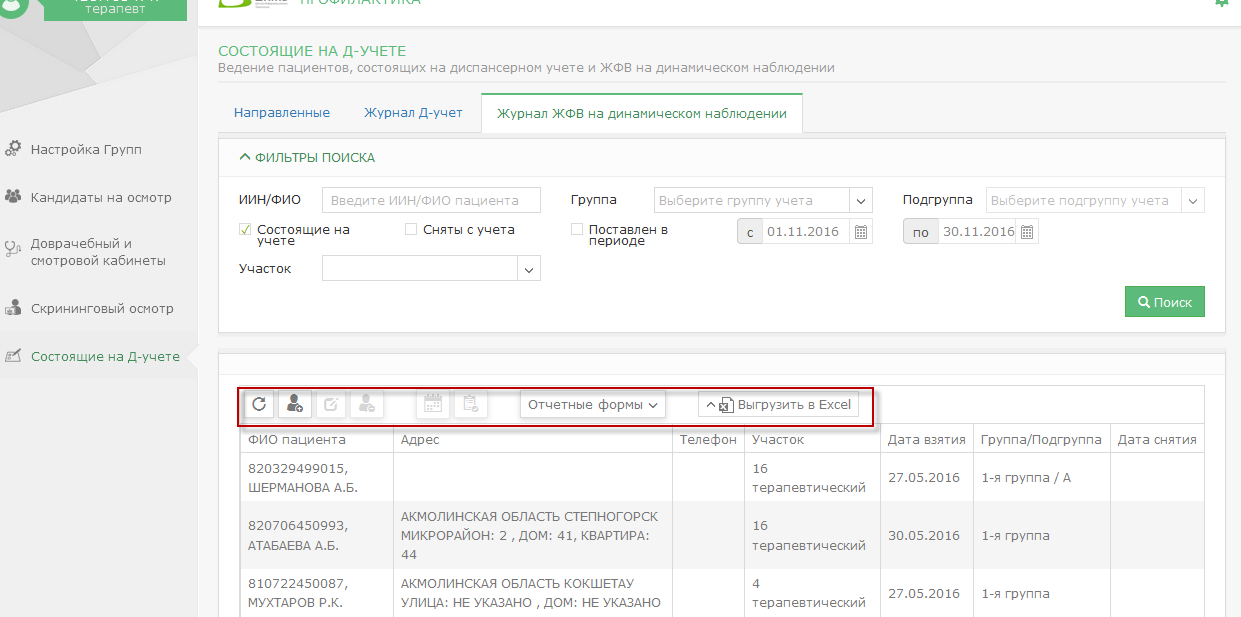
Рисунок 101- Журнал ЖФВ на динамическом наблюдении
Для просмотра списков пациентов существуют следующие фильтры поиска (Рисунок 102):
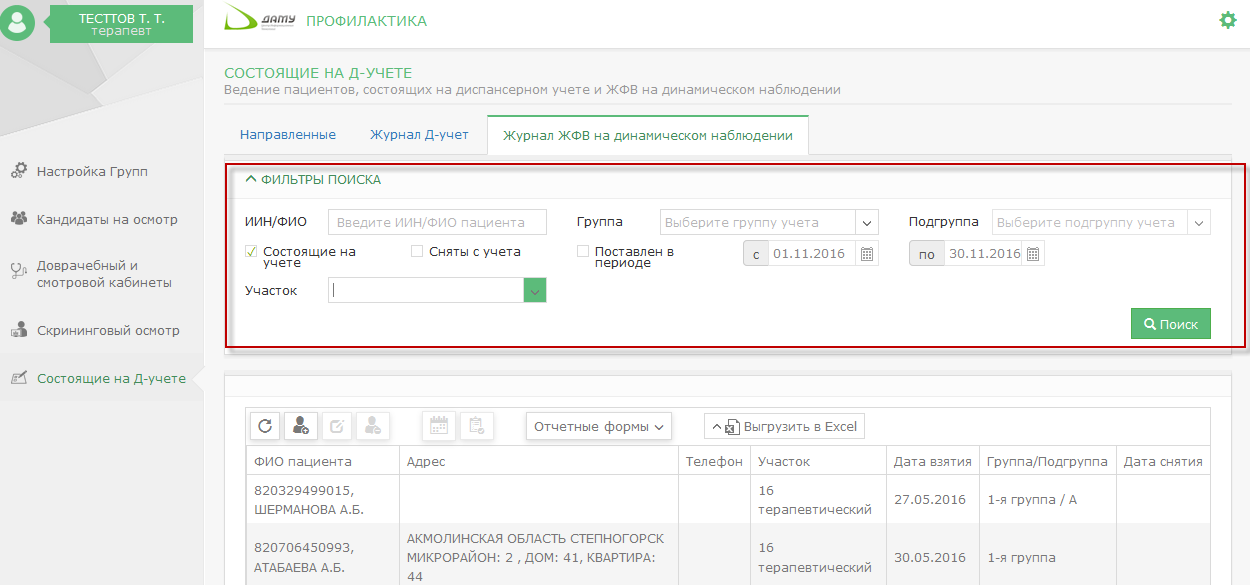
«ИИН/ФИО» - (вводится ФИО/ИИН пациента, по которому необходимо просмотреть информацию) – ввод ФИО или просто фамилии, либо ИИН пациента;
- «Состоящие на учете» - галочка стоит по умолчанию (отображаются пациенты, состоящие на учете в рамках всей МО); «Снятые с учета» - поставить галочку (отображаются пациенты, снятые с учета в рамках всей МО); «Группа» - выбрать значение из справочника (отображаются пациенты по выбранной группе); «Подгруппа» - выбрать значение из справочника, выбирается после того как выбрана группу (отображаются пациенты по выбранной подгруппе); Поставлен в периоде –поставить галочку и в поле периода выбрать необходимые даты (отображаются пациенты за выбранной период) «Участок» - выбрать значение из справочника (отображаются все участки МО );
Группы 1-4 формируются только в автоматическом режиме, при нажатии на кнопку «Обновить данные по 1-4 группам» « »(Рисунок 103), Система осуществляет подбор пациенток в советующие группы по следующим параметрам:
- 1-я группа– здоровые женщины – пол = женский, возраст = с 15 по 49 включительно, прикрепленные к текущей МО, не состоят на учете. 2-ая группа – имеющие экстрагенитальную патологию – пол= женский, возраст = с 15 по 49 включительно, состоят на учете по диагнозам НЕ из N60-N64, N70-N77, N80-N98, N99, прикреплены к текущей МО. 3-я группа– имеющие гинекологическую патологию – пол= женский, возраст = с 15 по 49 включительно, состоят на учете по диагнозам из N60-N64, N70-N77, N80-N98, N99, прикреплены к текущей МО. 4-я группа – имеющие экстрагенитальную и гинекологическую патологии – пол = женский, возраст = с 15 по 49 включительно, состоят на учете по диагнозам из 2ой группы И (обязательно!) 3ей группы, прикреплены к текущей МО.
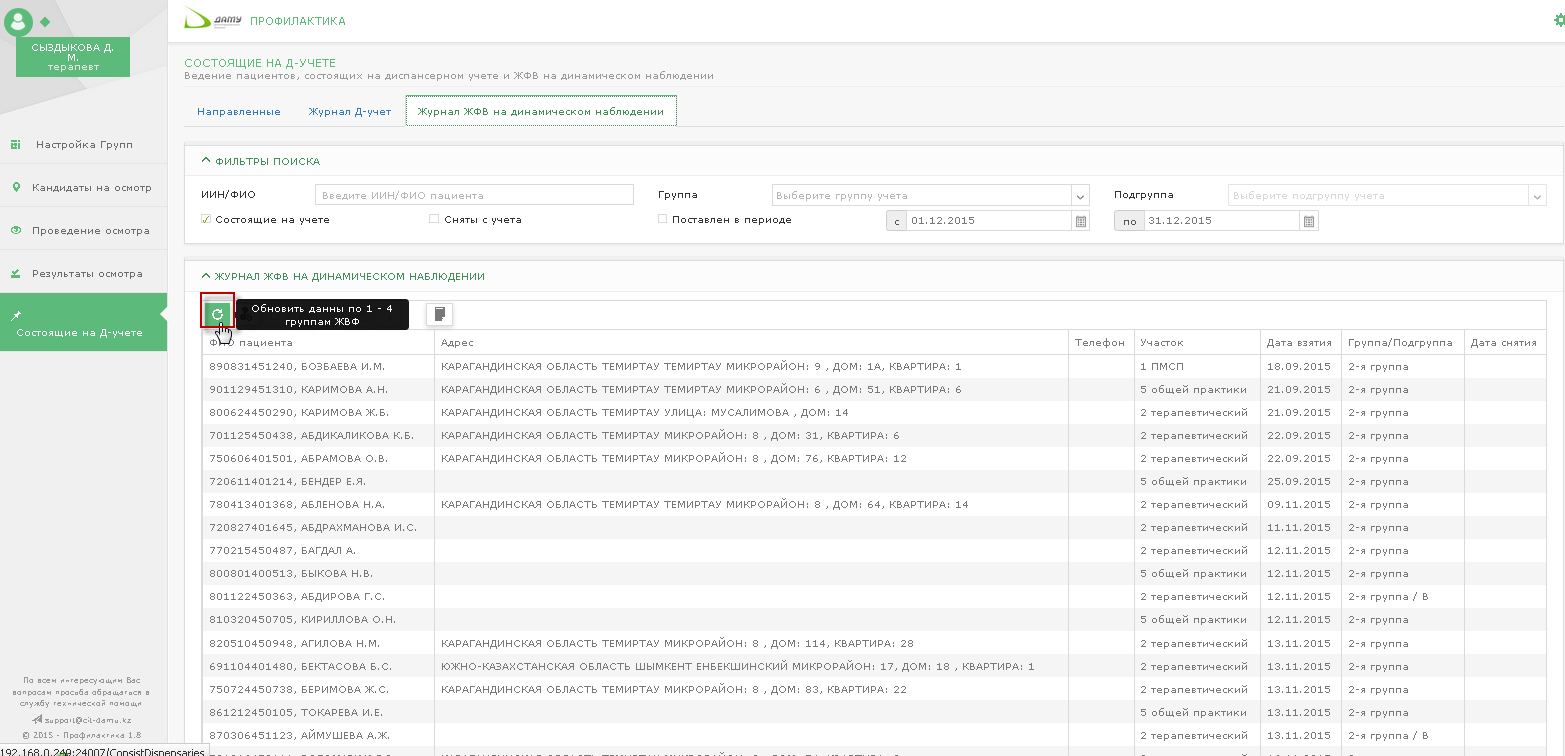
Рисунок 103- Обновление данные по 1-4 группам
Поставка в 5 группу осуществляется в ручном режиме с помощью кнопки необходимо нажать на кнопку «Поставить на учет по 5-ой группе» (Рисунок 104).
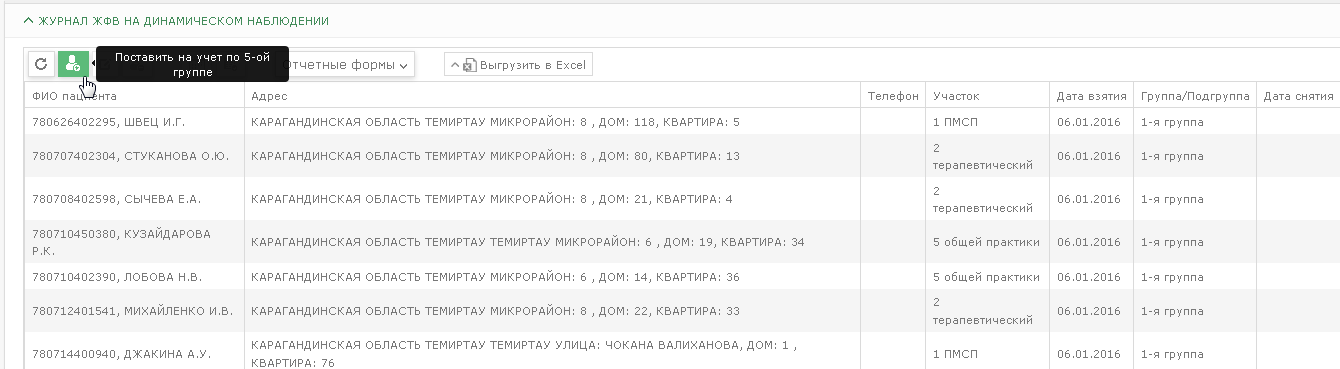
Рисунок 104- Постановка на учет
Система отобразит форму для ввода данных для поставноки на учет (Рисунок 105).
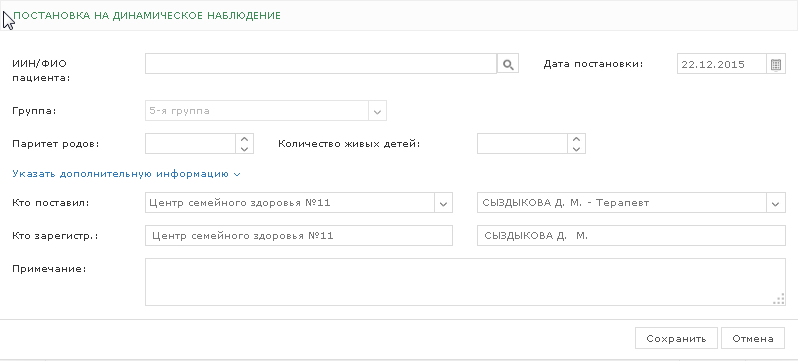
Рисунок 105- Постановка на динамическое наблюдение
В форме регистрации необходимо заполнить следующие поля:
- Осуществить поиск пациента по ИИН или ФИО – поиск осуществляется по женщинам в возрасте от 15 до 49 лет, прикрепленных к текущей МО. Дата постановки – по умолчанию отображается текущая дата, возможно редактировать. Группа учета – автоматически отображается «5-ая группа», не доступно для редактирования. Паритет родов – данные подтягивается из ЛКВ из карты беременной и родильницы, доступно для редактирования Количество живых детей – данные подтягивается из ЛКВ из карты беременной и родильницы, доступно для редактирования
В разделе «Указать дополнительную информацию» (щелкнуть для отображения дополнительных полей ввода) заполняется следующее (Рисунок 106):
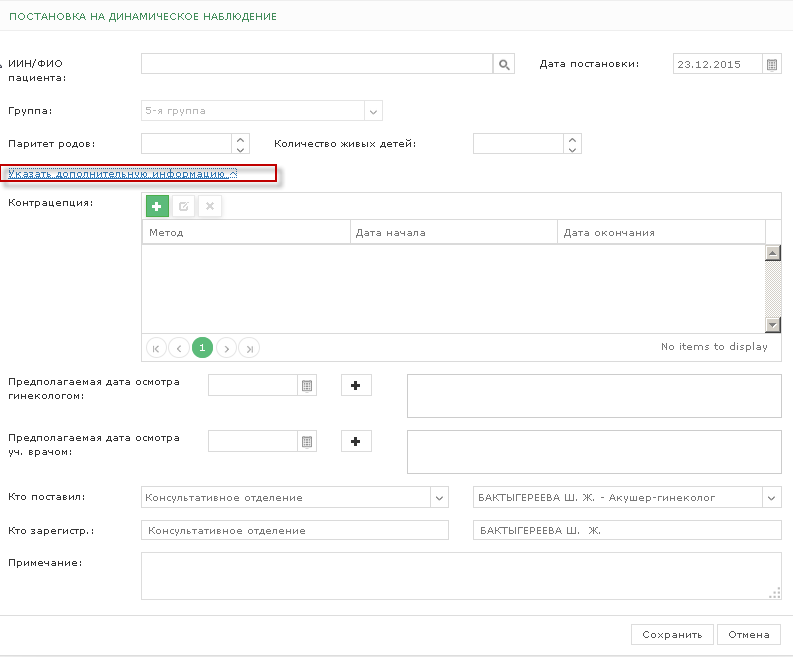
Рисунок 106- Заполнение данные
Контрацепция (добавить при помощи кнопки) (Рисунок 107)
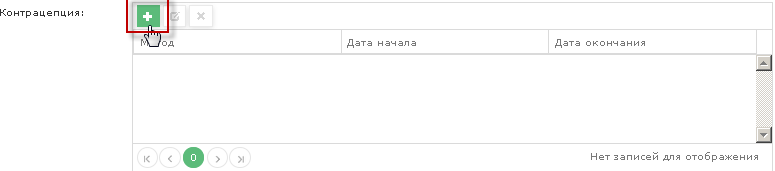
- Дата начала – текущая дата, редактируется Дата окончания – поле пустое, возможно указать дату из календаря Метод – выберите значение из справочника: внутриматочные средства, гормональные средства (оральные), гормональные средства (инъекционные), спермициды, барьерные, барьерные (презервативы), другое. Если другое, то добавляется текстовое поле для ввода(Рисунок 108).
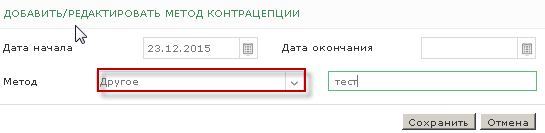
Рисунок 71- Добавление метод контрацепции
Возможно отредактировать запись с помощью кнопки или удалить (Рисунок 109)
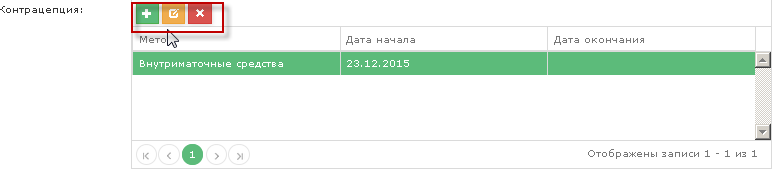
Рисунок 72- Редактирование метод контрацепции
- Предполагаемая дата осмотра гинеколога – выбор даты из календаря. Если необходимо зарегистрировать несколько явок, то необходимо указать дату и нажать на кнопку и т. д (Рисунок 110).
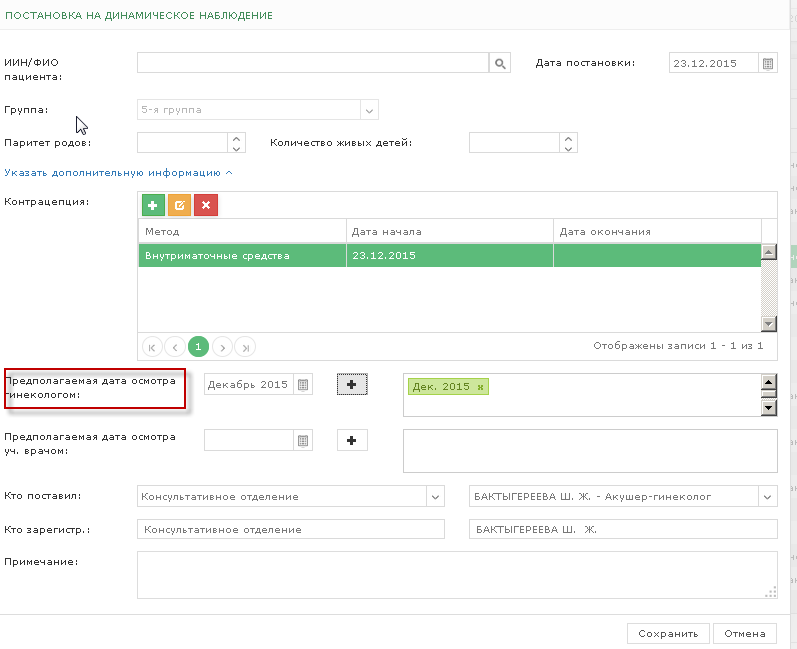
Рисунок 73- Предполагаемая дата осмотра
- Предполагаемая дата осмотра участкового врача – выбор даты из календаря. Если необходимо зарегистрировать несколько явок, то необходимо указать дату и нажать на кнопку и т. д (Рисунок 111).
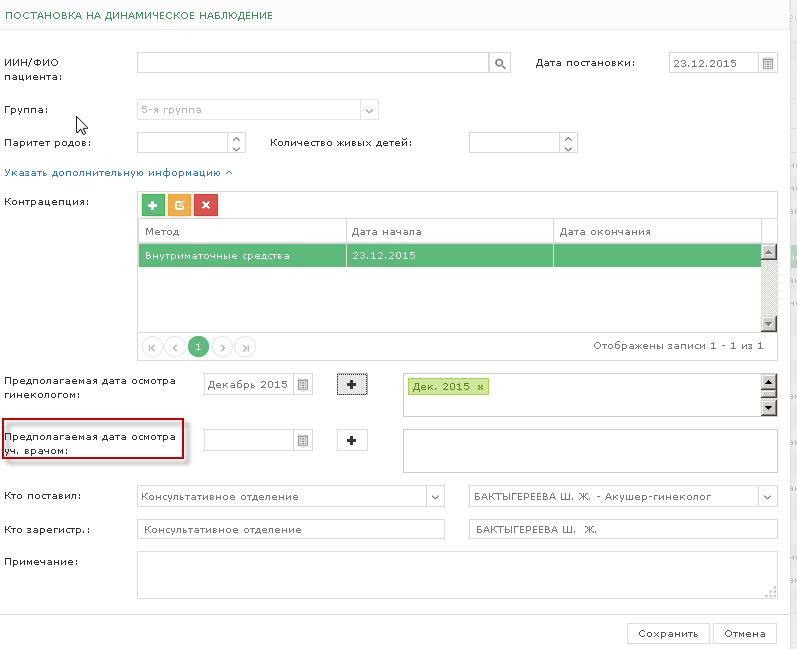
Рисунок 74- Предполагаемая дата осмотра участкового врача
- Кто поставил – по умолчанию отображается отделение и ФИО пользователя, доступно для редактирования Кто зарегистрировал – по умолчанию отображается отделение и ФИО пользователя, доступно для редактирования, не доступно для редактирования.
После введения всей необходимой информации нажмите на кнопку «Сохранить».
Редактирование данных пациентаДля редактирования данных пациента в соответствующей группе, необходимо выбрать группу и нажать на кнопку «Редактировать» . В открывшейся форме регистрации внести изменения и нажать на кнопку «Сохранить» (Рисунок 112).
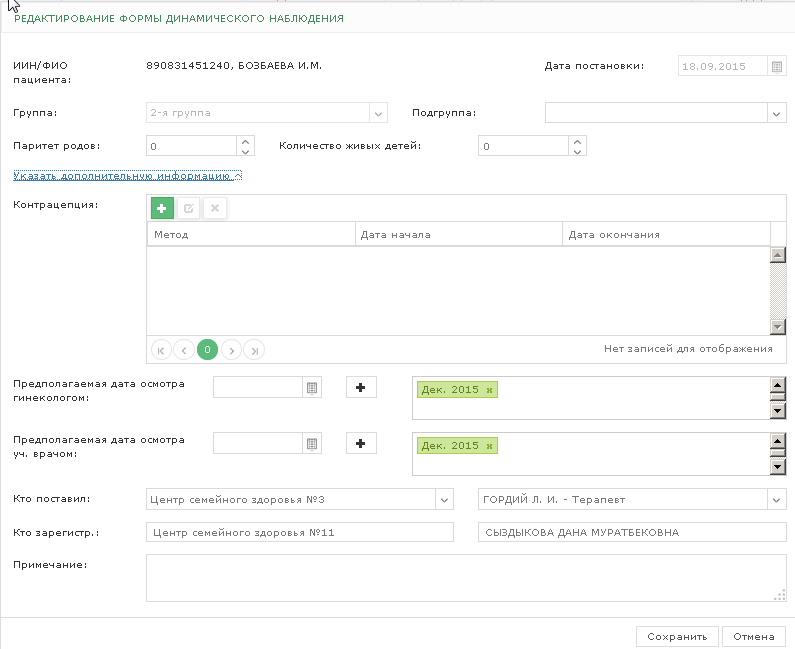
Рисунок 75- Редактирование формы
Снятие с учетаСнятие с групп 1-4 происходит только в автоматическом режиме, при нажатии на кнопку «Обновить данные по группам 1-4 ЖФВ», Система по имеющимся данным осуществляет перераспределение по группам (Например, если женщина состояла в 1 группе, и в профилактике ее поставили на учет по гинекологическому заболеванию, то Система автоматически снимает пациентку с 1 группы и ставит в 3). Снятие с учета пациентов 5-ой группы происходит только в ручном режиме с помощью кнопки «Снять с учета» . Система выдает пользователю сообщение. Если нажимаете на кнопку «Да», то тогда Система снимает пациента с учета (Рисунок 113).

|
Из за большого объема этот материал размещен на нескольких страницах:
1 2 3 4 5 6 7 8 |
