

Партнерка на США и Канаду по недвижимости, выплаты в крипто
- 30% recurring commission
- Выплаты в USDT
- Вывод каждую неделю
- Комиссия до 5 лет за каждого referral
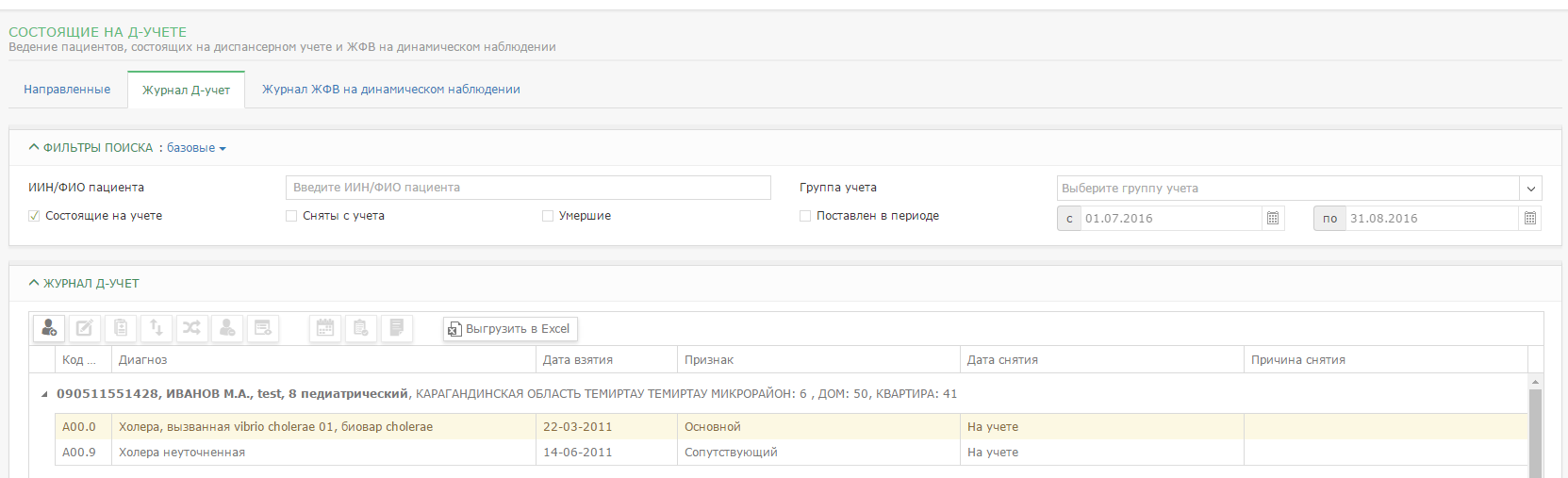
Для просмотра списков пациентов существуют следующие фильтры поиска (Рисунок 79):
- «Мой участок» (отображаются все пациенты на участке текущего врача - пользователя);
- «Состоящие на учете» (отображаются пациенты, состоящие на учете в рамках всей МО);
-«Снятые с учета» (отображаются пациенты, снятые с учета в рамках всей МО);
- «Поставлен мной» (отображаются пациенты, поставленные текущим врачом - пользователем);
- «Поставлен на учет» (отображаются пациенты, поставленные на учет определенным врачом, также имеется возможность выбрать врача из списка );
- «ФИО пациента» (вводится ФИО/ИИН пациента, по которому необходимо просмотреть информацию);
- «Группа учета» (выбрать значения группы Д-учета из справочника, система автоматически отображает всех пациентов, состоящих в данной группе) .
При выборе одного фильтра в журнале Д-учет отображаются пациенты, относящиеся к данному фильтру.
- поле «Умершие» - при проставлении галочки отображаются пациенты, имеющие дату смерти.
- поле «Участок» - необходимо выбрать участок из списка
- поле «Из них непрошедшие мероприятия» - возможность проставления галочки доступна, если проставлена галочка в поле «Дата явки в периоде».По галочке «Не прошедшие мероприятия» отображаются пациенты, которые не прошли ВСЕ назначенные мероприятия (если пациент прошел 3 из 5 мероприятий, он также будет отображаться, как непрошедший) и которым не назначались мероприятия.


Для постановки на диспансерный учет необходимо нажать на кнопку «Поставить на учет» . Система отобразит форму для ввода данных для поставноки на учет (Рисунок 80).
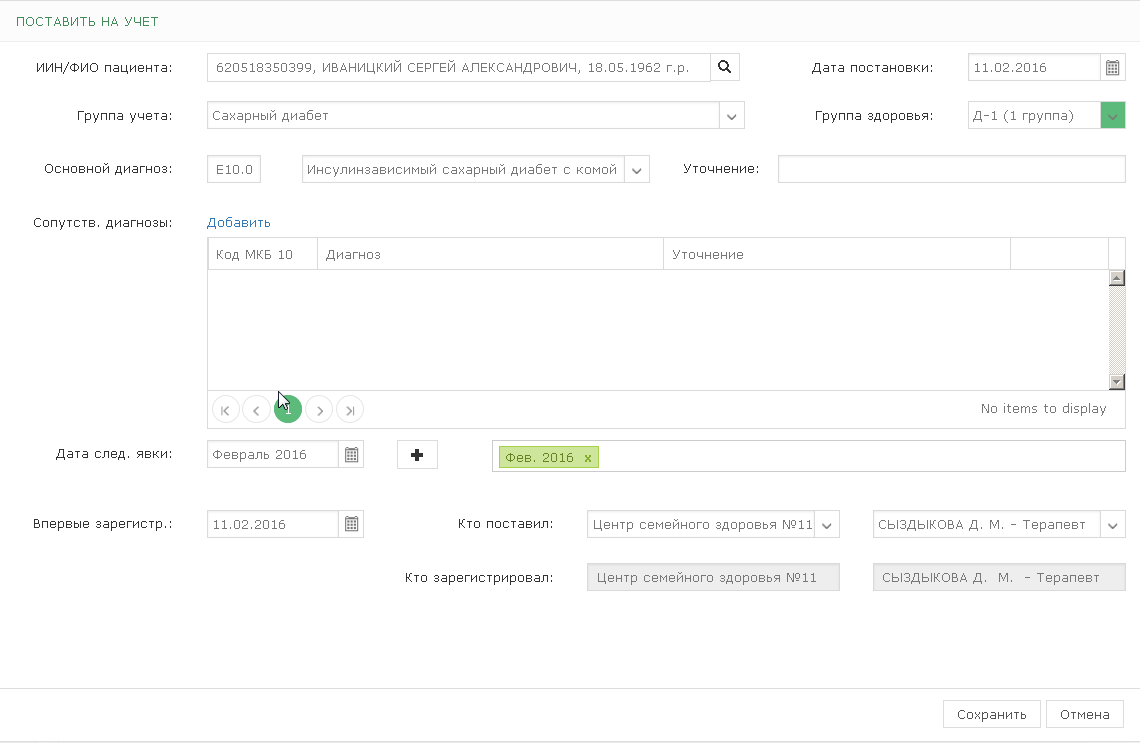
Рисунок 80- Форма «Поставить на учет»
В форме регистрации необходимо заполнить следующие поля:
ИИН\ФИО пациента – осуществляйте поиск по ФИО или ИИН;
Группа учета – выберите необходимую группу;
Основной диагноз-выберите диагнозы (диагнозы отображаются по выбранной группе);
Уточнение - данные вносите вручную с клавиатуры;
Группа здоровья - выберите необходимую группу здоровья из справочника;
Сопутствующий диагноз - добавляйте сопутствующие диагнозы на учет в дополнении к основному диагнозу, которые имеются во всех группах;
Дата след явки–выберите дату след явки(имеется возможность запланировать несколько дат) ;
Впервые зарегистрировал - по умолчанию указана текущая дата;
Кто поставил - по умолчанию отображается ФИО текущего пользователя (есть возможность выбрать другого пользователя);
Кто зарегистрировал-по умолчанию отображается ФИО текущего пользователя.
После введения всех данных, нажимаете на кнопку «Сохранить» .
.
Для редактирования группы необходимо выбрать пациента и нажать на кнопку «Редактировать» . В открывшейся форме регистрации внести изменения и нажать на кнопку «Сохранить» (Рисунок 81).
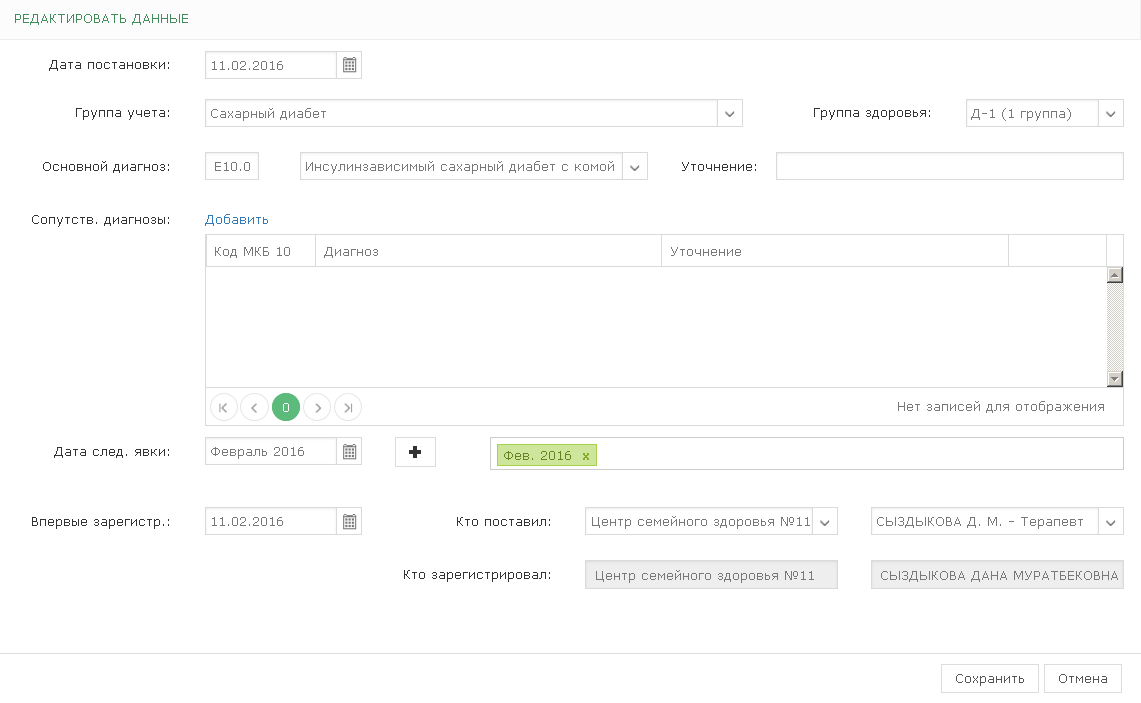
Рисунок 81- Редактирование данные
Добавление сопутствующих диагнозовДля добавления сопутствующего диагноза необходимо выбрать пациента состоящего в основной группе и нажать на кнопку «Сопутствующий диагноз» (Рисунок 82).
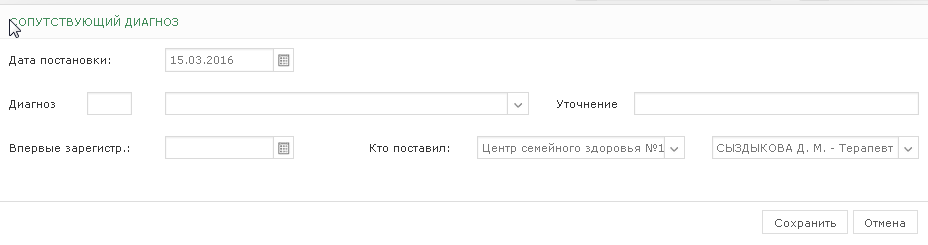
Рисунок 82- Добавление сопутствующих диагнозов
В открывшейся форме необходимо заполнить поля:
Дата постановки - отображается по умолчанию текущая дата (есть возможность выбрать из календаря);
Сопутствующий диагноз - добавляйте сопутствующие диагнозы на учет в дополнении к основному диагнозу, которые имеются во всех группах;
Уточнение - данные вносите вручную с клавиатуры;
Впервые зарегистрировал - по умолчанию указана текущая дата (есть возможность выбрать из календаря);
Кто поставил - по умолчанию отображается ФИО текущего пользователя (есть возможность выбрать другого пользователя)
После введения всех данных, нажимаете на кнопку «Сохранить» (Рисунок 83).
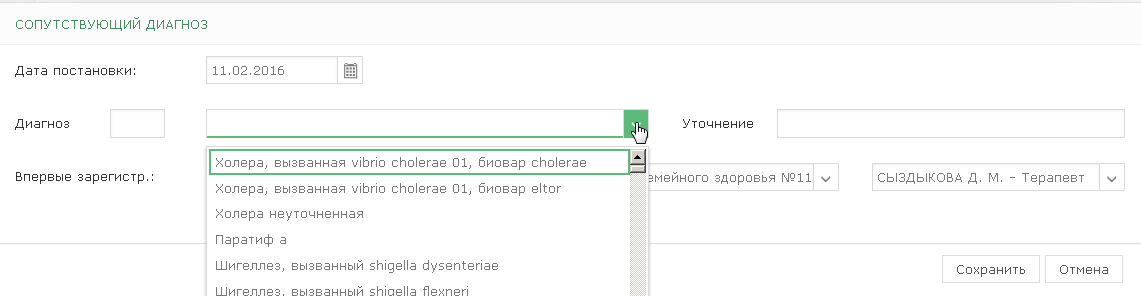
Рисунок 83-Добавление диагноза
При повторном выборе диагноза система выдает информационное сообщение (Рисунок 84).
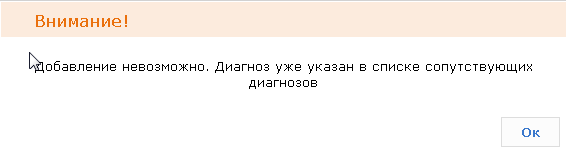
Рисунок 84- Информационное сообщение
Сделать группы основной
В случае необходимости изменения группы – диагноза выберите пациента с сопутствующим диагнозом и нажмите на кнопку «Сделать основной» . Система выдает информационное сообщение о возможности изменения группы учета (Рисунок 85).
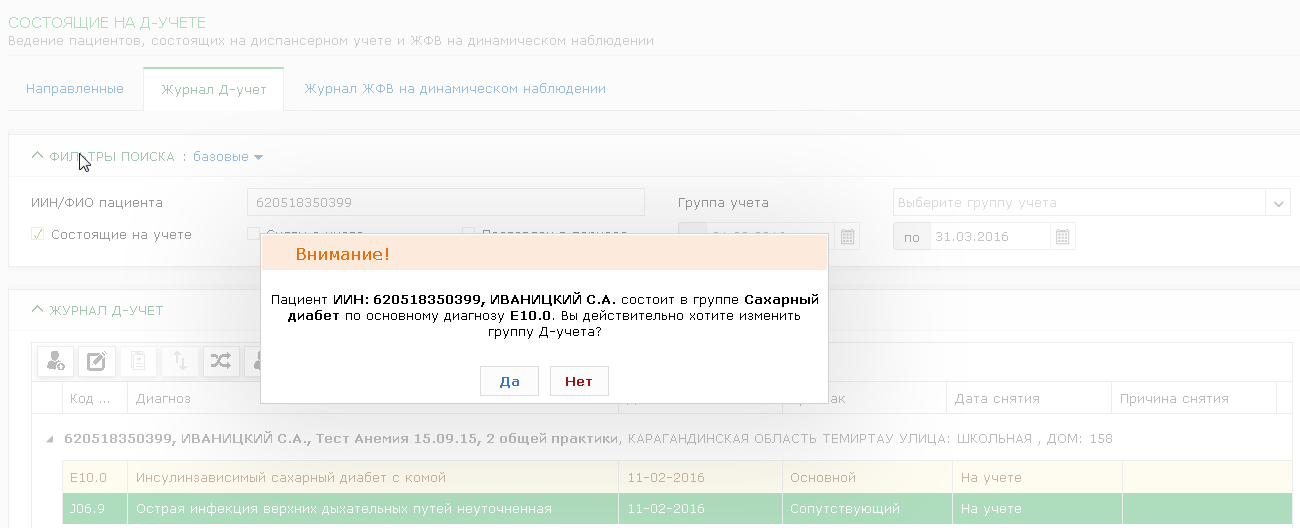
Рисунок 85- Информационное сообщение
Смена группы здровьяДля смены группы здоровья, найдите пациента и нажмите на кнопку «Смена группы здоровья» . Система отобразит форму ввода информации по группе здоровья (Рисунок 86)
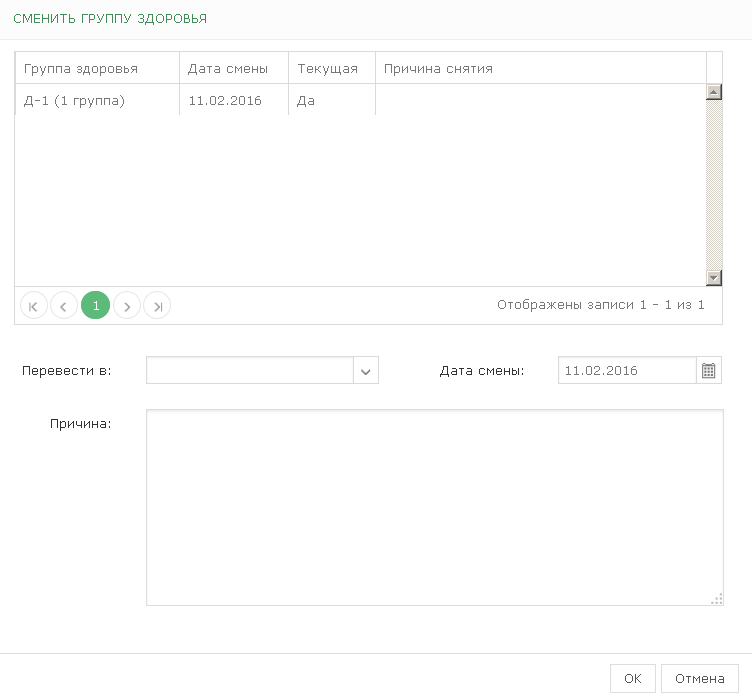
Рисунок 86- Смена группы здоровья
Сверху отображается «история» по группам здоровья в рамках диспансерной группы. Внизу необходимо в поле «Перевести в» выбрать из справочника группу здоровья, в поле «Дата смены» указать дату (автоматически заполняется текущим числом, доступно для редактирования), и указать причину смену (значение ввести с клавиатуры). После ввода всех данных, нажать на кнопку «ОК».
Для снятия пациента с учета, выберите пациента и нажмите на кнопку «Снять с учета» . Система отображает форму ввода информации по снятию с учета (Рисунок 87).
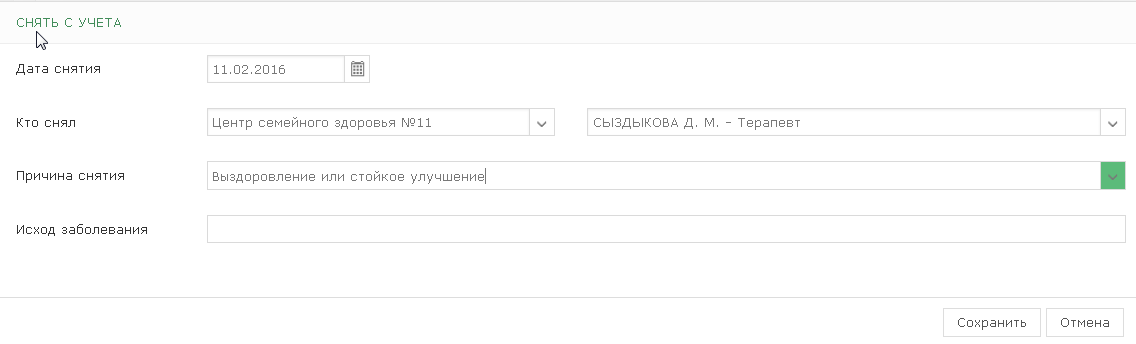
В форме «Снять с учета» необходимо заполнить следующие поля:
Дата снятия - выберите дату с календаря;
Кто снял - указывайте данные кто снял с учета (отделение, ФИО врача);
Причина снятия - выберите причину из справочника;
Исход заболевания - данные вносите вручную с клавиатуры.
После введения всех данных, нажимаете на кнопку «Сохранить» .
.
Для просмотра данных о пациенте необходимо выбрать пациента и нажать на кнопку «Просмотр» . Система отображает данные диспансерной группе и диагнозах пациента (Рисунок 88).
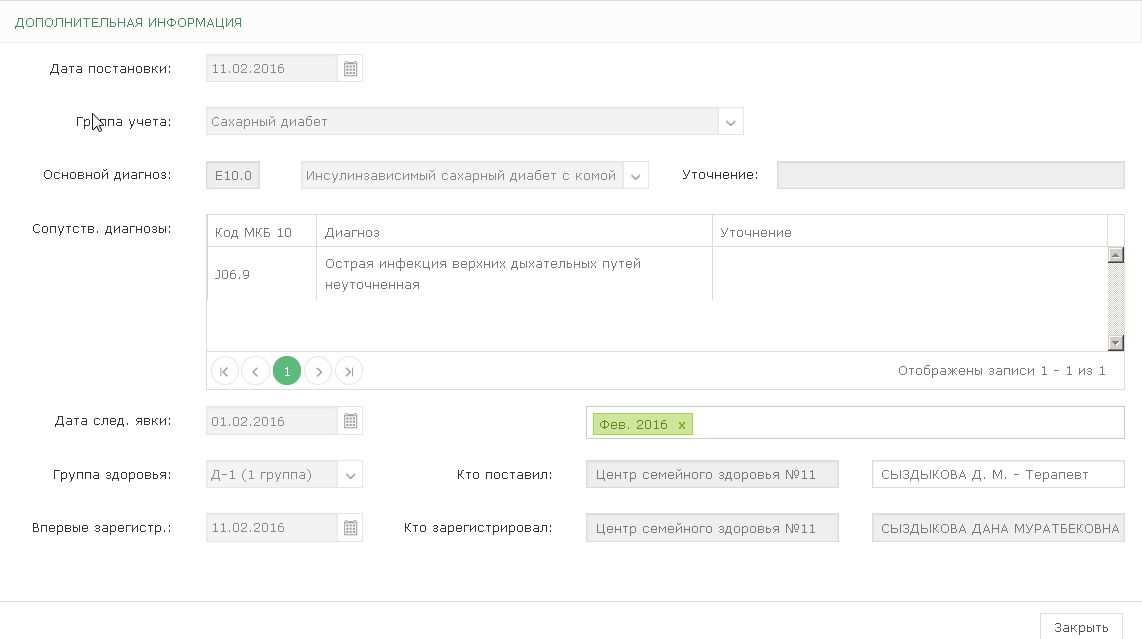
Рисунок 66- Дополнительная информация
Планирование мероприятий
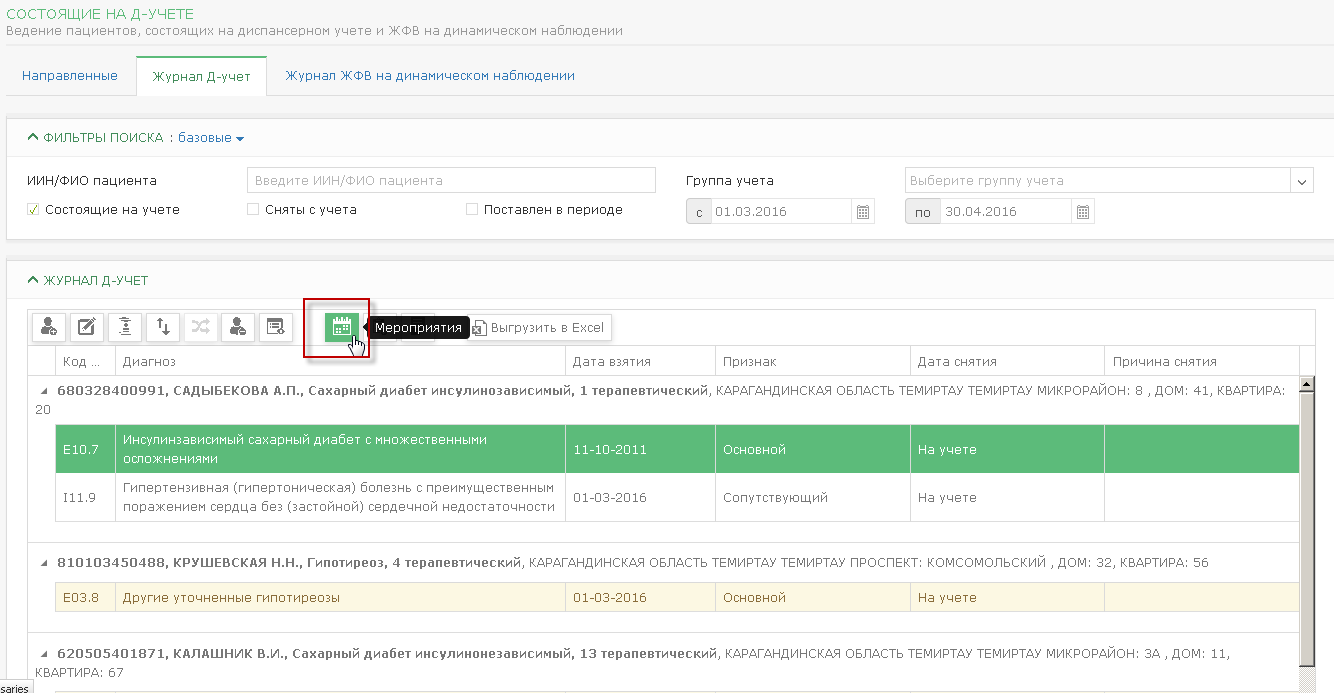
Выберите пациента и нажмите на кнопку «Мероприятия» (Рисунок 89)
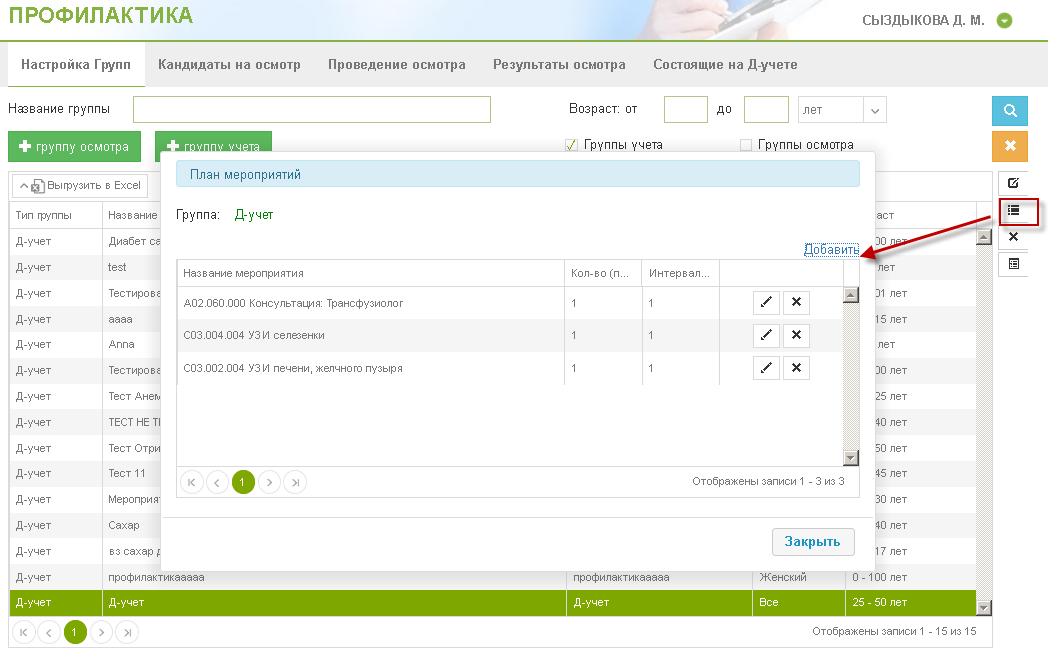
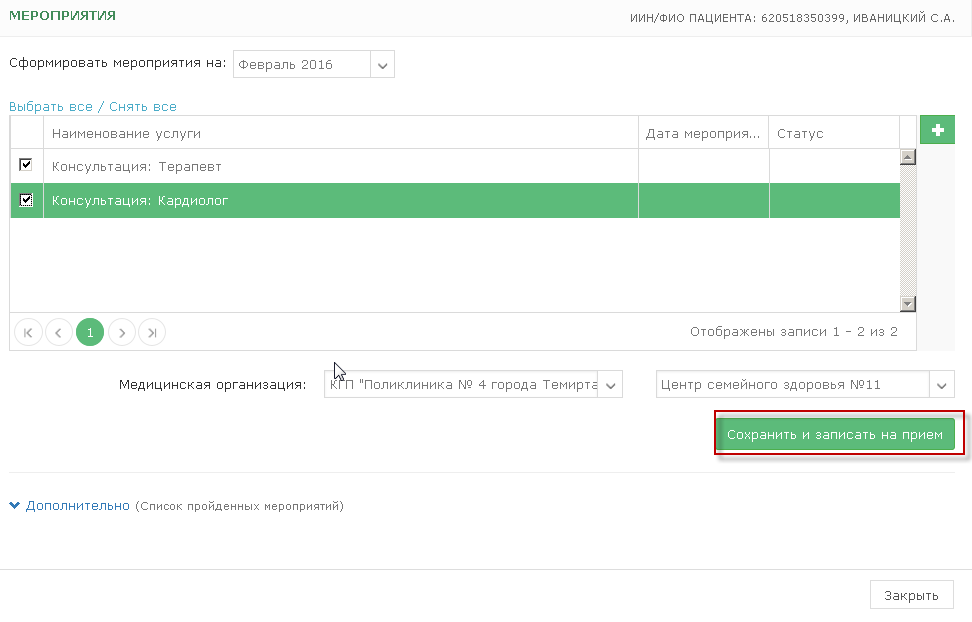
В списке «Мероприятия» отображаются услуги из групп учета пациента (Рисунок 90) (добавлены через настройки групп (Рисунок 91))
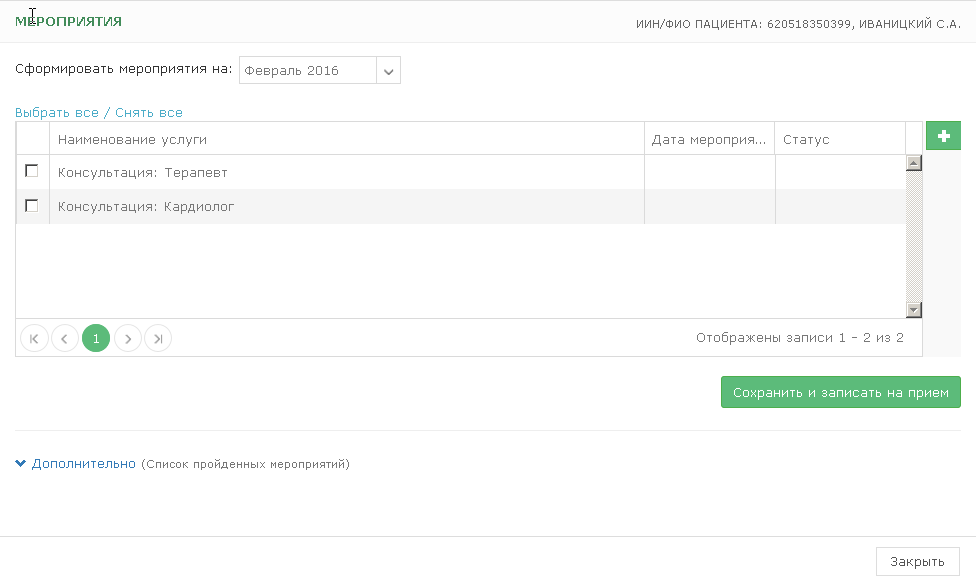
Рисунок 90- Форма «Мероприятия»
Также можете дополнить услуги через кнопку «Добавить» (Рисунок 92)
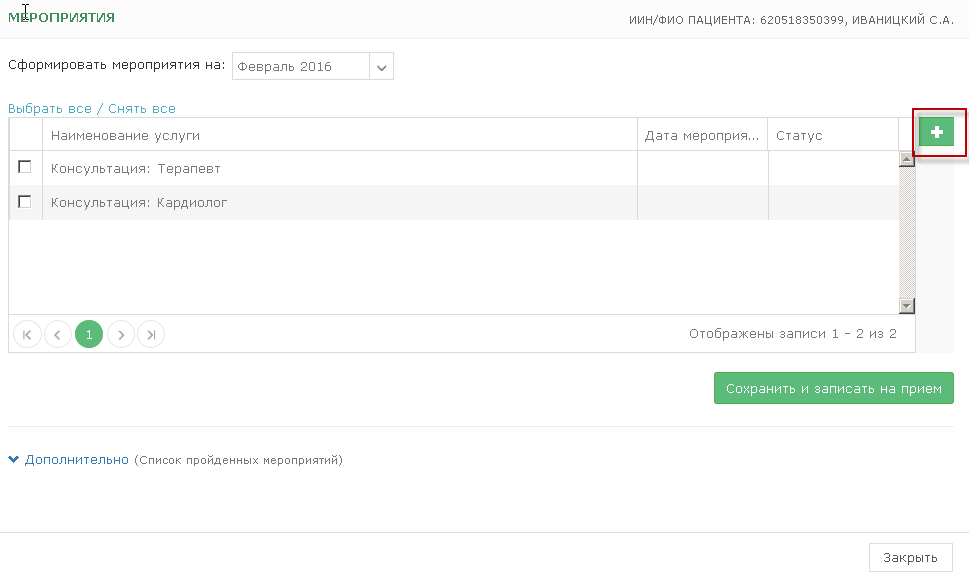
Выберите необходимые услуги и отделение для каждой услуги. Затем нажмите на кнопку «Сохранить и записать на прием» (Рисунок 93)
После сохранении открывается модуль «Запись на прием» (Рисунок 94)
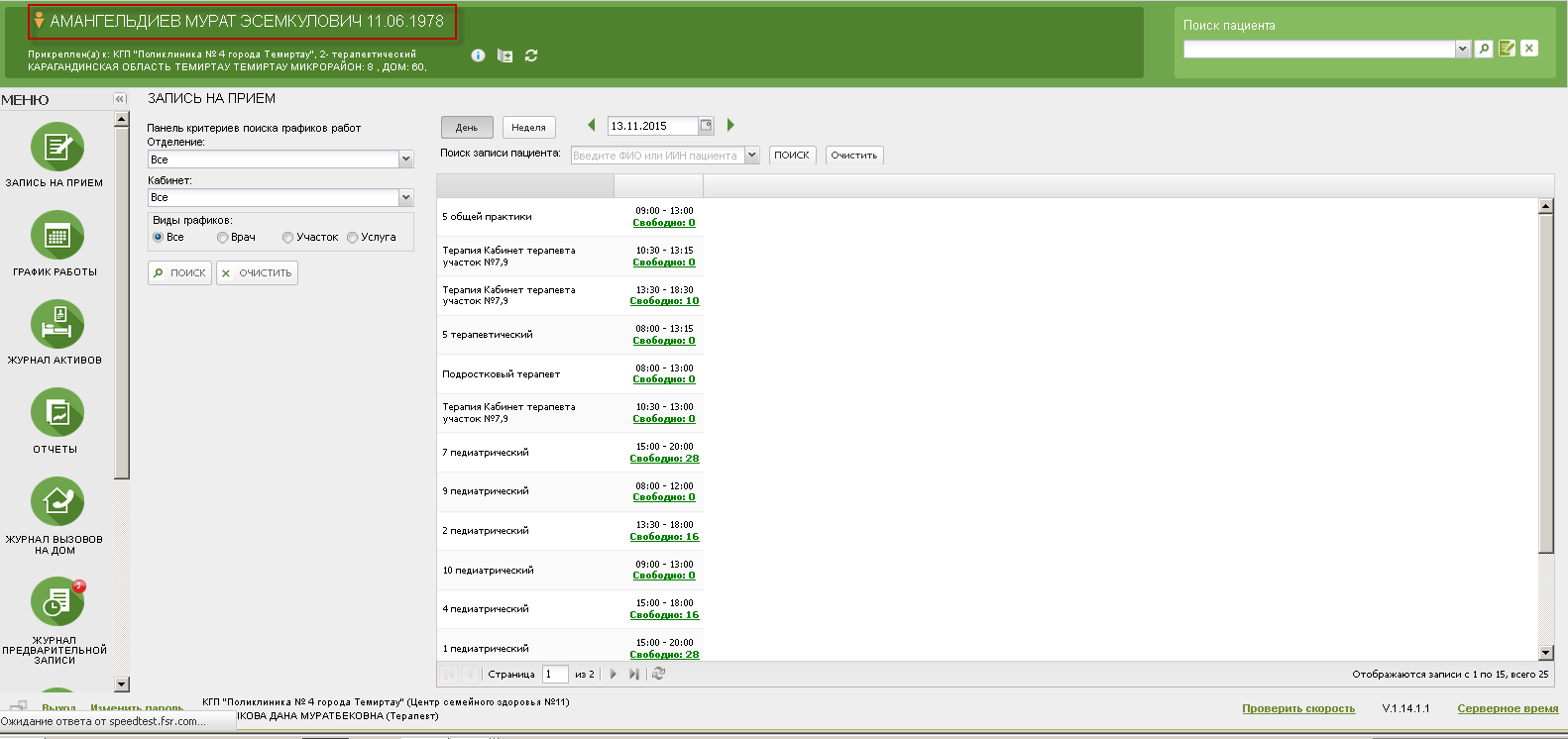
Рисунок 94- Модуль «Запись на прием»
Откройте график работы врача и записывайте пациента на прием. В открывшейся форме отображаются направления из назначенных мероприятий (Рисунок 95).
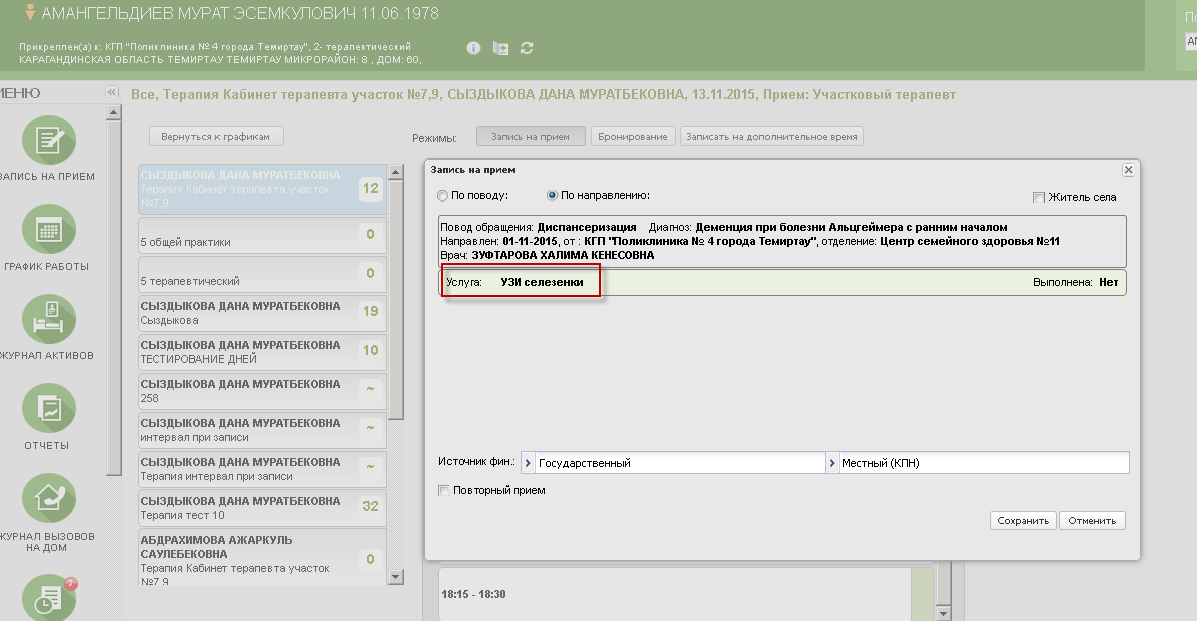
Рисунок 95- Форма «Запись на прием»
Формирование отчета «Маршрутного листа»
Выберите пациента и нажмите на кнопку «Печать маршрутного листа» (Рисунок 96)

|
Из за большого объема этот материал размещен на нескольких страницах:
1 2 3 4 5 6 7 8 |
