

Партнерка на США и Канаду по недвижимости, выплаты в крипто
- 30% recurring commission
- Выплаты в USDT
- Вывод каждую неделю
- Комиссия до 5 лет за каждого referral
Осмотр в смотровом кабинете
Пользователь с правом «Осмотр в смотровом кабинете» заходит в модуль «Доврачебный и смотровой кабинет» нажимает на кнопку добавить (Рисунок 38).
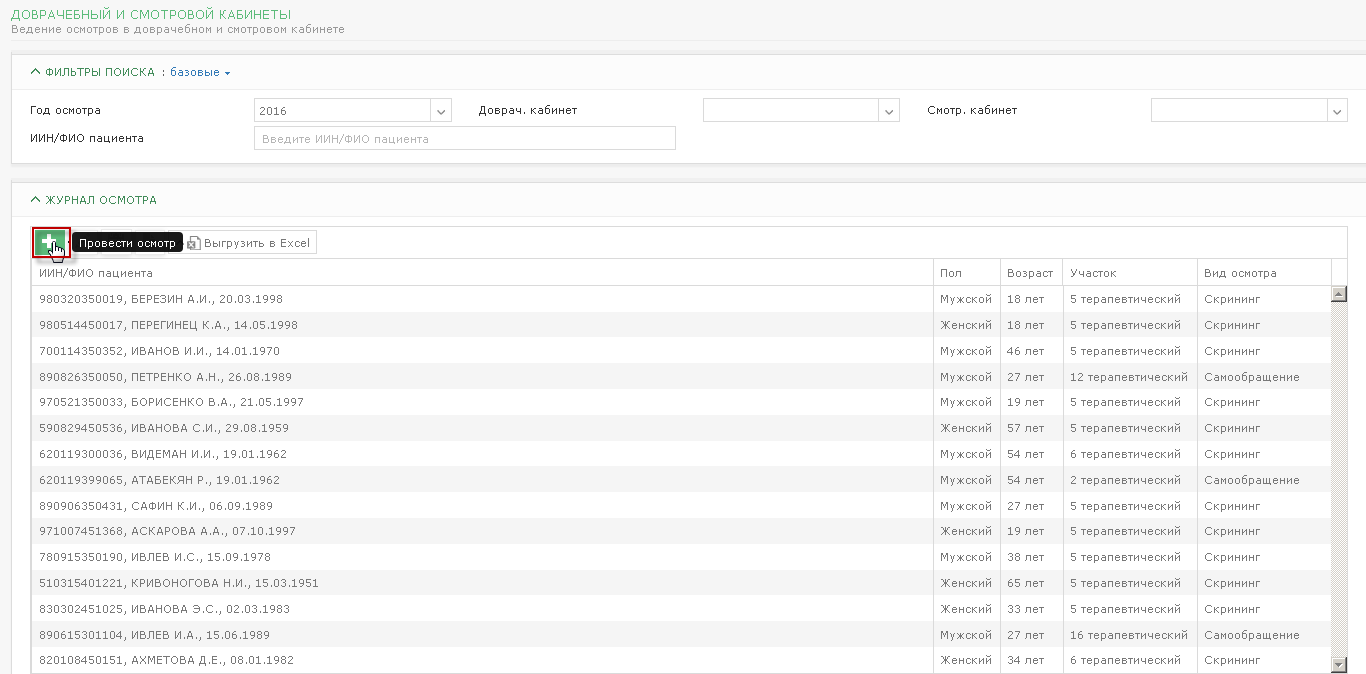
Рисунок 38 - Модуль «Доврачебный и смотровой кабинет»
Отображается форма добавления осмотра (Рисунок 39).
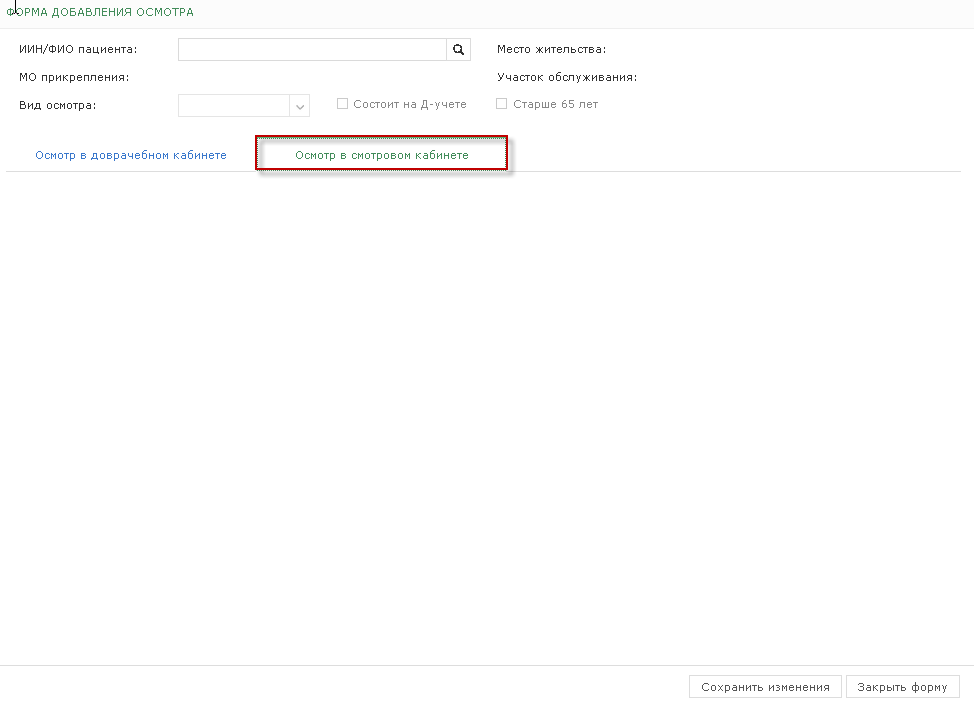
Рисунок 39-Форма добавления осмотра
Далее пользователь производит поиск пациента, в поле «ИИН/ФИО пациента» вводит данные и нажимает на кнопку  . Поиск осуществляется по кандидатам на скрининговый осмотр в МО пользователя. Для заполнения доступна только вкладка «Осмотр в смотровом кабинете». Вкладка «Осмотр в доврачебном кабинете» доступна только для просмотра. Если выбранный пациент есть в кандидатах на осмотр, то автоматически заполняется значение «Скрининг» в виде осмотра (Рисунок 40).
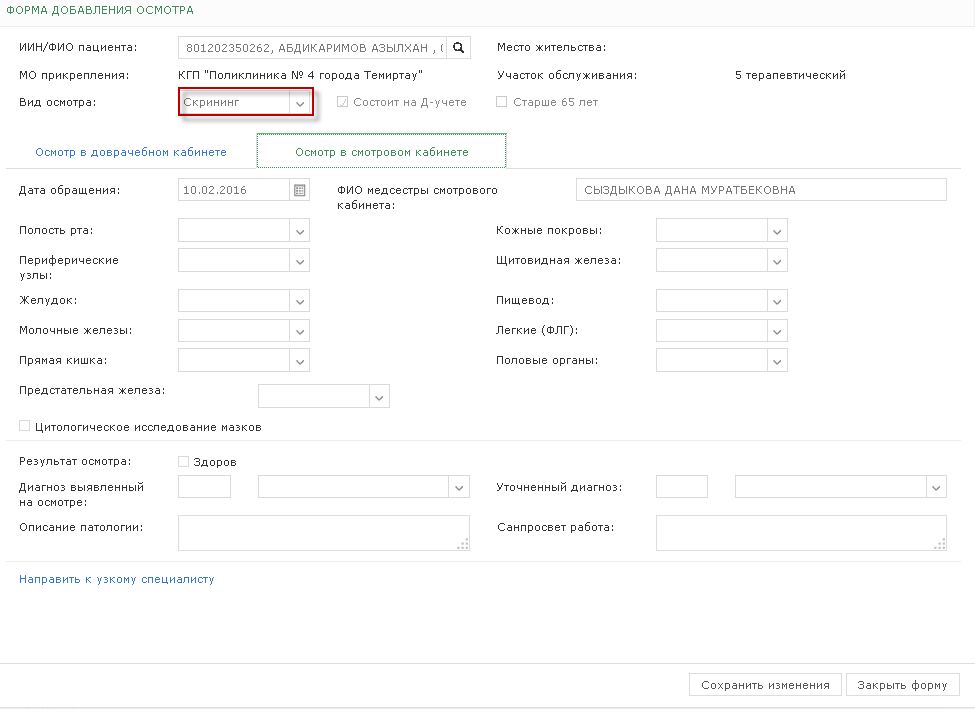
Рисунок 40 - Форма добавления осмотра
Если пациент не найден в кандидатах на осмотр, то вид осмотра заполняется значением «Профосмотр» (Рисунок 41)
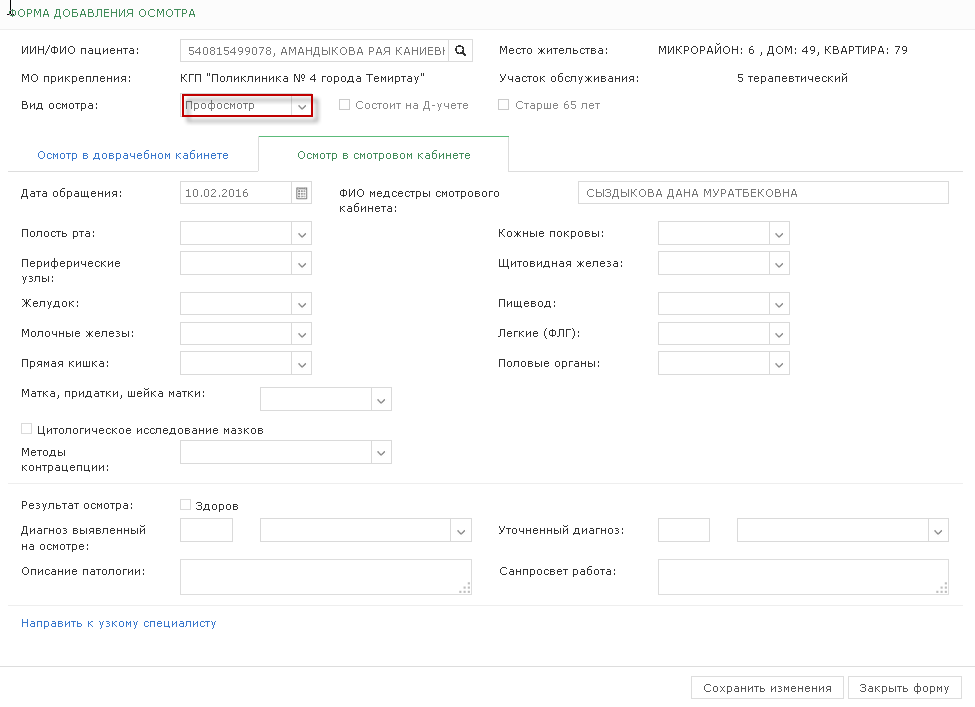
Если выбранный пациент уже прошел осмотр в текущем году, то отображается сообщение о том, что осмотр пройден с указанием даты прохождения осмотра (Рисунок 42).
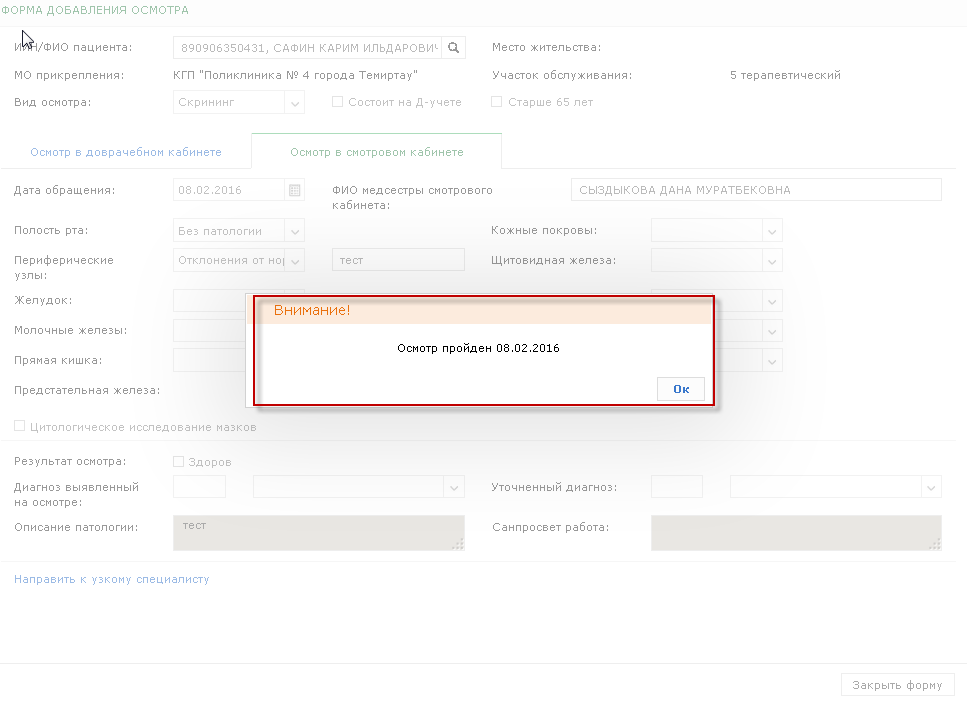
Рисунок 42 - Информационное сообщение
Если пациент не проходил осмотр в текущем году, то в открывшейся форме осмотра заполняете все данные и нажимаете на кнопку «Сохранить изменения». Если Вам необходимо направить пациента к узкому специалисту, то тогда нажимаете на кнопку «Направить к узкому специалисту» (Рисунок 43).
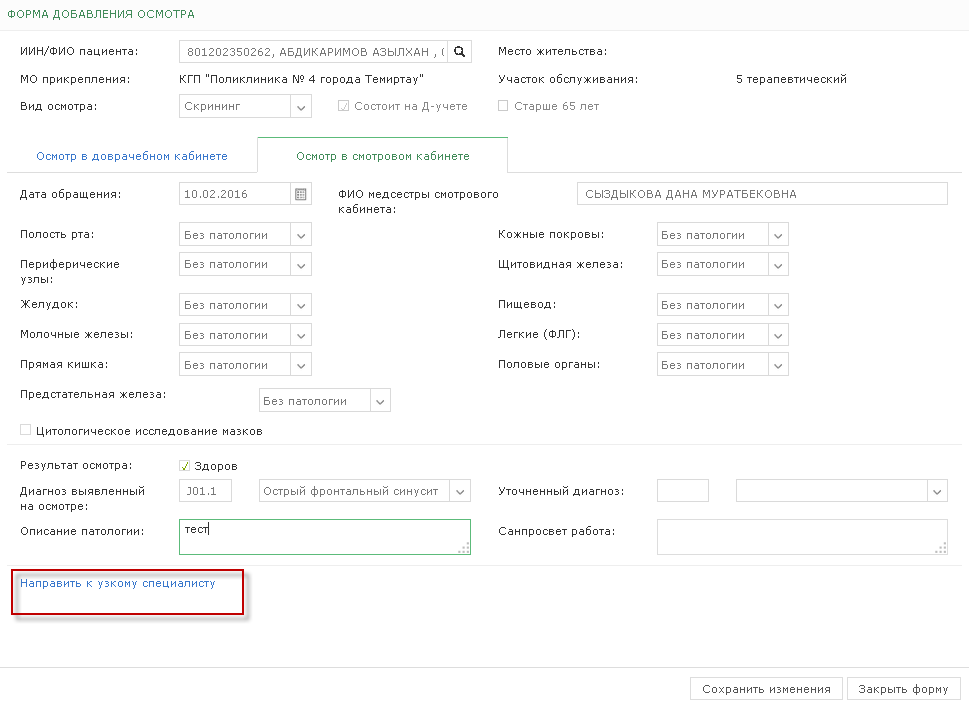
Рисунок 43 - Направить к узкому специалисту
Автоматически открывается форма «Мероприятия» (Рисунок 44)
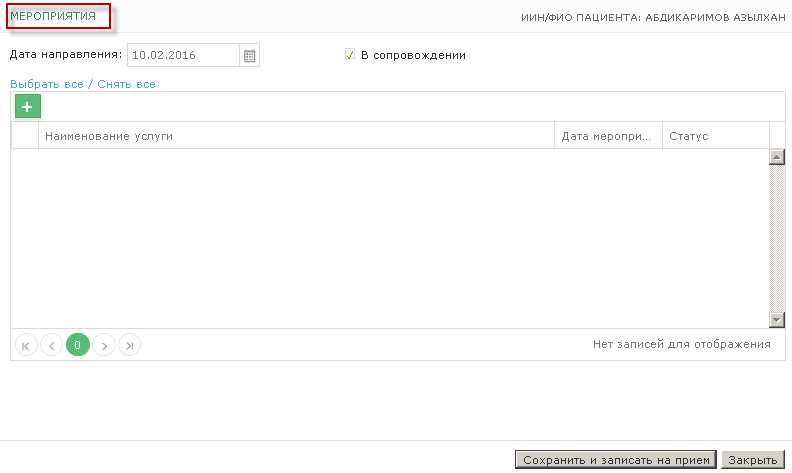
Рисунок 44 - Форма «Мероприятия»
В открывшемся форме добавляете необходимые услуги через кнопку «Добавить» (Рисунок 45).
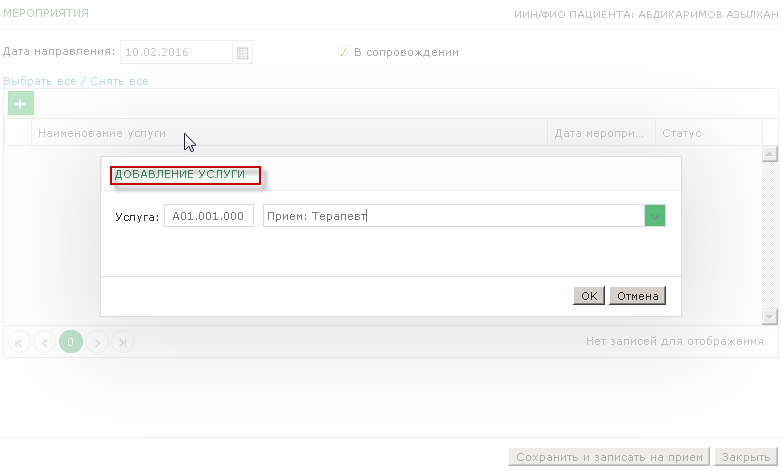
Рисунок 45 - Добавление услуги
После этого выберите эти услуги, щелкнув на них мышкой (ставится галочка) или выберите все услуги, нажав на кнопку «Выбрать все» (в этом случае галочки проставляется на все добавленные услуги) (Рисунок 46).
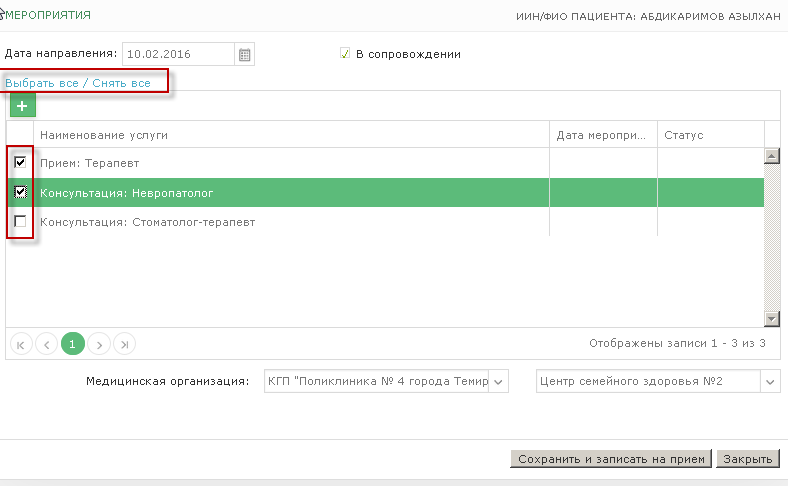
Рисунок 46 - Кнопка «Выбрать все/ Снять все»
После заполнения всех необходимых данных нажмите на кнопку «Сохранить и записать на прием» (Рисунок 47).
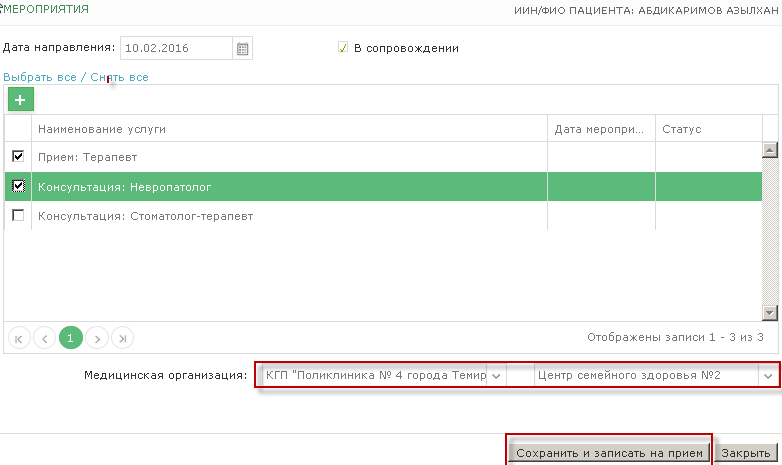
Если по какой-либо из назначенных услуг не определено отделение, то система выдает следующее сообщение: (Рисунок 48).
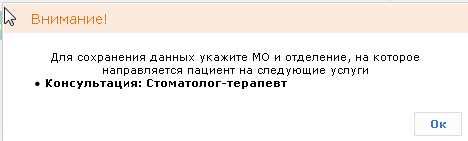
Рисунок 48 - Информационное сообщение
Вам необходимо проставить вручную отделение тем услугам, которое отобразились в сообщении после чего нажать на кнопку «Сохранить и записать на прием» (Рисунок 48).
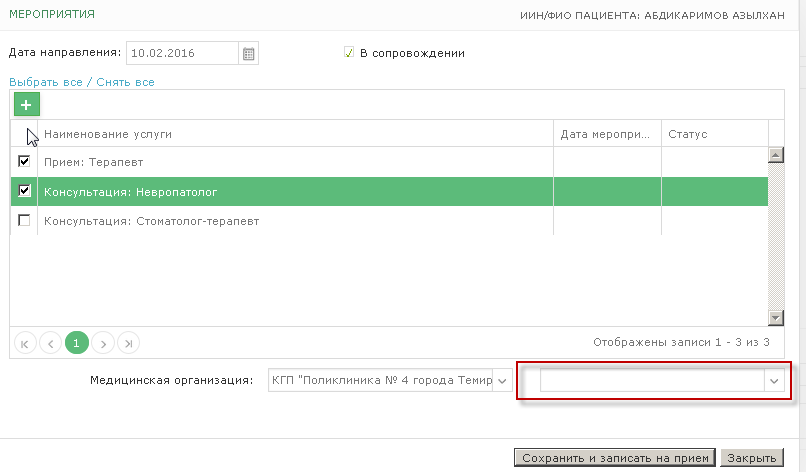
Рисунок 49 - Добавление отделения
После нажатия на кнопку «Сохранить и записать на прием» выбранные услуги сохраняются со статусом «Направлен». Далее открывается модуль «Запись на прием»(Рисунок 50).
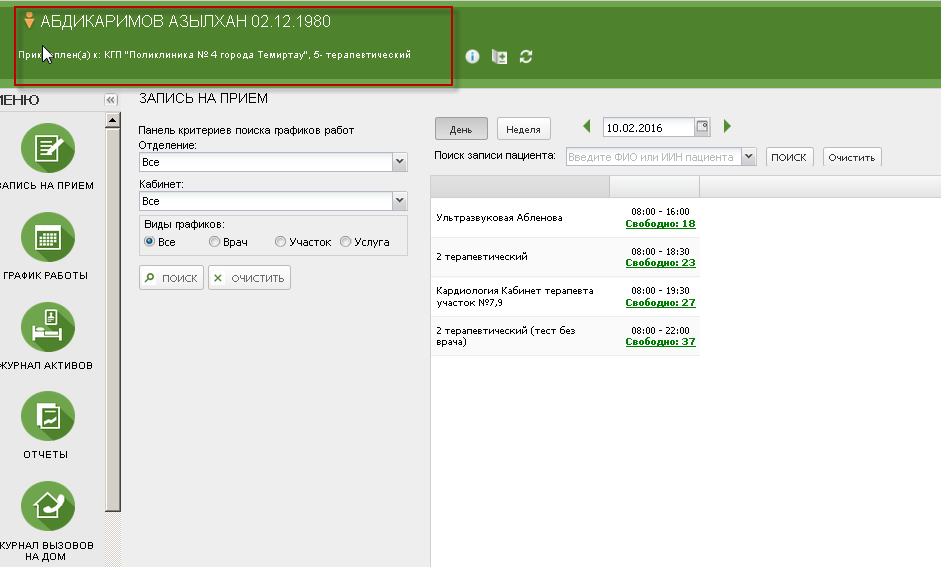
Рисунок 50 - Модуль «Запись на прием»
Откройте график работы врача и записывайте пациента на прием. В открывшейся форме отображаются направления, из назначенных мероприятий (Рисунок 51)
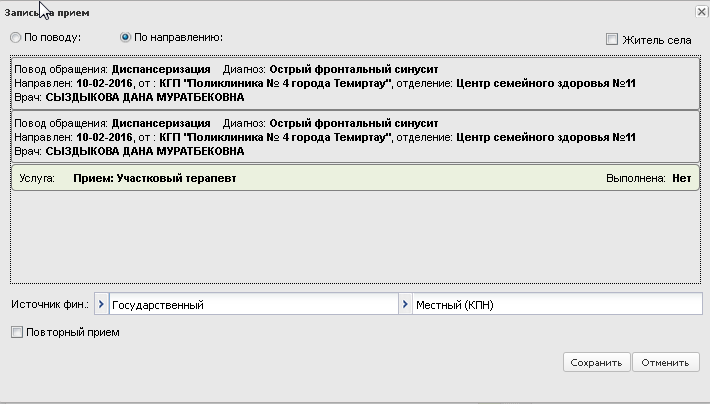
Рисунок 51 - Форма «Запись на прием»
Возможность редактирование осмотраВыберите пациента, на которого начат осмотр и нажмите на кнопку «Редактирование осмотра» (Рисунок 52).
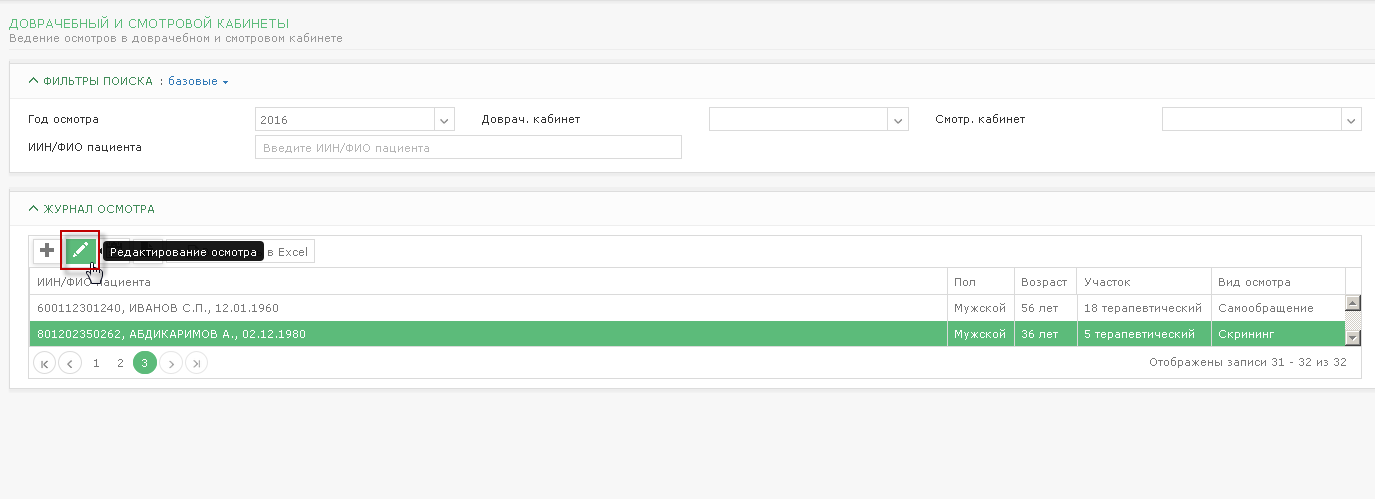
Рисунок 52 - Редактирование осмотра
В открывшейся форме внесите изменения и нажмите на кнопку «Сохранить изменения» и закрываете форму осмотра нажав на кнопку «Закрыть форму» (Рисунок 53).
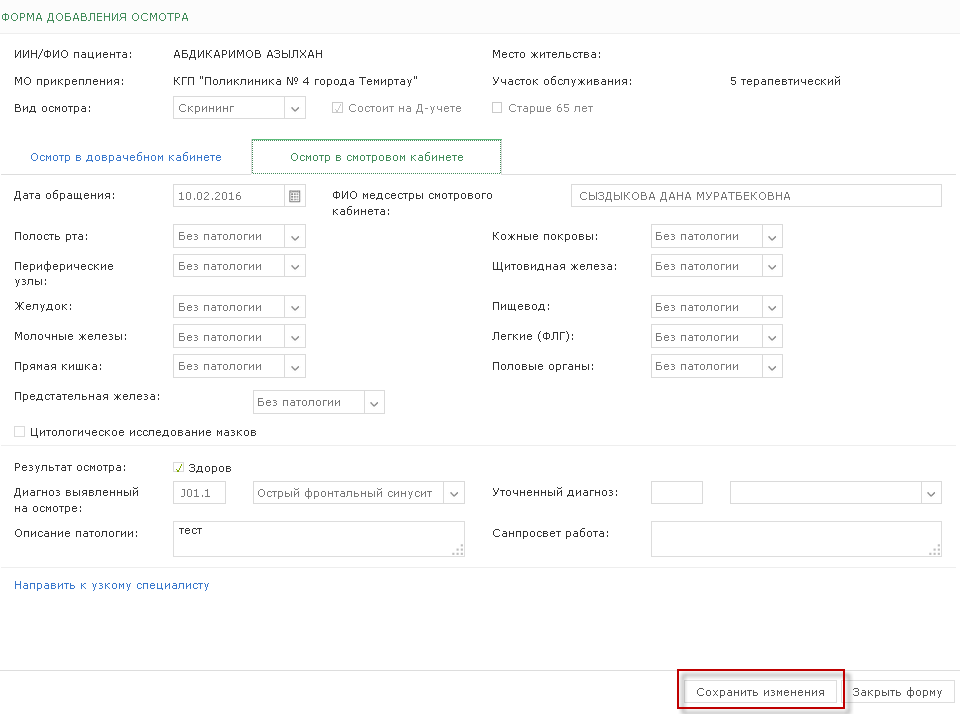
Рисунок 53 - Форма добавления осмотра
Формирование Анкеты пациента, прошедшего осмотр в доврачебном кабинетаВыберите пациента из списка и нажмите на кнопку «Анкета пациента доврачебного кабинета» (Рисунок 54)
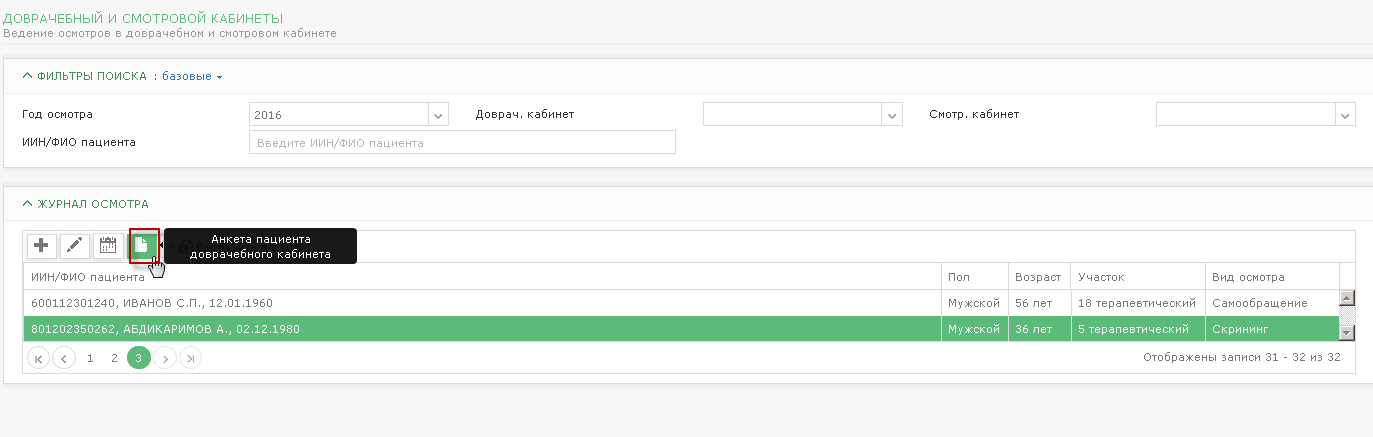
Рисунок 54 - Анкета пациента доврачебного кабинета
Система выводит на экран печатную форму (Рисунок 55)
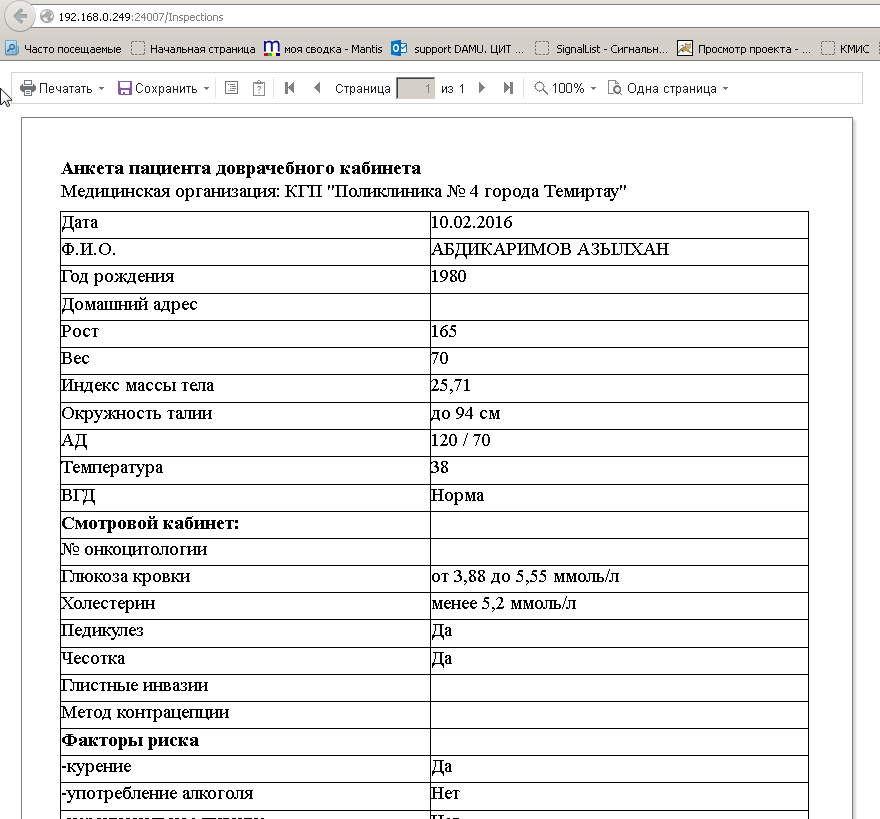
Данную форму можете отправить на печать или сохранить.
Формирование листа онкологического осмотра
Выберите пациента из списка и нажмите на кнопку  (Рисунок 56)
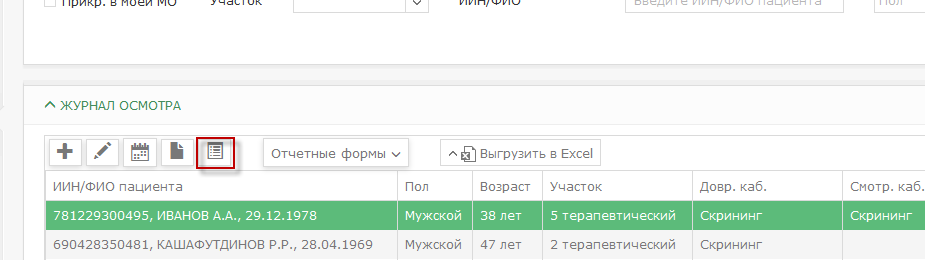
Рисунок 56 - Формирование онкологического листа
Система выводит на экран печатную форму (Рисунок 57)
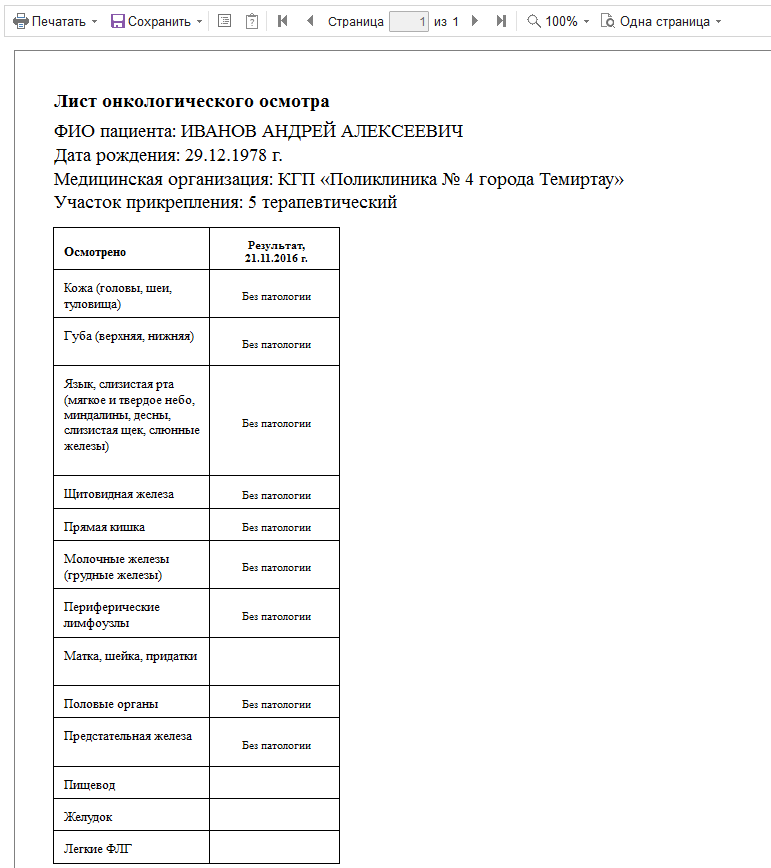
Рисунок 57 - Печатная форма листа онкологического осмотра
Данную форму можете отправить на печать или сохранить.
Модуль «Скрининговый осмотр» Общая важная информация по разделуМодуль «Скрининговый осмотр» предназначен для сотрудников МО, которые проводят скрининговые обследования.
Для работы с модулем предоставляется 2 права: «Проведение скринингового осмотра» и «Регистрация результата скринингового обследования» (права выдаются администратором МО в модуле «Ведение пользователей»).
Пользователь с правом «Проведение скринингового осмотра» имеет возможность проводить осмотры на раннее выявление заболеваний пациентов, являющихся кандидатами на скрининговый осмотр.
Пользователь с правом «Регистрация результата скринингового обследования» имеет возможность регистрации результата по итогам проведенного осмотра, туда относится регистрация приемов, которые прошел пациент, регистрация диагнозов пациента, выявленные факторы риска.
В данном модуле имеются следующие функции (Рисунок 58):
- проведение осмотра  ;
;
- просмотра списка пациентов, прошедших осмотр (согласно заданных критериев поиска) с возможность выгрузки его в Excel ;
;
- редактирование данных осмотра ;
;
- регистрация результатов осмотра  ;
;
- формирование формы № 000-8/у 
- формирование плана мероприятий по пациентам, прошедшим осмотр  .
.

Рисунок 58- Модуль «Скрининговый осмотр»
Для просмотра списка пациентов, прошедших скрининговый осмотр существуют следующие критерии поиска (Рисунок 59), которые делятся на «базовые» (основные, часто используемые пользователем) и «все» (дополнительные критерии поиска):
Базовые критерии поиска:
- «Год осмотра» - выбрать значения из справочника (по умолчанию отображается текущий год) «ИИН/ФИО пациента» - (вводится ФИО/ИИН пациента, по которому необходимо просмотреть информацию) – поиск осуществляется как по полному ФИО или так и по фамилии, либо ИИН пациента; «Группа осмотра» - поиск осуществляется по группе скринингового осмотра, выбрать значение из справочника (отображаются пациенты по выбранной группе); «Пол» - поиск пациентов по полу, выбрать значение из справочника (мужской/женский). «Осмотр начат»- при проставлении галочки, отображаются пациенты, у которых начат скрининговый осмотр «Осмотр завершен»- при проставлении галочки, отображаются пациенты, у которых скрининговый осмотр завершен «С результатом осмотра»- при проставлении галочки, отображаются пациенты, на которых зарегистрирован результат скринингового осмотра
Критерии поиска, которые доступны под выбором «Все»:

|
Из за большого объема этот материал размещен на нескольких страницах:
1 2 3 4 5 6 7 8 |
