

Партнерка на США и Канаду по недвижимости, выплаты в крипто
- 30% recurring commission
- Выплаты в USDT
- Вывод каждую неделю
- Комиссия до 5 лет за каждого referral
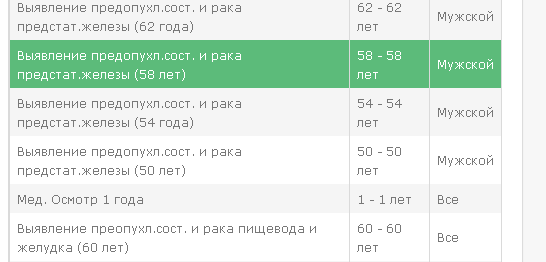
Рисунок 21- Информационное сообщение
Удаление кандидатов из группы осмотраДля того чтобы удалить из группы осмотра кандидата, нужно выбрать группу в левой части окна и из отобразившегося списка кандидатов выбрать пациента. После чего нажать на кнопку «Удалить» . Система отобразит сообщение, в котором необходимо подтвердить действия (Рисунок 22).
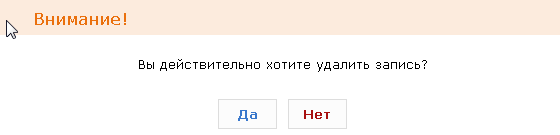
Рисунок 22– Информационное сообщение
После согласия Система автоматически удалит кандидата из группы осмотра.
Модуль «Доврачебный и смотровой кабинеты» Общая важная информация по разделуМодуль «Доврачебный и смотровой кабинет» предназначен для работы медсестры доврачебного кабинета и медсестры смотрового кабинета.
Модуль разделен на 3 права: «Осмотр в доврачебном кабинете»,
«Осмотр в смотровом кабинете» и «Просмотр данных доврачебного и смотрового кабинета» (права выдаются администратором МО в модуле «Ведение пользователей»).
Пользователь с правом «Осмотр в доврачебном кабинете» - имеет возможность вести прием пациентов длительно (год и более) не посещавших медицинское учреждение, проводить измерение артериального давления, температуры тела и др., проводить анкетирование на выявление поведенческих и наследственных факторов риска и т. д.
Пользователь с правом «Осмотр в смотровом кабинете» также имеет возможность вести прием пациентов длительно (год и более) не посещавших медицинское учреждение, проводить местный осмотр, выписывать направление на прием к узким специалистам, указывать диагнозы, выявленные на приеме.
Пользователь с правом «Просмотр данных доврачебного и смотрового кабинета» имеет возможность просмотра списка пациентов, которые прошли доврачебный и смотровой кабинеты, может просматривать их анкету с данными об осмотрах в доврачебном и смотровом кабинетах.
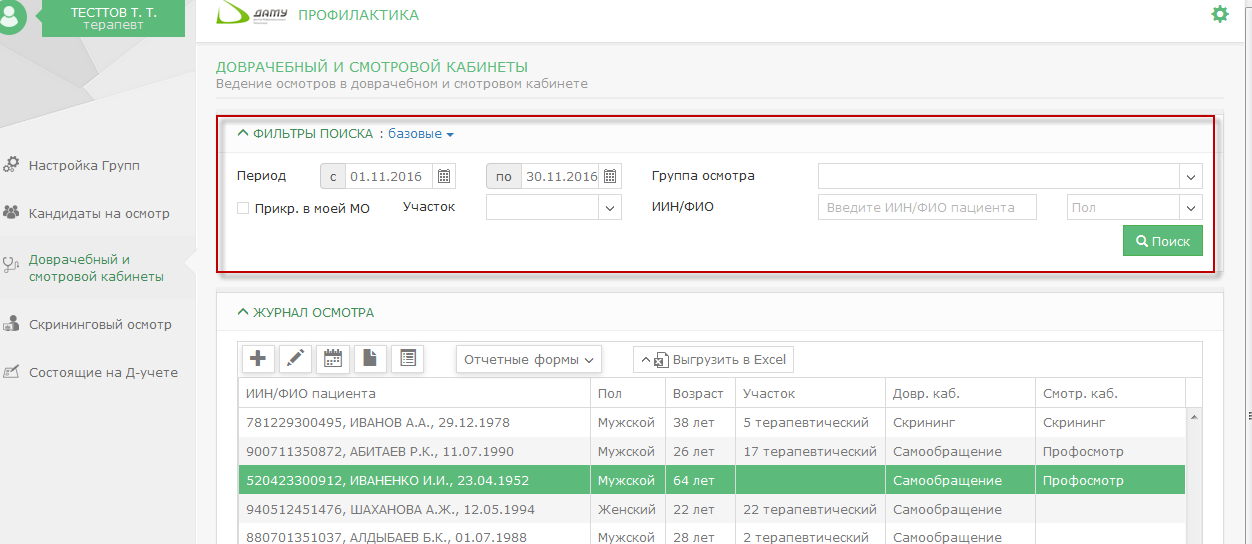
В данном модуле имеются следующие функции (Рисунок 23):
- проведение осмотра  ;
;
- просмотра списка пациентов, прошедших осмотр ( согласно заданных критериев поиска) с возможность выгрузки его в Excel ;
;
- редактирование данных осмотра ;
;
- формирование плана мероприятий по пациентам, прошедшим осмотр  ;
;
- формирование анкеты пациента, прошедшего осмотр в доврачебном кабинете ;
;
- формирование листа онкологического осмотра  ;
;
- формирование и печать отчетов 
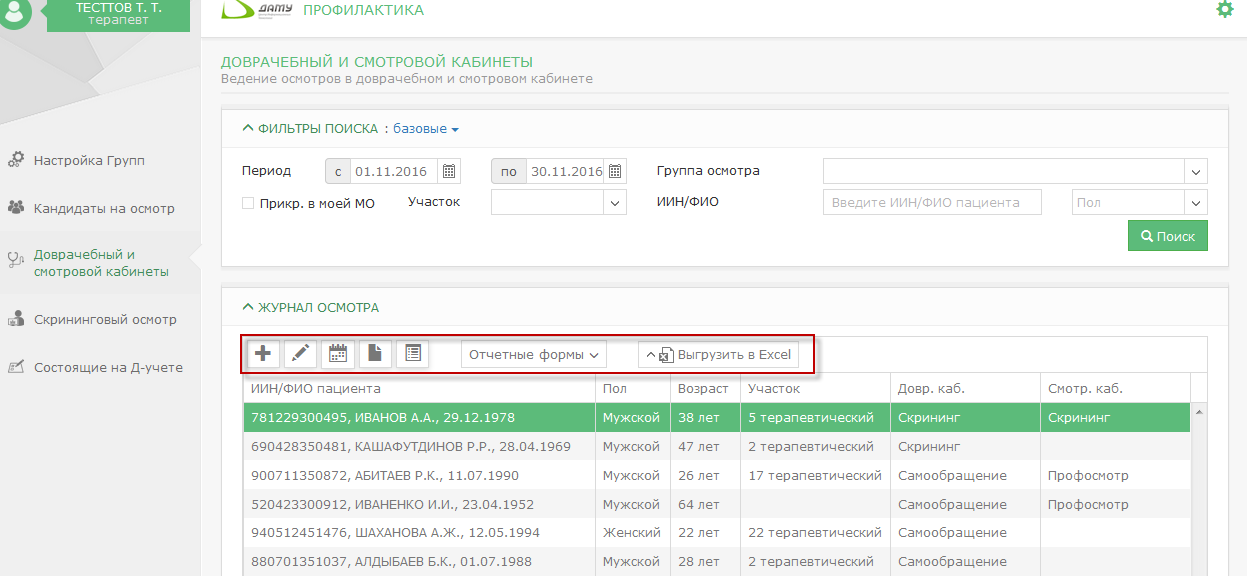
Рисунок 23- Модуль "Доврачебный и смотровой кабинеты"
Для просмотра списков пациентов, прошедших осмотр в доврачебном и смотровом кабинетах, существуют следующие критерии поиска (Рисунок 24), которые делятся на базовые (основные, часто используемые пользователем) и все (дополнительные критерии поиска):
Базовые критерии поиска:
«Период осмотра» - выбрать значения из справочника (по умолчанию отображается текущий месяц)
«ИИН/ФИО пациента» - (вводится ФИО/ИИН пациента, по которому необходимо просмотреть информацию) – поиск осуществляется как по полному ФИО или так и по фамилии, либо ИИН пациента;
Критерии поиска, которые доступны под выбором «Все»:
«Группа осмотра» - поиск осуществляется по группе скринингового осмотра, выбрать значение из справочника (отображаются пациенты по выбранной группе);
«Участок»- выбрать значение из справочника (отображаются все участки МО);
«Пол»- поиск пациентов по полу, выбрать значение из справочника (мужской/женский).
- поле «Прикрепление в моей МО» - при проставлении галочки, отображаются осмотры только прикрепленного населения МО пользователя.
В фильтр «Все» входят:
Доврачебный кабинет – добавлено поле «Осмотр в моей МО», при проставлении галочки в данном поле, отображаются осмотры только прикрепленных пациентов МО пользователя
Смотровой кабинет –добавлено поле «Осмотр в моей МО», при проставлении галочки в данном поле, отображаются осмотры только прикрепленных пациентов МО пользователя

В журнале осмотра нажимаете на кнопку «Добавить» (Рисунок 25).
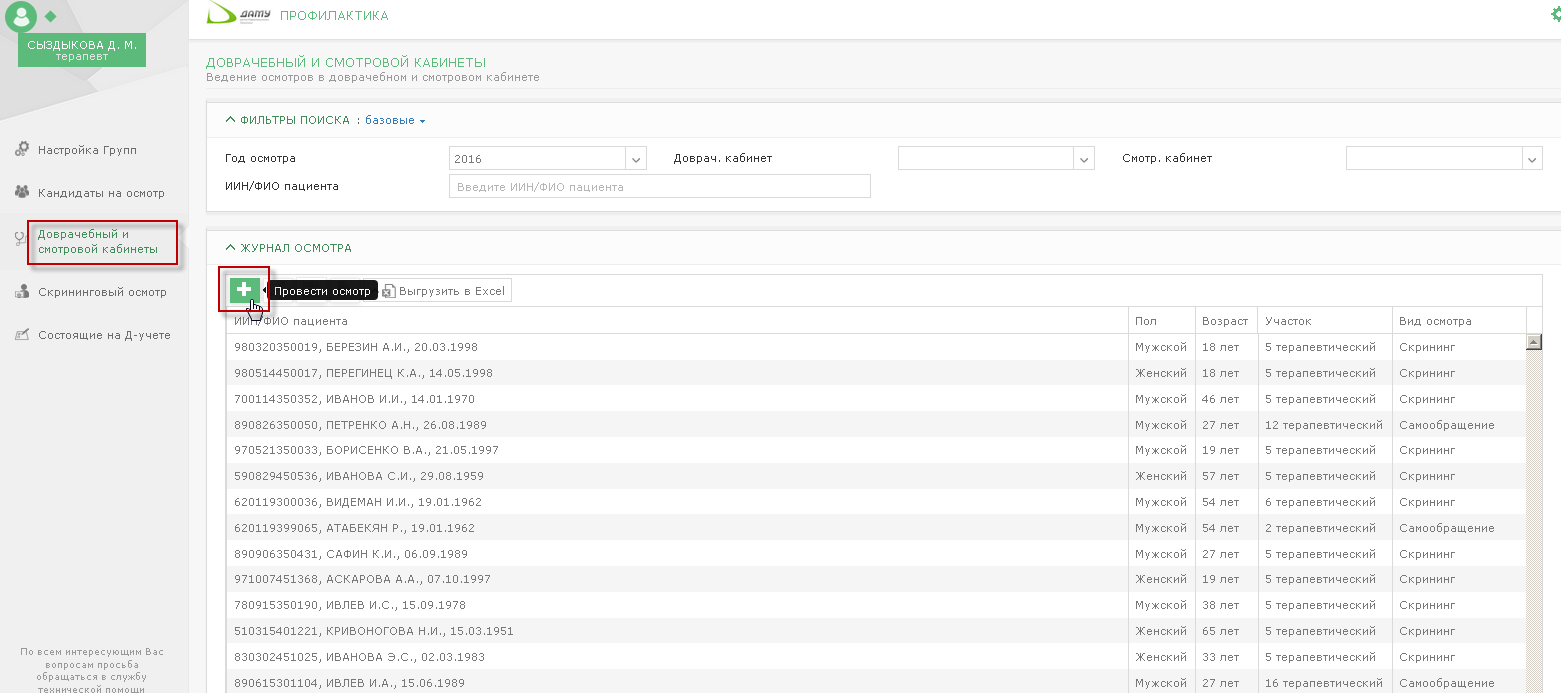
Рисунок 25– Добавление осмотра
Отображается форма добавление осмотра, доступна для заполнения только вкладка «Осмотр в доврачебном кабинете» (Рисунок 26). Вкладка «Осмотр в смотровом кабинете» доступна только для просмотра.
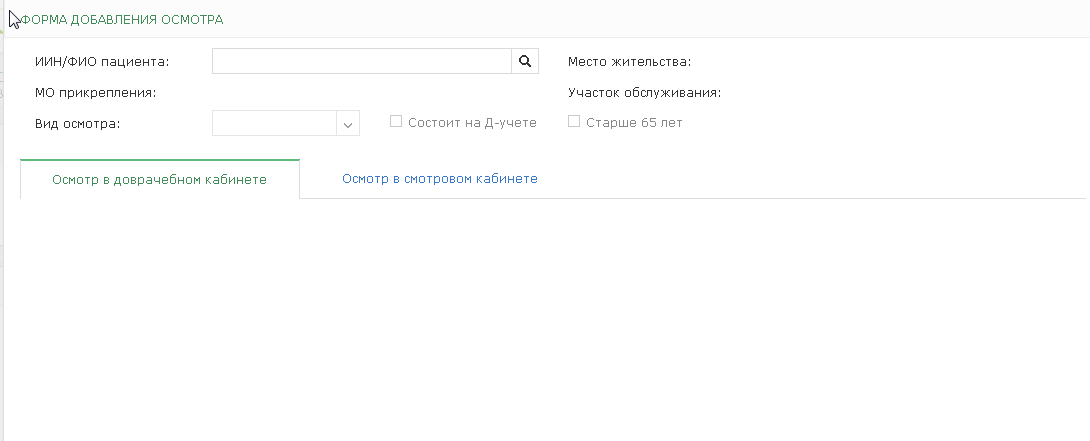
Рисунок 26– Форма добавление осмотра
Далее пользователь производит поиск пациента, в поле «ИИН/ФИО пациента» вводит данные и нажимает на кнопку  . Поиск осуществляется по кандидатам на скрининговый осмотр в МО пользователя. Если выбранный пациент есть в кандидатах на скрининговый осмотр, то автоматически заполняется значение «Скрининг» в виде осмотра (Рисунок 27).
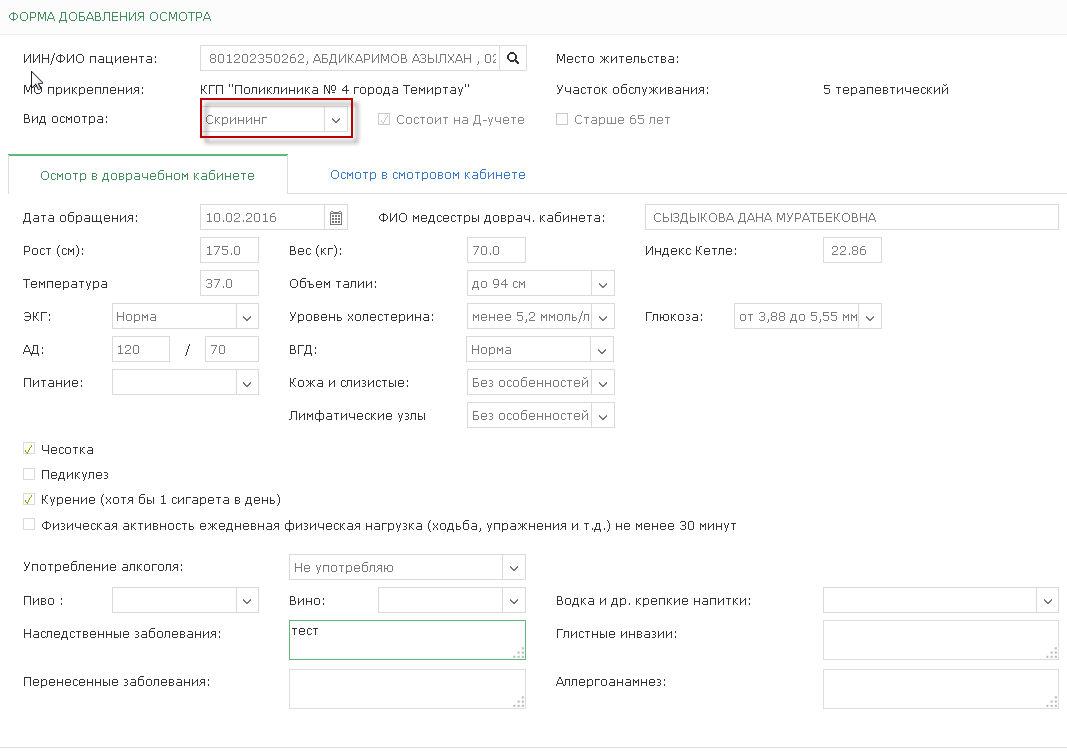
Рисунок 27- Форма добавление осмотра
А если пациент не найден в кандидатах на скрининговый осмотр, то в поле «Вид осмотра» доступно для выбора значениями «Анкетирование» и «Самообращение» (Рисунок 28).
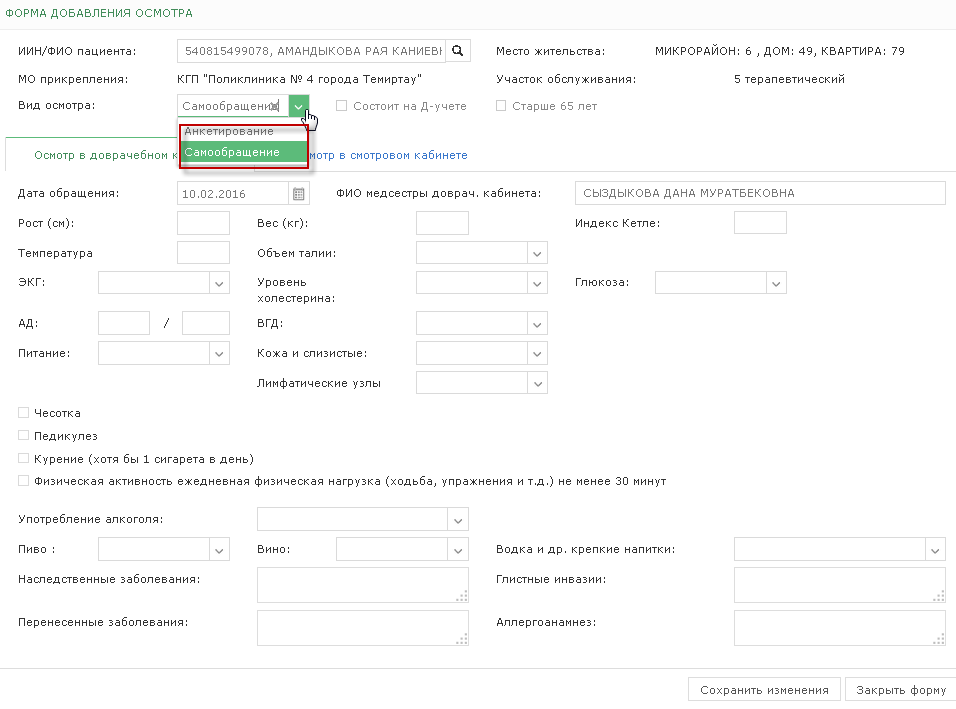
Если выбранный пациент уже прошел осмотр в текущем году, то отображается сообщение о том, что осмотр пройден с указанием даты прохождения осмотра (Рисунок 29).
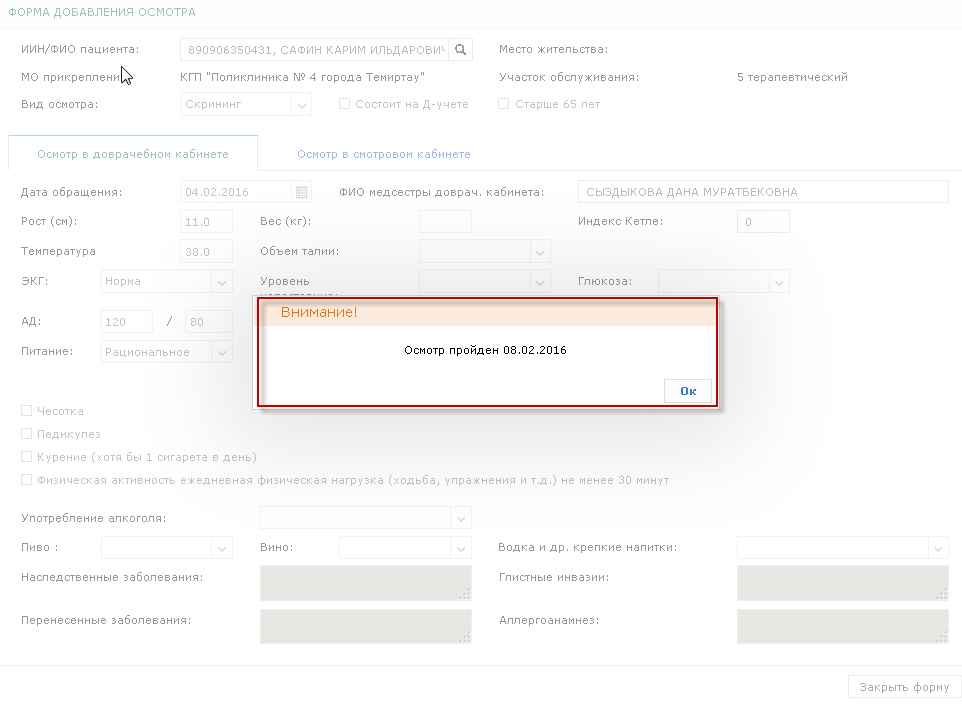
Рисунок 29- Информационное сообщение
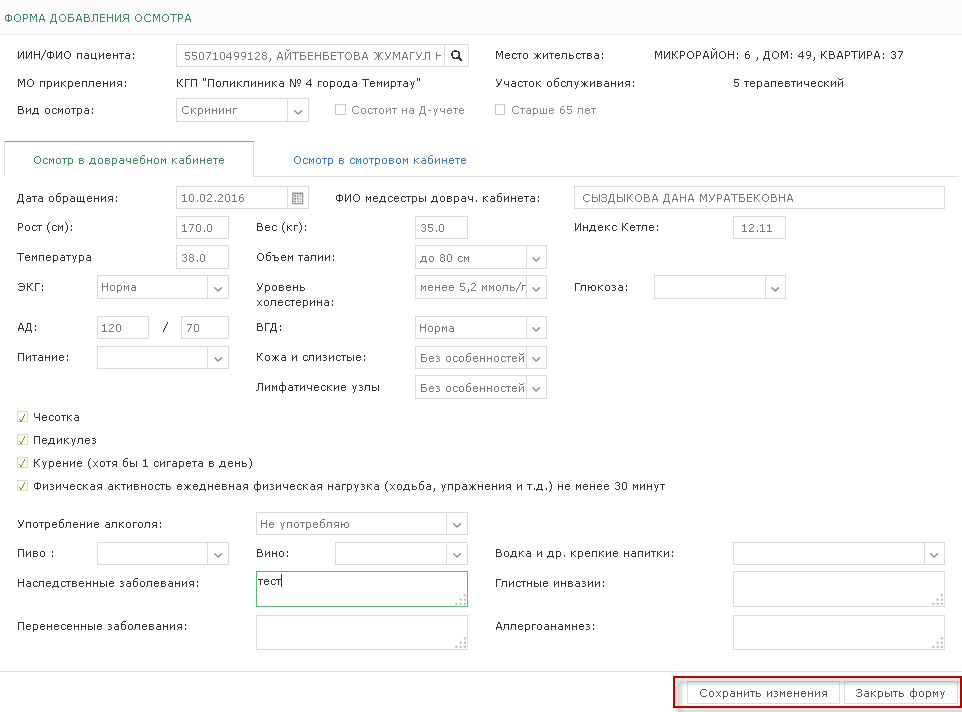
Если выбранный пациент не проходил осмотр в текущем году, то Вам необходимо заполнить форму «Осмотр в доврачебном кабинете». Автоматически из данных пациента заполняются поля : Место жительства, МО прикрепления, Участок обслуживания. Если данный пациент состоит на Д-учете, то тогда ставится галочка в поле «Пациент на Д-учете».
После введения всей необходимой информации нажмите на кнопку «Сохранить». И для выхода из формы нажимаете на кнопку «Закрыть форму» (Рисунок 30).
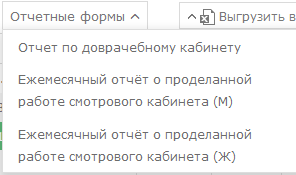
Данная функция позволяет формировать отчёты для получения необходимой информации. Необходимо нажать на кнопку  . Для формирования доступен следующий перечень отчетов:
- отчет по доврачебному кабинету
- ежемесячный отчет о проделанной работе смотрового кабинета (М)
- ежемесячный отчет о проделанной работе смотрового кабинета (Ж)
(Рисунок 31)
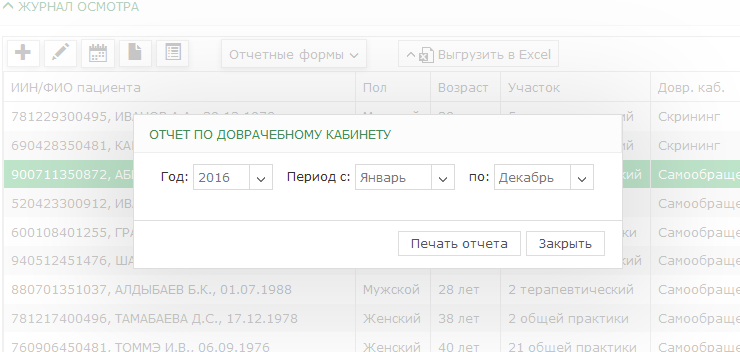
Для формирования отчета необходимо выбрать отчет, указать необходимый период и нажать на кнопку «Печать отчета» (Рисунок 32)
Система в отдельном окне браузера отобразит печатную форму выбранного отчета (Рисунок 33)
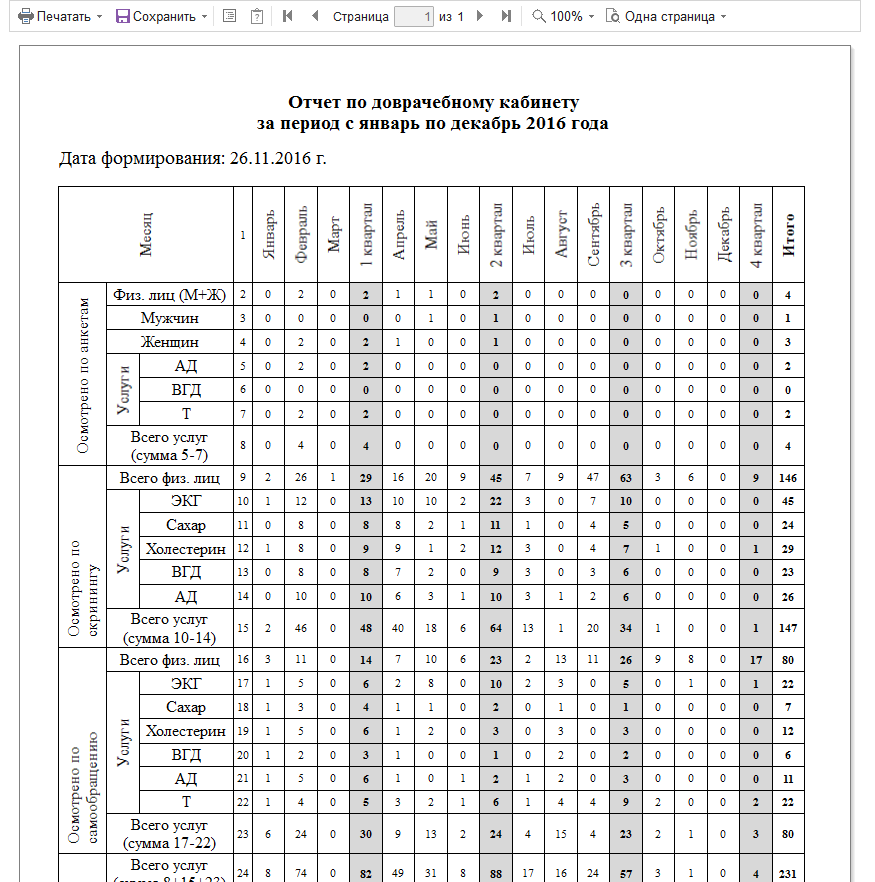
Рисунок 33 - Печатная форма отчета
Печатную форму отчета можно вывести на печать, либо сохранить на компьютер, для этого необходимо, на панели инструментов (Рисунок 34) нажать на кнопку «Печать» или «Сохранить» соответственно.

Рисунок 34– Панель инструментов
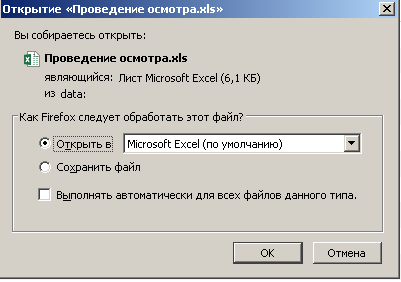
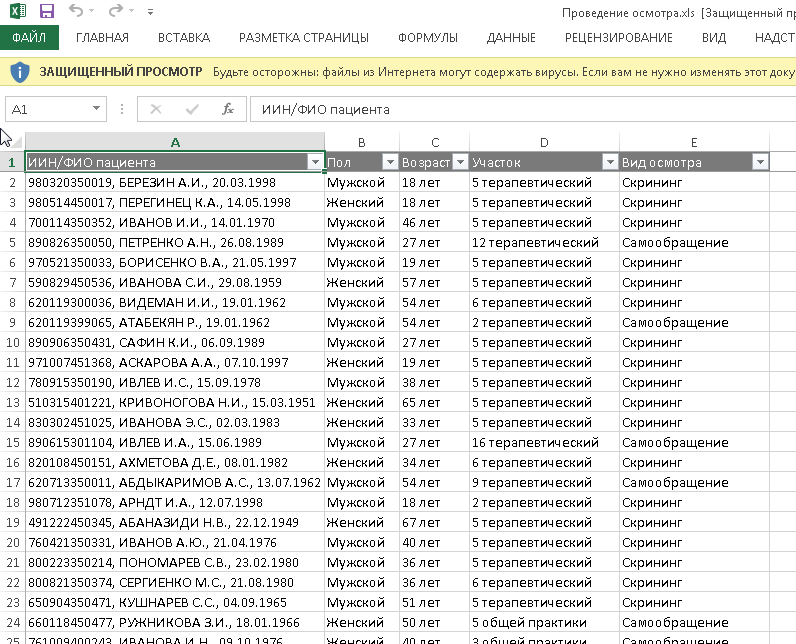
Выгрузка в ExcelЕсли хотите выгрузить данные, то тогда Вам необходимо нажать на кнопку «Выгрузить в Excel» (Рисунок 35).
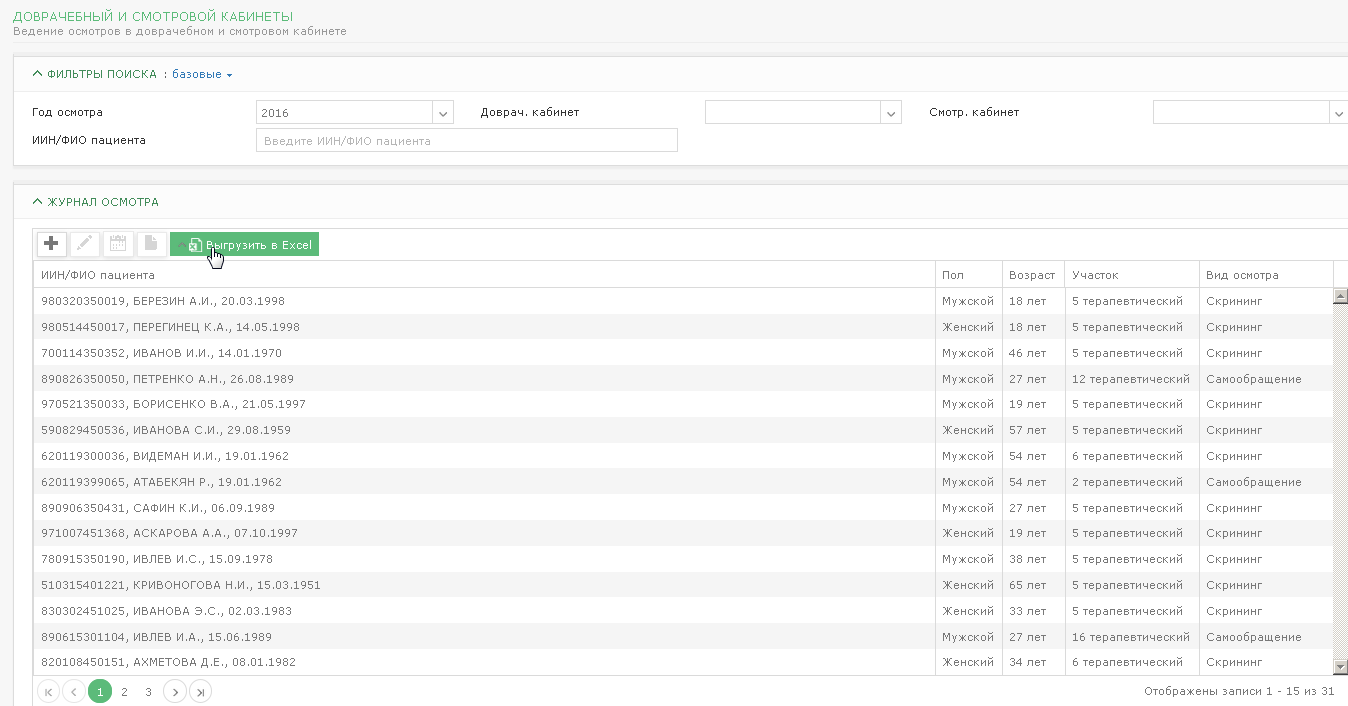
В открывшемся диалоговом окне выберите необходимое действие (сохранить или открыть) и нажмите Ок (Рисунок 36, Рисунок 37).

|
Из за большого объема этот материал размещен на нескольких страницах:
1 2 3 4 5 6 7 8 |
