

Партнерка на США и Канаду по недвижимости, выплаты в крипто
- 30% recurring commission
- Выплаты в USDT
- Вывод каждую неделю
- Комиссия до 5 лет за каждого referral
- «Год осмотра» - выбрать значения из справочника (по умолчанию отображается текущий год) «Группа осмотра» - поиск осуществляется по группе скринингового осмотра, выбрать значение из справочника (отображаются пациенты по выбранной группе); «ИИН/ФИО пациента» - (вводится ФИО/ИИН пациента, по которому необходимо просмотреть информацию) – поиск осуществляется как по полному ФИО или так и по фамилии, либо ИИН пациента; «Участок» - выбрать значение из справочника (отображаются все участки МО ); «Пол» - поиск пациентов по полу, выбрать значение из справочника (мужской/женский). «Осмотр начат»- при проставлении галочки, отображаются пациенты, у которых начат скрининговый осмотр «Осмотр завершен»- при проставлении галочки, отображаются пациенты, у которых скрининговый осмотр завершен «С результатом осмотра»- при проставлении галочки, отображаются пациенты, на которых зарегистрирован результат скринингового осмотра
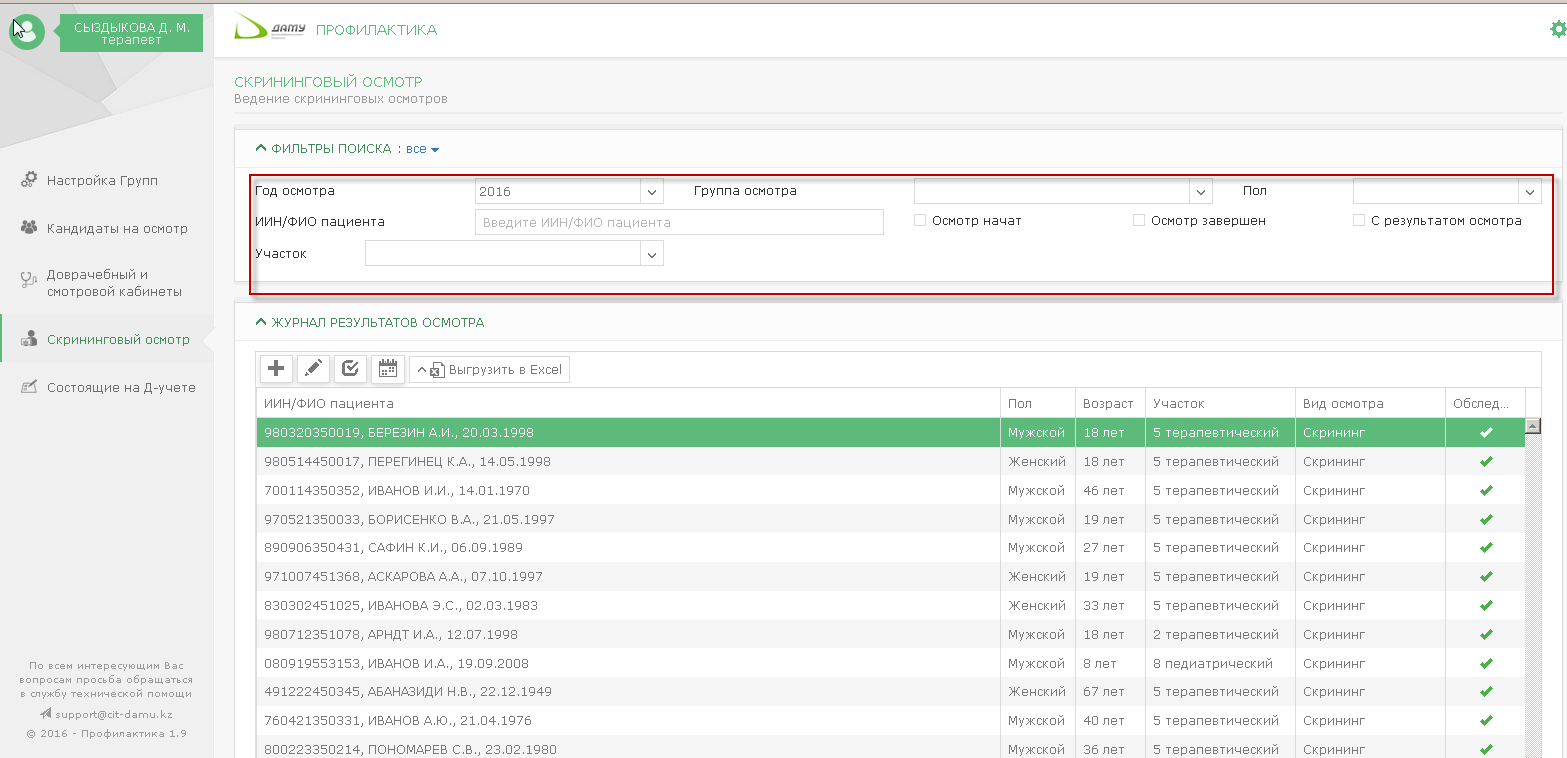
Для проведения осмотра в журнале нажимаете на кнопку «Провести осмотр» (Рисунок 60).
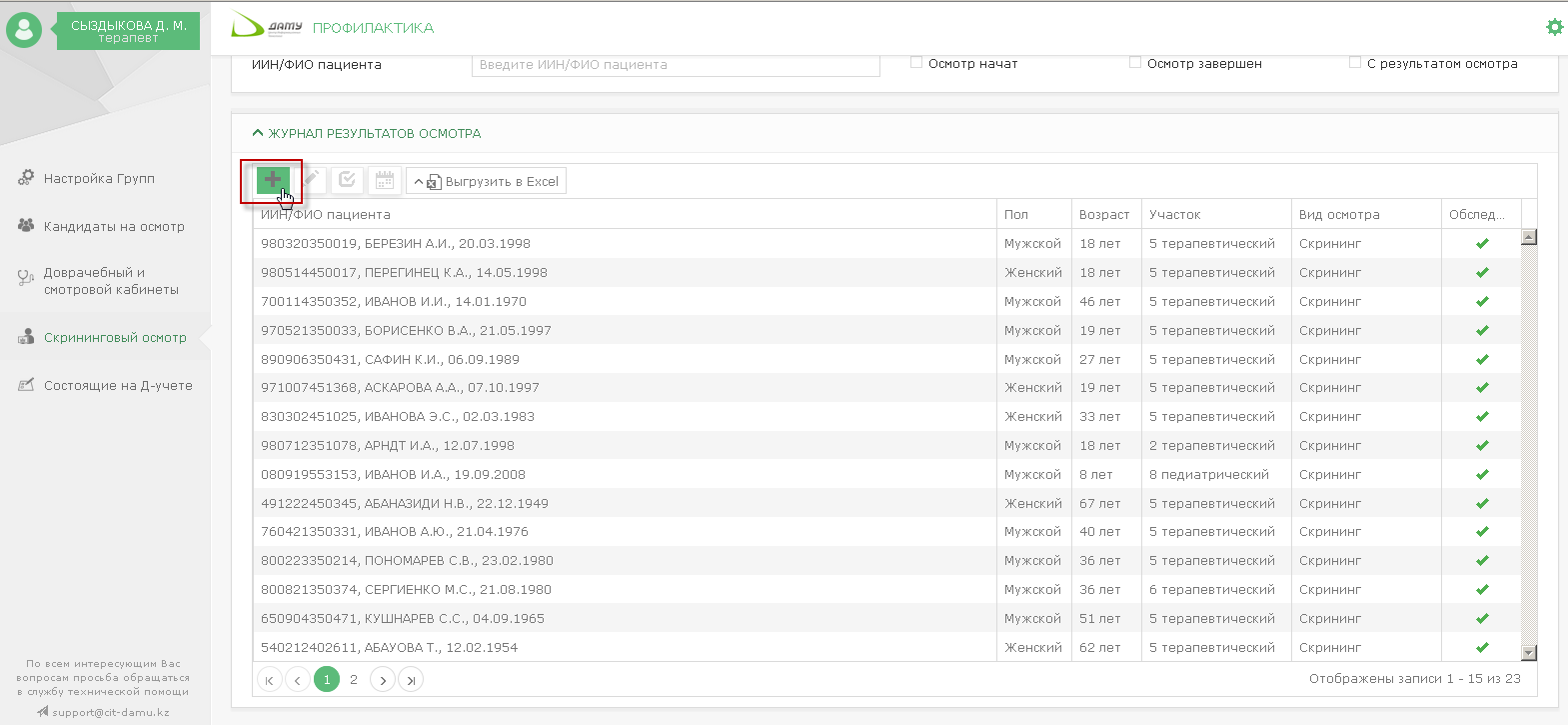
Открывается форма регистрации скринингового осмотра (Рисунок 61).
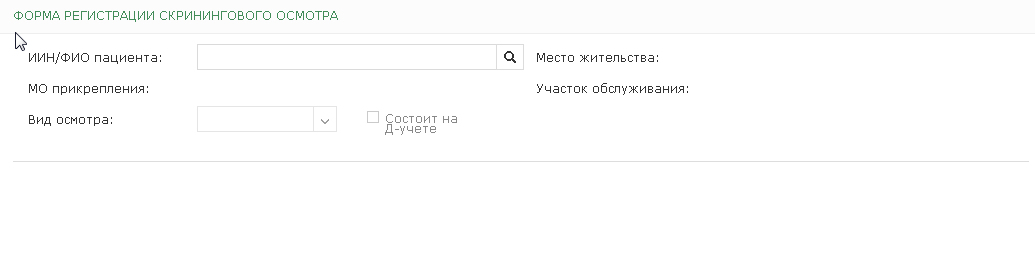
Рисунок 61- Форма регистрации скринингового осмотра
Далее пользователя необходимо осуществить поиск пациента, в поле «ИИН/ФИО пациента» вводит данные и нажимает на кнопку «Поиск» . Поиск осуществляется из числа кандидатов на скрининговый осмотр в МО пользователя. Если выбранный пациент не найден в кандидатах на осмотр в текущем году, то отображается сообщение (Рисунок 62) .
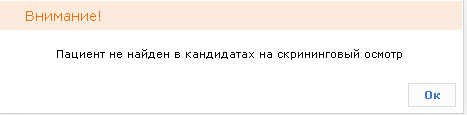
Рисунок 62-Информационное сообщение
Если пациент найден в списке кандидатов, то система автоматически заполняет следующие поля : Место жительства, МО прикрепления, Участок обслуживания, Вид осмотра. Если данный пациент состоит на Д учете, то тогда ставится галочка в поле «Пациент на Д-учете».
Если пациент взрослый (старше 18 лет), то отображается форма осмотра 025-8/у, по умолчанию открыта вкладка «Скрининговый осмотр» (Рисунок 63).
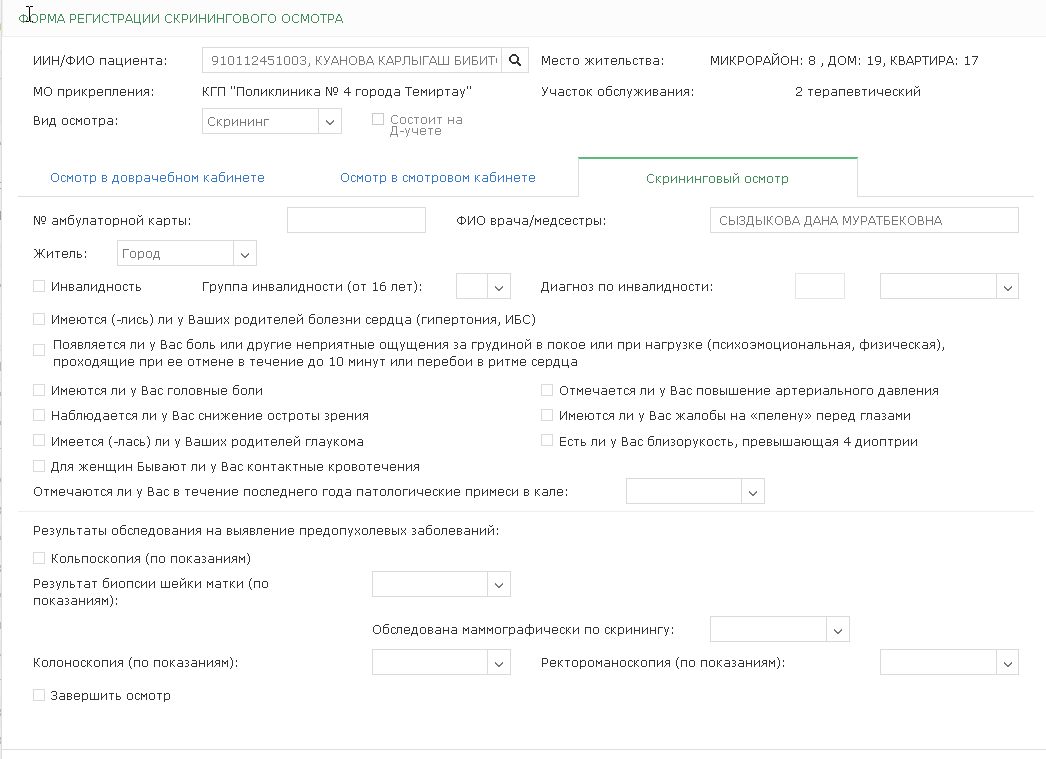
Рисунок 63- Форма регистрации скринигового осмотра
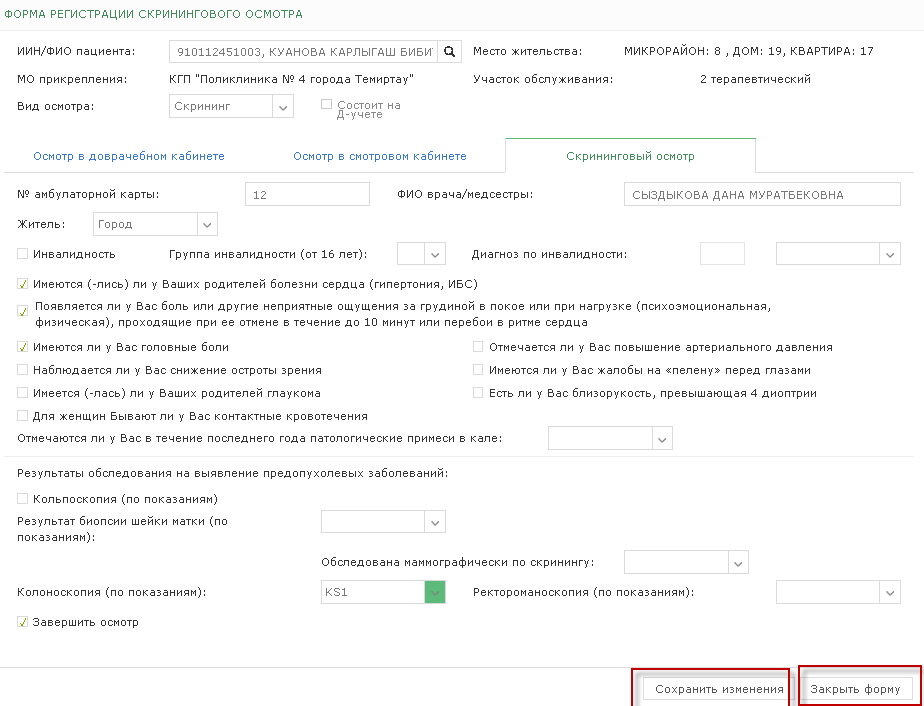
Пользователь вносит необходимые данные, после нажимает на кнопку «Сохранить» и для закрытия формы осмотра нажимает на кнопку «Закрыть форму». (Рисунок 64)
Вкладки «Осмотр в доврачебном кабинете», «Осмотр в смотровом кабинете» доступны пользователю для просмотра и редактирования (Рисунок 65).
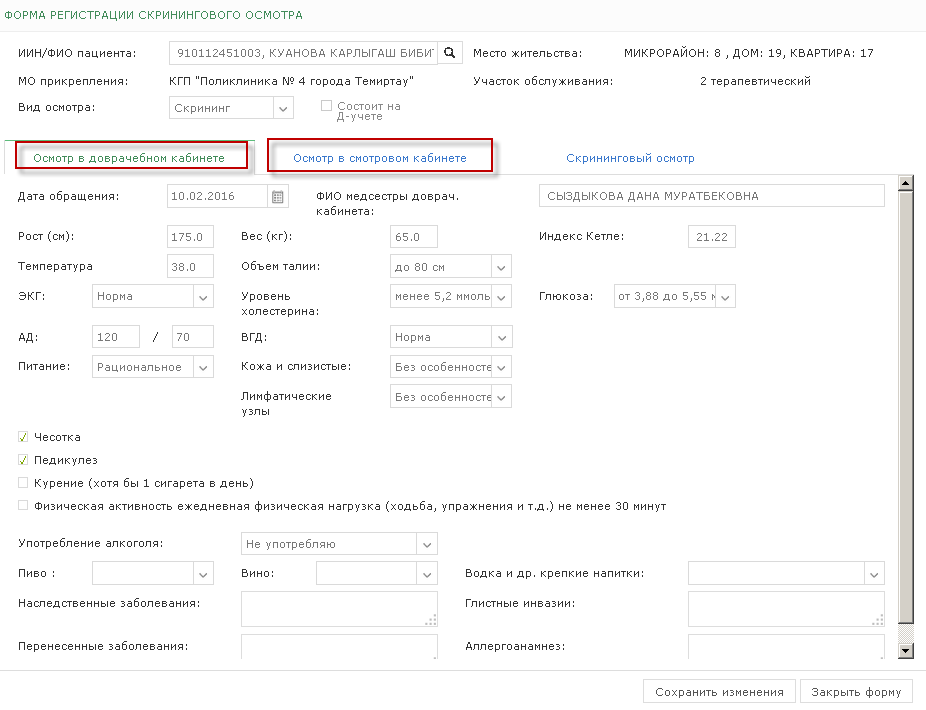
Рисунок 65 Форма регистрации скринингового осмотра
Если найденный пациент является ребенком, открывается форма осмотра 025-7/у(Рисунок 66).
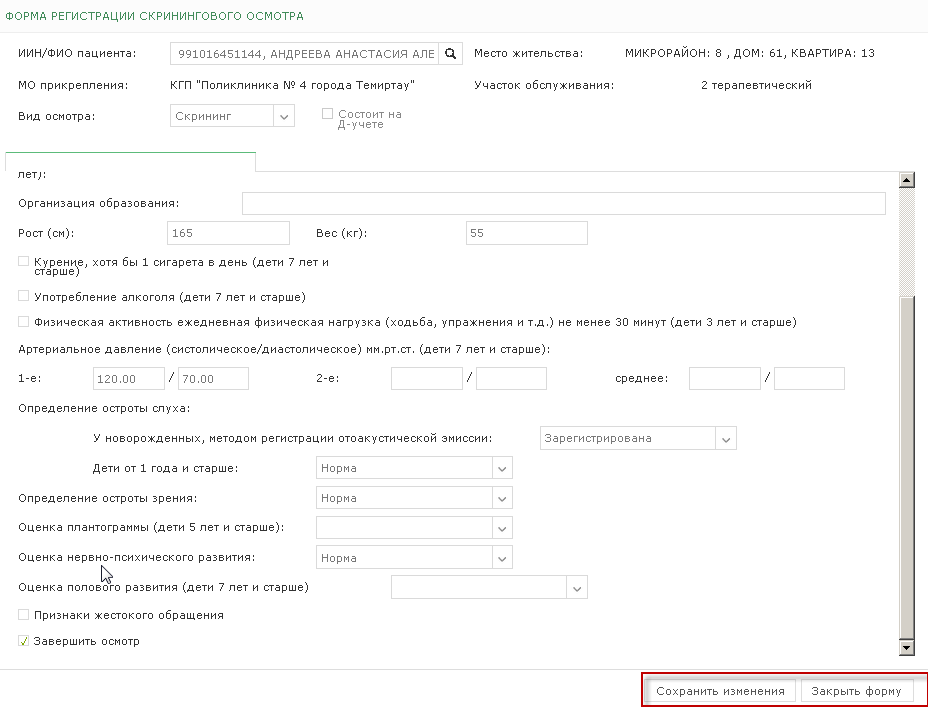
Рисунок 59- Форма осмотра 025-7/у
После ввода необходимых данных, нажимаете на кнопку «Сохранить» и закрываете форму осмотра нажав на кнопку «Закрыть форму».
Если на выбранного пациента найден завершенный скрининговый осмотр ранее в текущем году и зарегистрирован результат осмотра, то отображается сообщение (Рисунок 67)
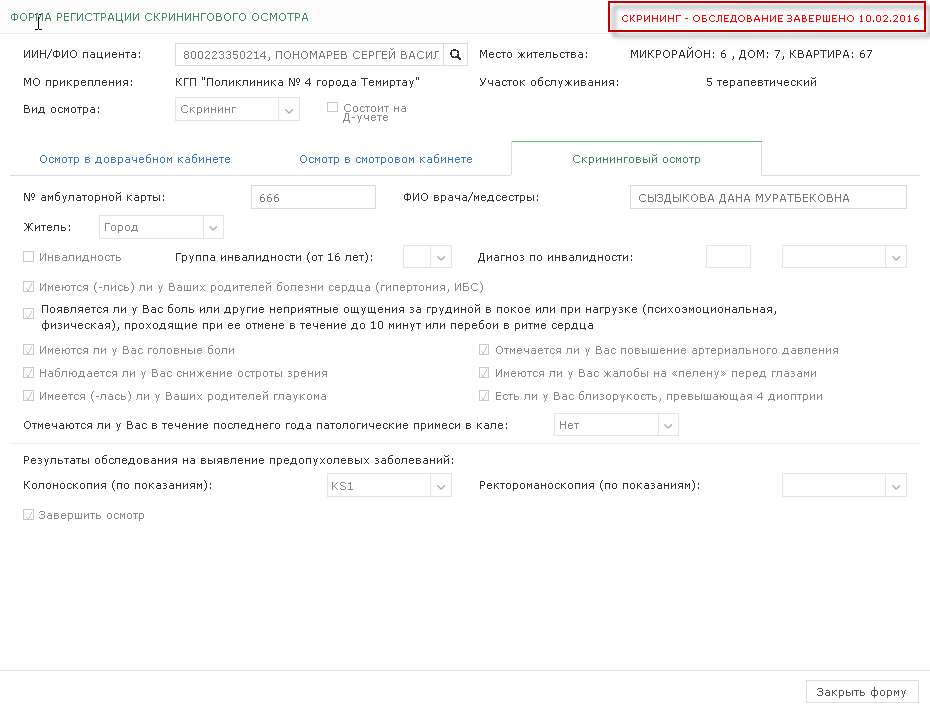
Рисунок 60- Информационное сообщение
Если на выбранного пациента найден завершенный скрининговый осмотр ранее в текущем году, но не зарегистрирован результат осмотра, то отображается сообщение (Рисунок 68)
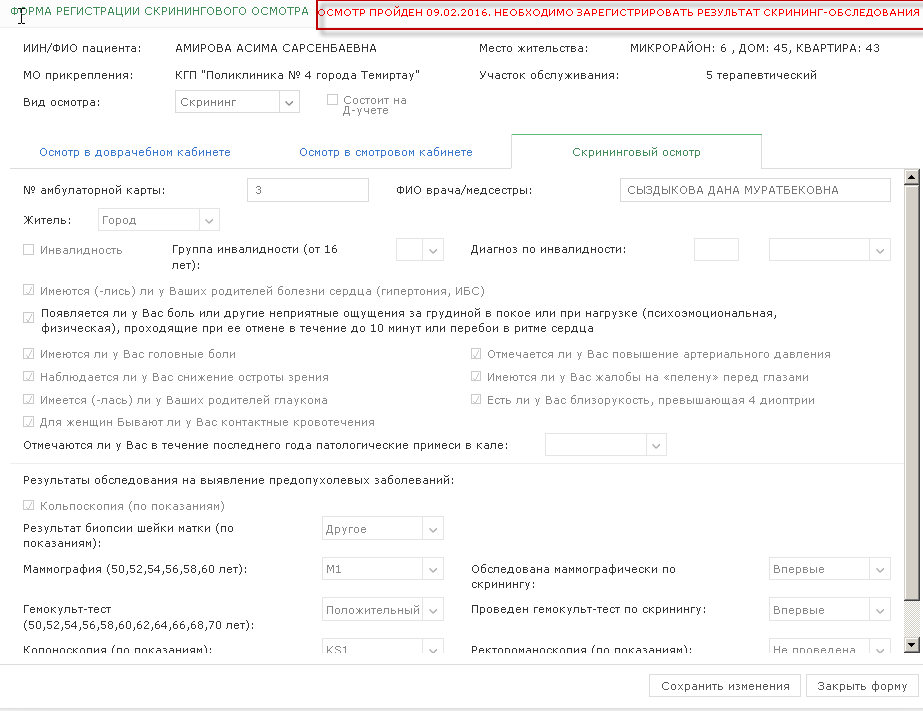
Рисунок 61- Информационноесообщение
Возможность редактирования осмотра
Выберите пациента, на которого начат скрининговый осмотр и нажмите на кнопку «Редактирование осмотра» (Рисунок 69).
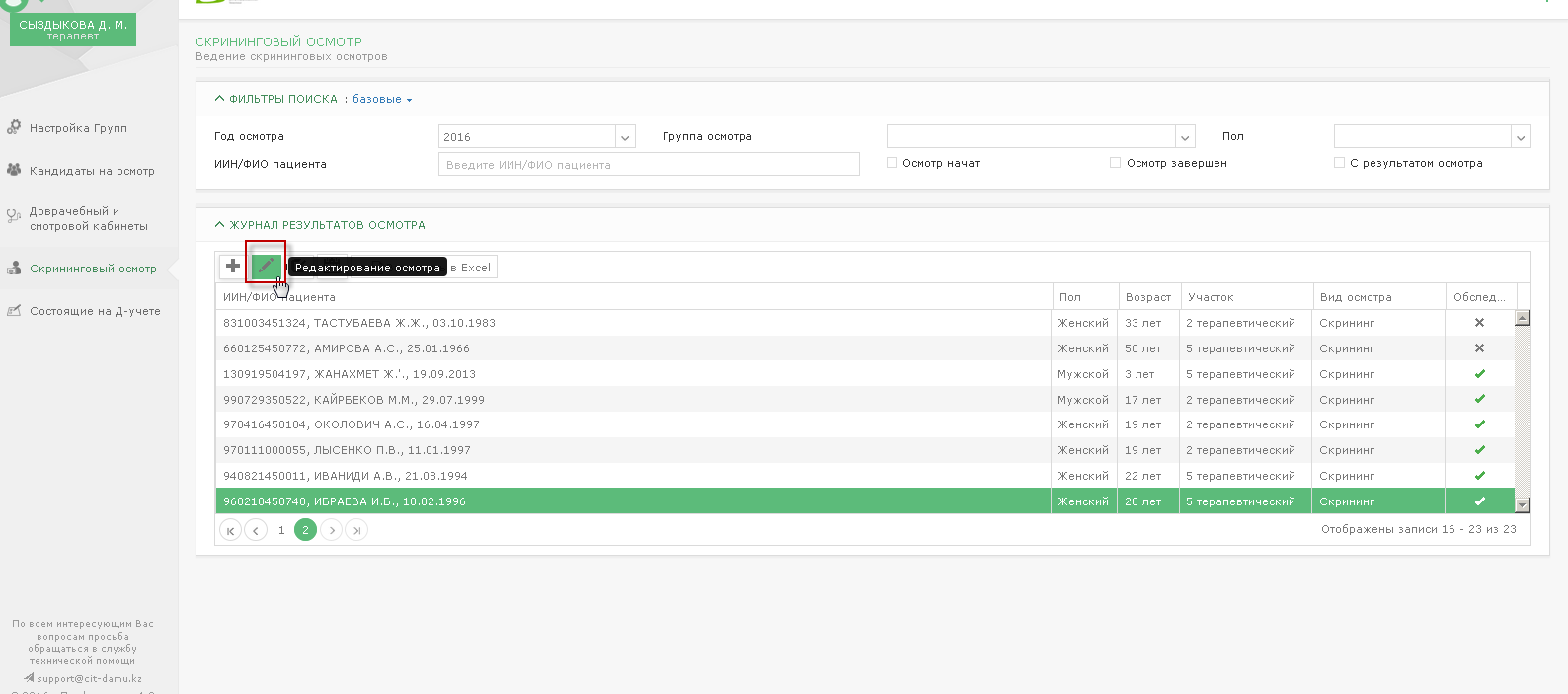
Рисунок 62- Редактирование осмотра
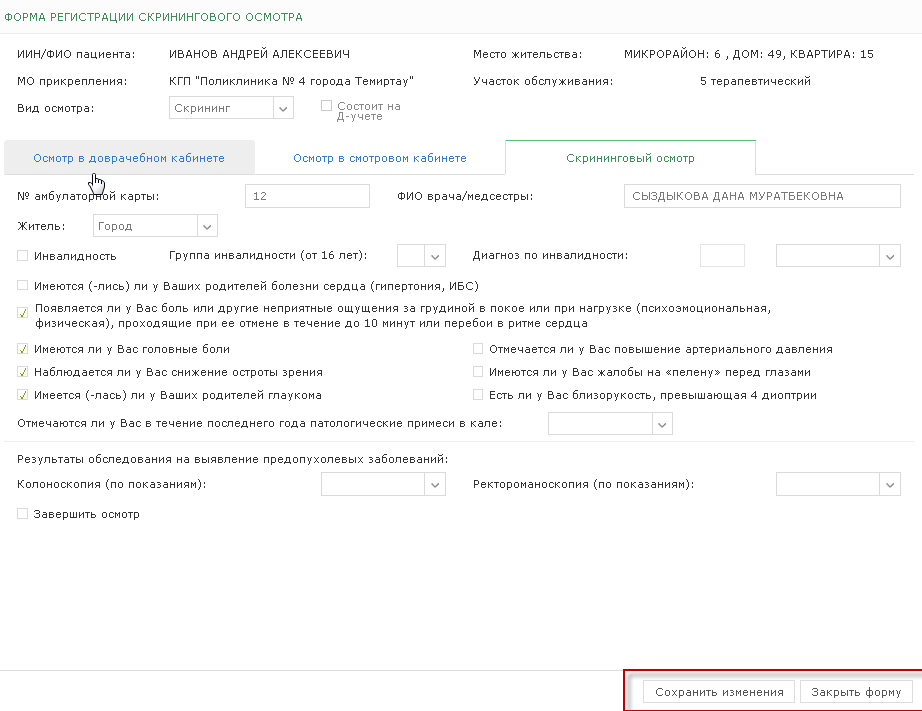
В открывшейся форме внесите изменения и нажмите на кнопку «Сохранить изменения» и закрываете форму осмотра нажав на кнопку «Закрыть форму» (Рисунок 70).
Регистрация результатов осмотра
Для того чтобы зарегистрировать результаты осмотра, нажмите на кнопку «Регистрация результатов осмотра» (Рисунок 71).
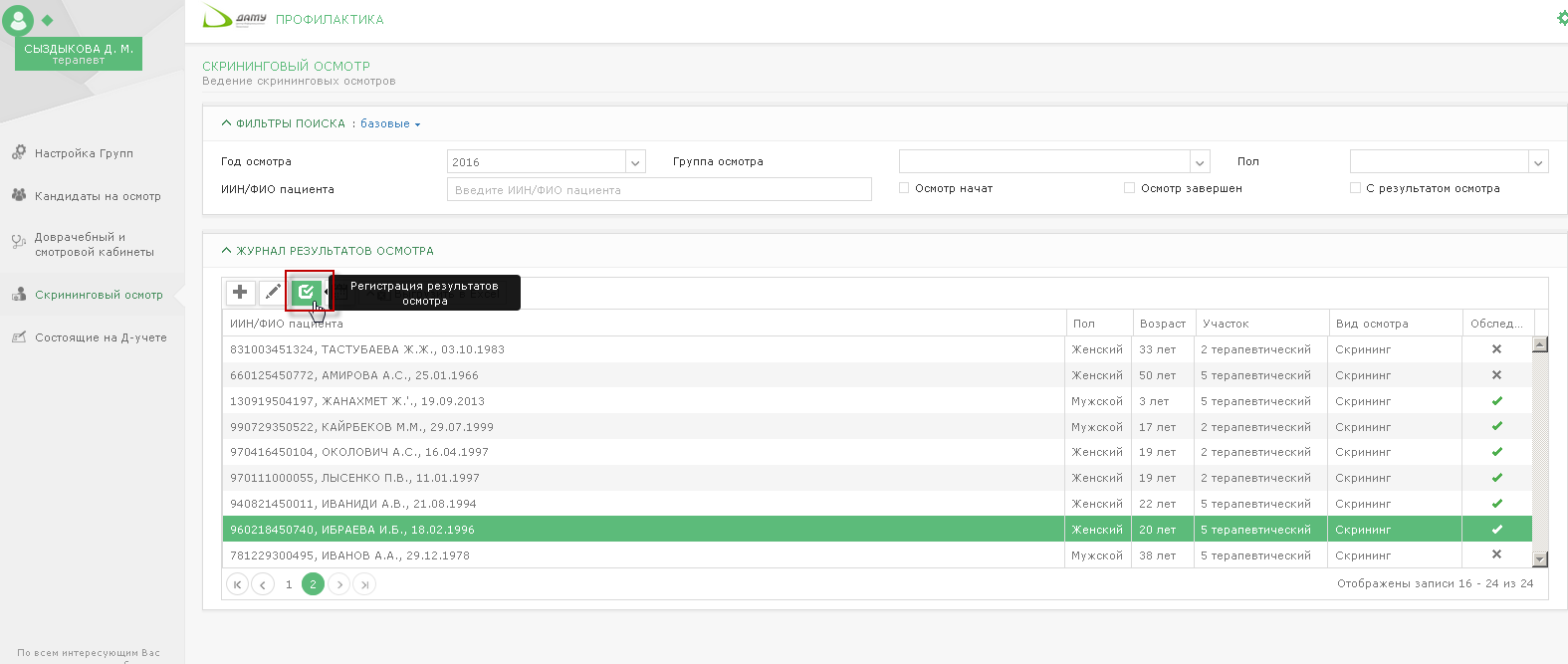
Рисунок 71- Регистрация результатов осмотра
Форма регистрации результатов разделена на три вкладки:
В разделе «Приемы пациента (посещения)» необходимо зарегистрировать все услуги оказанные в рамках приема пациента. Для того чтобы ввести информацию по приемам пациента необходимо нажать на кнопку «Добавить»  (Рисунок 72).
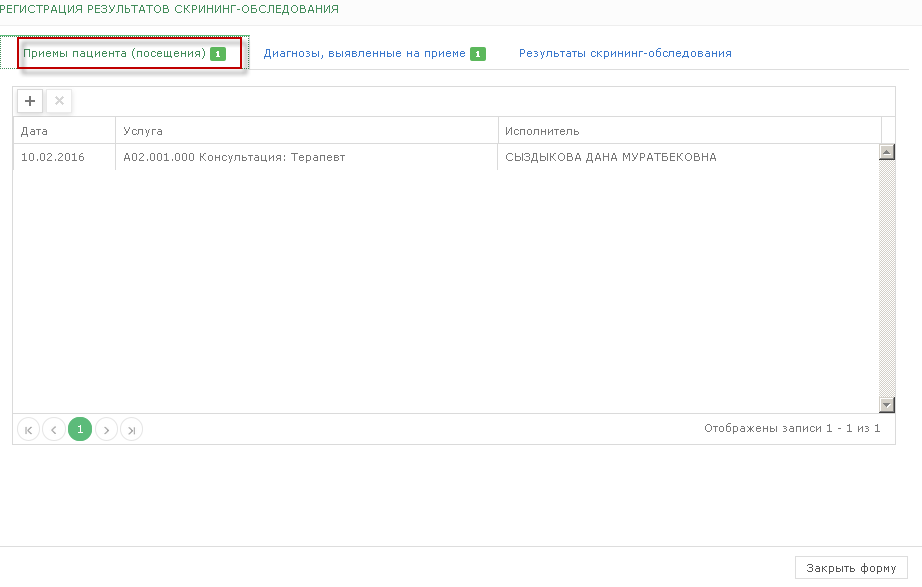
Рисунок 72- Регистрация результатов скрининг-обследования
Система отображает форму добавления данных о приеме (Рисунок 73)
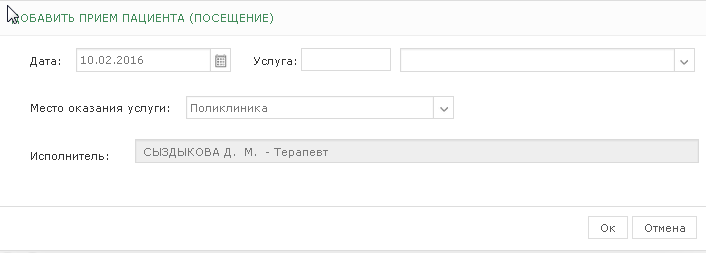
Рисунок 73- Форма добавления прием осмотра
Поле «Дата» заполняется текущим днем (доступно для редактирования), «Место оказания услуги» = Поликлиника (доступно для редактирования), «Исполнитель» (имя пользователя, не редактируется). Поле «Услуга» необходимо заполнить значением из справочника тарификатора. После заполнения всей необходимой информации нажмите на кнопку «Ок».
- во вкладке «Диагнозы, выявленные на приеме» заносится информацию по диагнозам пациента. Для добавления диагноза необходимо нажать на кнопку «Добавить» (Рисунок 74).
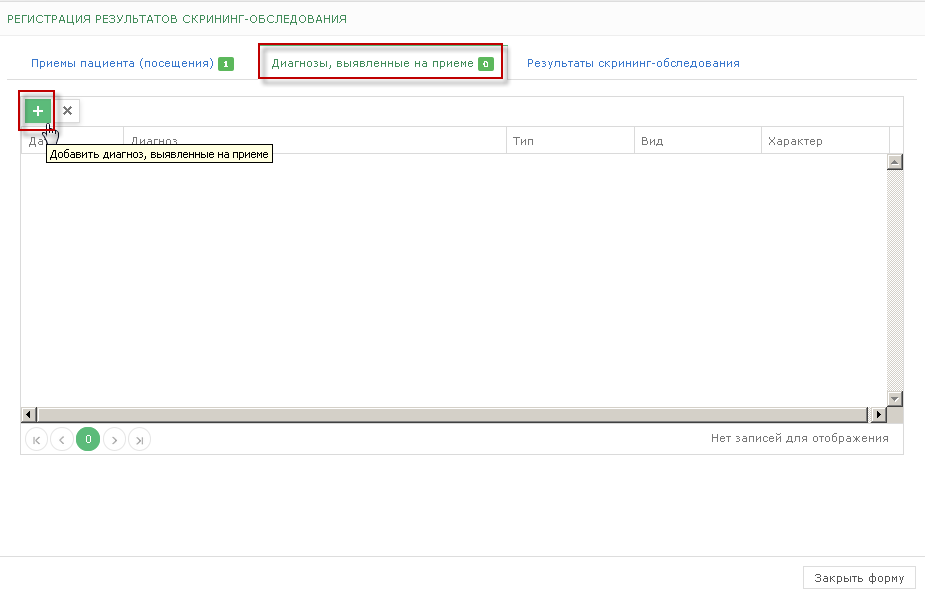
Рисунок 74- Вкладка «Диагнозы, выявленные на приеме»
Система отобразит форму добавления данных о диагнозе (Рисунок 75).
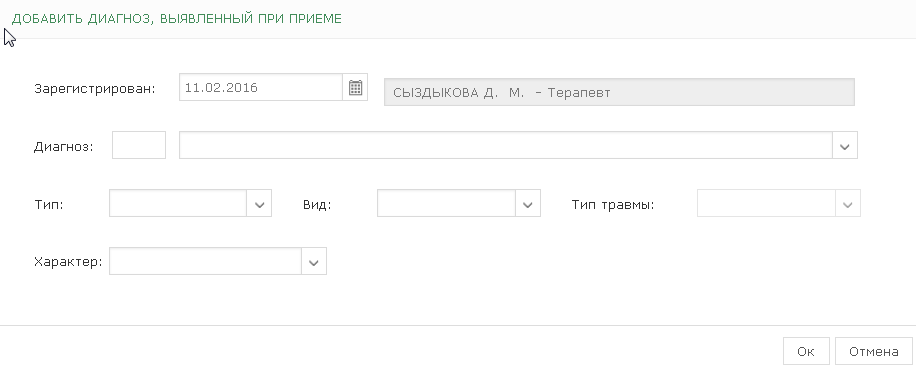
Рисунок 75- Добавление диагноза
Автоматически заполнены поля «Зарегистрирован» (доступно для редактирования), «Исполнитель» (имя пользователя, не доступно для редактирования). Поля «Диагноз» (по коду МКБ-10), «Тип», «Вид», «Тип травмы», «Характер» (выбрать из справочника).
После заполнения всей необходимой информации нажмите на кнопку «Ок».
- окончательный результат по скрининговому обследованию вводится во вкладке «Результаты скрининг-обследования». После введения всех необходимых данных нажмите на кнопку «Сохранить изменения» и закрываете форму (Рисунок 76).
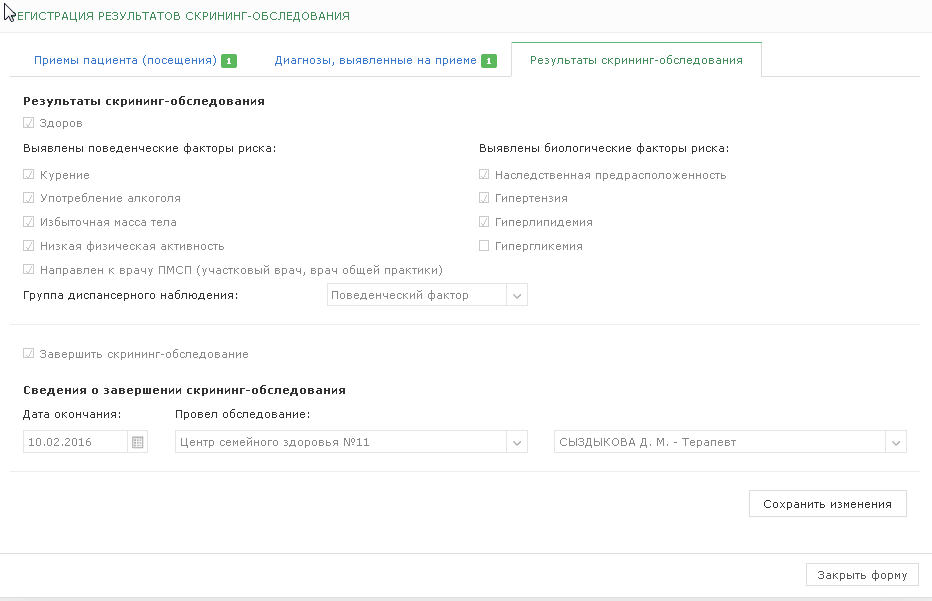
Рисунок 76- Вкладка «Результаты скрининг - обследования»
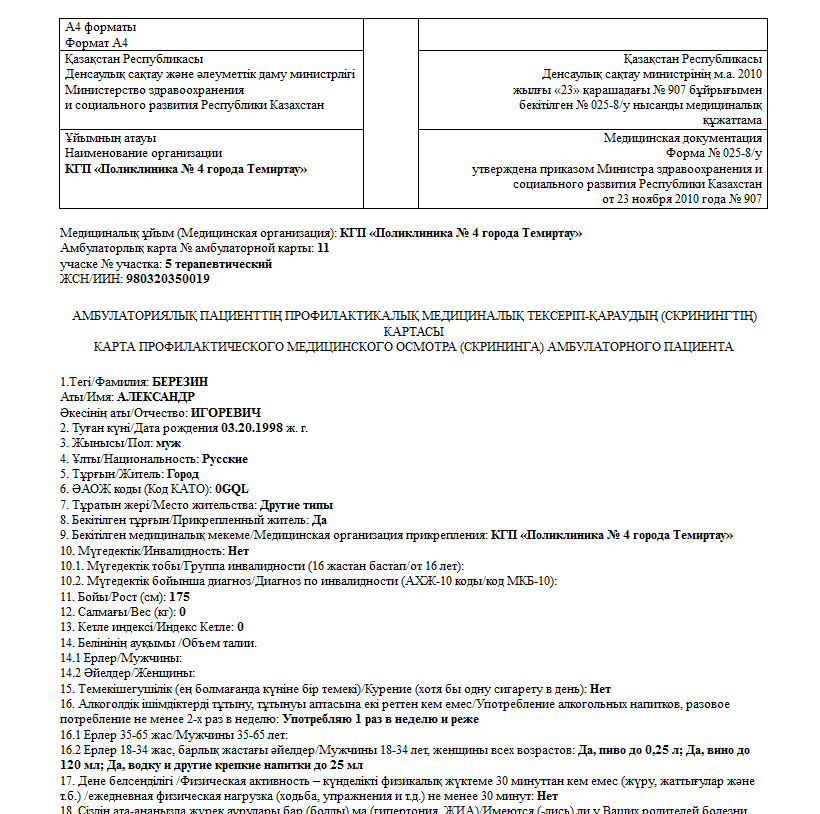
Форма 025-8/у
Выберите пациента и нажмите на кнопку «Форма 025-8/у»  . Система формирует и выводит на экран печатную форму (Рисунок 77)
В данном модуле осуществляет работу врач, который осуществляет работу по д-учету.
В модуле «Состоящие на Д-учете» имеются возможности просмотра списка пациентов состоящие на д-учете редактировать  , постановка пациента на учет
  и снятие пациента с учета
  ; смена группы здоровья
  ; сделать группу основной
  ; планирование мероприятии
 ; добавление сопутствующих диагнозов
 ; просмотреть сведение о диспансерном учете
 ; печать маршрутного листа по запланированным мероприятиям
 ; формирование форма № 000/у
 ; выгрузка в Excel
  (Рисунок 78).

|
Из за большого объема этот материал размещен на нескольких страницах:
1 2 3 4 5 6 7 8 |
