


Партнерка на США и Канаду по недвижимости, выплаты в крипто
- 30% recurring commission
- Выплаты в USDT
- Вывод каждую неделю
- Комиссия до 5 лет за каждого referral
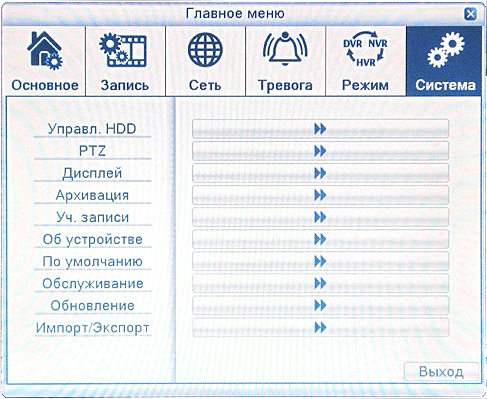
Изображение 4.37 Система
4.7.1 Управление жестким диском
Настройте использование жесткого диска. Соответствующее меню содержит текущие сведения о жестком диске: номер жесткого диска, входной порт, тип, состояние и общая емкость.
Возможные действия: настройка диска в качестве диска для чтения и записи, диска только для чтения, резервного диска, форматирование жесткого диска, восстановление по умолчанию. Выберите жесткий диск и для выполнения нажмите справа кнопку соответствующей функции.
Диск для чтения и записи: оборудование может использоваться для чтения и записи данных.
Диск только для чтения: оборудование может использоваться для чтения, но не для записи данных.
Резервный диск: двойное резервное копирование видеофайлов на диск для чтения и записи.
Форматировать: при применении этого форматного диска, все статические свойства теряются.
Восстановить: Может восстанавливать неправильное состояние жесткого диска.
Разделить: Для настройки разделов жесткого диска, можно разделить на два вида разделов: видео и снимки экрана.

Изображение 4.38 Управление жестким диском
4.7.2 Конфигурация PTZ (PTZ Config)
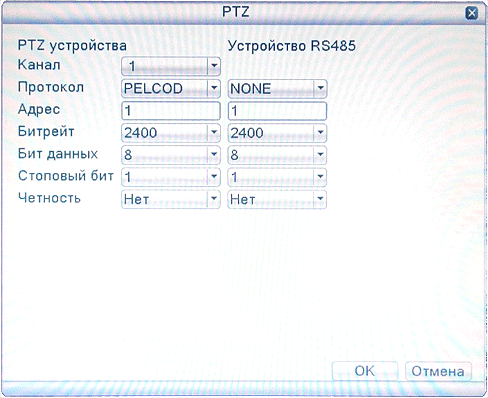
Изображение 4.39 Конфигурация PTZ
Канал (Channel): Выберите входной канал купольной камеры.
Протокол (Protocol): Выберите соответствующий протокол купольной камеры. (Например
PELCOD)
Адрес (Address): Задайте соответствующий адрес купольной камеры. По умолчанию. 1.
Битрейт (Baud rate): Выберите соответствующую скорость передачи данных в
бодах для купольной камеры. Можно управлять PTZ и камерой. По умолчанию. 115200.
Биты данных (Date bit): Диапазон: 5-8. По умолчанию. 8.
Стоповый-бит (Stop bit): Возможны 2 варианта. По умолчанию. 1.
Четность (Check): Возможные варианты: проверка четности, проверка нечетности, проверка знака,
проверка пустого места. По умолчанию отсутствует.
Примечание: Параметры протокола, адрес, скорость должны соответствовать PTZ или куполу. Или же PTZ и куполом можно управлять.
4.7.3 Дисплей (GUI)
GUI дисплей включает в себя перекрытые записи.
Настройки пиктограмм (Scene): информация в рамках локального просмотра: в том числе название канала, отображение времени, отображение канала, состояние записи, состояние сигнала тревоги и область покрытия канала.
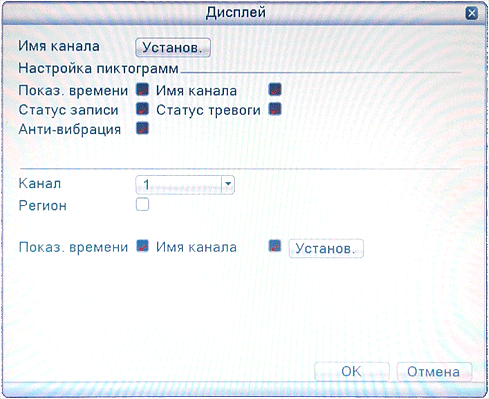
Изображение 4.40 Дисплей графического интерфейса пользователя (GUI)
Имя канала (Channel name): Нажмите кнопку изменения названия канала и войдите в меню названия канала. Измените название канала. Поддерживается 16 иероглифов и 25 букв.
Показ времени (Time title):  обозначает выбранное состояние. Выведите дату и время системы в окне наблюдения.
Имя канала (Channel title):  обозначает выбранное состояние. Показ номер канала системы в окне наблюдения.
Статус записи (Recording status):  обозначает выбранное состояние. Выведите состояние системы записи в окне наблюдения.
Статус тревоги (Alarm status):  обозначает выбранное состояние. Выведите состояние сигнала тревоги системы в окне наблюдения.
Анти-вибрация (Deflick):  выберите, включите эту функцию.
Канал (Channel):выберите номер канала для вывода заданного кода.
Маска (Region cover):  обозначает выбранное состояние. Нажмите кнопку области покрытия и войдите в окно соответствующего канала. Область покрытия можно настроить нужным образом с помощью мыши.
【record overlay】(перекрытие записи)
Показ. времени (Time tile):  обозначает выбранное состояние. Задайте место отображения
времени и канала.
Имя канала (Channel title):  обозначает выбранное состояние. Выведите номер канала системы в окне наблюдения.
Установки (position setting): отрегулируйте положение отображения времени и отображение канала на экране.
4.7.4 Архивация
Можно выполнить резервное копирование файлов видео на внешние накопители.
Примечание. Накопитель должен быть подключен до резервного копирования файла. Если резервное копирование прекращается, уже скопированные файлы могут быть воспроизведены независимо. Если резервное копирование останавливается посередине, уже скопированные файлы также могут быть воспроизведены независимо.
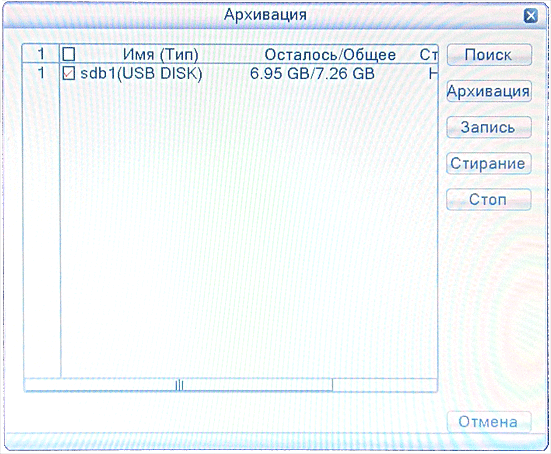
Изображение 4.41 Резервное копирование
Поиск (Detect): Найдите накопители, подключенные к цифровому видеорегистратору, такие как жесткий диск или универсальный диск.
Архивация (Backup): Нажмите кнопку "Backup", и появится диалоговое окно. Файл резервной копии можно выбрать в соответствии с типом, каналом и временем.
Запись (Rewrite): Запись необходимого канала на USB.
Стерание(Erase): Выберите стираемый диск и нажмите кнопку стирания.
Стоп (Stop): Остановите запись канала.

Изображение 4.42 Резервное копирование
Удалить (Remove): Очистите сведения о файле.
Добавить (Add): Выведите данные файла, удовлетворяющие заданным атрибутам файла.
Старт/стоп (Start/pause): Нажмите кнопку старта, чтобы начать резервное копирование и нажмите кнопку паузы, чтобы остановить резервное копирование.
Отмена (Cancel): Во время резервного копирования можно выйти из этой страницы для выполнения других функций.
Формат резервного копирования: h.264 и AVI доступны по выбору.
4.7.5 Учётные записи
Управление параметрами пользователя.
Примечание.
1. Длина имени пользователя и имени группы не должна превышать 8 символов. Использование пробела в начале или в конце строки символов недопустимо. Использование пробела в середине строки символов разрешается. Разрешенными символами являются: буква, цифра, символ подчеркивания, знак "минус", точка.
2. Не существует никаких ограничений для пользователя и группы пользователей. Можно добавить или удалить группу пользователей в соответствии с определением пользователя. Производителем установлены: user\admin. Можно задать произвольную группу. Пользователь может назначить права группе.
3. Управление пользователями состоит из управления группами и пользователями. Имена групп и имена пользователей не могут совпадать. Каждый пользователь может входить только в одну группу.
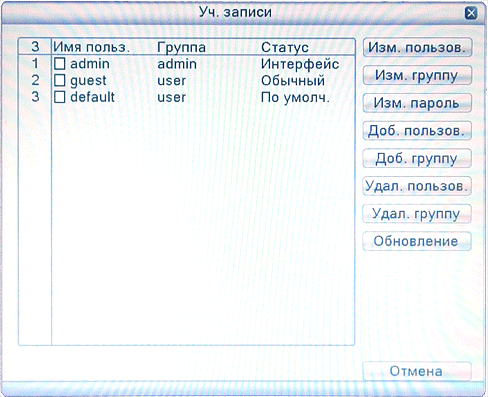
Изображение 4.43 Управление пользователями
Изменить пользователя (Modify user): Измените атрибуты существующего пользователя.
Изменить группу (Modify team): Измените атрибуты существующей группы.
Изменить пароль (Modify password): Измените пароль пользователя. Можно задать пароль длиной 1-6 знаков. Использование пробела в начале или в конце строки символов недопустимо. Использование
пробела в середине строки символов разрешается.
Примечание. Пользователь, обладающий правами управления пользователями, может изменить свой пароль или пароль другого пользователя.

Изображение 4.44 Изменение пароля
Добавить пользователя (Add user): Добавьте пользователя в группу и задайте его права. Войдите в интерфейс меню и введите имя пользователя и пароль. Выберите команду и выберите, будет ли возможно повторное использование пользователя. Повторное использование означает, что учетная запись может одновременно использоваться несколькими пользователями.
После выбора группы права пользователя являются подмножеством прав группы.
Рекомендуется, чтобы права обычного пользователя были меньше, чем у опытного пользователя.
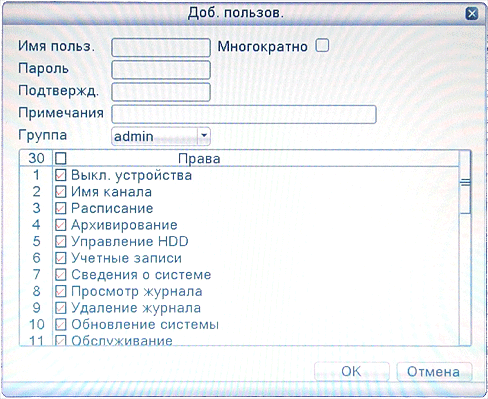
Изображение 4.45 Добавление пользователя
Добавить группу (AddGroup): Добавьте группу пользователей и задайте права. Предусмотрено 52 различных привилегий: выключение оборудования, наблюдения в реальном времени, воспроизведение, настройка записи, резервное копирование видеофайлов и т. д.
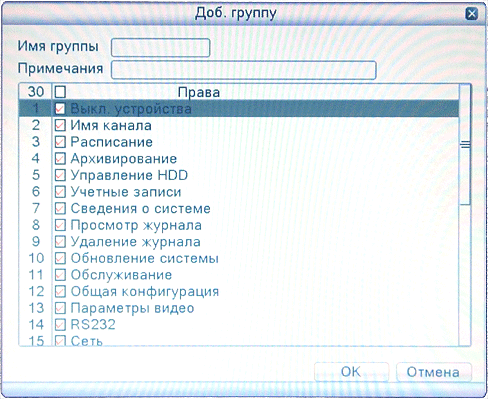
Изображение 4.46 Добавление группы
Удалить пользователя (Delete user): Удалите текущего пользователя. Выберите пользователя и нажмите кнопку удаления пользователя.
Удалить группу (Delete Group): Удалите текущую группу (нет необходимости проверять наличие пользователей в группе). В окне, показанном на изобр. 4.25, нажмите кнопку удаления группы, а в окне, показанном на изобр. 4.29, выберите необходимость удалить группу и нажмите кнопку удаления. Выберите группу и нажмите кнопку удаления группы.
Обновление (Refresh): обновление удаленных и добавленных пунктов.
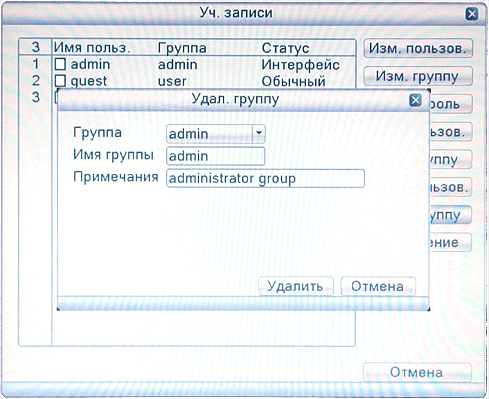
Изображение 4.47 Удаление группы
4.7.6 Об устройстве
Предоставление сведений об интерфейсах и оборудовании устройства
. 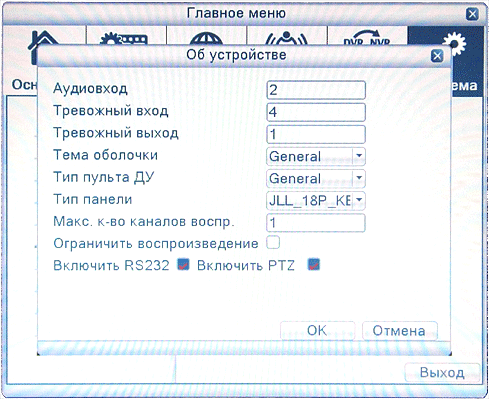
Изображение 4.48 Сведения об устройстве
4.7.7 По умолчанию
Восстанавливаются настройки системы по умолчанию. Можно выбрать элементы в соответствии с меню.

|
Из за большого объема этот материал размещен на нескольких страницах:
1 2 3 4 5 6 7 8 9 10 11 12 |
