


Партнерка на США и Канаду по недвижимости, выплаты в крипто
- 30% recurring commission
- Выплаты в USDT
- Вывод каждую неделю
- Комиссия до 5 лет за каждого referral
Примечание: Задайте в “main menu” >“record” >“record plan” (главное меню >запись>расписание) и выполните привязку записей. Установите“desktop shortcut menu” >“record mode” (контекстное меню рабочего стола >режим записи), при обнаружении движения запись может работать.
Тур (Tour): выберите канал записи, который будет перемещать предварительный просмотр с одного экрана, когда есть сигнал тревоги
【PTZ Activation】(Включение PTZ) Задайте PTZ-связь для включенного сигнала тревоги.
Примечание: для использования связи PTZ необходимо установить заданный путь между точками и сканированными параметрами в контекстном меню рабочего стола” >“PTZ
контроль” >“настройки” (“desktop shortcut menu” >“PTZ control” >“setting”).
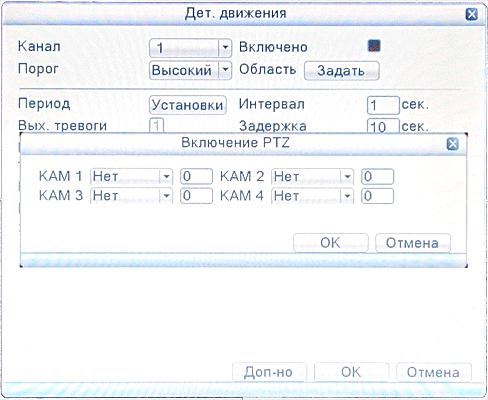
Изображение 4.25 PTZ - активация
Пост. запись (Delay): Определяет продолжительность записи после прекращения сигнала тревоги, диапазон 10 ~ 300 секунд.
Показ сообщения (ShowMessage): Выводит диалоговое окно сигнала тревоги на экране локального компьютера.
Отправить EMAIL(Send Email):  означает отправку электронной почты пользователю при срабатывании сигнала тревоги.
Примечание. Отправка электронной почты настраивается в “main menu” > “network setting” > “network service” (главное меню >сеть >сетевые службы).
Зуммер (Buzzer): В случае сигнала тревоги оборудование пищит двумя длинными гудками.
Загрузка по FTP (FTP upload): В случае сигнала тревоги выполняется отправка тревожных событий на сервер FTP.
Примечание: при отправке FTP, нужно следить за настройками в“main menu” >“network” > “net service” (главное меню > сеть >сетевые службы).
4.5.2 Закрытие видео
Когда видеоизображение зависит от окружающих условий, такие как плохая яркость или достижение границ чувствительности, включаются функция «маски» камеры и функция связи.
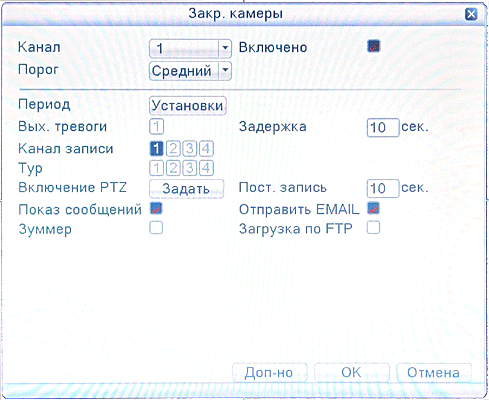
Изображение 4.26 Закрытие камеры
Способ настройки: см. раздел 4. 5.1. Обнаружение движения.
4.5.3 Пропажа сигнала
Если оборудование не может получить видеосигнал канала, включаются сигнал тревоги потери видеосигнала и функции связи.
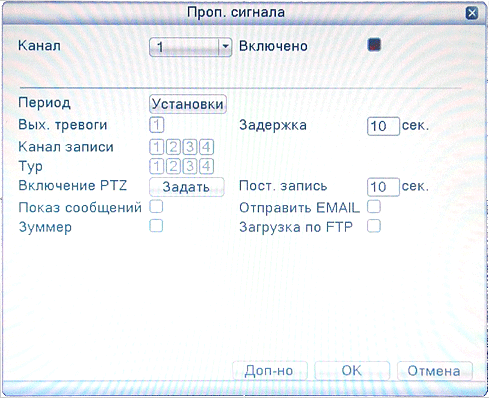
Изображение 4.27 Пропажа сигнала
Способ настройки: см. раздел 4. 5.1. Дет. движения
4.5.4 Вход сигнала тревоги
Когда оборудование получает внешний сигнал тревоги, включается функция сигнала тревоги.
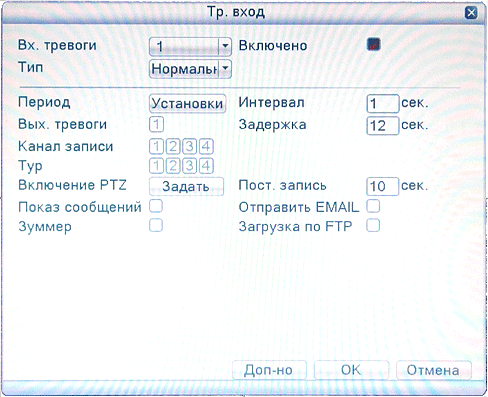
Изображение 4.28 Тр. вход
Способ настройки: см. раздел 4. 5.1. Дет. движения
4.5.5 Тревожный выход
Управления выходом сигнала всех каналов в состоянии тревоги
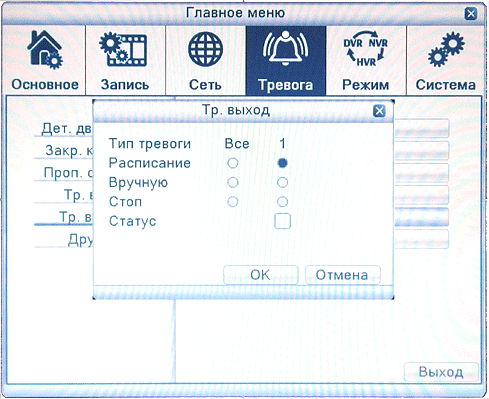
Изображение 4.29 Выход сигнала тревоги
Тип тревоги (Configuration): Сигнал тревоги включается в зависимости от конфигурации.
Щелкните кнопку All (все), и для соответствующего канала включится сигнал тревоги независимо от состояния канала.
Вручную (Manual): независимо от состояния канала, выход сигнала тревоги после нажатия кнопки ручного режима.
Стоп (Stop): Щелкните кнопку Stop, и для соответствующего канала сигнал тревоги отключится независимо от состояния канала.
Статус (Status):  Означает, что этот канал имеет выход сигнала тревоги, в противном случае, таковой отсутствует.
4.5.6 Другие
Режим позволяет оповестить пользователя звуковым сигналом и соответствующими надписями про отсутствие диска, неверный жесткий диск, отсутствие места на диске, сбой связи, неправильный IP и т. д. Удобно разъяснять это заранее, чтобы знать возможные неисправности цифрового видеорегистратора.
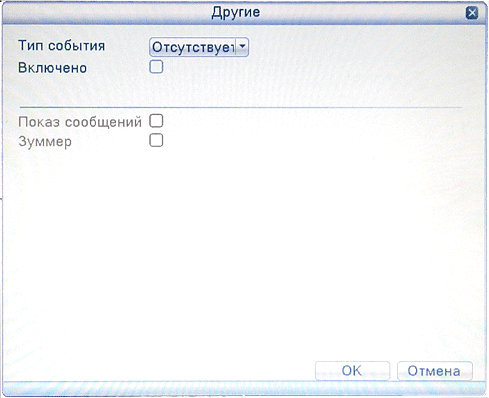
Изображение 4.30 Неисправности
Тип события (Event Type): Выберите тип неисправности, поддерживаются пять направлений.
Включено (Enable): Выберите  и активируйте эти три настройки.
Нижний предел (Less than): этот пункт может быть активирован только тогда, когда операция сигнализирует о том, что Дисковое пространство отсутствует (no disk space), необходимо установить процент (1-99). Когда пространство на жестком диске достигает этой настройки ограничения, цифровой видеорегистратор будет действовать одним из следующих двух способов:
Показ сообщения (Show Message): всплывающие сообщения на экране цифрового видеорегистратора
Зуммер(Buzzer): цифровой видеорегистратор будет издавать звуковой сигнал при включении сигнализации.
4.6 Режим.
Сочетание вместе этих функций: цифровой видеорегистратор/ гибридный видеорегистратор / сетевой видеорегистратор (DVR/HVR/NVR), с возможностью приема многопрофильного входящего видеосигнала
Варианты:
1. Поддержка чистого аналогового входа (тип цифрового видеорегистратора)
2. Поддержка аналогового и сетевого HD видеовхода (тип гибридного видеорегистратора, может быть использован комбинированно: традиционный аналоговый канал + несколько сетевых HD каналов, вариант особенно хорошо подходит для модернизации существующей аналоговой системы видеонаблюдения.
3. Поддержка чистого сетевого входа HD видео (тип сетевого видеорегистратора, используется в ситуации, когда всем каналам необходимо HD разрешение)
Пользователи могут переключать типы DVR/HVR/NVR в соответствии с их требованиями.
Предупреждение :
1: Не переключайте режим, если нет необходимости, после изменения оригинальных параметров данные могут быть потеряны. Кроме того, нормальное функционирование оборудования может оказаться под угрозой.
2: Просьба не использовать данную функцию без специалиста.
Тип канала
Переключение между режимами: DVR/HVR/NVR (цифровой видеорегистратор/ гибридный видеорегистратор / сетевой видеорегистратор)
Операционный процесс показан ниже:
1. Выберите “главное меню” > “Режим” (Main menu > Switch), как показано на изображении 4.31.
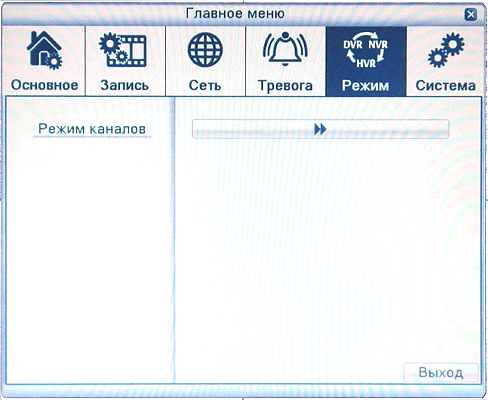
Изображение 4.31 Переключение режима
2. В списке типов канала есть много доступных комбинаций (показано на изображении 4.32). В аналоговых каналах, номера в соответствии с разрешением означают максимальное количество каналов, которое может быть подключено под этим разрешением. Так же и у цифровых каналов. Пользователь может выбрать любую комбинацию в соответствии с требованиями. Нажмите “OK” чтобы завершить выбор DVR/HVR/NVR (требуется перезагрузка при переключении).
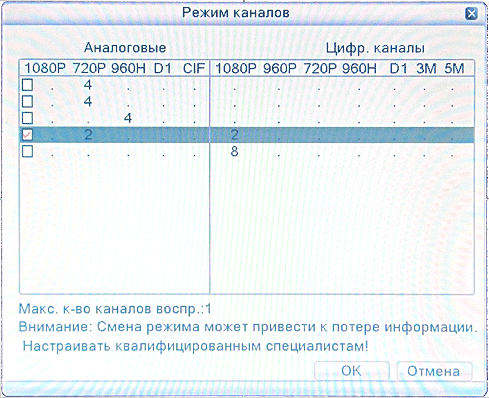
Изображение 4.32 Тип канала
3. После перезагрузки цифрового видеорегистратора, опция “Режим” примет вид как на изображении 4.33.
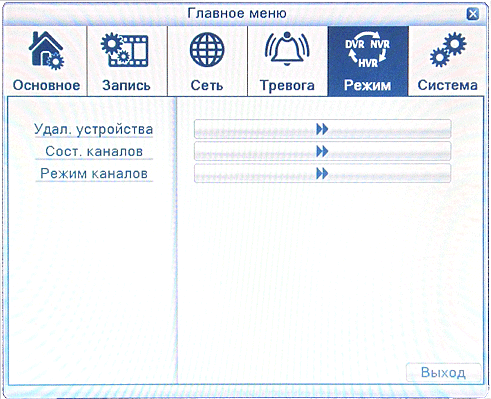
Изображение 4.33 Переключение режима
Удал. устройства
Используется для привязки сигналов каналов, чей тип видеовхода – цифровой сетевой HD сигнал (сигнал может быть IPC, DVR, NVR и т. д.)
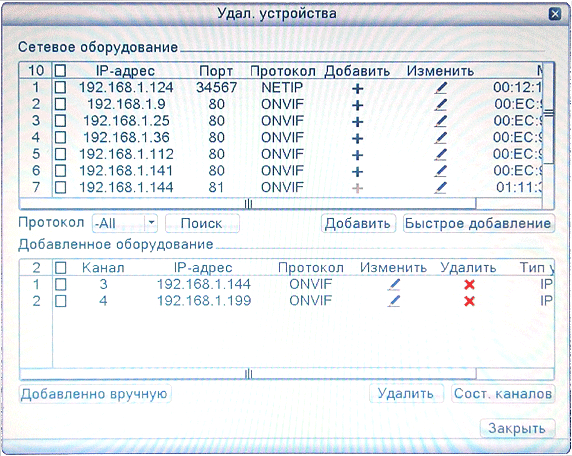
Изображение 4.34 Удал. устройства
Сетевое оборудование (Channel): выберите канал который нужно привязать
Включение (Enable): отметьте , чтобы добавить канал
Поиск (Search): система автоматически найдет доступные сетевые устройства в локальной сети (это удобно для добавления новых сетевых устройств)
Добавленное оборудование(Connection mode): каналы которые уже добавлены в регистратор
Добавить (Add ): добавить новое устройство для данного канала (см. на изображении 4.35)
Быстрое добавление (Add ): добавить новые устройства подряд по списку.
Удалить (Delete ): удаление устройств которые не являются необходимыми.
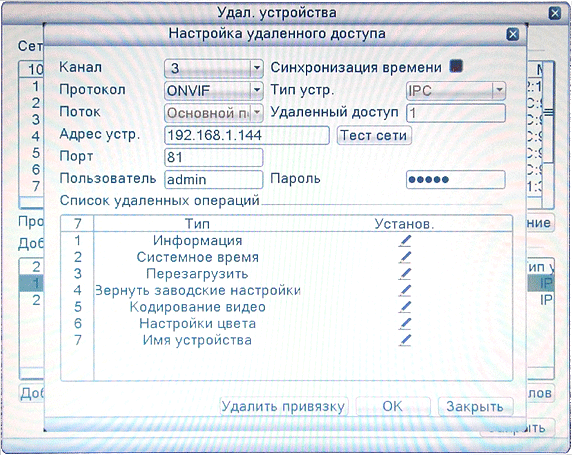
Изображение 4.35 Настройки удаленного доступа
【remote access configuration】(Настройка удаленного доступа.)
Чтобы настроить имя удаленного сетевого устройства надо указать тип устройства, канал, адрес, порт, имя пользователь, пароль.
Канал (Configuration name): выберите номер сетевого устройства.
Тип устройства (Device type): задайте тип сетевого устройства.
Удаленный доступ(Remote access channel): когда устройство типа цифрового видеорегистратора (DVR) или сетевого видеорегистратора (NVR), необходимо установить номера конкретных каналов DVR или NVR, которые получают сигнал. Если устройство типа IPC, по умолчанию “1”
Поток (Stream): установите основной или дополнительный поток для подключения сетевых устройств.
Адрес устройства (Device address): установите IP адрес сетевого устройства.
Порт (Port): задайте номер сетевого устройства
Пользователь (User name): задайте имя пользователя для входа в сетевое устройство.
Пароль (Password): задайте пароль сетевому устройству
Примечание: при привязке сигналов всех цифровых каналов, необходимо убедиться, что разрешение сетевого устройства ниже, чем максимальное разрешение цифрового канала, иначе не будет изображения.
【Channel status】(Сост. каналов)
Показывает максимальное разрешение подключения и состояние всех цифровых каналов, (4.36)
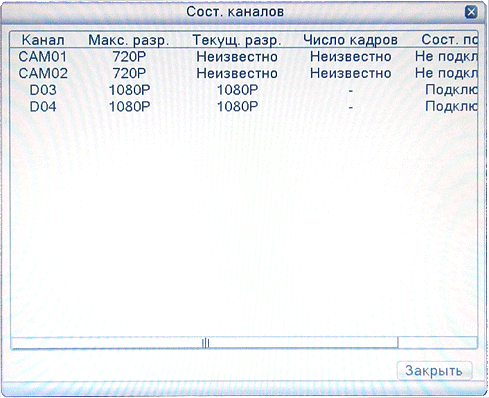
Изображение 4.36 Статус канала
4.7 Система
Задайте такие параметры системы, как Управление жестким диском (HDD Manage), Конфигурация PTZ (PTZ Config), Дисплей (GUI) (GUI Display), Архивация (Backup), Уч. записи (Account), Информация обустройстве (Device Info), Восстановление конфигурации (Restore), Обслуживание (Auto Maintain), Обновление (Upgrade) и Импорт/ Экспорт (Import/Export).

|
Из за большого объема этот материал размещен на нескольких страницах:
1 2 3 4 5 6 7 8 9 10 11 12 |
