


Партнерка на США и Канаду по недвижимости, выплаты в крипто
- 30% recurring commission
- Выплаты в USDT
- Вывод каждую неделю
- Комиссия до 5 лет за каждого referral
【IPFILTER】(Настройки IP фильтра)
При выборе белого списка только указанные IP-адреса смогут подключаться к цифровому видеорегистратору. Список может содержать до 64 IP-адресов.
При выборе черного списка указанные IP-адреса не смогут подключаться к цифровому видеорегистратору. Список может содержать до 64 IP-адресов.
Заданный IP-адрес можно удалить, установив √ в параметрах.
Примечание. Когда один и тот же IP-адрес одновременно содержится в белом и черном списках,
приоритет черного списка выше.
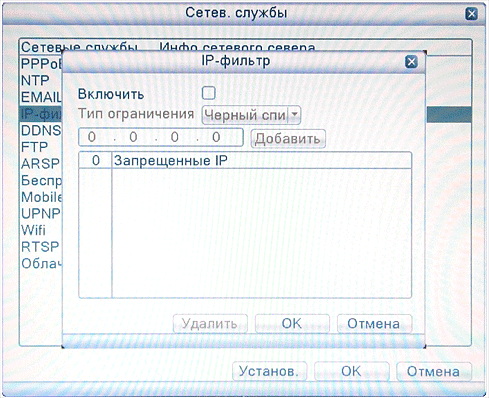
Изображение 4.11 Настройки IP фильтра
【DDNS】(Настройка DDNS)
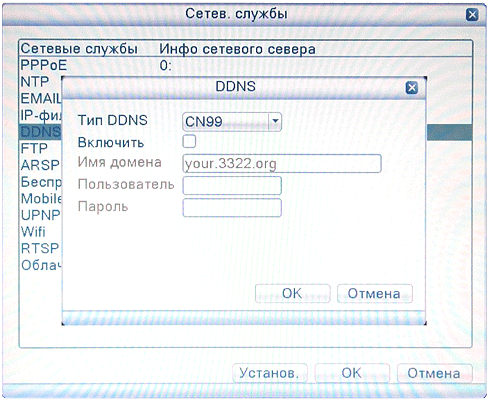
Изображение 4.12 DDNS
Тип DDNS (DDNS Type): Выберите поставщика DDNS
Имя домена(Domain name): Обеспечьте доменное имя, зарегистрированное на DDNS.
Пользователь (User name): Введите учетную запись, зарегистрированную в DDNS.
Пароль (Password): Укажите пароль, зарегистрированный в DDNS.
Когда DDNS успешно настроен и запущен, можно указать доменное имя для подключения в столбце адресов IE.
Примечание. При настройке сети должна быть правильно выполнена настройка DNS.
【FTP】(Настройка FTP)
FTP используется при получении сигнала тревоги или при связи сигнала тревоги с записью, или при фотографировании. Можно указать сервер FTP для загрузки видео и захвата конкретных изображений.
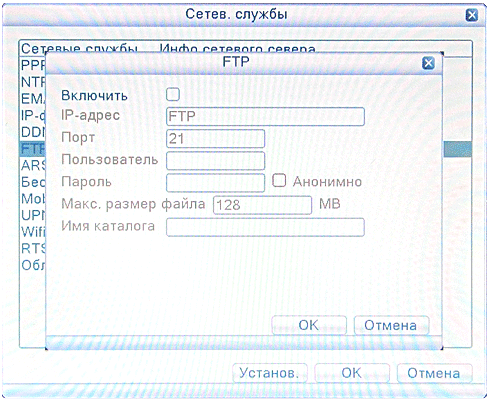
Изображение 4.13 FTP
Включить (Enable): Выберите  , чтобы включить функцию FTP.
IP-адрес (ServerIP): IP-адрес FTP-сервера.
Порт (Port): Используемый протоколом FTP порт, по умолчанию порт 21.
Пользователь(Username): Имя пользователя, используемое для входа на FTP-сервер.
Пароль (Password): Пароль пользователя.
Макс. размер файла (Max File Length): Максимальная длина загружаемых файлов для каждого пакета, по умолчанию 128 МБ.
Имя каталога (Dir Name): Каталог для загрузки файлов.
【ARSP】(Настройка ARSP)
После включения этой функции, при входе на сервер ARSP выберите "Вход по устройству".Нужно просто ввести серийный номер, чтобы обеспечить удаленный просмотр сети. Нет необходимости применения доменных имен.
Примечание 1: Серийный номер можно найти в "контекстное меню" - "сведения" - "версия" (“shortcut menu”-“info”- “version info”)
Примечание 2: после установки ARSP, также необходимо соответственно настроить порт (это может быть осуществлено через маршрутизатор, с реализацией функции DMZ и направляющих данного устройства, либо путем настройки портов вручную, также с использованием функции маршрутизатора и UPNP синхронно)
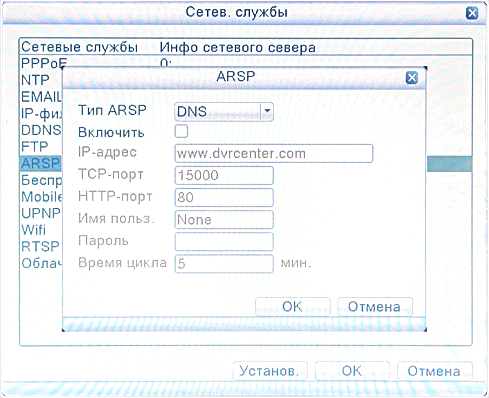
Изображение 4.14 Arsp
Включить (Enable): Выберите  , чтобы включить функцию ARSP.
Тип (Type): По умолчанию используется тип DNS
IP адрес (Server IP): Установить адрес сервера по умолчанию: www. video1.jassun. ru.
Порт (Port): Служебный порт устройства по умолчанию: 15000.
Имя пользователя (Username): Ввести имя пользователя, используемое для входа на сервер ARSP.
Пароль (Password): Ввести пароль пользователя.
Время цикла(Update Period): Совпадает со временем сервера ARSP. По умолчанию. 1 минута.
【Wireless config】(Беспроводная конфигурация)
Конфигурация коммутируемого доступа в Интернет с помощью 3G-карты для реализации подключения клиентских устройств (Примечание. Только для некоторых моделей)
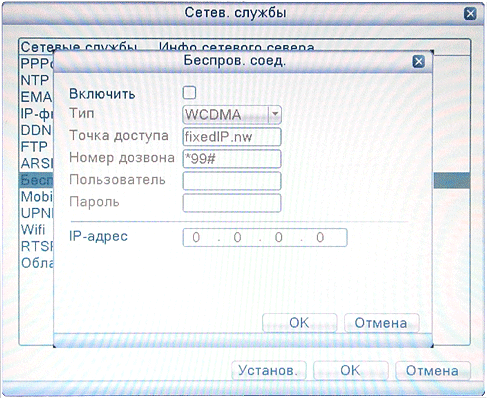
Изображение 4.16 Беспроводная конфигурация
Включить (Enable): Выберите  , чтобы включить функцию беспроводной сети.
Тип (Type): Тип набора, по умолчанию Auto (автоматический).
Точка доступа (Wireless AP): Точка доступа 3G, по умолчанию ОК.
Номер дозвона(Dial Number): телефонный номер3G, по умолчанию OK.
Пользователь (User Name): Имя пользователя для удаленного доступа к 3G.
Пароль (Password): Пароль пользователя удаленного доступа.
IP-адрес (IP Address): Полученный IP-адрес для удаленного доступа.
【Mobile monitor】(Мобильный монитор)
Доступ через мобильный телефон, отображение портов на маршрутизаторе. По соглашению мониторинг клиентского устройства и его работы.
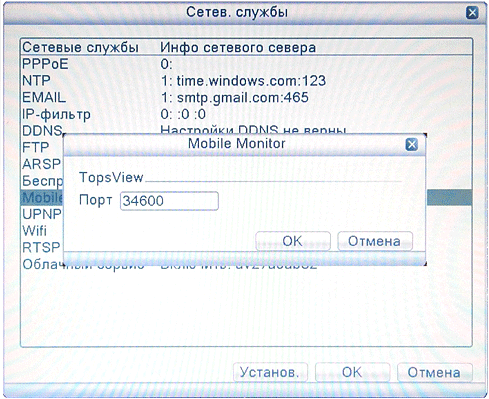
Изображение 4.17 Мобильный монитор
Включить (Enable): Выберите  , чтобы включить функцию мобильного телефона.
Порт (Port): Порт для представления мобильного телефона, необходимо сопоставление порта на маршрутизаторе.
【UPNP】(Настройка UPNP)
Протокол UPNP обеспечивает автоматическую переадресацию портов на маршрутизаторе, прежде чем использовать эту функцию, убедитесь, что функция UPNP включена на маршрутизаторе.
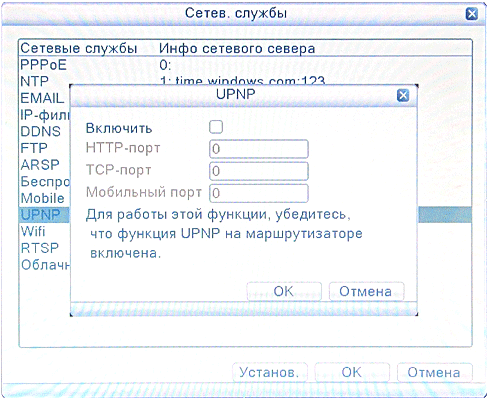
Изображение 4.18 UPNP
Включить (Enable): Выберите  , чтобы включить функцию мобильного телефона.
HTTP порт (HTTP Port): Маршрутизатор назначает номер порта устройства автоматически, при просмотре в IE необходимо добавить номер порта.
TCP-порт (TCP Port): Маршрутизатор назначает номер порта устройства автоматически, номер порта требуется при использовании для мониторинга клиентского программного обеспечения.
Мобильный порт (MobilePort): Маршрутизатор назначает номер порта устройства автоматически, мониторинг с помощью мобильной связи выполняется через этот номер порта.
【Wi-Fi】(Настройка Wi-Fi)
Подключение к беспроводному маршрутизатору с помощью беспроводного модуля. Просмотр устройства с помощью IP при условии, что цифровой видеорегистратор имеет возможность подключения к Wi-Fi модулям.
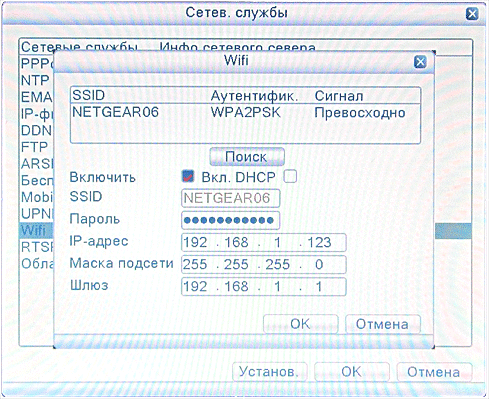
Изображение4.19 Wi-Fi
Поиск (Search): Нажмите кнопку “Поиск” (Search) чтобы получить доступ к беспроводной сети.
Включить (Enable): Выберите  , чтобы включить функциюWi-Fi
SSID: имя беспроводной сети, автоматически подключающейся к устройству беспроводной сети
Пароль (Password): пароль беспроводной сети
IP-адрес (IP address): Установите IP-адрес. По умолчанию:192.168.1.10.
Маска подсети (Subnet mask): Установите код маски подсети. По умолчанию: 255.255.255.0.
Шлюз (Gateway): Указать шлюз по умолчанию. По умолчанию:192.168.1.1.
【RTSP】(Настройка RTSP)
RTSP протокол
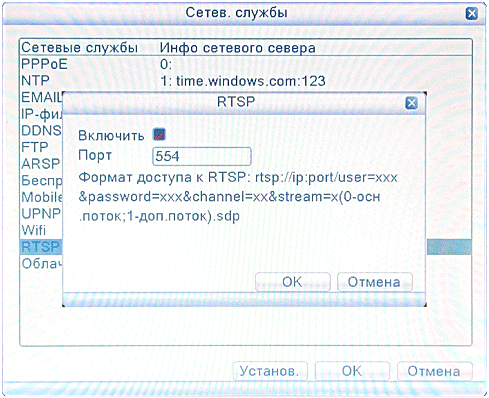
Изображение 4.20 RTSP
Включить (Enable):Выберите  , чтобы включить функцию протокола RTSP.
Порт (Port): Установить номер порта сервера RTSP.
4.5 Тревога
Доступные функции сигналов тревоги: Motion Detect (детекция движения), Video Blind
(закрытие видео), Video Loss (потеря видеосигнала), Alarm Input (вход тревоги),Alarm
Output (выход тревоги) и Abnormality (другие).
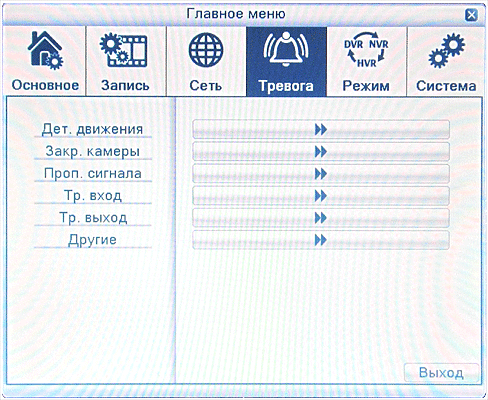
Изображение 4.21 сигналы тревоги
4.5.1 Детекция движения
Когда система обнаруживает сигнал движения, который достигает заданной чувствительности, включаются сигнал тревоги движения и функция связи.
Примечание. Кнопку Advanced (Дополнительно) нужно щелкать правой кнопки мыши, для отображения экрана наблюдения, копирования, по умолчанию, записей настройки.
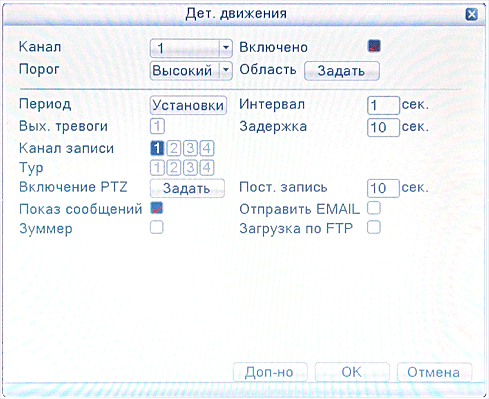
Изображение 4.22 обнаружение движения
Канал (Channel): Выберите заданный канал обнаружения движения.
Включить (Enable):  означает, что включено обнаружение движения.
Порог (Sensitivity): Выберите нужный из шести вариантов чувствительности.
Область (Region): Нажмите кнопку настройки и введите нужную область. Область разделена на участки PAL22X18. Зеленый блок обозначает текущую область курсора. Желтый блок обозначает защищенную область динамического обнаружения. Черный блок обозначает незащищенные области.
Задать область можно следующим образом: перетащите указатель мыши и закрасьте область.

Изображение 4.23 Задание области
Период (Period): Сигнал обнаружения движения инициируется в заданный интервал времени. Можно выбрать отдельные дни недели или задать интервал времени равномерно. Каждый день состоит из четырех интервалов времени.  обозначает включенный интервал.
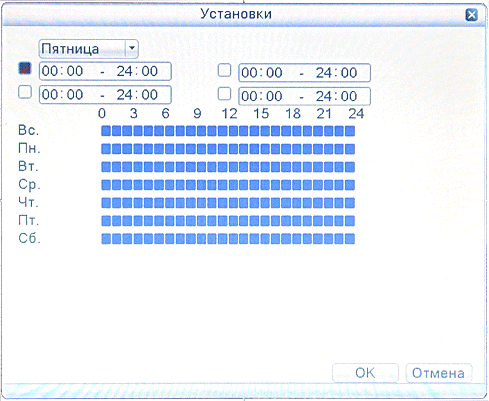
Изображение 4.24 Задание интервала времени
Интервал (Interval): Включается только один сигнал тревоги, даже если на заданном интервале обнаруживается только несколько сигналов обнаружения движения.
Выход тревоги (Alarm output): Запускает внешнее оборудование, связанное с соответствующем сигналом тревоги, когда включен сигнал тревоги обнаружения движения.
Задержка (Delay): Задержка на некоторое время после отключения состояния сигнала тревоги. Диапазон 10 ~ 300 секунд.
Канал записи (Record channel): Выберите канал записи (поддерживается несколько вариантов). Включение видеосигнала при включении сигнала тревоги.

|
Из за большого объема этот материал размещен на нескольких страницах:
1 2 3 4 5 6 7 8 9 10 11 12 |
