


Партнерка на США и Канаду по недвижимости, выплаты в крипто
- 30% recurring commission
- Выплаты в USDT
- Вывод каждую неделю
- Комиссия до 5 лет за каждого referral
Примечание: Восстановление конфигурации не повлияет на режиме функционирования локального устройства (устройство работает в обычном режиме после восстановления по умолчанию вне зависимости от того, выбран ли тип устройства DVR / HVR / NVR раньше. И не влияет на параметры, которые были установлены в «Главное меню» >«Режим»> «Режим каналов» (“main menu” >“switch” >“digital channel”)
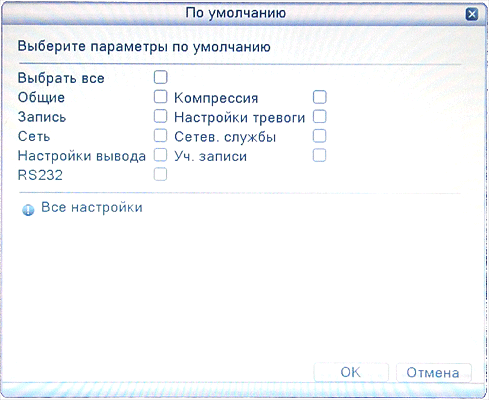
Изображение 4.49 Восстановление конфигурации по умолчанию
4.7.8 Обслуживание
Пользователи могут настроить для рекордера автоматическую перезагрузку в заданное время и автоматическое удаление файлов за определенный интервал времени.
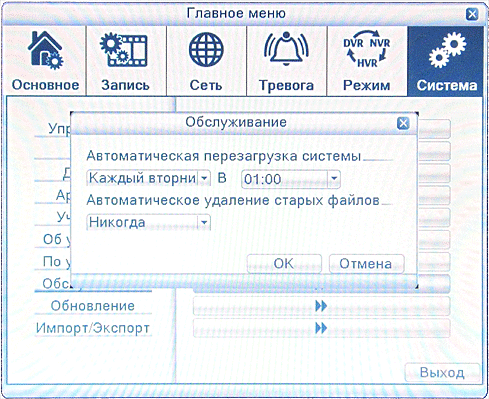
Изображение 4.50 Автоматическое обслуживание
4.7.9 Обновление
Для обновления программного обеспечения системы цифрового видеорегистратора
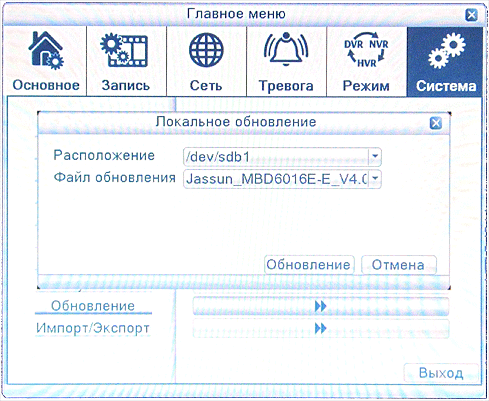
Изображение 4.51 Модернизация
Обновление (Upgrade): выбрать USB интерфейс.
Файл обновления (Upgrade file): выбрать файл обновления прошивки.
4.7.10 Импорт / Экспорт
Импорт / экспорт информации журнала и системных параметров.
Примечание: импорт и экспорт влияет на тип локального устройства (независимо от типа устройства, DVR/NVR/HVR перед импортом, после импорта устройство будет работать в рамках текущего типа записи)
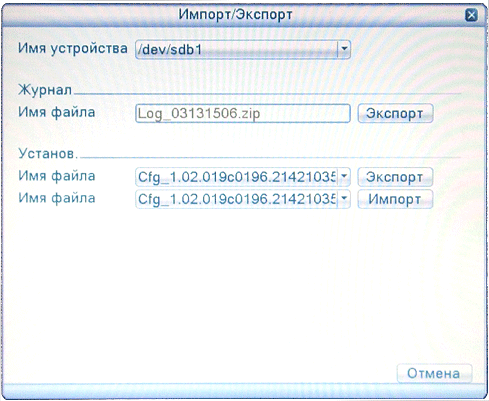
Изображение 4.52 Импорт / Экспорт
Имя устройства (Device name):выбрать USB интерфейс
Имя файла (Filename):выбрать импортируемый файл
5. Настройки сетевого управления и введение технологий вычислений в облаке
5.1 Настройки доступа локальной вычислительной сети (LAN)
1、Сетевое подключение
1. Перед веб-управлением необходимо подключить рекордер к сети.
2. Перейдите в видеорегистраторе к опции “главное меню” >“сеть” (“main menu” >“network”), чтобы установить правильный IP адрес, маску подсети и шлюз по умолчанию (IP сегмент должен быть такой же, как и у ПК. При отсутствии соединения проверьте подключение IP устройства).
2、Вход в систему
Шаг 1: После успешного сетевого подключения войдите в систему.
Откройте веб-браузер, введите IP-адрес рекордера в адресной строке. Например, для устройства с IP-адресом 192.168.1.10 и HTTP портом 80 введите: http://192.168.1.10 в адресной строке.
Если HTTP порт не 80, а 81, необходимо добавить порт при просмотре, например: http://192.168.1.10:81
Примечание: При первом подключении ПК к рекордеру появляется предупреждение безопасности, предлагающее принять веб-элемент управления web. cab. Примите предложение, и система автоматически определит установку. (Если загрузка для системы оказывается недоступной, убедитесь в отсутствии элементов управления, запрещающих загрузку дополнительных модулей, и уменьшите уровень безопасности IE). После успешного подключения появится показанный ниже интерфейс.

Изображение 5.1 Веб-интерфейс входа в систему
Шаг 2. Вход в систему. Введите имя пользователя и пароль, по умолчанию производитель устанавливает для администратора имя пользователя admin и пустой пароль. После входа в систему оперативно измените пароль администратора.
После успешного входа в систему появляется показанный ниже интерфейс.
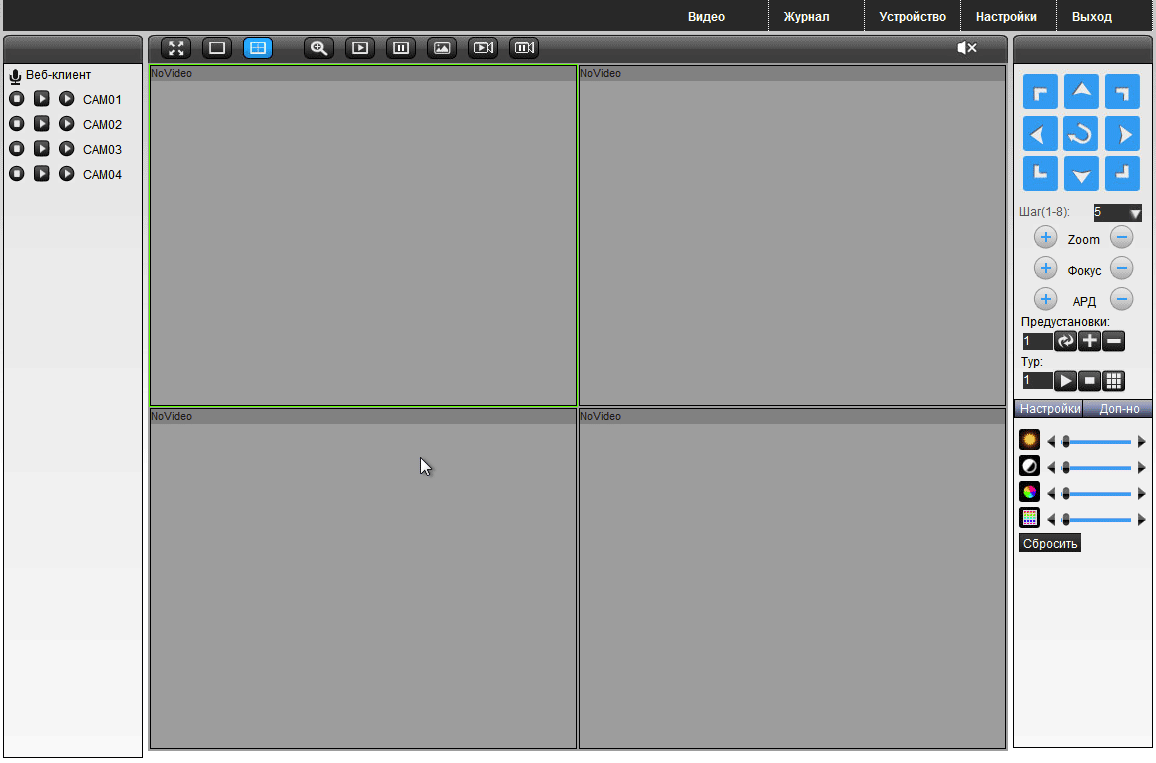
Изображение 5.2 Веб-интерфейс управления
3、Веб-управление
Для веб-управления используется интерфейс, показанный на изобр. 5.2.
1、Меню сегментов
Выберите режим предварительного просмотра;
2、Воспроизведение
Вход в режим воспроизведения, одновременно поддерживается воспроизведение 4 каналов;
3、Журнал
Выводит содержание журнала;
4、Локальные настройки
Для настройки сигналов тревоги на веб-стороне и проверки сведений о версии веб-системы;
5、Управление каналами
Выберите канал управления, курсор находится в окне управляемого доступа, щелкните правой кнопкой мыши, выберите действие для соответствующего канала.
5.2 Знакомство с функциями и эксплуатацией облачных технологий
Облачная технология - это самая современная сетевая технология удаленного доступа. Облачная технология позволяет получить удаленный доступ легко, не прибегая к сложным сетевым настройкам Примечание: не все устройства поддерживают эту функцию, отдавайте предпочтение устройствам данного типа.
一 Основные возможности облачной технологии
1. Подключить DVR к интернету легко и удобно.
Нет необходимости иметь профессиональные знания в DDNS - портах; подключитесь и пользуйтесь.
2. Автоматическая сетевая комбинация, автоматическая балансировка, высокая надежность
Система не зависит от центрального сервера, устройство автоматически выбирает облачный сервер, который имеет лучшее подключение к сети чем у стандартного подключения.
3. Стратегия интеллектуальной сети QOS.
Совершенно новая и модернизированная сеть QOS, которая может автоматически адаптироваться к текущей ситуации сети. Комбинируясь с технологией двойного потока, может передавать видео в низкой пропускной способности сети (ниже, чем 128kbps)
4. Экономическая выгода, сокращение затрат:
Все больше и больше бесплатных провайдеров DDNS перестают предоставлять бесплатные сервисы, бесплатное имя домена, поэтому облачная технология представляет концепцию домена, в котором не надо регистрировать имя DDNS домена, достаточно использовать уникальный номер устройства.
5. Все сетевые взаимодействия:
Беспроблемное решение для доступа по телефонной линии к IP, который является рабочим сетевым адресом и WAN.
- Удаленный доступ к WAN и Использование облачных технологий
В веб-браузере введите адрес сайта для доступа к облаку: www. video1.jassun. ru. Войдите в систему, как показано на изображении 5.3:
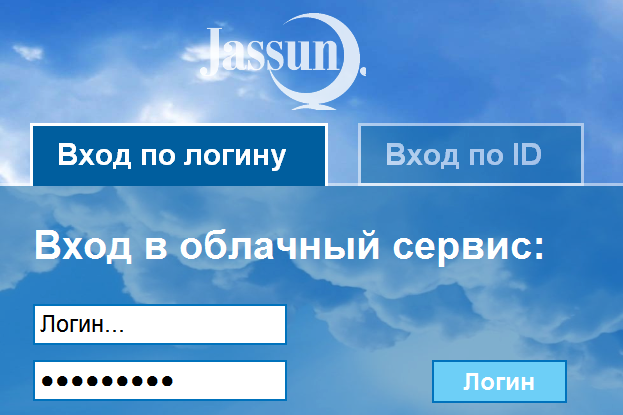
Изображение 5.3 Вход в систему
1. Пользователь: зарегистрируйтесь, после регистрации войдите и привяжите устройство в системе (добавить устройство)
2. Устройство: введите серийный номер цифрового видеорегистратора; чтобы получить серийный номер на регистраторе выберите “контекстное меню рабочего стола” > “информация” > “версия” > “серийный номер” (“desktop shortcut menu” > “info” > “version” > “serial no.”). Нажмите “Войти” (login), в левой колонке “мои устройства” (my devices) появится серийный номер сетевого оборудования, нажмите на текущее оборудование для просмотра, воспроизведения, настроек и эксплуатации.
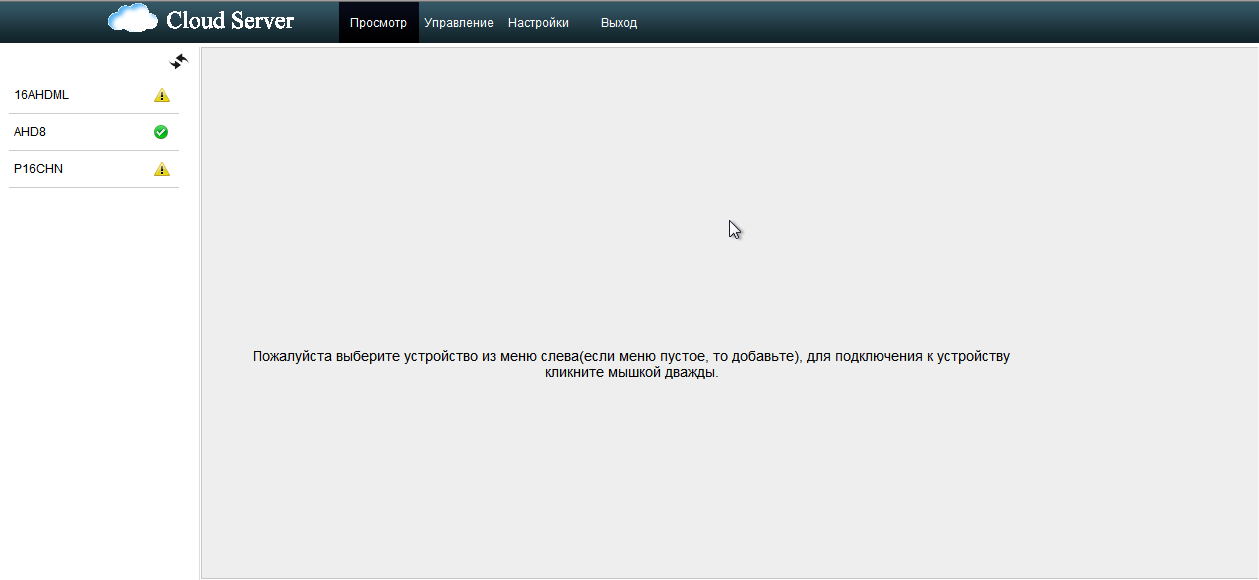
Изображение 5.4 Дистанционное управление
5.3 Работа клиентского программного обеспечения CMS
Клиентское программное обеспечение CMS используется на том же ПК, обеспечивая управление несколькими цифровыми видеорегистраторами одновременно.
Скопируйте программу установки клиентского программного обеспечения CMS с вставленного CD-ROM. После установки на локальный ПК, дважды щелкните "CMS" и появится интерфейс управления, показанный на изобр. 5.5, по умолчанию без пароля, клиент может установить пароль для входа в систему. ( Примечание: Пароль клиента программного обеспечения CMS не совпадает с паролем для входа в цифровой видеорегистратор).
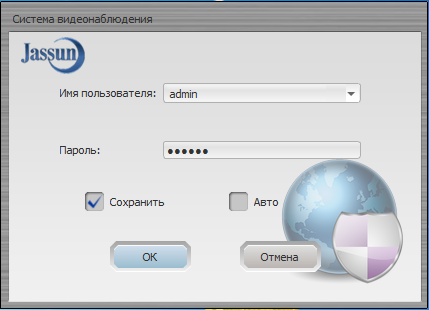
Изображение 5.5 Интерфейс входа в CMS
После входа появится интерфейс CMS, показанный на изобр. 5.6:
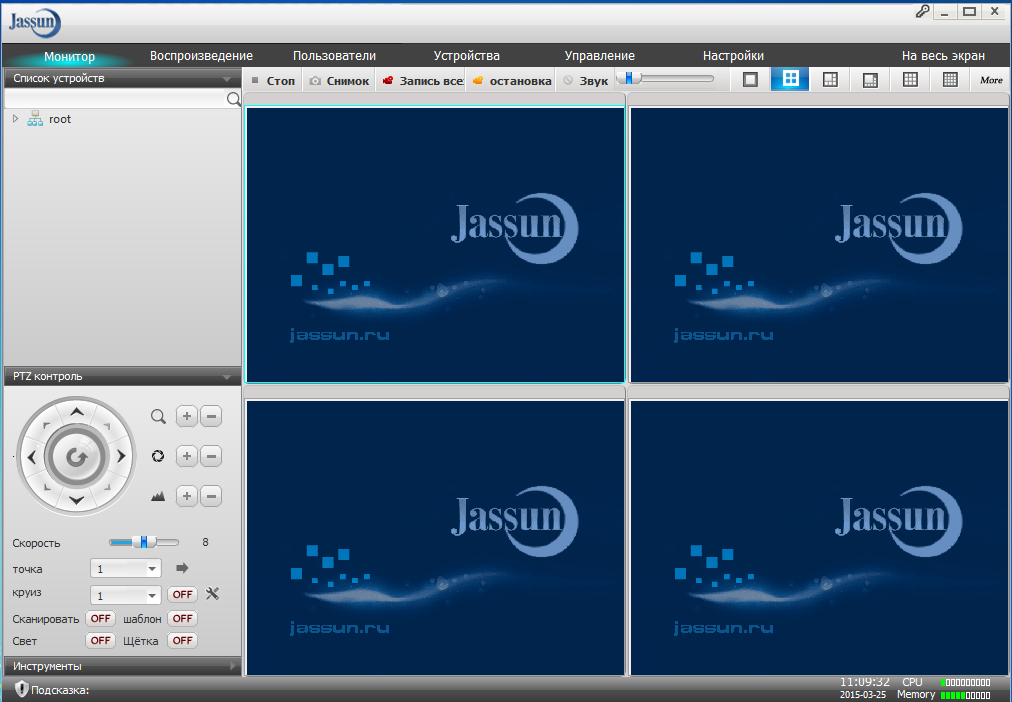
Изображение 5.6 Интерфейс управления CMS
Щелкнув по меню «Устройства», переключитесь в интерфейс параметров управления, показанный ниже:

Изображение 5.7 Управление
Сначала щелкните “Добавить группу”, чтобы добавить группу, имя может быть произвольным, после определения списка выбранных групп для создания имени регистратора, выберите “Добавить, чтобы добавить устройство, как показано ниже:

Изображение 5.8 Редактирование
Введите в соответствующих полях требуемые данные устройства цифрового видеорегистратора, подтвердите их и после успешного добавления, повторите эти действия, если нужно добавить несколько цифровых видеорегистраторов, а также настроить управление и мониторинг.
Если нужно изменить настройки ранее добавленного оборудования, сначала выберите изменяемый цифровой видеорегистратор, а затем нажмите «изменить», чтобы изменить параметры. Также можно удалить цифровой видеорегистратор, уже добавленный в региональный список, нажав «удалить».
Закончив добавление цифрового видеорегистратора с помощью этих действий, щелкните в правом углу метку мониторинга в реальном времени, перейдите в интерфейс с несколькими экранами, дважды щелкните верхний левый столбец канала цифрового видеорегистратора, и устройство позволит осуществлять мониторинг в реальном времени.
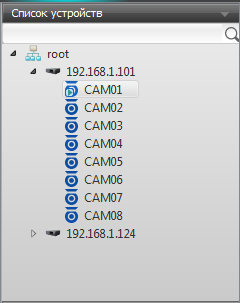
Изображение 5.9 Устройство
6. Часто задаваемые вопросы и ответы по эксплуатации и техническому обслуживанию
6.1 Часто задаваемые вопросы и ответы
Если проблема отсутствует в списке, свяжитесь с местной службой поддержки или позвоните в головной офис. Мы будем рады вам помочь.
1. Цифровой видеорегистратор не может нормально загрузиться.
Возможны следующие причины:
1 Неправильное питание.
2 Поврежден кабель импульсного источника питания.
3 Поврежден импульсный источник питания.

|
Из за большого объема этот материал размещен на нескольких страницах:
1 2 3 4 5 6 7 8 9 10 11 12 |
