


Партнерка на США и Канаду по недвижимости, выплаты в крипто
- 30% recurring commission
- Выплаты в USDT
- Вывод каждую неделю
- Комиссия до 5 лет за каждого referral
Focus (Фокус): Щелкните кнопку  /
/ для настройки фокуса камеры.
Iris (Диафрагма): Щелкните кнопку /
/ для настройки диафрагмы камеры.
Управление направлением: Используйте для управления поворотом PTZ. Поддерживается 8 направлений. (4 направления поддерживаются с передней панели)
PTZ Trace (PTZ-слежение): Полноэкранное изображение для выбранного канала. Для поворота ориентации нажмите левую кнопку мыши и управляйте телеметрией «панорама/наклон/увел.» (PTZ). Нажмите левую кнопку мыши, а затем поверните мышь, чтобы настроить увеличение камеры.
Set (Установить): Нажмите, чтобы войти в меню функции.
Page Switch (След. страницы): Нажмите, чтобы переключиться между различными окнами.
Специальные функции:
1. Предварительная установка
Задайте положение для предварительной установки, при вызове предустановленной точки PTZ автоматически перейдет в заданное положение.
1) Возможность предварительной установки
Задайте положение для предварительной установки с помощью следующей процедуры:
Шаг 1. Нажатие кнопки направления (см. изобр. 3.8) переведет камеру в предустановленное положение,
нажмите кнопку Settings (Настройки), чтобы открыть окно, изображенное на рис. 3.9.
Шаг 2. Нажмите кнопку Preset (Предварительная установка), затем введите предварительно установленные точки в поле ввода.
Шаг 3. Нажмите кнопку Set (Задать), чтобы вернуться к окну, изображенному на рис. 3.8. Закончите настройку, задав соответствие точек и положений предварительной установки.
Удаление предварительно установленной точки: Введите предварительно установленную точку и нажмите кнопку Remove (Удалить), чтобы удалить эту точку.
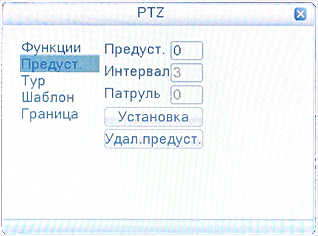
Изображение 3.9. Настройка точек предварительной установки
2) Вызов точек предварительной установки
В окне, изображенном на рис. 3.8, нажмите кнопку Page Shift (Сдвиг страницы) и войдите в интерфейс управления PTZ, показанный на рис. 3.10. В поле ввода введите предварительно установленные точки, а затем нажмите кнопку Preset (Предварительная установка), камера PTZ перейдет в соответствующее положение.
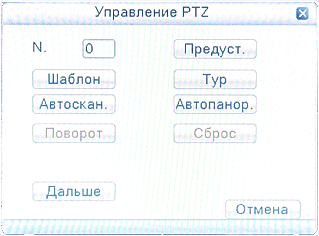
Изображение 3.10. Управление телеметрией PTZ
2. Перемещение между точками
Несколько предварительно установленных точек можно соединить линиями перемещения, при вызове перемещения камера PTZ перемещается по заданной линии
1) Настройки перемещения между точками
Линии перемещения соединяют несколько предварительно установленных точек, процедура их настройки выглядит следующим образом:
Шаг 1. В окне, показанном на рис. 3.8, кнопка направления переведет камеру PTZ в указанное положение, нажмите кнопку Settings (Настройки), чтобы войти в окно, показанное на рис. 3.11,
Шаг 2. Нажмите кнопки перемещения, введите соответствующее значение в полях линии перемещения и предварительно установленной точки, затем нажмите кнопку Add Preset Points (Добавить предварительно установленную точку), закончите настройки (созданную линию перемещения можно также добавить и удалить).
Шаг 3. Повторите шаги 1 и 2, пока не настроите все нужные линии перемещения.
Удаление предварительно установленной точки: Введите значение нужной точки в поле и
нажмите кнопку Remove Preset (Удалить точку), чтобы удалить предварительно установленную точку.
Удаление линии перемещения. Введите номер линии перемещения и нажмите кнопку Remove Cruise Lines (Удалить линии перемещения), чтобы удалить заданную линию перемещения.
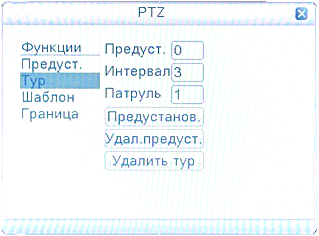
Изображение 3.11. Настройка перемещения между точками
2) Вызов линии перемещения между точками
В окне, изображенном на изобр. 3.8, нажмите кнопку Page Shift (след. страница) и войдите в меню управления PTZ, показанное на изобр. 3.10. Введите номер перемещения в поле значения, затем нажмите кнопку перемещения между точками, камера PTZ начинает работать вдоль линии перемещения. Нажмите кнопку Stop (Стоп), чтобы остановить перемещение.
3. Сканирование
Камера PTZ также может циклически работать вдоль предварительно заданной линии сканирования.
1) Настройка сканирования
Шаг 1. В окне, изображенном на изобр. 3.8, нажмите кнопку Setup (Настройка), чтобы перейти в окно, показанное на изобр. 3.12.
Шаг 2. Нажмите кнопку Scan (Сканирование) и введите соответствующее значение в поле сканирования.
Шаг 3. Нажмите кнопку Start (Пуск), и вернитесь в окно, показанное на изобр. 3.8, где можно настроить следующие параметры: масштаб, фокус, диафрагму, направление и т. д. Нажмите кнопку Setup (Настройка), чтобы вернуться в окно, показанное на изобр. 3.12.
Шаг 4. Нажмите кнопку End (Конец) для завершения настройки. Для выхода нажмите правую кнопку мыши.
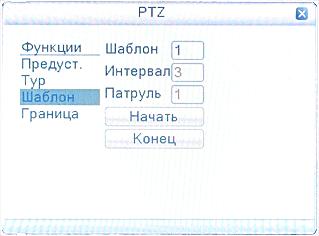
Изображение 3.12. Настройка сканирования
2) Запуск сканирования
В окне, изображенном на изобр. 3.8, нажмите кнопку Page Shift (след. страница) и войдите в меню управления PTZ, показанное на изобр. 3.10. Введите номер сканирования в поле ввода, затем нажмите кнопку сканирования, чтобы камера PTZ начала работать вдоль линии сканирования. Нажмите кнопку Stop (Стоп), чтобы остановить сканирование.
4. Сканирование в заданных границах
При настройке горизонтальной линии, называемой линейной разверткой, камера PTZ циклически перемещается по настроенному маршруту.
1) Настройка границ сканирования
Шаг 1. В окне, показанном на изобр. 3.8, нажмите кнопку направления, чтобы включить для камеры PTZ предустановленное направление, а затем нажмите кнопку Setup (Настройка), чтобы войти в окно, показанное на изобр. 3.13, задайте левую границу и вернитесь в окно, показанное на изобр. 3.8.
Шаг 2. Щелкните стрелки направления для настройки направления PTZ, нажмите кнопку Setup
(Настройка), чтобы войти в окно, показанное на изобр. 3.13, выберите правую границу и вернитесь в
окно, показанное на изобр. 3.8.
Шаг 3. Завершите настройку, определив положение левой и правой границы.
Примечание. Левая и правая границы на одной горизонтальной линии определяют движение камеры PTZ от левой границы вдоль линии до правой границы в противоположном направлении, в выполняемом цикле поворота.
Если границы не находятся на одной горизонтальной линии, камера PTZ движется вдоль горизонтальной линии, определяемой точкой левой границы, а правая граница задает конечную точку в противоположном направлении, до которой будет доходить камера в выполняемом цикле поворота.
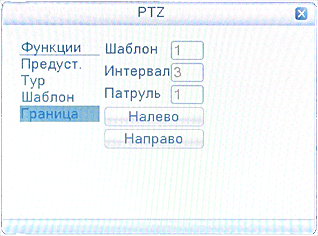
Изображение 3.13. Настройка границ сканирования
2) Вызовы сканирования в заданных границах
В окне, изображенном на изобр. 3.8, нажмите кнопку Page Shift (Сдвиг страницы) и войдите в меню управления PTZ, показанное на рис. 3.10. Введите номер сканирования в поле ввода, затем нажмите кнопку сканирования, чтобы камера PTZ начала работать вдоль линии сканирования. Нажмите кнопку Stop (Стоп), чтобы остановить сканирование.
5. Поворот по горизонтали
Нажмите кнопку «Автопанорама» (Auto pan) и, камера PTZ начинает по горизонтали (по отношению к исходной позиции камеры). Нажмите кнопку Stop (Стоп), чтобы остановить поворот.
6. Поворот
Нажмите кнопку горизонтального вращения, PTZ разворачивается.
7. Сброс
Камера PTZ сбрасывается, все данные устанавливаются равными 0.
8. Сдвиг страницы
В окне, показанном на изобр. 3.10, нажмите кнопку Page Shift (След. страница), чтобы перейти в окно, показанное на изобр. 3.14, и настройте вспомогательную функцию. Вспомогательный номер соответствует вспомогательному переключателю на декодере.
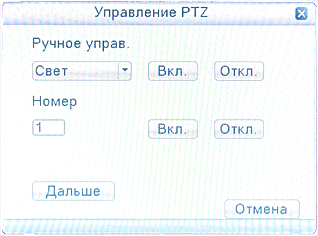
Изображение 3.14. Управление вспомогательной функцией
Интуитивно понятная работа с вспомогательным оборудованием: Выберите вспомогательное оборудование, нажмите кнопку Open (Открыть) или Close (Закрыть) для переключения управления.
Номер вспомогательного оборудования: Использование соответствующего вспомогательного переключателя в соответствии с соглашением PTZ.
Сдвиг страницы: В окне, показанном на рис. 3.14, нажмите кнопку Page Switch (След. страница), чтобы вернуться в главное меню PTZ, показанное на рис. 3.8, для управления самим меню можно использовать кнопки управления меню.
3.5.4 Высокоскоростная телеметрия PTZ
После выбора, отображает выбранный канал на весь экран. Щелкните левой кнопкой мыши, чтобы управлять телеметрией PTZ в области быстроты движения и ориентации. Можно регулировать кратность увеличения изображения камер с помощью ролика мыши
3.5.5 Настройка цвета
Задайте выбранные параметры изображения (текущий канал для отображения одного окна и место нахождения курсора при отображении нескольких окон). Можно использовать контекстное меню рабочего стола и войти в нужный интерфейс. Параметры изображения включают: тональность, яркость, контрастность, насыщенность. Можно задать различные параметры для разных участков времени.
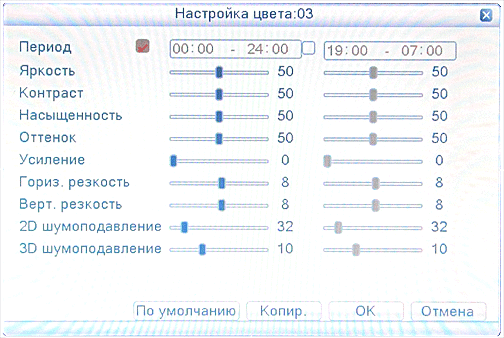
Изображение 3.15. Настройка цвета
3.5.6 Регулировка вывода
Настройте параметры области вывода.
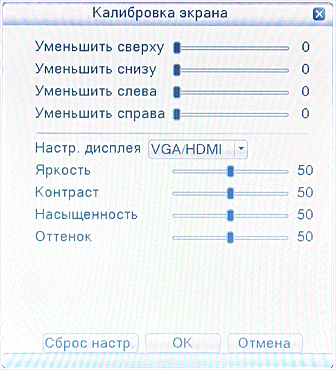
Изображение 3.16. Настройка вывода
3.5.7 Сведения
Меню System Information (Сведения о системе) содержит следующие пункты: Version (Версия), HDD info (Сведения о жестком диске), BPS (Статистика потока кода), LOG (Журнал), Online Users (Пользователи в системе).
3.5.7.1 Сведения о версии
Отображение основных сведений, таких как сведения об оборудовании, версии программного обеспечения, данные о выпуске и т. д.

|
Из за большого объема этот материал размещен на нескольких страницах:
1 2 3 4 5 6 7 8 9 10 11 12 |
