


Партнерка на США и Канаду по недвижимости, выплаты в крипто
- 30% recurring commission
- Выплаты в USDT
- Вывод каждую неделю
- Комиссия до 5 лет за каждого referral
Примечание. Перед заменой батарейки необходимо сохранить данные настроек, в противном случае данные будут потеряны.
3.3 Вход в систему
После загрузки цифрового видеорегистратора пользователь должен войти в систему, используя соответствующие функции, предоставляемые системой. Предусмотрены три пользовательские настройки: Admin (Администратор), Guest (Гость) и Default (По умолчанию). По умолчанию у пользователя Admin (Администратор) пароль отсутствует. Admin – это имя суперпользователя. Guest (Гость) и Default (По умолчанию) – это имена обычных пользователей, определенных производителем.
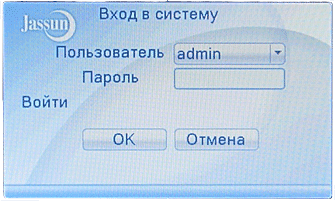
Изображение 3.1 ВХОД В СИСТЕМУ
Защита с помощью пароля. Если пароль неправильно вводится три раза подряд, инициируется сигнал тревоги. Если пароль неправильно вводится пять раз подряд, учетная запись будет заблокирована. (После перезагрузки или через полчаса учетная запись будет автоматически разблокирована).
Для обеспечения безопасности системы измените пароль после первого же входа в систему.
(раздел 4.7.5 Управление учетными записями).
3.4 Предварительный просмотр
Чтобы переключиться между окнами, можно щелкнуть правой кнопкой мыши.
Каждое окно просмотра содержит системную дату, время и название канала. В каждом окне показывается состояние видеонаблюдения и сигналов тревоги.
1 |
| Состояние записи | 3 |
| Потеря видео |
2 |
| Обнаружение движения | 4 |
| Блокировка камеры |


Таблица 3.1. Значки предварительного просмотра
3.5 Контекстное меню рабочего стола
В режиме предварительного просмотра можно щелкнуть правой кнопкой мыши, чтобы открыть контекстное меню рабочего стола, как показано на изображении 3.2. Меню содержит следующие пункты: Main Menu (Главное меню), Playback (Воспроизведение видео), Record Mode (Режим записи), PTZ control (Управление телеметрией «панорама/наклон/зум» (PTZ)), High-speed PTZ (Высокоскоростная телеметрия «панорама/наклон/зум» (PTZ)), Color Setting (Настройки цвета), Output Adjust (Регулировка вывода), Info (Сведения о системе), Logout (Завершение сеанса), View 1 (Вид 1), View 4 (Вид 4), View 9 (Вид 9), View 16 (Вид 16) и Hide (Скрыть).

Изображение 3.2 Контекстное меню рабочего стола
3.5.1 Воспроизведение видео
Воспроизведение видеофайлов с жесткого диска.
Выберите "desktop shortcut menu" → "playback" → "search" → "play" (Контекстное меню рабочего стола → Воспроизведение → Поиск → Воспроизведение), как показано на изображении 3.3. В списке видео файлов выберите файл, появится кнопка "Backup" ("Резервное копирование"), выбранные файлы будут выделены для резервного копирования, как показано на изображении 3.4.
Примечание. Для жесткого диска, на который сохраняются видеофайлы, должно быть определено состояние "чтение и запись" (read-write) или "только чтение" (read-only). (Описание управления жестким диском см. в разделе 4.7.1)
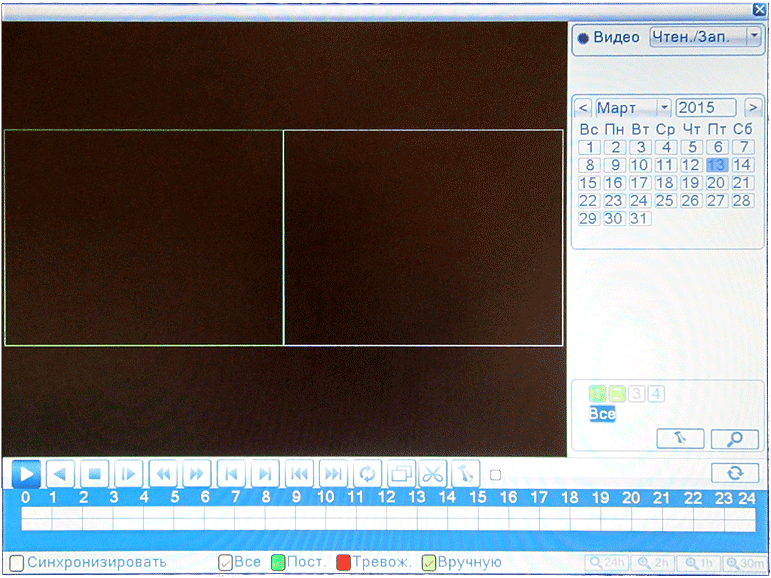
Изображение 3.3. Воспроизведение видео
1. Список файлов (listed files) 2. Сведения о файле (file information)
3. Возможность резервного копирования файла (file backup option)
4. Резервное копирование файла (file backup) 5. Поиск файлов (file searching)
6. Управление воспроизведением (playback control)
7. Подсказка для операции воспроизведения (playback state hint)
Список файлов: Просмотр списка файлов, соответствующих условиям поиска.
Сведения о файле: Просмотр сведений о найденном файле.
Возможность резервного копирования файла: Выбрать файл для резервного копирования.
Примечание. Перед резервным копированием файла необходимо установить устройство хранения с достаточной емкостью. Если резервное копирование прерывается, уже скопированные файлы можно воспроизводить отдельно.
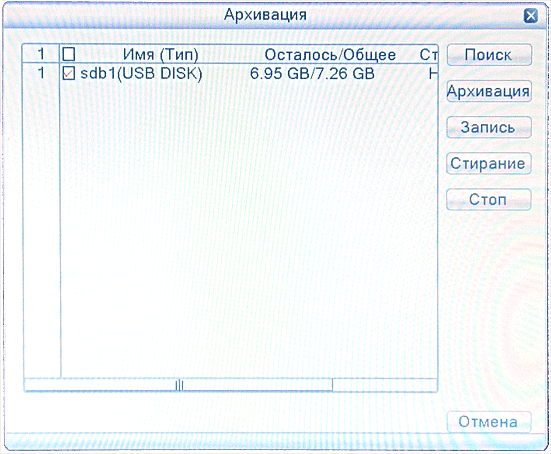
Изображение 3.4. Резервное копирование
Detect (Поиск): Обнаруживает устройство хранения, подключенное к цифровому видеорегистратору, например жесткий USB-диск или флэш-память USB и т. д. (USB-RW).
Burning (Записать): Записать файлы.
Erase (Стереть): Выберите файл для удаления и нажмите кнопку «Стереть», чтобы удалить файл.
Stop (Остановить): Остановить резервное копирование.
Backup (Резервное копирование): Нажмите кнопку "Backup". Появится диалоговое всплывающее окно. Файл резервной копии можно выбрать в соответствии с типом, каналом и временем.
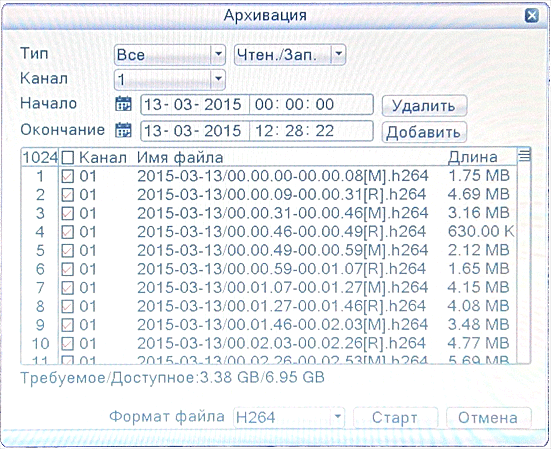
Изображение 3.5. Резервное копирование
Remove (Удалить): Нажмите, чтобы стереть данные файла.
Add (Добавить): Нажмите, чтобы показать данные файла, удовлетворяющие заданным атрибутам файла.
Start/Pause (Старт/стоп): Нажмите кнопку «Старт», чтобы начать резервное копирование, и нажмите кнопку "пауза", чтобы остановить резервное копирование.
Cancel (Отмена): Во время резервного копирования можно выйти из этого окна для выполнения других функций.
Back format (Формат файла): Доступны форматы H.264 и AVI.
【управление воспроизведением】 Дополнительные сведения см. в следующей таблице.
Кнопка | Функция | Кнопка | Функция |
| Воспроизведение/пауза |
| Назад |
| Стоп/закрыть |
| Ускоренное воспроизведение назад |
| Полный экран |
| Ускоренное воспроизведение |
| Предыдущий кадр |
| Следующий кадр |
| Предыдущий файл |
| Следующий файл |
| По кругу |


Таблица 3.6. Список кнопок управления воспроизведением
Примечание: Покадровое воспроизведение возможно только в состоянии паузы воспроизведения.
Подсказка для операции: Содержит описание функции для положения курсора.
Специальные функции:
Точное воспроизведение: Введите время (ч/м/с) в столбце времени, а затем нажмите кнопку воспроизведения. Система может выполнить точное воспроизведение в соответствии с указанным временем.
Локальное увеличение: Когда система находится в однооконном полноэкранном режиме воспроизведения, можно, перетаскивая указатель мыши, выделить участок окна, а затем щелкнуть левой кнопкой для локального увеличения. Щелчок правой кнопкой мыши выводит из этого режима.
3.5.2 Режим записи
Проверьте текущее состояние канала: " " означает, что он находится в режиме записи.
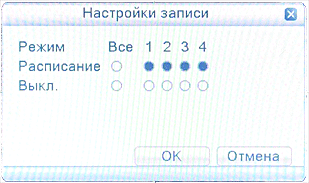
Изображение 3.7. Интерфейс управления записью
Schedule (график): Запись в соответствии с установленными параметрами в "main menu" и "record" > "record plan" ("главное меню" и "запись" > "расп. записи").
Stop (Стоп): Щелкните кнопку Stop, и для соответствующего канала запись остановится независимо от состояния канала.
3.5.3 Управление телеметрией «панорама/наклон/увел.» (PTZ)
Интерфейс этой операции выглядит следующим образом. Доступные функции: управление телеметрией «панорама/наклон/увел.» (PTZ), шаг, масштаб, фокус, диафрагма, настройка, патрулирование между точками, контроль патрулирования, сканирование в заданных границах, вспомогательный выключатель, выключатель света, вращение на уровне и т. д.
Примечание:
1. Декодер 485+, 485- линия подключается к цифровому видеорегистратору 485+,485- линия. Соединение выполнено.
2. Для установки параметров телеметрии «панорама/наклон/увел.» (PTZ) щелкните “main menu” > “system” > “PTZ Config” (главное меню >система > настройка телеметрии «панорама/наклон/увел.» (PTZ)).
3. Функции телеметрии «панорама/наклон/увел.» (PTZ) обеспечиваются протоколами PTZ.
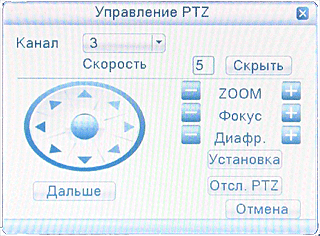
Изображение 3.8. Настройка телеметрии «панорама/наклон/увел.» (PTZ)
Speed (Скорость): Задайте диапазон вращения PTZ. Диапазон по умолчанию: 1 ~ 8.
Zoom (Увеличение): Щелкните кнопку  /
/ , чтобы настроить увеличение камеры.

|
Из за большого объема этот материал размещен на нескольких страницах:
1 2 3 4 5 6 7 8 9 10 11 12 |
