


Партнерка на США и Канаду по недвижимости, выплаты в крипто
- 30% recurring commission
- Выплаты в USDT
- Вывод каждую неделю
- Комиссия до 5 лет за каждого referral
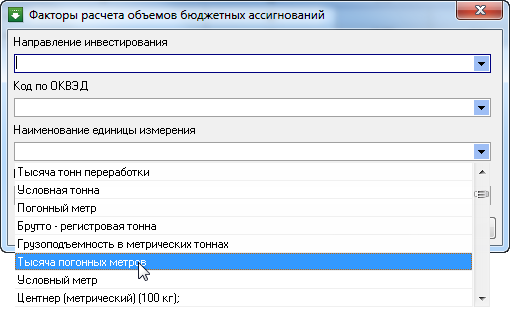
Рисунок. Выбор значения из справочника «Наименование единиц измерения»
Поиск по справочникам возможно осуществить введя текст в соответствующую строку в зависимости от заполняемого значения.
- в графе 5 мощность значение заполняется вручную (Рисунок).
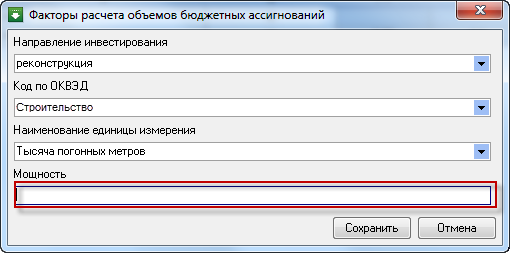
Рисунок. Заполнение значения «Мощность»
Заполнив при помощи редактора «Факторы расчета объемов бюджетных ассигнований» все необходимые значения строки нажимаем кнопку «Сохранить» (Рисунок).
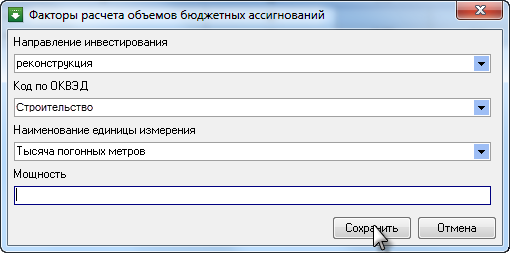
Рисунок 27. Сохранение выбранных значений в редакторе «Факторы расчета объемов бюджетных ассигнований»
Значения граф 6.1-6.3 объем бюджетных ассигнований на текущий и очередной финансовый год, на первый и второй год планового периода, заполняются вручную (Рисунок ).
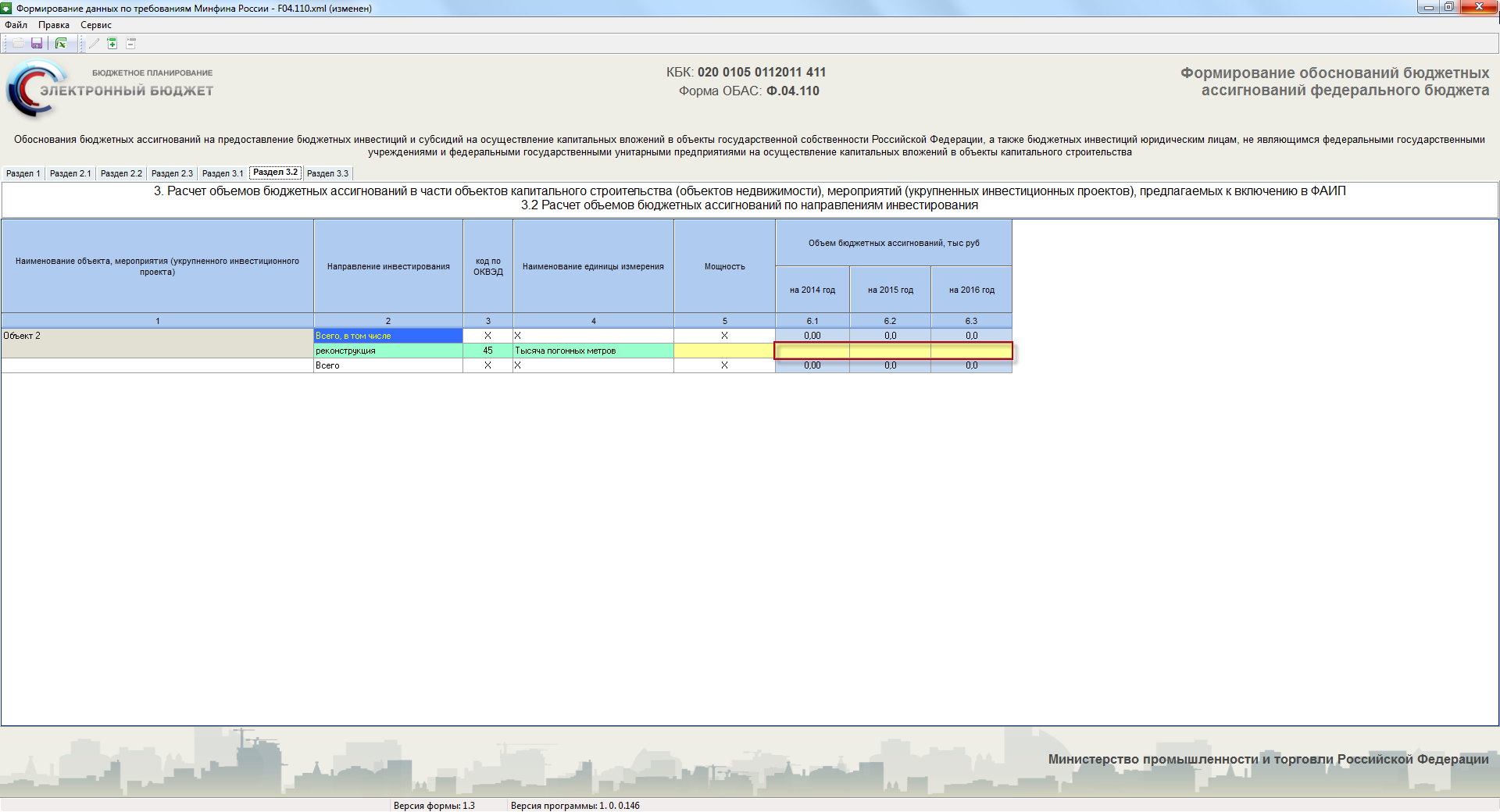
Рисунок 28. Ячейки с ручным вводом значений
Значения строк «Всего, в том числе» и строки «Итого» заполняются автоматически (Рисунок).
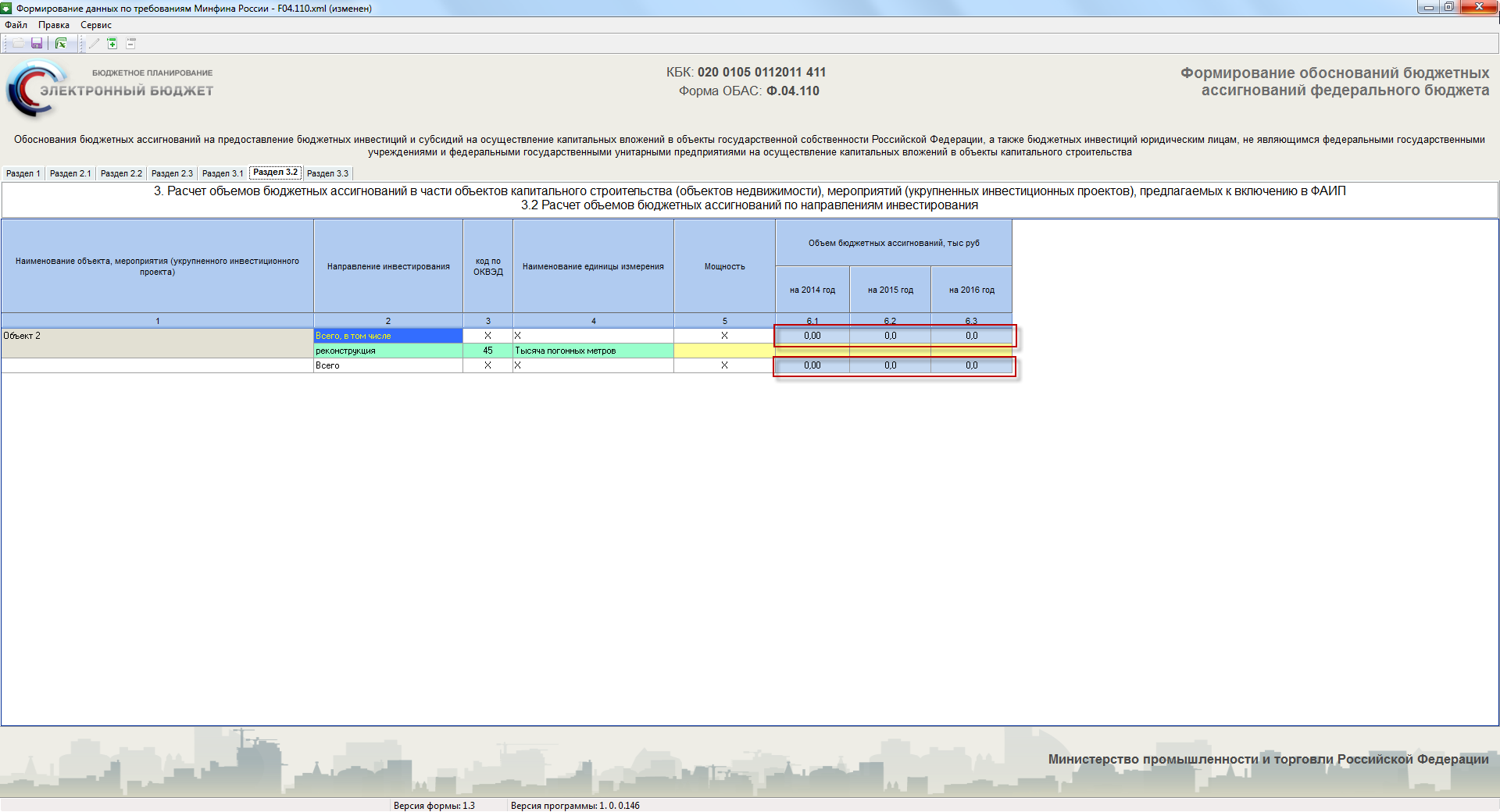
Рисунок 29. Ячейки с автоматическим заполнением значений
Для перехода к вводу значений в таблице «Сведения о нормативных правовых (правовых) актах, в соответствии с которыми объект капитального строительства (объект недвижимости), мероприятие (укрупненный инвестиционный проект) предлагаемые к включению в ФАИП» одинарным кликом выбираем вкладку «Раздел 3.3».
Таблица «Сведения о нормативных правовых (правовых) актах, в соответствии с которыми объект капитального строительства (объект недвижимости), мероприятие (укрупненный инвестиционный проект) предлагается к включению в ФАИП» (вкладка «Раздел 3.3»)Значение графы 1 наименование объекта, мероприятия (укрупненного инвестиционного проекта) таблицы «Сведения о нормативных правовых (правовых) актах, в соответствии с которыми объект капитального строительства (объект недвижимости), мероприятие (укрупненный инвестиционный проект) предлагается к включению в ФАИП» заполняются автоматически на основании значения графы 1 таблицы «Расчет объемов бюджетных ассигнований» (вкладка «Раздел 3.1») (Рисунок).
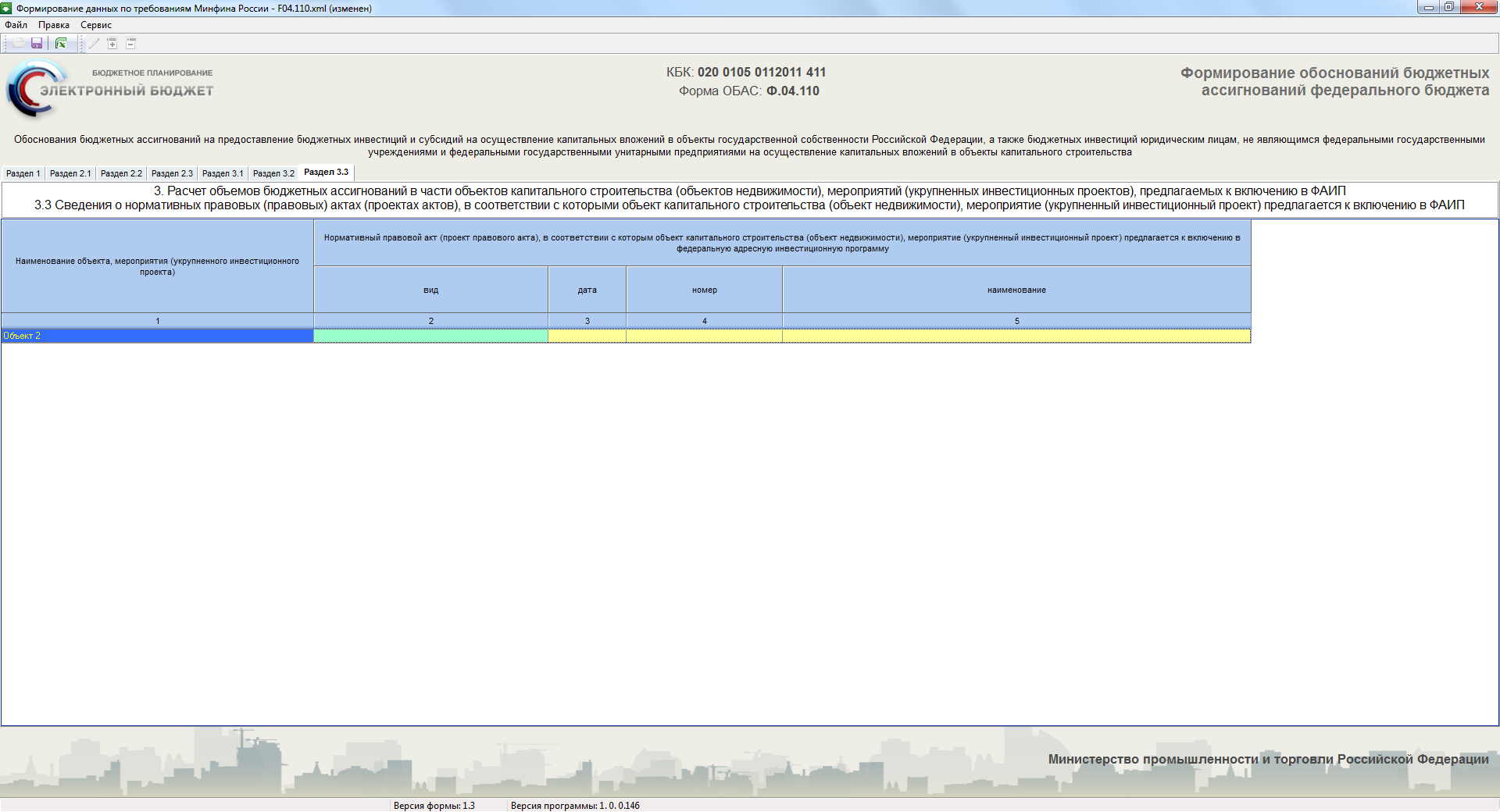
Рисунок. Таблица «Сведения о нормативных правовых (правовых) актах, в соответствии с которыми объект капитального строительства (объект недвижимости), мероприятие (укрупненный инвестиционный проект)предлагается к включению в ФАИП» (вкладка «Раздел 3.3»)
В графе 2 вид нормативного правового акта, в соответствии с которыми объект капитального строительства (объект недвижимости), мероприятие (укрупненный инвестиционный проект) предлагается к включению в федеральную адресную инвестиционную программу заполняется путем выбора значения из справочника «Виды нормативных правовых (правовых) актов» (Рисунок).
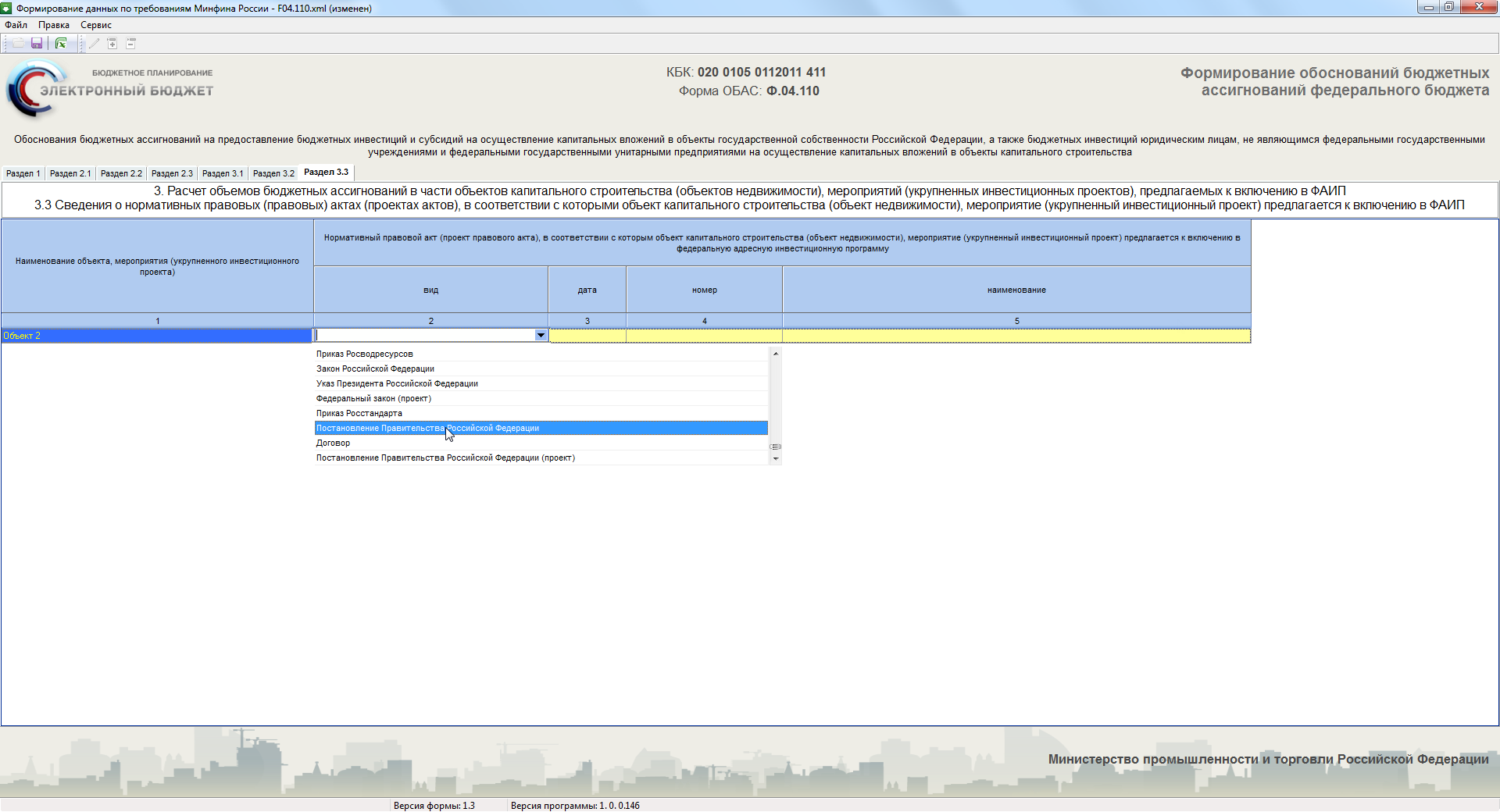
Рисунок. Выбор значения из справочника «Виды нормативных правовых (правовых) актов»
В графах 3, 4, 5 дата, номер и наименование нормативного правового акта, в соответствии с которыми объект капитального строительства (объект недвижимости), мероприятие (укрупненный инвестиционный проект) предлагается к включению в федеральную адресную инвестиционную программу значения заполняются вручную (Рисунок).
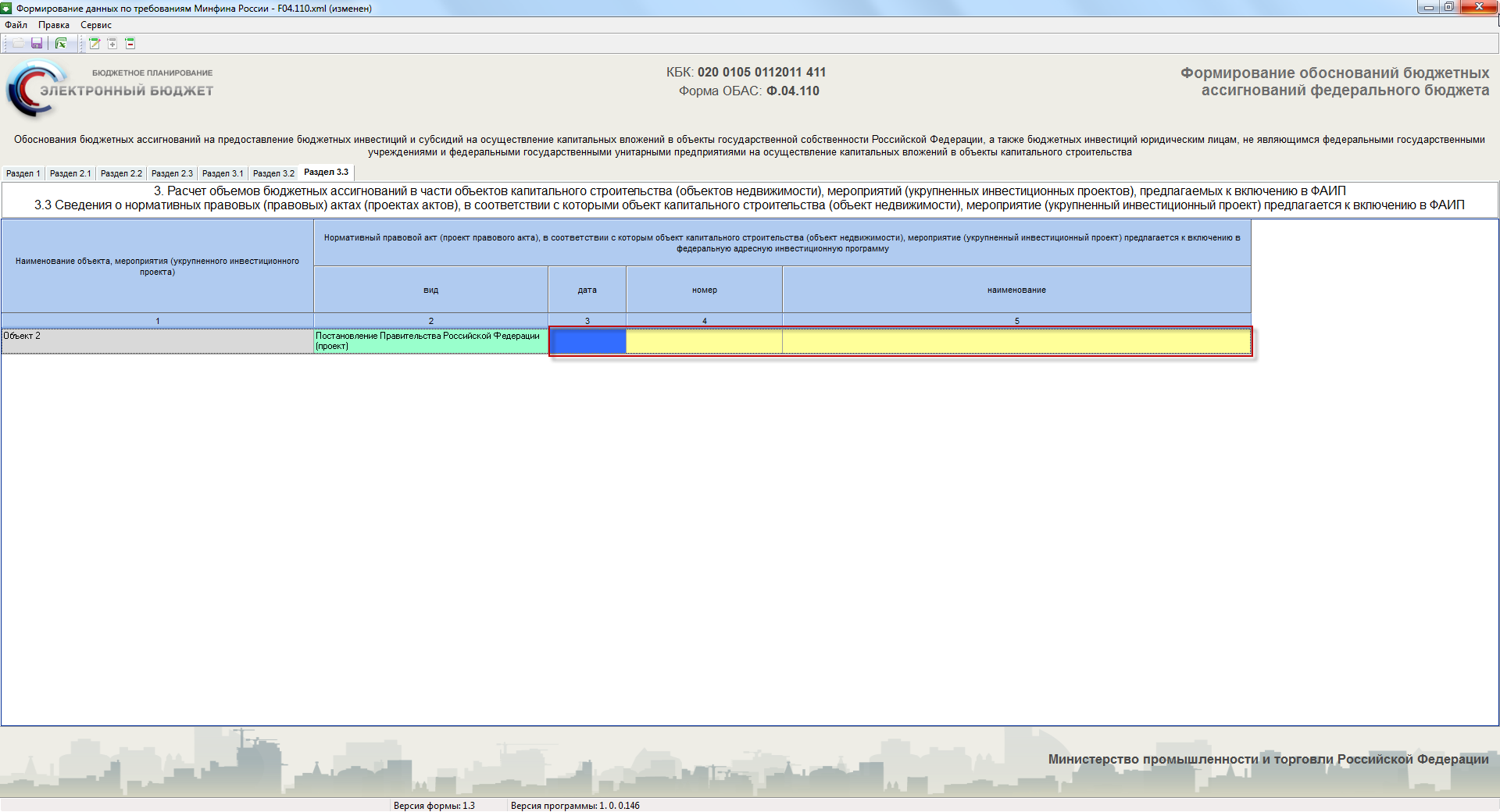
Рисунок 30. Ячейки с ручным вводом значений
Для выбора учреждения, оказывающего выбранную государственную услугу через контекстное меню (нажатием правой кнопки мыши) необходимо добавить новый элемент «Учреждение» (Рисунок 10).
 Рисунок 31. Добавление элемента «Учреждение» Граф 4 наименование учреждения заполняется путем выбора из справочника «УчреждениеУчреждения» (Рисунок 11).
 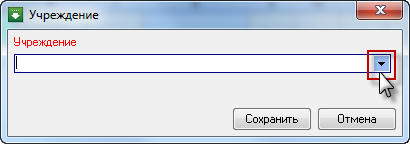 Рисунок 32. Открытие справочника «УчреждениеУчреждения» Выбор значений осуществляется с помощью одинарного клика соответствующей строки (Рисунок 12).
 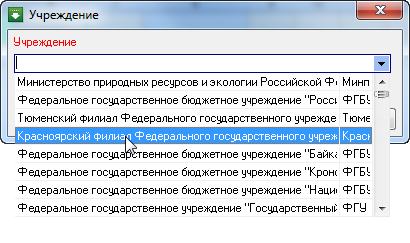 Рисунок 33. Выбор значения из справочника «УчреждениеУчреждения» и нажатия на кнопку «Сохранить» (Рисунок 13).
 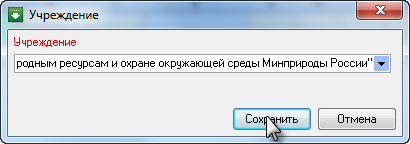 Рисунок 34. Сохранение выбранного значения из справочника «УчреждениеУчреждения» Графа 5 Наименование показателя объема услуги заполняется путем добавления нового элемента «Показатель объема услуги» (Рисунок 14).
  Рисунок 35. Добавление элемента «Показатель объема услуги» Значение графы 5 заполняется путем выбора из справочника из справочника «Сводный реестр ведомственных перечней государственных услуг (работ), оказываемых (выполняемых) федеральными государственными учреждениями» в части показателей объема услуг/работ (далее – справочник «Показатель объема услуги») «Показатель объема услуги» (Рисунок 15).
 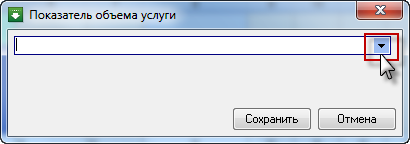 Рисунок 36. Открытие справочника «Показатель объема услуги» Выбор значений осуществляется с помощью одинарного клика соответствующей строки (Рисунок 16)
 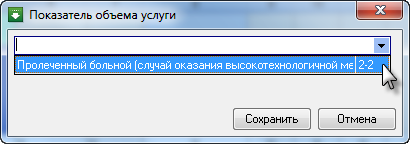 Рисунок 37. Выбор значения из справочника «Показатель объема услуги» и нажатия на кнопку «Сохранить» (Рисунок 17).
 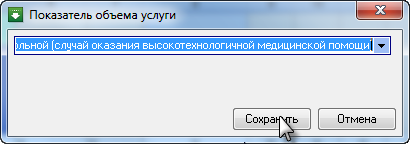 Рисунок 38. Сохранение выбранного значения из справочника «Показатель объема услуги» Значение В графы графе 6 единица измерения показателя объема государственной услуги заполняется автоматически на основании выбранного значения графы 5. Значения В графе 7 , показатель объема соответствующей государственной услуги по соответствующему учреждению заполняются вручную. (Рисунок 18). В графах 9-18 сведения о размерах нормативных затрат на оказание единицы государственной услуги заполняются вручную заполняются вручную (Рисунок 18).
 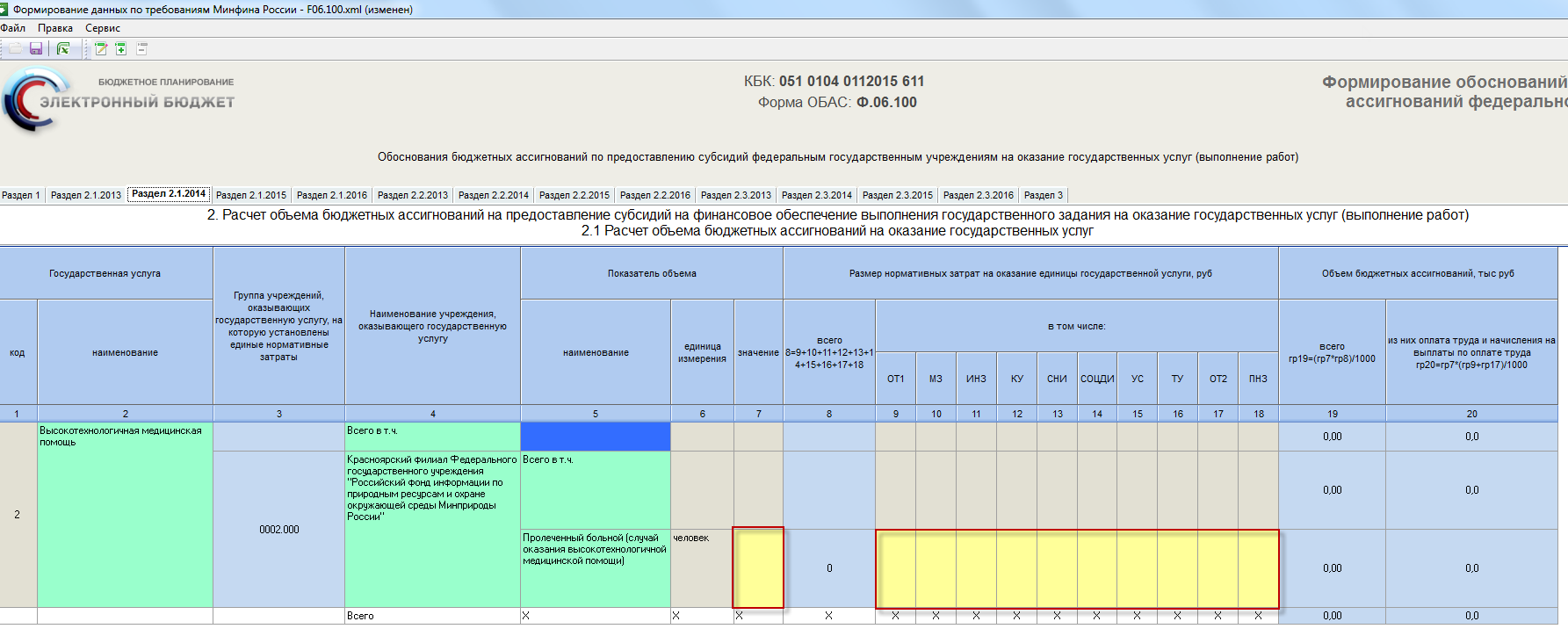 Рисунок 39. Ячейки с ручным вводом значений. Заполнение граф 3, 8, 19, 20 осуществляется автоматически (Рисунок 19).
 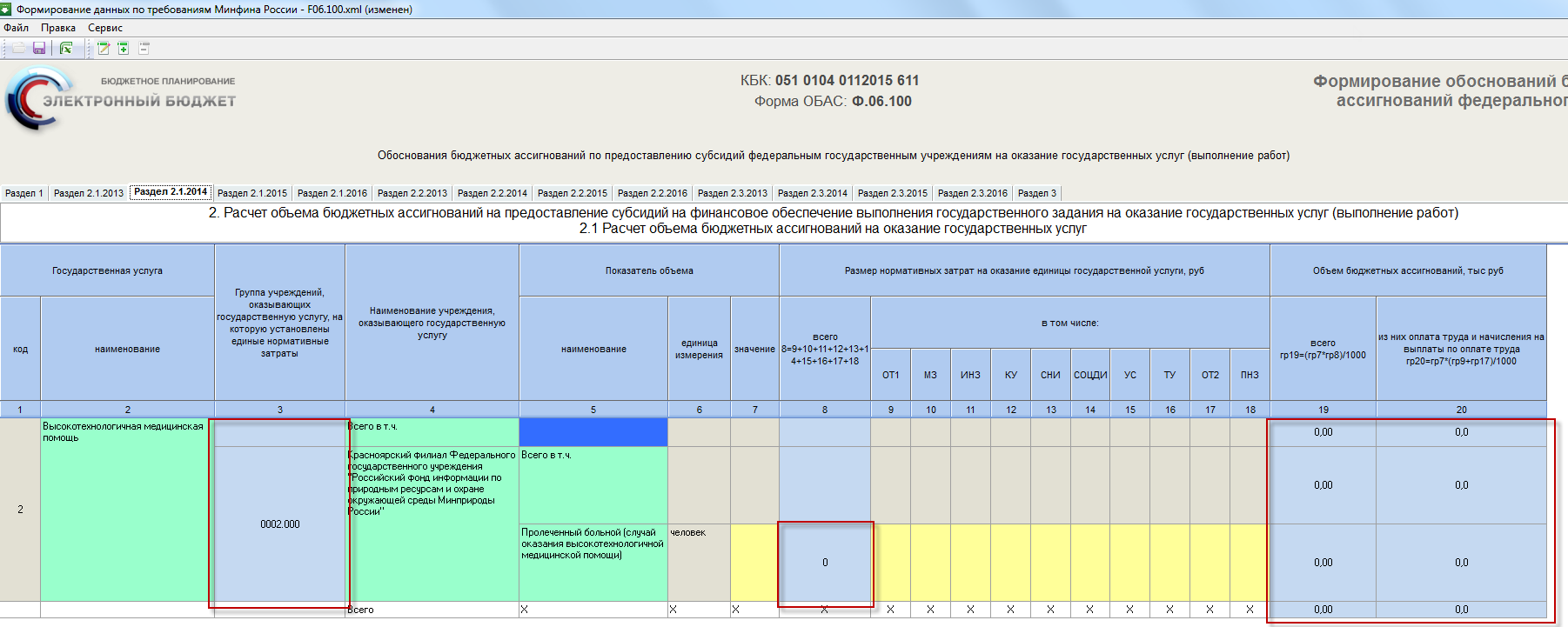 Рисунок 40. Ячейки с автоматическим заполнением значений. Таблица «Расчет объема бюджетных ассигнований на выполнение государственных работ» Переход к заполнению таблицы «Расчет объема бюджетных ассигнований на выполнение государственных работ» за текущий, очередной, первый и второй плановый год осуществляется путем выбора осуществляется путем нажатия на вкладкиу «Раздел 2.2.2013», «Раздел 2.2.2014», «Раздел 2.2.2015» или «Раздел 2.2.2016» в зависимости от заполняемого периодав зависимости от выбора рассчитываемого периода. Например, для заполнения очередного года для расчета объема бюджетных ассигнований 2014 года необходимо выбрать вкладку «Раздел 2.2.2014» (Рисунок 20).
  Рисунок 41. Переход в таблицу «Расчет объема бюджетных ассигнований на выполнение государственных работ» Для начала заполнения таблицы «Расчет объема бюджетных ассигнований на выполнение государственных работ» необходимо добавить в ней строки (Рисунок 21).
 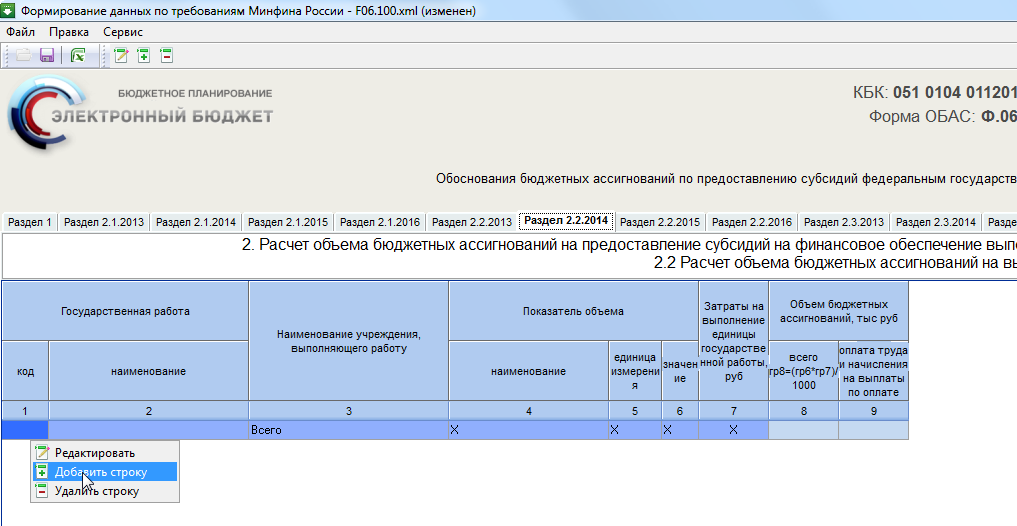 Рисунок 42. Добавление строки Графа 2 наименование государственной работы заполняется путем выбора значения из справочника «Сводный реестр ведомственных перечней государственных услуг (работ), оказываемых (выполняемых) федеральными государственными учреждениями» в части государственных услуг (далее – справочник «Государственные работы»)справочника «Государственные работы» (Рисунок 22).
 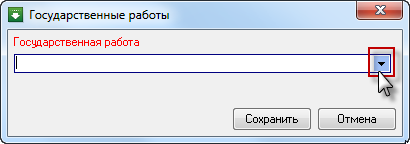 Рисунок 43. Открытие справочника «Государственные работы» Выбор значений осуществляется с помощью одинарного клика соответствующей строки (Рисунок 23)
 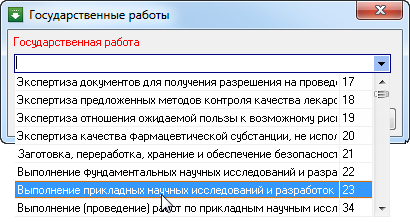 Рисунок 44. Выбор значения из справочника «Государственные работы» и нажатия на кнопку «Сохранить» (Рисунок 24).
 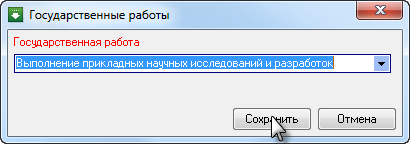 Рисунок 45. Сохранение выбранного значения из справочника «Государственная работы» Значение графы 1 код государственной работы заполняется автоматически на основании выбранного значения графы 2. Для выбора учреждения, оказывающего выбранную государственную услугу через контекстное меню (нажатием правой кнопки мыши) необходимо добавить новый элемент «Учреждение» (Рисунок 25)
  Рисунок 46. Добавление элемента «Учреждение» Граф 3 наименование учреждения заполняется путем выбора из справочника «УчреждениеУчреждения» (Рисунок 26).
 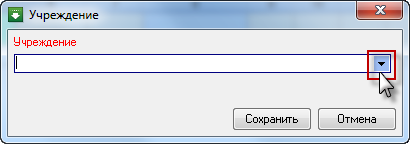 Рисунок 47. Открытие справочника «УчреждениеУчреждения» Выбор значений осуществляется с помощью одинарного клика соответствующей строки (Рисунок 27)
 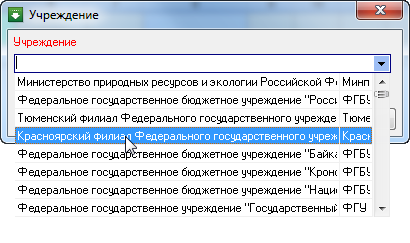 Рисунок 48. Выбор значения из справочника «УчреждениеУчреждения» и нажатия на кнопку «Сохранить» (Рисунок 28).
 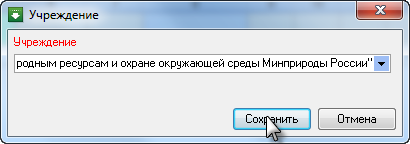 Рисунок 49. Сохранение выбранного значения из справочника «Учреждение» Графа 5 Наименование показателя объема услуги заполняется путем добавления нового элемента «Показатель объема работ» (Рисунок 29).
  Рисунок 50. Добавление элемента «Показатель объема работы» Значение графы 5 заполняется путем выбора из справочника из справочника «Сводный реестр ведомственных перечней государственных услуг (работ), оказываемых (выполняемых) федеральными государственными учреждениями» в части показателей объема услуг/работ (далее – справочник «Показатель объема работы») «Показатель объема работы» (Рисунок 30).
 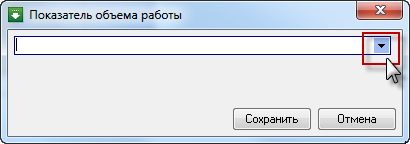 Рисунок 51. Открытие справочника «Показатель объема работы» Выбор значений осуществляется с помощью одинарного клика соответствующей строки (Рисунок 31)
 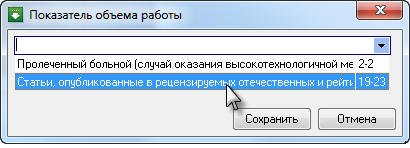 Рисунок 52. Выбор значения из справочника «Показатель объема работа» и нажатия на кнопку «Сохранить» (Рисунок 32).
 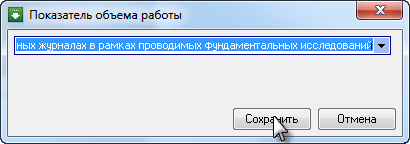 Рисунок 53. Сохранение выбранного значения из справочника «Показатель объема работы» Значение В графы графе 5 единица измерения показателя объема государственной работы заполняется автоматически на основании выбранного значения графы 4. Значения В графе 6, значения показателя объема оказываемой государственной работы заполняются вручную. В графе … затраты на единицу государственной работы заполняются вручную путем постановки или снятия «галочки». В графе 7, показатель затрат на выполнение государственной работы заполняются вручную. В графе 9 заполняются вручную значения объемов бюджетных ассигнований на оплату труда и начислений на выплаты по оплате труда заполняются вручную (Рисунок 33).
 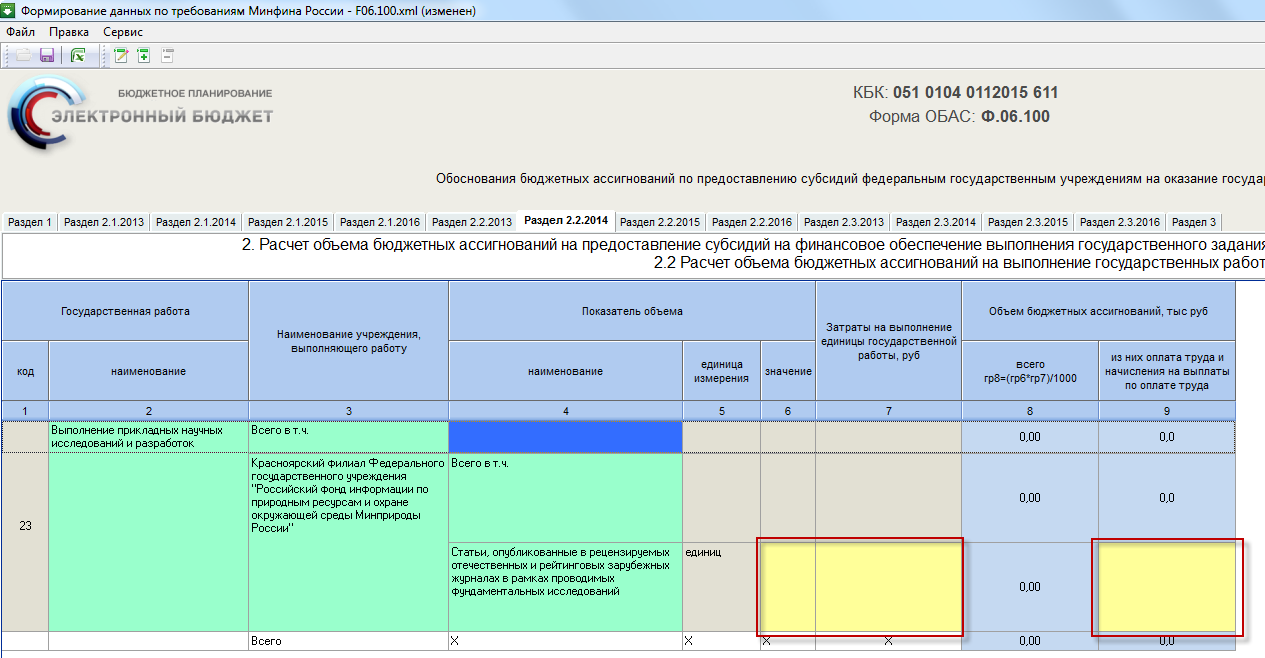 Рисунок 54. Ячейки с ручным вводом значений. Заполнение графы 8, а также итоговых строк осуществляется автоматически (Рисунок 34).
 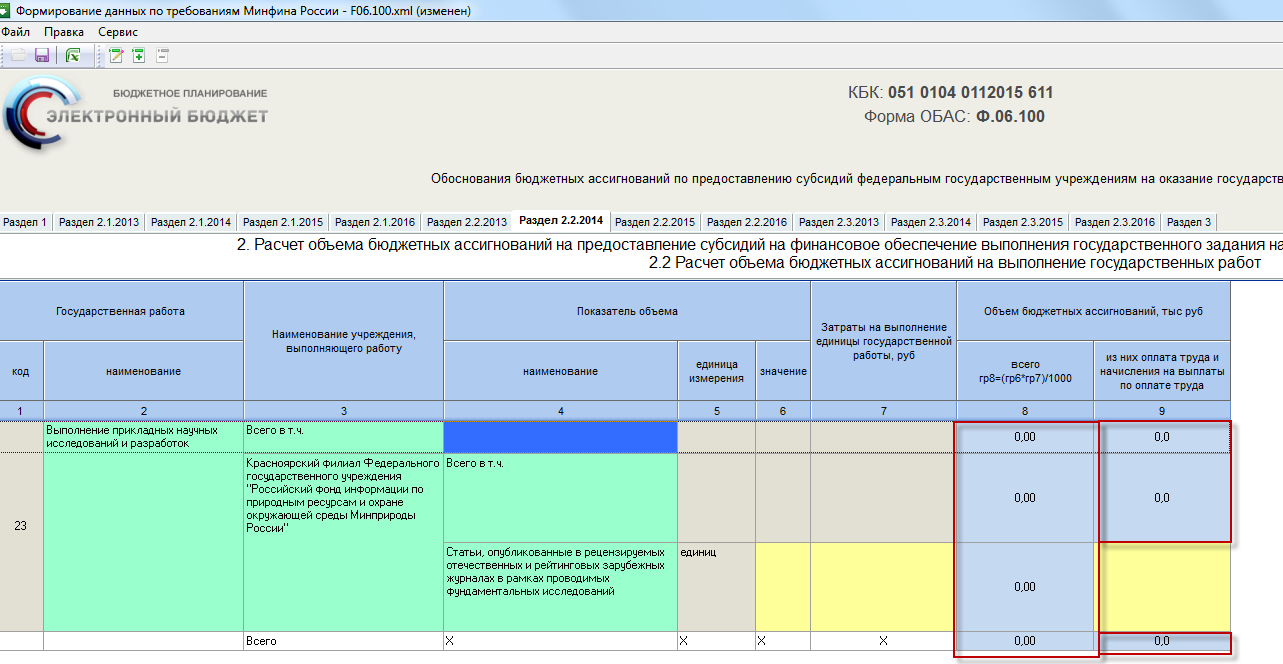 Рисунок 55. Ячейки с автоматическим заполнением значений. Таблица «Расчет объема бюджетных ассигнований на содержание имущества» Переход к заполнению таблицы «Расчет объема бюджетных ассигнований на содержание имущества» за текущий, очередной, первый и второй плановый год осуществляется путем выбора осуществляется путем нажатия на вкладку вкладки «Раздел 2.3.2013», «Раздел 2.3.2014», «Раздел 2.3.2015» или «Раздел 2.3.2016» в зависимости от заполняемого периодавыбора рассчитываемого периода. Например, для заполнения очередного года для расчета объема бюджетных ассигнований 2014 года необходимо выбрать вкладку «Раздел 2.3.2014» (Рисунок 35).
 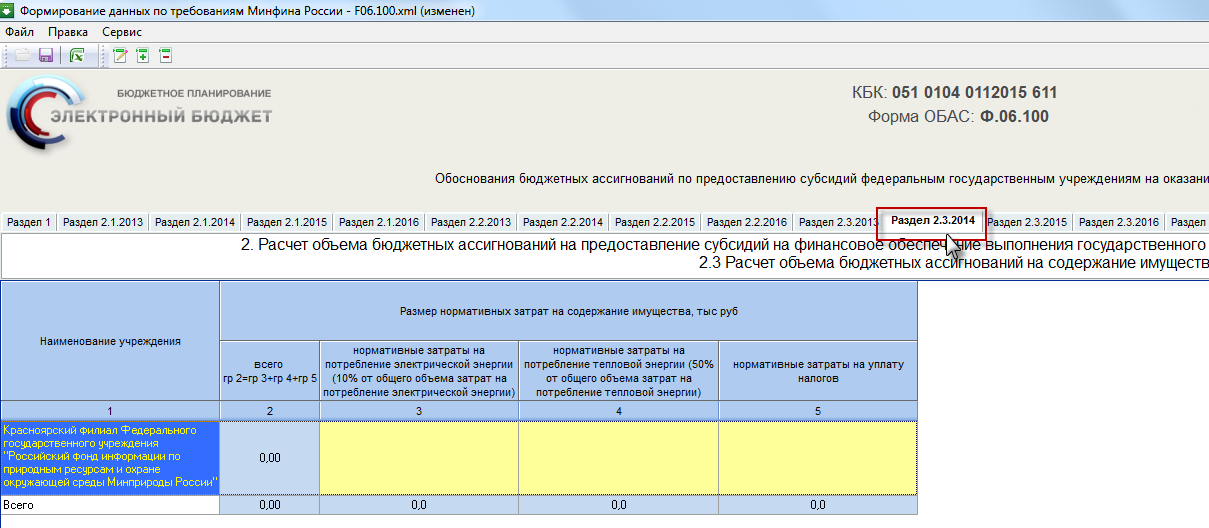 Рисунок 56. Переход в таблицу «Расчет объема бюджетных ассигнований на содержание имущества» Значение графы 5 наименование учреждения заполняется автоматически на основании выбранных значений граф 4 и 3 таблиц «Расчет объема бюджетных ассигнований на оказание государственных услуг» и «Расчет объема бюджетных ассигнований на выполнение государственных работ» соответственно. Значения граф 3, 4, 5 заполняются вручную значениями нормативных затрат на содержание имущества заполняются вручную (Рисунок 36).
 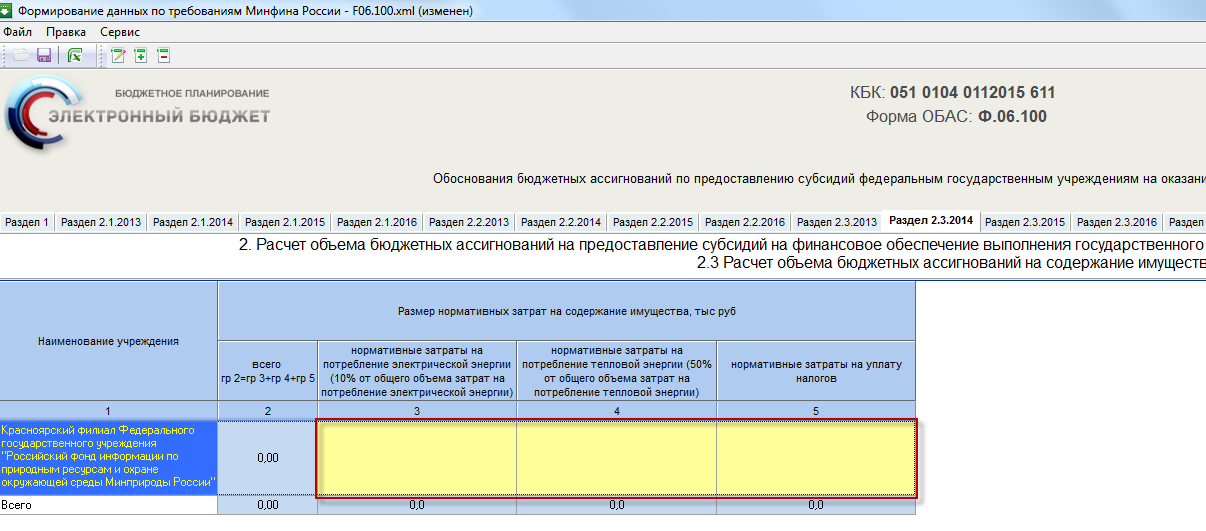 Рисунок 57. Ячейки с ручным вводом значений. Значения графы 2 и строки «Всего» заполняются автоматически (Рисунок 37).
 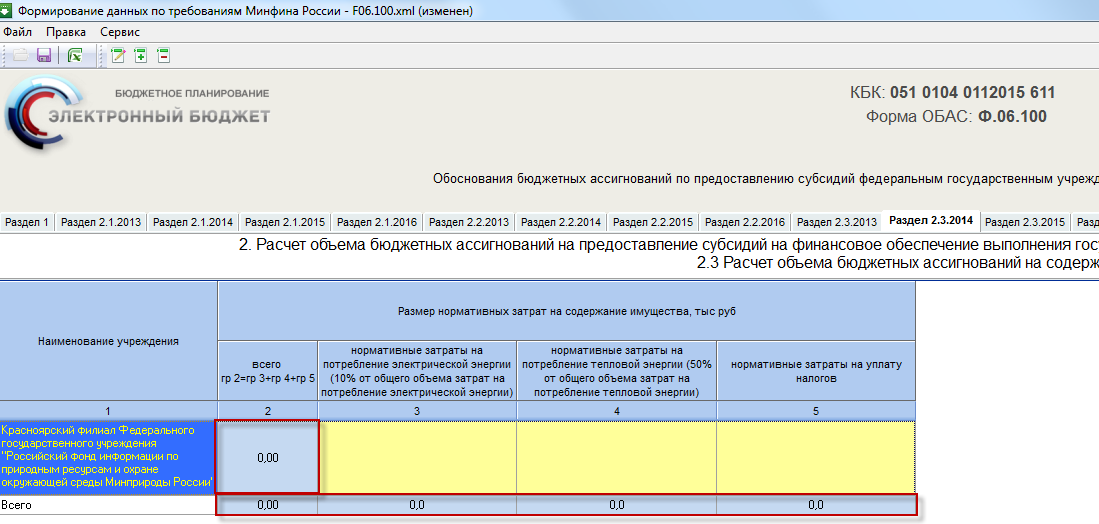 Рисунок 58. Ячейки с автоматическим заполнением значений. Таблица «Сведения о нормативных правовых (правовых) актах, устанавливающих порядок расчета объемов бюджетных ассигнований» (вкладка «Раздел 3») Переход к заполнению таблицы «Сведения о нормативных правовых (правовых) актах, устанавливающих порядок расчета объема бюджетных ассигнований» осуществляется путем выбора вкладки «Раздел 3» (Рисунок 38).
 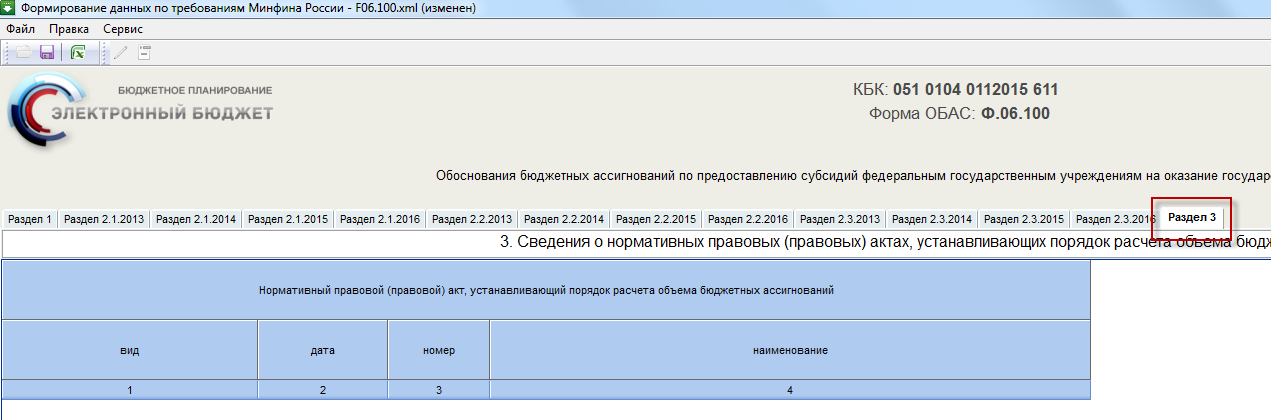 Рисунок 59. Переход в таблицу «Сведения о нормативных правовых (правовых) актах, устанавливающих порядок расчета объема бюджетных ассигнований» Для начала заполнения таблицы «Сведения о нормативных правовых (правовых) актах, устанавливающих порядок расчета объема бюджетных ассигнований» необходимо добавить в ней строки. Добавление строки осуществляется путем добавления нового элемента «НПА» (Рисунок 39).
 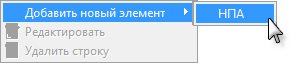 Рисунок 60. Добавление нового элемента «НПА» Значение графы 1 заполняется путем выбора из справочника видов НПА (Рисунок 40)
 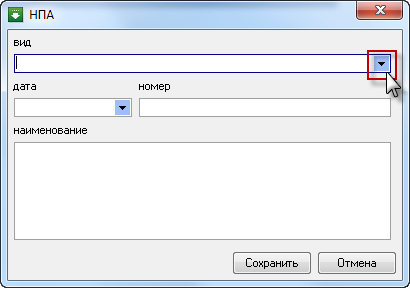 Рисунок 61. Открытие справочника «Вид НПА» Выбор необходимого значения осуществляется с помощью одинарного клика на соответствующую строку (Рисунок 41).
 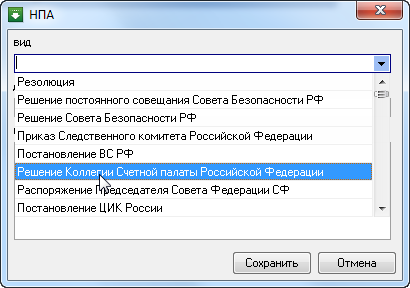 Рисунок 62. Выбор значения из справочника «Вид НПА» Графа 2 заполняется путем выбора даты из календаря (Рисунок 42).
 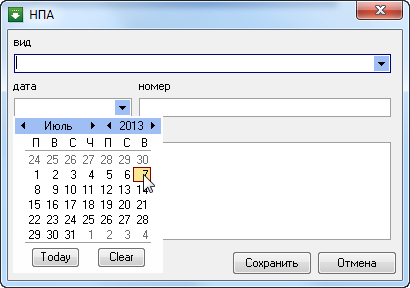 Рисунок 63. Выбор даты В графах 3-4 реквизиты нормативных правовых (правовых) актов, устанавливающих порядок расчета объемов бюджетных ассигнований, заполняются вручную и нажатия кнопки «Сохранить» (Рисунок 43).
 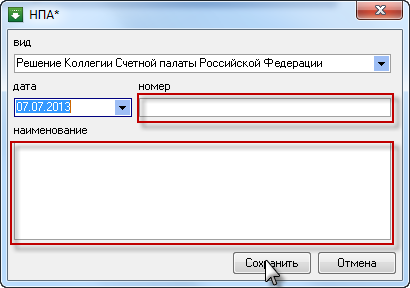 Рисунок 64. Заполнение номера и наименования НПА Сохранение и закрытие формы ОБАС 06.100
 Сохранение данных в форме осуществляется путем нажатия на кнопку «Сохранить» (Рисунок 25Рисунок 44).
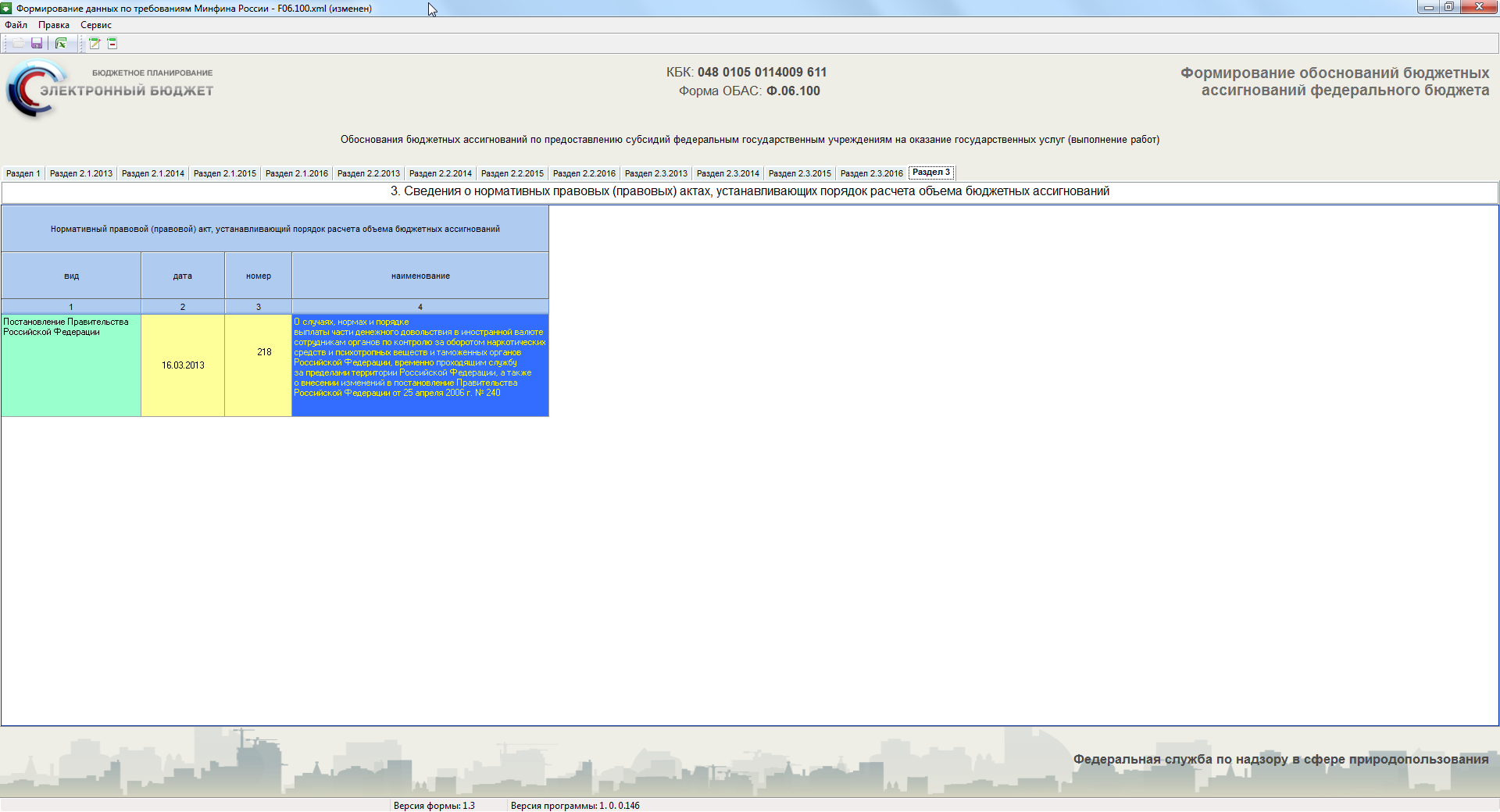
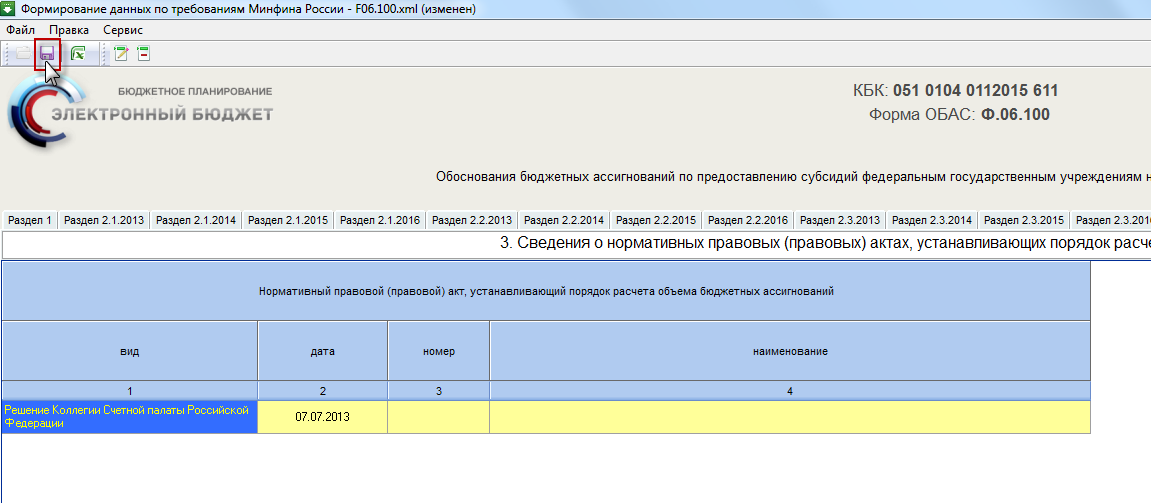
Рисунок 65. Кнопка «Сохранить»
Для закрытия формы ОБАС 06.100 необходимо нажать на кнопку 
 в верхнем правом углу окна формы (Рисунок 26Рисунок 45).
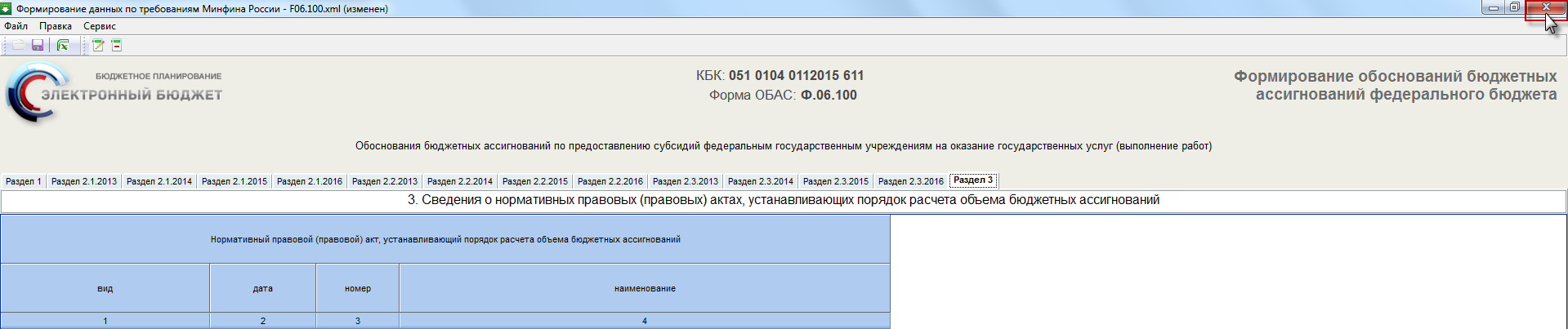
Рисунок 66. Закрытие формы ОБАС 06.100
После закрытия формы ОБАС 06.100 произойдет обратный переход на вкладку программы «Реестр действующих расходных обязательств» информационной системы Минфина России в соответствующей строке бюджетной классификации Российской Федерации значения объемов бюджетных ассигнований на исполнение расходных обязательств заполнятся автоматически по соответствующихм годам (Рисунок 27Рисунок 46).
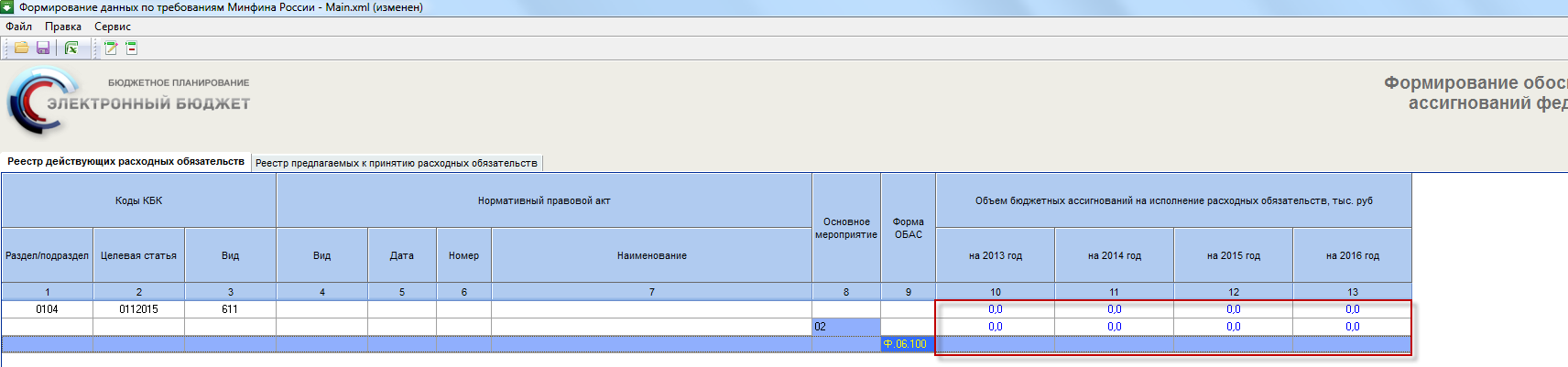
Рисунок 67. Вкладка программы Реестр действующих расходных обязательств информационной системы Минфина России
Лист регистрации изменений
Номера листов (страниц) | Всего листов (страниц) | № | Входящий № сопрово-дительного докум. | Подп | Дата |
Изм | измененных | замененных | новых | аннули-рованных | |

|
Из за большого объема этот материал размещен на нескольких страницах:
1 2 3 4 |
