


Партнерка на США и Канаду по недвижимости, выплаты в крипто
- 30% recurring commission
- Выплаты в USDT
- Вывод каждую неделю
- Комиссия до 5 лет за каждого referral
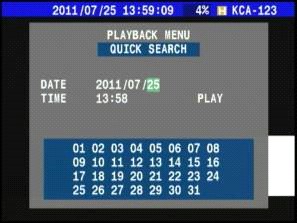
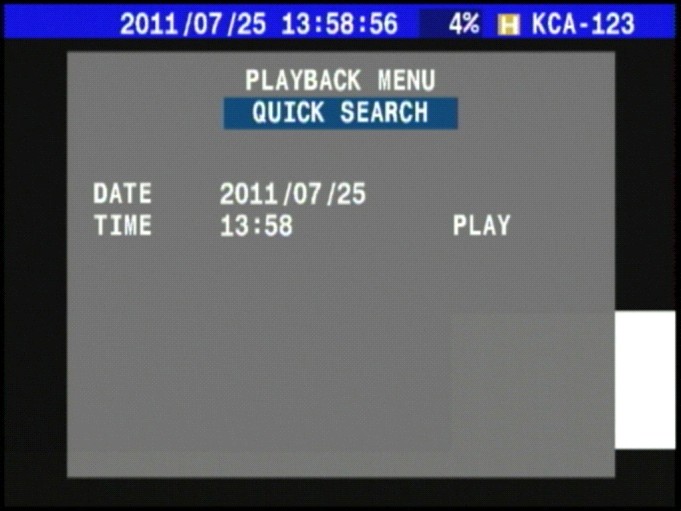
Поиск по событию
Когда вы запускаете двигатель автомобиля, чтобы автоматически начать запись
видеорегистратору необходимо приблизительно 30 секунд. Эта функция автоматической записи начинает записывать события в ходе их возникновения
Поиск по событию | ||
Наименование | Объяснение | |
1 | P | Включение |
2 | O | Выключение |
3 | F | Форматирование жесткого диска |
4 | T | Изменение давления шин |
5 | C | Превышение скорости |
6 | Gn | G-сенсор (направление – x, y,z) |
7 | Vn | Потеря видеосигнала (номер канала) |
8 | An | Зарегистрированная тревога |
9 | Rn | Активация реле (номер канала) |
10 | J | Установленное системой время |
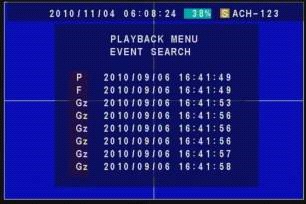
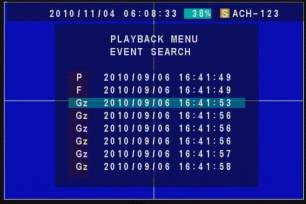
Для удобства воспроизведения события отображаются рядом с датой и временем в меню настроек. Нажмите клавишу Enter при поиске видео по событию, и вы увидите полный список всех записей по событию. Вы можете выбрать нужное вам событие с помощь кнопок перемещения – вверх и вниз или переходить с одной страницы на другую нажатием влево и вправо. Сделав выбор, нажмите Enter чтобы просмотреть записанное видео.
4.1.3 Поиск по времени
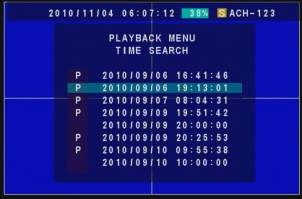
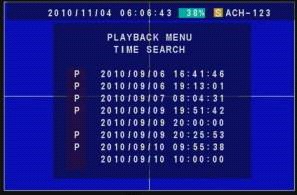
Функция поиска по времени значительно отличается от быстрого поиска. Используя быстрый поиск, вы просто вводите известную вам дату и время для поиска записи, а поиск по времени начинается всякий раз, когда запускается двигатель автомобиля и система автоматически начинает запись после 30 секунд. Это считается отправной точкой записи (кодовое наименование “P”). Каждый час после достижения составной точки, система автоматически настроит момент времени в один час (без кодового наименования), что в свою очередь очень упрощает процесс поиска по дате и воспроизведение записи.
Выберите параметры поиска по времени и нажмите Enter. На экране сразу же появится полный список всех записанных видео. Используйте кнопки перемещения – влево и вправо для перехода на другую страницу или вверх и вниз для выбора видео из списка. После выбора нажмите Enter чтобы начать воспроизведение записи
4.1.4 Резервное копирование
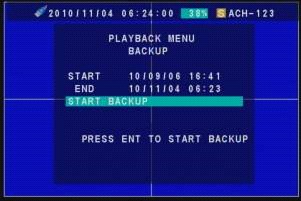
Подключив USB накопитель видеорегистратору и убедитесь в его подключении, посмотрев на маленькую иконку в верхнем левом углу. Эта иконка отображает обнаружение подключенного к видеорегистратору USB.
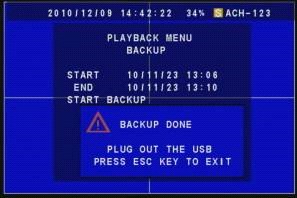
Нажмите ENTER В режиме резервного копирования, выберите исходную дату и время (год, месяц, день, часы, минуты) и конечную дату (год, месяц, день, часы, минуты) видеозаписи. После подтверждения даты и резервного копирования на USB нажмите кнопку “Start Backup” (начать резервное копирование)
Обратите внимание!
В момент запуска резервного копирования данных на портативные устройства запись видео будет автоматически приостановлена. Только после того как все данные будут полностью скопированы видеорегистратор автоматически возобновит функцию записи

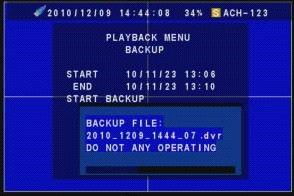
Во время процесса резервного копирования на экране будет отображаться имя файла, который копируется, а так же процесс выполнения копирования. Система так же будет напоминать вам о том, что ведется резервное копирование. В процессе копирования запрещается совершать какие-либо иные операции. Когда процесс копирования будет окончен, на экране появится сообщение о том, что процесс завершен, а так же напоминание о том, что нужно извлечь USB накопитель.
Настройки параметров дисплея
Настройка параметров дисплея | ||
Наименование | Описание | |
1 | Видео | Выберите режим отображения видео на момент запуска видеорегистратора, который включает в себя автоматический режим (автоматическое определение количества камер подключенных к видеорегистратору и выбор соответствующего типа дисплея), 1 канал, 2 канала, 3 канала, 4 канала, 5 каналов, 6 каналов, 7 каналов, 8 каналов, квадро-режим, 9 делений на экран. |
2 | Номер канала | Показывает номер канала камеры; выберите вкл/выкл |
3 | Номерной знак | Показывает номерной знак автомобиля; выберите вкл/выкл |
4 | Время и дата | Показывает дату и время; выберите вкл/выкл |
5 | Статус записи | Показывает процент записи видео и текущее состояние записи; выберите вкл/выкл |
6 | Потеря видеосигнала | В случае пропажи изображения, на экране появляется сообщение о потере видеосигнала; percentage |
7 | Скорость | Показывает скорость движения автомобиля; выберите вкл/выкл |
8 | Температура | Показывает температуру видеорегистратора; выберите вкл/выкл |
9 | Статус GPS | Необходимо установить GPS-антенну, только тогда будут отображаться даны GPS-навигатора |
10 | Маркер | Отображается в правом нижнем углу экрана; выберите вкл/выкл |
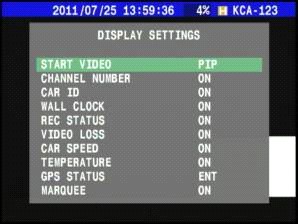
В меню настроек, выберите “дисплей”. Этот параметр используется главным образом для того чтобы установить необходимые настройки дисплея после запуска видеорегистратора. В случае подключения GPS-антенны, GPS навигатор покажет текущее рабочее состояние. Что бы управлять этой настройкой используйте кнопки перемещения - вверх и вниз для выбора нужной функции и кнопки – влево и вправо для настройки этих функций.
Настройка камеры
Основная функция данной настройки это дать возможность пользователю настроить каждую отдельную деталь изображения каждой камеры. Основные настройки, которые может выставить пользователь это – яркость, оттенок, контрастность, насыщенность цвета.
Для управления настройками камеры используйте кнопки перемещения – влево и вправо чтобы выбрать номер канала, который вы хотели бы настроить.
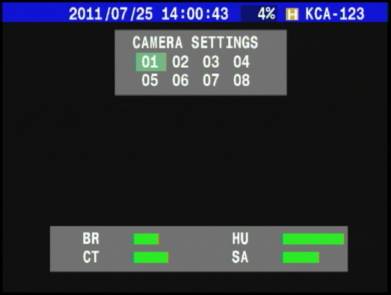
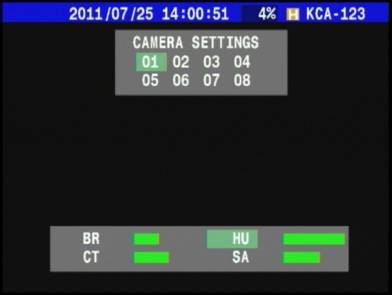
После выбора нужного канала, нажмите ENTER. Снова используйте кнопки перемещения и выберите нужный элемент настройки – яркость, оттенок, контрастность или насыщенность цвета. Нажмите ENTER для подтверждения. Нажмите влево или вправо для установки необходимого уровня параметров канала. Нажмите MENU чтобы сохранить и выйти с меню настроек камеры.
Основная функция настройки тревожного сигнала связана с внешним устройством обнаружения тревожного сигнала. В меню настройки тревожного сигнала “Alarm System Setting” числа - 01, 02, 03, 04, 05, 06, 07, 08 относится к тревожному входу, расположенному на задней панели видеорегистратора (тревожный вход: 01, 02, 03, 04, 05, 06, 07, 08). В тоже время они соответствуют видеоканалам – 1,2,3,4,5,6,7 и 8 каналу. Когда срабатывает тревога система реагирует согласно настройками канала сделанными пользователем и в тоже время с аудиовыхода поступает голосовое сообщение, предупреждающее водителя.
Чтобы настроить данную функцию, нажмите кнопку “MENU”. Выберите “Тревога” и нажмите Enter, таким образом, вы попадете в меню настроек тревожной сигнализации. Для включения функции видео ассистента водителя, пользователь должен выбрать вкл или выкл. Если вы выбираете вкл, система автоматически меняет 01 на камеру заднего вида, 02 на вид слева, 03 на вид справа, 04-08 используется для настроек тревоги.
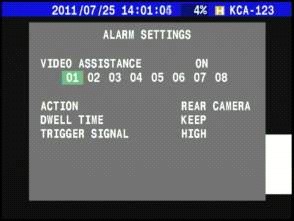
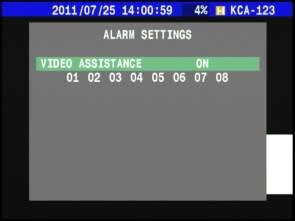
Тревога 1 | Тревога 2 | Тревога 3 | |
Сигнал | Сигнал заднего хода | Левый индикатор сигнала | Правый индикатор сигнала |
Камера | Канал 2 | Канал 3 | Канал 4 |
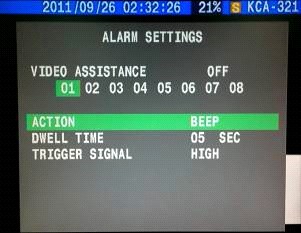
Тревожная система имеет следующее параметры: вывод видео в полноэкранный режим, сигнал зуммера, 1 и 2 вход для сигнала тревоги. Время действия каждого сигнала тревоги может быть выставлено от 5 до 60 секунд. Громкость сигнал тревоги можно выставить тихо или громко. Рекомендуется оставить громкость сигнала тревоги - громко.

|
Из за большого объема этот материал размещен на нескольких страницах:
1 2 3 4 5 6 7 8 9 |
