


Партнерка на США и Канаду по недвижимости, выплаты в крипто
- 30% recurring commission
- Выплаты в USDT
- Вывод каждую неделю
- Комиссия до 5 лет за каждого referral
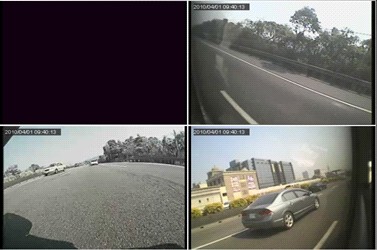
- Воспроизведение/резервное копирование видео файлов/аудио/сохраненные данные на жестком диске или SD-карте памяти автомобильного видеорегистратора Удаленное воспроизведение записанного видео/аудио/состояние внешних устройств, таких как автомобильный видеорегистратор. Резервное копирование воспроизведения/записи/аудио/состояние внешних подключенных устройств. Воспроизведение видео/аудио/состояние сохраненных на ПК данных с жесткого диска Печать/моментальный снимок живого видео или записанного видео
Удобный для использования интерфейс и функция многопользовательского мониторинга
- Архитектура клиент-сервер Фиксированный IP-адрес для пользователей автомобильного видеорегистратора и ПК Неограниченные линии видеорегистраторов и клиентов Одновременное наблюдение/управление разными внешними устройствами автомобильного видеорегистратора Отображение неограниченного числа автомобильных видеорегистраторов.
Простота использования
- Поддержка множества языков Разделение экрана для управления и мониторинга на сервере видеорегистратора. Поддержка клиента мониторинга видеорегистратора через сервер. Единственное нажатие мышки для просмотра какого-либо видеорегистратора Удаленные уведомления о событиях или тревожных сигналах Таблица со списком всех вык/выкл автомобильных видеорегистраторов. Возможность выбора до 8 каналов видео на экран. Простота в использовании данных с датчиков скорости, датчиков давления шин, тревожных сигналов и данных G-сенсора Поддержка функции воспроизведения/резервного копирования/моментального снимка Возможность включения или выключения функции защиты паролем
Защита и безопасность
- Ключ защиты доступа внешних устройств видеорегистратора Пароль доступа внешних устройств видеорегистратора Многоуровневый пароль защиты доступа VMS
Удаленный доступ #1

Удаленный доступ #2
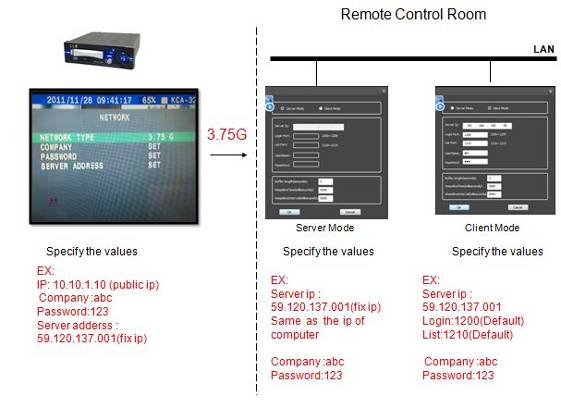
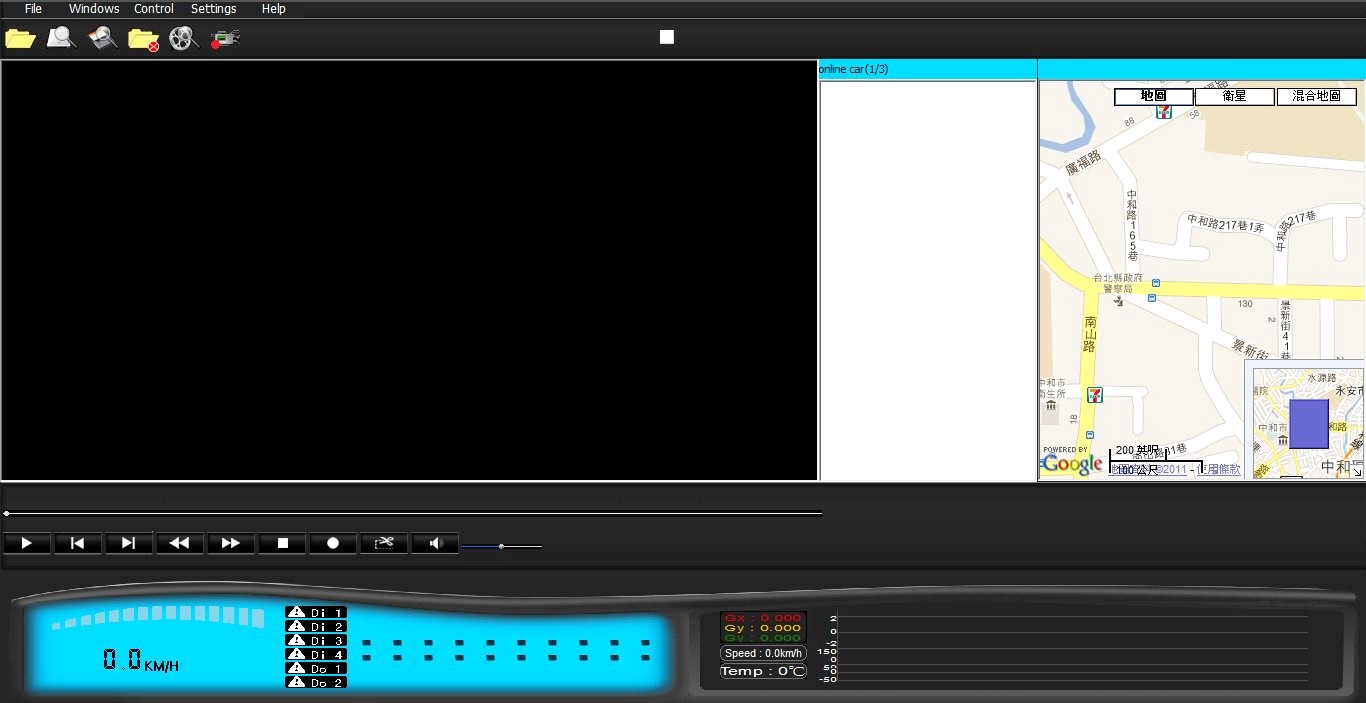
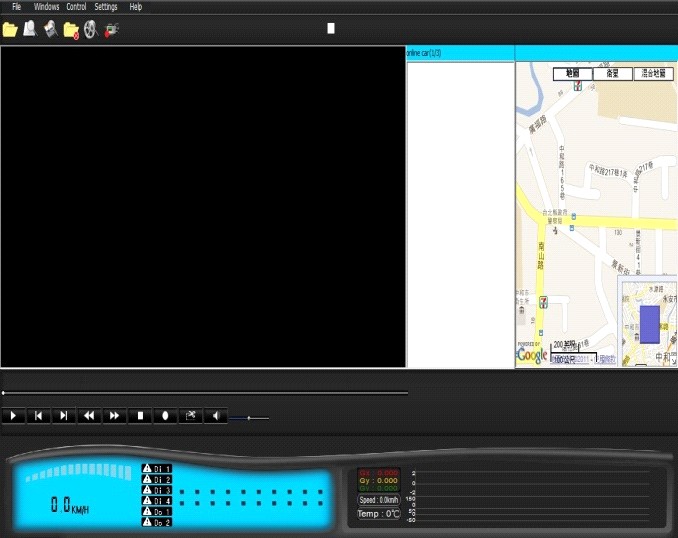
5.3 AP View на ПК
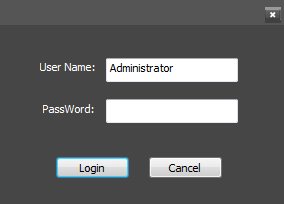
5.3.1 Авторизация
При запуске программного обеспечения AP на персональном компьютере появится окно авторизации. Нажмите авторизоваться для начала пользования программой
5.3.2 AP View
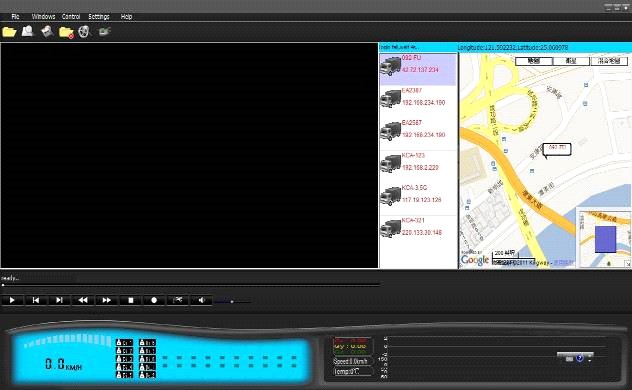
Описание функций меню и кнопок AP view | ||
Наименование | Описание | |
1 | Панель инструментов | Множество функции программы AP view на ПК |
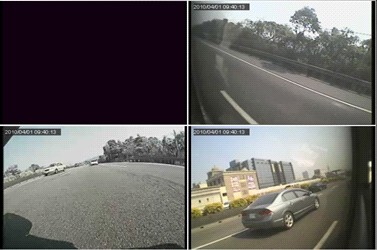
2 | Окно наблюдения | Показывает текущее видео или воспроизведение записи подключенной камеры |
3 | Панель воспроизведения | Управление скоростью воспроизведения и настройки звука. |
4 | Тревога | Выводит на экран все тревожные сигналы. |
5 | Скорость | Показывает скорость движения автомобиля. |
6 | Карта | Показывает место нахождения автомобиля а так же информацию о маршруте используя карты Google |
7 | Управление автопарком | Показывает количество автомобилей подключенных к сети 3.75G |
8 | Давление шин | Отображает состояние давления шин |
9 | G-сенсор | Отображает все графические данные G-сенсора с точек X, Y, Z |
5.4 Панель инструментов
В текущем разделе приведено описание всех значков панели инструментов и использование.
Функции панели инструментов | ||
Наименование | Описание | |
1 | Открыть файл | Этот значок открывает окно выбора файла воспроизведения. |
2 | Считать данные жесткого диска | Если жесткий диск извлечен и подключен с помощью кабеля к ПК, все данные на жестком диске могут быть считаны нажав на данный значок меню |
3 | Считать данные SD-карты памяти | Если SD-карты памяти извлечена и подключена к ПК, все данные на ней могу быть считана нажав на данный значок меню |
4 | Закрыть файл | С помощью этого значка можно закрыть открытый для воспроизведения файл |
5.4.1 Открыть файл
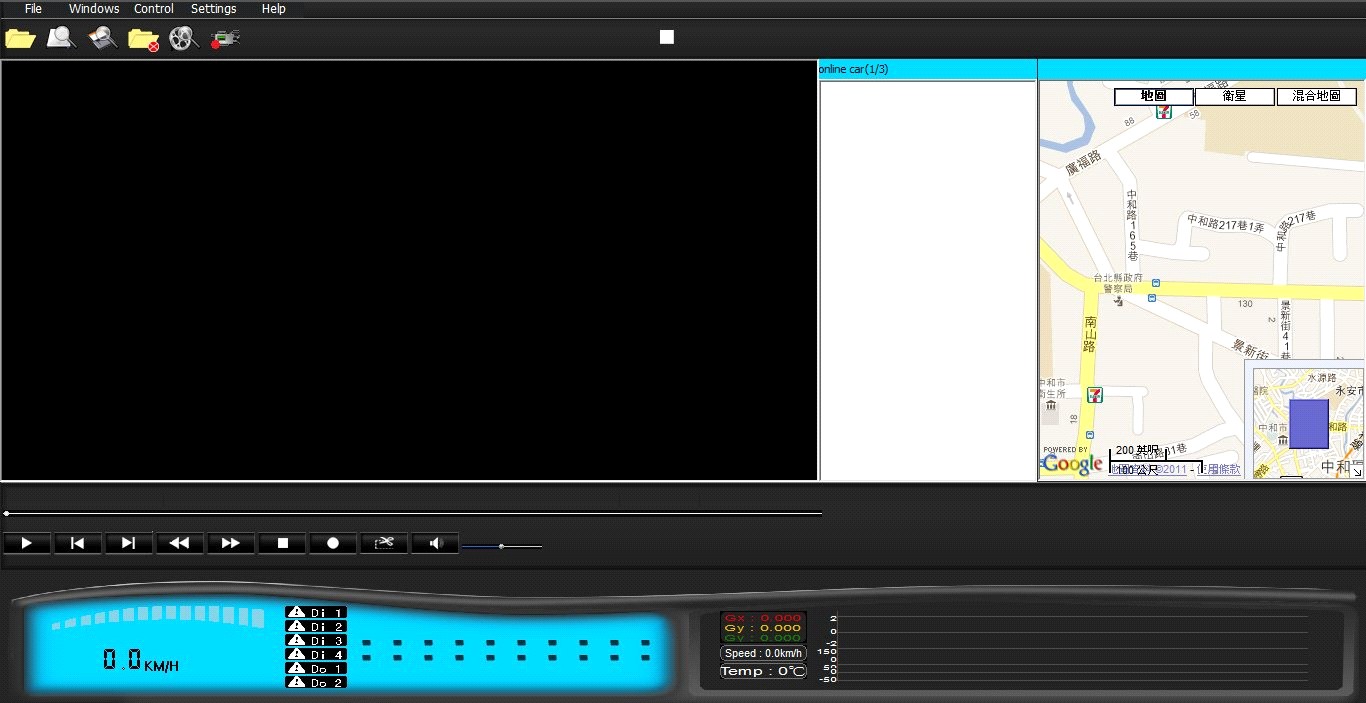
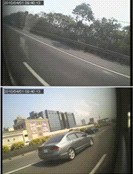
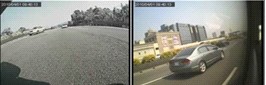
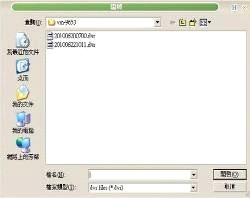
Нажмите на значок открыть файл, откроется окно выбора файла, выберите файл с разрешением (Dvr) и нажмите открыть, вы вернетесь в главное меню программы, нажмите “воспроизвести” для воспроизведения записанного видео файла.

Настройка 3.75G через автомобильный видеорегистратор
Следуйте следующим указаниям:
1. Зайдите в главное меню и выберите “системные настройки” 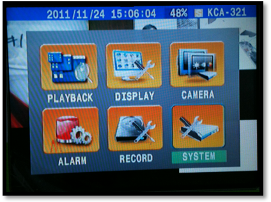
2. Выберите настройки сети
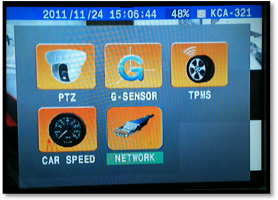
3. Выберите режим 3.75G
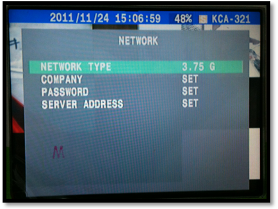
4. Настройте параметры IP-сервера
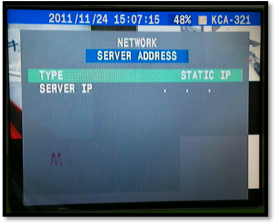
5. Проверьте подключение 3.75G.
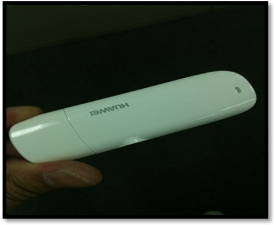
6. Откройте “CarGisPlayer”.
7. Установите параметры настроек
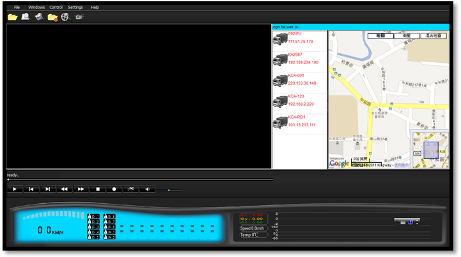
8. Выберите клиент-сервер, после выберите режим сервера и нажмите ОК 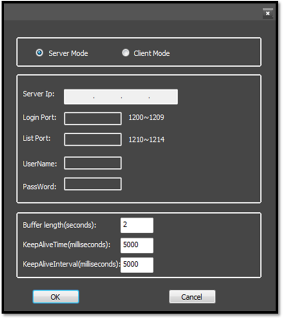
9. Выберите учетную запись, выберите видеорегистратор, создайте новую
Учетную запись.(KCA,1738BABE)
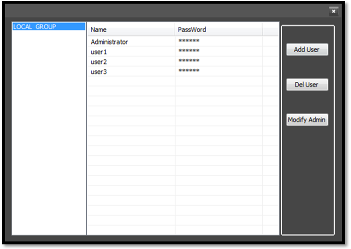
10. Готово
5.4.2 Доступ к данным жесткого диска (доступно для модели DV-2718)
Съемный контейнер жесткого диска может быть напрямую подключен к ПК с помощью кабеля. Эта функция используется главным образом для чтений данных со съемных жестких дисков после того как жесткий диск извлечен с видеорегистратора.
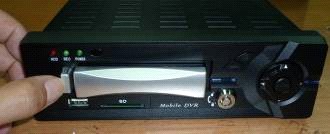
Что бы воспользоваться данной функцией полностью выключите видеорегистратор. Нажмите кнопку рядом с контейнером жесткого диска чтобы извлечь его.
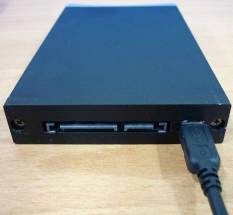
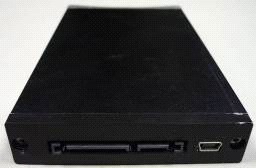
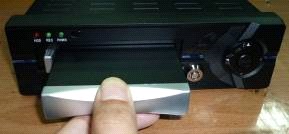
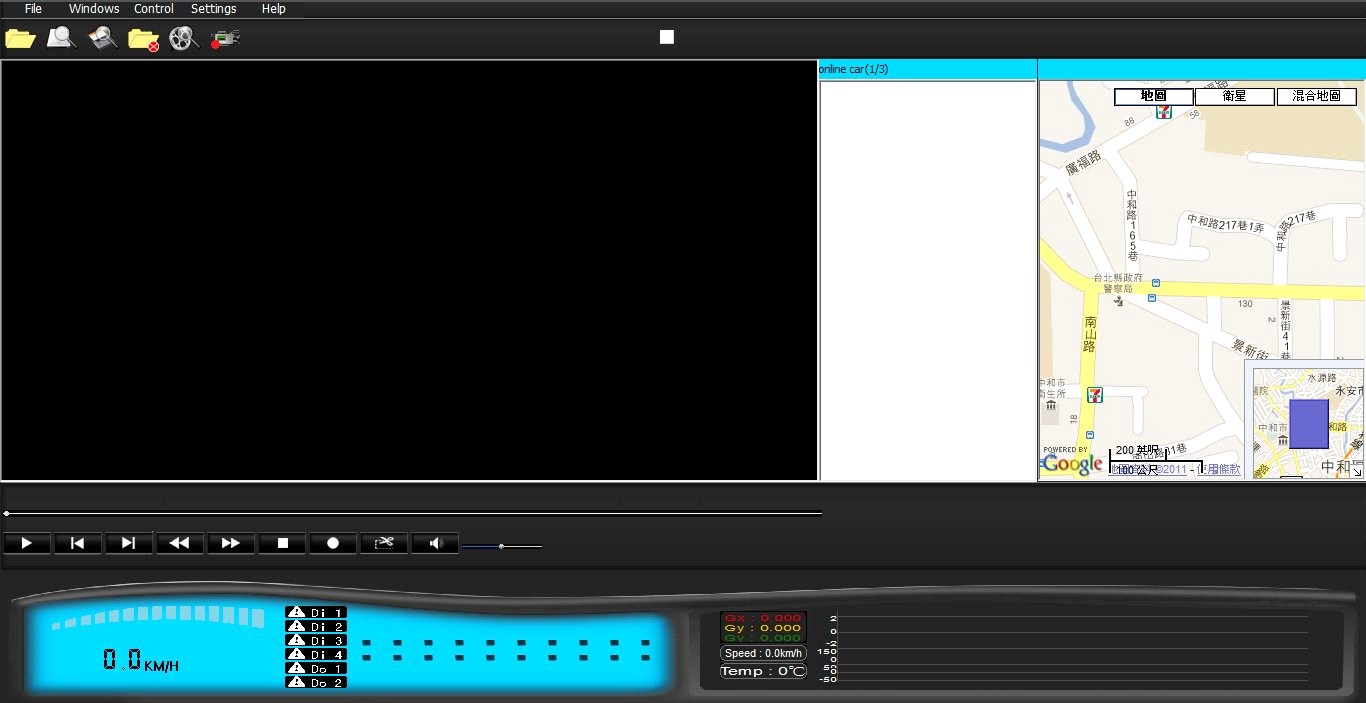
Когда вы извлечете жесткий диск с видеорегистратора, на задней панели вы увидите порт подключения USB. Используйте кабель подключения USB чтобы подключить устройство к компьютеру, а потом нажмите на значке считать данные с жесткого диска в панели инструментов. Программа автоматически считает все записанные на жесткий диск данные. Нажмите кнопку “воспроизвести” для доступа ко все записям.


6. Приложение
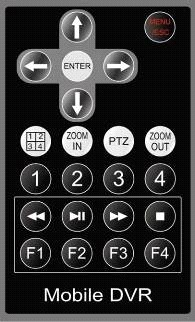
6.1 ИК пульт управления
No | Symbol | Illustration |
1 | MENU/ESC | Меню/выход |
2 | ↑ | Вверх |
3 | ↓ | Вниз |
4 | ← | Влево |
5 | → | Вправо |
6 | ENTER | Кнопка подтверждения операции |
7 |
| Деление изображения на эране |
8 | ZOOM IN | PTZ увеличение |
9 | PTZ | PTZ управление |
10 | ZOOM OUT | PTZ уменьшение |
11 | 1 | 1 канал |
12 | 2 | 2 канал |
13 | 3 | 3 канал |
14 | 4 | 4 канал |
15 |
| Перемотка назад |
16 |
| Меню/воспроизведение/ пауза |
17 |
| Перемотка вперед |
18 |
| Стоп |
19 | F1 | Кнопка расширения |
20 | F2 | Кнопка расширения |
21 | F3 | Кнопка расширения |
22 | F4 | Кнопка расширения |



|
Из за большого объема этот материал размещен на нескольких страницах:
1 2 3 4 5 6 7 8 9 |
