


Партнерка на США и Канаду по недвижимости, выплаты в крипто
- 30% recurring commission
- Выплаты в USDT
- Вывод каждую неделю
- Комиссия до 5 лет за каждого referral
Основная задача настроек записи видео заключается в выборе включения или выключения данных о других функциях, таких как аудио, GPS, G-сенсор, система мониторинга давления шин, так же перезапись SD-карты памяти во время процесса записи. Существует 4 вида качества записи, которые вы можете выбрать (очень высокое качество, высокое, среднее, нормальное и низкое). После остановки автомобиля и выключения двигателя, вы может установить режим “время стоянки” чтобы продолжить запись:
- От 1 до 10 минут, после чего система автоматически выключается или продолжает работать дальше. В таком случае видеорегистратор будет вести запись до тех пор, пока не закончится заряд аккумулятора. Если же у вас есть отдельный аккумулятор, видеорегистратор автоматически переключается на работу от этого аккумулятора в случае низкого уровня заряда основного аккумулятора.
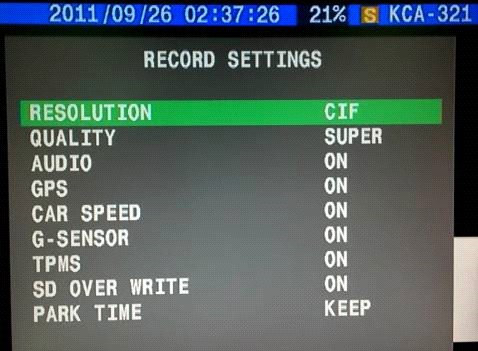
Разрешение видео:
Система поддерживает три типа разрешения (CIF, половина D1 и D1).
Качество:
Система поддерживает 4 типа качества записи видео (низкое, среднее, высокое, очень высокое).
Аудио:
При подключении голосовых устройств (микрофона) вы можете включить или же выключить функцию записи звука
GPS:
Записывает данный GPS навигатора текущего местонахождения; выберите вкл/выкл
Скорость движения автомобиля:
Функция записи скорости движения; выберите вкл/выкл
G-сенсор:
Функция записи данных G-сенсора; выберите вкл/выкл
TPMS:
Система мониторинга давления шин; выберите вкл/выкл
Перезапись SD-карты памяти:
Когда память SD-карты переполнена, вы можете перезаписать данные; выберите вкл/выкл
Время стоянки автомобиля:
Продлить время записи от 1 до 10 минут до окончательного завершения работы системы или же продолжить запись (до тех пор, пока аккумулятор не разрядится полностью)
Настройки системыОсновная функция настроек системы это выбор языка, настройка времени, установка пароля защиты, форматирование жестокого диска, настройка внешних периферийных устройств и так деле.

4.6.1 Выбор языка.
На данный момент система поддерживает 3 языка: китайский, английский и русский.
4.6.2 Форматирование жесткого диска
В меню форматирования жесткого диска есть три разных параметра настроек – настройки форматирования жестокого диска, установка пароля на форматирование, настройки форматирования SD-карты памяти, а так же настройки резервного места на SD-карте.
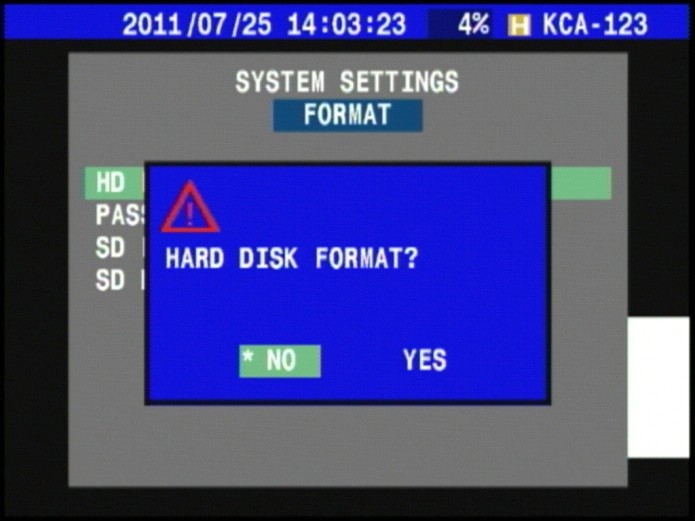
Выбирая настройки форматирования, на экране появится предупредительное сообщение “форматировать жесткий диск?” если вы желаете начать процесс форматирования и удалить все ранее сохраненные данные, нажмите – да. Будьте очень внимательны при использовании данной функции.
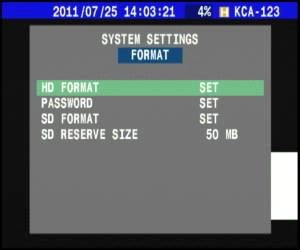
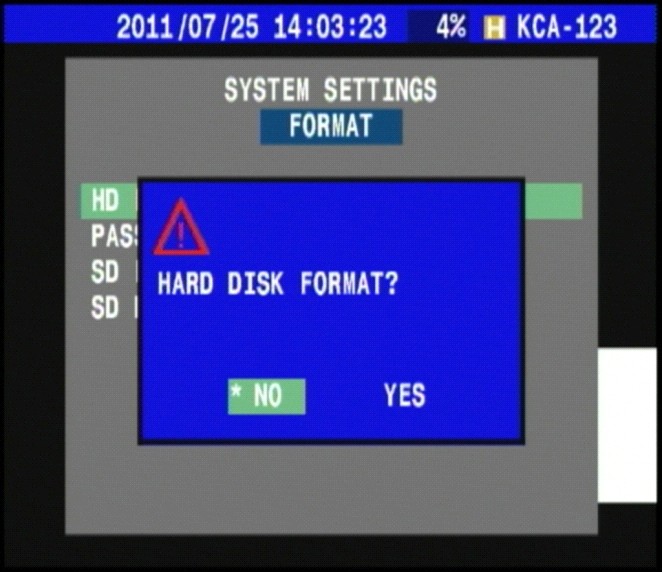
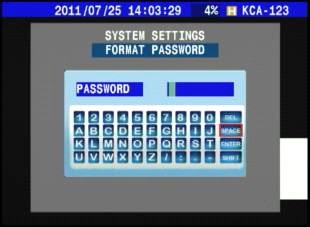
В случае если пользователь установил пароль для защиты жесткого диска, система потребует вас ввести этот пароль, перед тем как начать процесс форматирования. Рекомендуется устанавливать пароль для того чтобы обезопасить данные которые хранятся на жестком диске. Таким образом, никто не сможет намеренно удалить записанные данные или же данная функция защитит ваши данные от неумелого использования, в результате чего пользователь может ошибочно удалить все данные.
Для того чтобы активировать защиту паролем, система потребует ввести от 1 до 6 символов (комбинация из латинских букв или римских чисел)
После подтверждения пароля, если вы не желаете форматировать жесткий диск, нажмите “Нет” и система выйдет с меню форматирования и вернется обратно к предыдущему меню.
4.6.3 Пароль
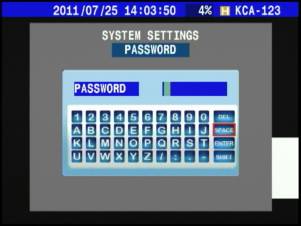
Основная функция установки пароля это увеличение уровня защиты видеорегистратора. После установки пароля, вы можете вернуться обратно к текущему видео файлу. Если вы нажмете кнопку MENU чтобы зайти в меню настроек системы, система потребует от вас ввода пароля. Меню настроек системы будет открыто только после подтверждения пароля. Это сделано для того, чтобы никто не мог изменить настройки системы, что в свою очередь может привести к неправильной работе системы или потере записанных данных.
Пароль должен состоять не больше чем с 6 символов (комбинации с латинский букв или римских чисел)
4.6.4 Установка даты и времени
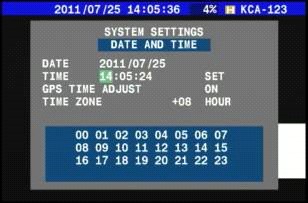
Функция настройки даты и времени предназначена для установки времени загрузки видеорегистратора согласно настройкам системной даты и времени. После ввода текущей даты и времени используйте кнопки перемещения, чтобы установить параметры и нажмите Enter. Системная дата и время будут мгновенно изменены в соответствии с текущими введенными данными. Эта операция тесно связана с хранением данных. Поэтому убедитесь в том, что после перезагрузки системы дата и время введены правильно или же проверьте, включены ли настройки GPS времени.
4.6.5 Номерной знак автомобиля
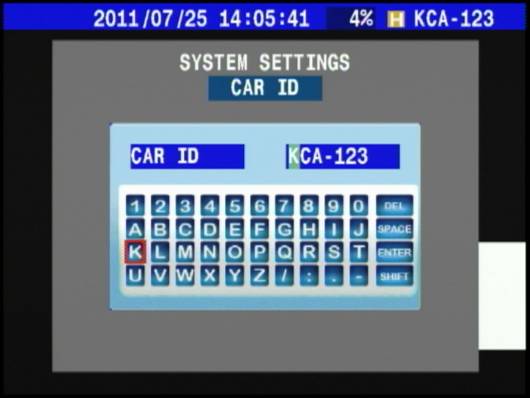
На экране установленного видеорегистратора отображается номерной знак автомобиля,
это позволяет повысить надежность идентификации записанных данных в режиме реального времени или воспроизведении записи. Это так же значительно облегчает обработку записанных данных персоналом парка легковых автомобилей. Пользователь может ввести идентификационный номер до 8 символов (заглавные английские буквы и цифры)
4.6.6 Зуммер
Видеорегистратор оснащен встроенным зуммером. В то время как машина работает, сигнал включен, поэтому во время потери видеосигнала или при нажатии каких-либо кнопок зуммер будет подавать звуковой сигнал. Пользователь может включить или же выключить данную функцию
4.6.7 Живой звук
Если видеорегистратор автомобиля подключен к микрофону или какому-то иному аудио устройству тогда вы можете напрямую использовать аудиовыход для подачи звука. Аудиовыход должен быть соединен с громкоговорителем или каким-либо иным устройством, чтобы слышать синхронизированный живой звук. Пользователь может включить или же выключить данную функцию.
4.6.8 Голосовой сигнал
Это встроенная в видеорегистратор функция голосовой тревоги. Когда возникает тревога, видеорегистратор предупреждает об этом пользователя голосовым сообщением. Это сообщение исходит из аудиовыхода на задней панели видеорегистратора. Пользователь может включить или же выключить данную функцию.
4.6.9 Периферийные устройства
К видеорегистратору может быть дополнительно подключен G-сенсор, система мониторинга давления шин и датчики скорости движения автомобиля. Видеорегистратор может получать, а так же записывать статистические данные периферийных устройств. При подключении к компьютеру сохраненных данных с помощью нашего программного обеспечения “AP” все статистические данные на протяжении всей записи будут отображены в записях. Это сделано специально для лучшего анализа состояния движения автомобиля. При подключении устройств PTZ видеорегистратор сохраняет за собой данные функции.
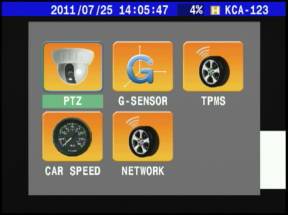
4.6.9.1 PTZ
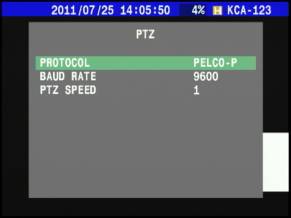
Для подключения к PTZ камере используется интерфейс RS-485. На данный момент он поддерживает протоколы PELCO-P / PELCO-D, а так же может устанавливать скорость передачи сигнала в секунду на скорость передачи данных. (только для DV-2718/DV-3718)
4.6.9.2 G-сенсор
Основная функция G-сенсора это обнаружение каких-либо вибраций в движущемся автомобиле. После того как видеорегистратор получает сенсорные данные и изображения, они сохраняются на жесткий диск. Если жесткий диск подключен к компьютеру тогда графические данные G-сенсора с помощью программного обеспечения включенного в пакет отображаются на том устройстве, куда сохраняются все данные.
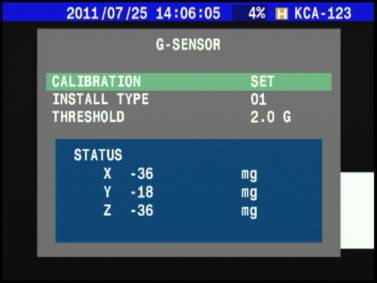
Быстрая и простая настройка:
1. Выберите тип. 2. Нажмите установить для подтверждения.
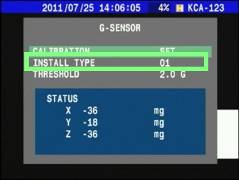
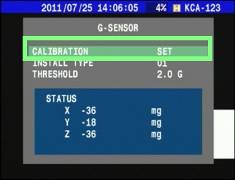
Калибровка G-сенсора:
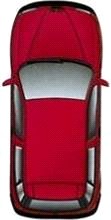
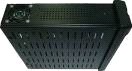
Прежде чем установить необходимый тип параметров настройки, посмотрите на 12 видов установок, проиллюстрированных на следующей странице. Найдите фото, которое очень похоже на установку и нажмите установить для подтверждения.
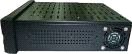
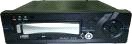
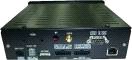
Виды установки G-сенсора:
Системой предусмотрено 12 видов установки в разных позициях; найдите фото, которое лучше всего подходит установленной позиции видеорегистратора. Нужно выбрать правильную позицию установки для того что бы G-сенсор отображал правильные статистические данные. На фото ниже, показаны разные позиции видиорегистраторов.


|
Из за большого объема этот материал размещен на нескольких страницах:
1 2 3 4 5 6 7 8 9 |
