


 «Рабочее место» – выбрать из выпадающего списка новое рабочее место и интерфейс (рис. 2) (в список включены доступные данному пользователю рабочие места, упорядоченные по алфавиту).
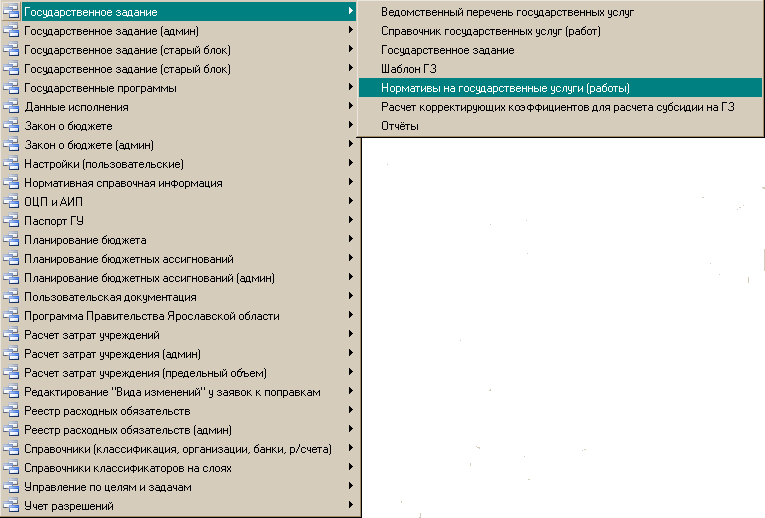
Рисунок 2 – Выбор рабочего места
Для разных страниц могут быть дополнительные кнопки управления. Описание их действия подробно будет дано в разделах их использования.
Описание назначения основных кнопок управления представлено в таблице 1.
Таблица 1 – Описание кнопок панели управления на РМ «Государственное задание»
Иконка | Название | Назначение |
| Индикатор состояния данных | Кнопка необходима для того, чтобы сохранить изменения на интерфейсе |
| изменений нет | |
| изменения есть и их нужно сохранить или отменить | |
| изменения есть, но они некорректны и система отказывается их сохранять | |
| «Сформировать печатный документ» | Кнопка необходима для вызова окна со списком для выбора печатных форм |
| «Выбор услуг» | Кнопка необходима для автоматического заполнения заголовков документов «Нормативы на государственные услуги (работы)», «Расчет корректирующих коэффициентов для расчета субсидии на ГЗ» |
| «Закачать норматив» | Кнопка необходима для автоматического расчета нормативов по методам: 1. минимальный из рассчитанных нормативов по учреждениям; 2. Среднеарифметический норматив; 3.Средневзвешанный норматив. |
| «Экспорт документа» | Кнопка необходима для экспорта данных документа в формате XML |
| «Импорт документов» | Кнопка необходима для импорта данных документа из файла формата XML |
| «Копирование документа» | Кнопка необходима для копирования созданного документа (записи) |
| «Вставка документа» | Кнопка необходима для вставки скопированного документа (записи) |
| «Показать историю изменения состояний документа» | Кнопка необходима для просмотра изменения состояния документа |
| «Показать/скрыть детализацию» | Кнопка необходима для перехода к детализации документа (записи) и обратно |
Кнопки состояний документа | ||
| «Вернуть на доработку» | Кнопка необходима для перевода документа в состояние «На доработке» |
| «Утвердить» | Кнопка необходима для перевода документа в состояние «Утвержден», что не позволяет вносить какие-либо изменения в документ |
| «Отклонить» | Кнопка необходима для перевода документа в состояние «Отклонен» |
Кнопки навигации, редактирования записей | ||
| «Закладка» | Кнопка необходима для перехода к установленной закладке |
| «Вид» | Кнопка дает возможность сворачивать-разворачивать таблицу |
| «Столбцы» | Кнопка необходима для скрытия столбцов в заголовке или детализации |
| «Первая запись» | Кнопка позволяет осуществить переход к первой записи |
| «Предыдущая запись» | Кнопка позволяет осуществить переход к предыдущей записи |
| «Следующая запись» | Кнопка позволяет осуществить переход к следующей записи |
| «Последняя запись» | Кнопка позволяет осуществить переход к последней записи |
| «Вставить новую запись» | Кнопка позволяет добавить новую запись |
| «Удалить текущую запись» | Кнопка позволяет удалить текущую запись |
| «Редактировать текущую запись» | Кнопка позволяет редактировать текущую запись |
| «Фиксировать изменения» | Кнопка фиксирует изменения на интерфейсе для дальнейшего сохранения |
| «Отменить изменения» | Кнопка отменяет введенные и не сохраненные изменения на интерфейсе |
| «Обновить данные» | Кнопка позволяет обновить данные на интерфейсе |


 /
/


Панель параметров запроса
Панель параметров позволяет отобразить в рабочей области какой-либо определенный перечень документов, удовлетворяющих определенным требованиям, для ускорения поиска. Требования отбора (поиска) документов указываются путем задания значений параметров на панели параметров запроса. Набор параметров определяется функциональным назначением страницы.
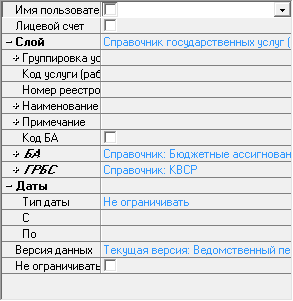
Панель параметров состоит из двух колонок: левая колонка содержит наименование параметра, а правая содержит значение этого параметра. Параметры могут быть объединены в группы и образовывать дерево. Знаки «+» или «–» перед названием параметра означает, что он является заголовком группы параметров. Двойной щелчок кнопкой мыши по названию раскрывает (закрывает) группу параметров. В открытом состоянии заголовок группы отмечен знаком «–», в закрытом – знаком «+».
После задания необходимых параметров отбора документов необходимо нажать кнопку  «Выполнить». В рабочей области отобразится набор документов, удовлетворяющих заданным параметрам поиска.
Для того, чтобы увидеть измененные записи, которые были добавлены позднее выбранной даты, необходимо поставить галочки в графах «Показывать добавленные позднее» и «Только измененные», после чего нажать кнопку  «Выполнить».
На интерфейсе отобразятся только те строки, в которых были выполнены какие-либо изменения, соответственно система подсвечивает их желтым цветом. Далее можно зайти в детализацию и посмотреть, какой именно параметр изменился. При наведении курсора на измененные данные, высвечивается старое значение графы.
Аналогично можно посмотреть новые записи, поставив галочку в соответствующей графе, и данные, измененные не позже определенной даты, выбрав нужное число из календаря. Вновь добавленные данные подсвечиваются зеленым.
При необходимости ввода новых документов на эти параметры-ограничения не стоит обращать внимания, нужно сразу нажать кнопку  «Выполнить».
Для более экономного использования рабочей области панель параметров можно скрыть, нажав на кнопку «Параметры запроса».
Схема состояний документовСхема состояний документов представляет собой цепочку состояний, которую проходит каждый документ от создания до принятия (утверждения). Перевод состояния документа осуществляется при нажатии на кнопку перехода. При этом можно перевести состояние как одного документа, так и целой группы документов (для этого перед нажатием на кнопку перехода нужные документы выделяются с нажатой клавишей Shift или Ctrl).

|
Из за большого объема этот материал размещен на нескольких страницах:
1 2 3 4 5 |
