



Рисунок 14 – Выбор одной из функций для автоматического расчета норматива на услуги (работы)
| Самый минимальный норматив получается путем выбора функции – «выбрать минимальный норматив по ГУ (реестровой записи) из всех учреждений». Самый максимальный норматив получается путем выбора функции – «средневзвешенный расчет норматива по ГУ (реестровой записи)». ДФ ЯО принял решение, что ГРБС должны пользоваться функцией «выбрать минимальный норматив по ГУ (реестровой записи) из всех учреждений» при расчете нормативов. |

Утверждение документа
Для утверждения документа необходимо выделить созданную запись. Далее необходимо утвердить документы. Для этого нужно нажать на кнопку  - «Утвердить», которая находится на панели кнопок управления.
Если все поля документа корректно заполнены, запись перейдет в состояние «Утвержден», далее нажать  – «Сохранить изменения».
Если необходимо внести изменения в документ, его нужно направить «на доработку».
Для отправки документа на доработку необходимо выделить его (щелкнуть по нему мышью) и нажать на кнопку  «Вернуть на доработку» на панели кнопок управления, далее нажать
  – «Сохранить изменения». Документ перейдет в состояние «На доработке».
До окончательного утверждения норматива 1 версии можно отправлять документ на доработку, но после окончательного утверждения норматива, если через какое-то время необходимо утвердить измененный норматив, то данный документ не должен изменяться, должна быть создана новая версия норматива – см. описание в п. 4.
Для отклонения документа необходимо выделить его (щелкнуть по нему мышью) и нажать на кнопку  – «Отклонить» на панели кнопок управления, далее нажать
  – «Сохранить изменения». Документ перейдет в состояние «Отклонен». Слева от документа появится знак –
  .
.
Отклонение нормативов по услуге необходимо тогда, когда данная услуга (реестровая запись) прекращает свое действие, т. е. более не действительна, вместо этой реестровой записи появилась другая с более новой версией!
Интерфейс «Расчет корректирующих коэффициентов для расчета субсидии на ГЗ»Данный интерфейс предназначен только для автоматического расчета корректирующих коэффициентов: К1тер. – территориальный корректирующий коэффициент по фонду оплаты труда, К2тер. – территориальный корректирующий коэффициент по коммунальный услугам и содержанию объектов недвижимого имущества, Котр. – отраслевой корректирующий коэффициент.
Формулы по расчету данных коэффициентов описаны в Постановлении Правительства ЯО г "О Порядке формирования государственного задания на оказание государственных услуг (выполнения работ) в отношении государственных учреждений Ярославской области и финансового обеспечения выполнения государственного задания".
Нормативные затраты на оказание i-й государственной услуги, включенной в ведомственный перечень, определяется по формуле:
Ni = БНi Ч Котрi Ч Ктерi,
где:
БНi – базовый норматив затрат на оказание i-й государственной услуги, включенной в ведомственный перечень;
Котрi – отраслевой корректирующий коэффициент нормативных затрат на оказание i-й государственной услуги, включенной в ведомственный перечень;
Ктерi – территориальный корректирующий коэффициент нормативных затрат на оказание i-й государственной услуги, включенной в ведомственный перечень.
Формуы по расчету корректирующих коэффициентов определены в письме МФ РФ г. «О направлении примерной формы общих требований к определению нормативных затрат на оказание государственной (муниципальной) услуги государственным (муниципальным) учреждением».
Обобщенно эти формулы можно представить в виде:
К1тер.= «Норматив по учреждению по ФОТпр»/ «Базовый норматив по ФОТпр.»;
К2тер.= «Норматив по учреждению по КУ и СНИ»/ «Базовый норматив по КУ и СНИ»;
Котр. = («Норматив по учреждению» - «Норматив по учреждению по ФОТпр.» - «Норматив по учреждению по КУ и СНИ»)/ ( «Базовый норматив» - «Базовый норматив по ФОТпр.» - «Базовый норматив по КУ и СНИ»).
Корректирующие коэффициенты для учреждений по услуге/работе (реестровой записи) имеют версию, все версии хранятся в справочнике.
Если необходимо рассчитать (пересчитать) заново (еще раз) корректирующие коэффициенты в связи с изменением либо расходов по учреждению, либо базового норматива на ГУ/работу (реестровую запись), то необходимо создать новую версию документа!
Заполнение заголовков документов на ИФ «Расчет корректирующих коэффициентов для расчета субсидии на ГЗ»Внешний вид заголовка ИФ «Расчет корректирующих коэффициентов для расчета субсидии на ГЗ» представлен на рис. 15.
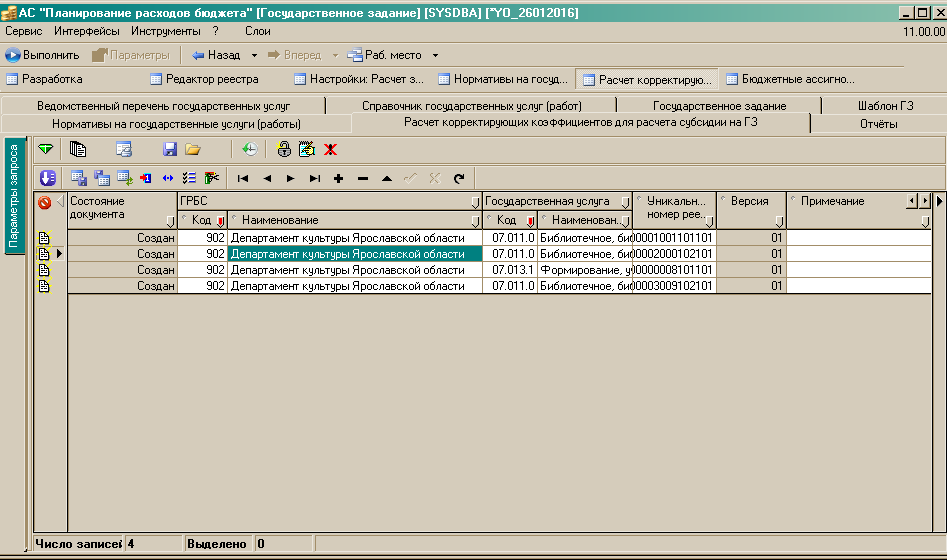
Рисунок 15 – Внешний вид заголовка ИФ «Расчет корректирующих коэффициентов для расчета субсидии на ГЗ»
Поле «Состояние документа» - заполняется автоматически при создании документа либо при переводе его в соответствующее состояние. Может принимать значения «Создан», «Принят», «Доработка», «Отклонить». Поле «ГРБС (Код, Наименование)»- заполняются из «Справочника КВСР» - рис.16.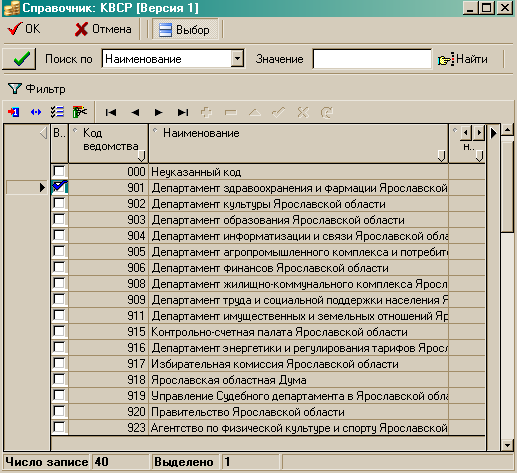
Рисунок 16 – Выбор ГРБС из справочника «КВРС»
Поле «Государственная услуга (Код, Наименование)»- заполняются путем выбора одного или сразу нескольких значений из Ведомственного перечня услуг (работ)- рис.17.В открывающемся окне – выборе из справочника отображаются только услуги, которые «утверждены» в Ведомственном перечне государственных услуг (работ)!
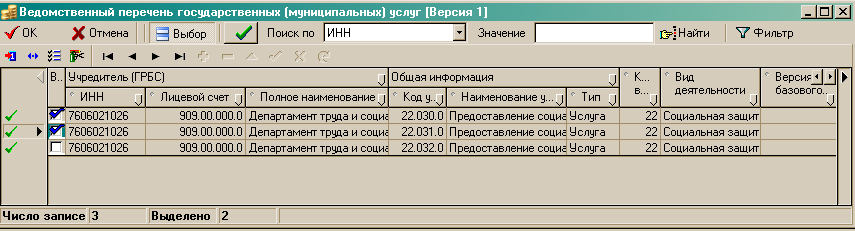
Рисунок 17 – Выбор услуг из справочника «Ведомственный перечень услуг (работ)»
Поле «Уникальный номер реестровой записи»- заполняются путем выбора одного или сразу нескольких значений из Ведомственного перечня услуг (работ), детализации «Реестровые записи»- рис.18.
Рисунок 18 – Выбор реестровых записей из справочника «Ведомственный перечень услуг (работ)»
Поле «Версия»- заполняются автоматически по порядку возрастания при сохранении заголовков документов. Поле «Примечание» – текстовое поле для ввода примечаний. Заполняется при необходимости. Поле «Дата принятия» содержит дату, когда последний раз документ был переведен в статус «Утвержден». Заполняется автоматически при переводе документа в статус «Утвержден». Поле «Дата отклонения» содержит дату, когда последний раз документ был переведен в статус «Отклонен». Заполняется автоматически при переводе документа в статус «Отклонен». Поле «Причина отклонения» – текстовое поле для ввода причины отклонения документа. Не обязательно для заполнения. Заполняется вручную с клавиатуры перед переводом документа в статус «Отклонен».Заполнив все поля необходимо нажать на кнопку  «Фиксировать изменения», а затем
  – «Сохранить изменения». Также можно воспользоваться сочетанием клавиш Ctrl+S.
Добавить новую запись для ввода данных можно, нажав на панели навигации кнопку  «Добавить», клавишу Insert, либо клавишу ↓, находясь в последней строке таблицы, заполнить поля данными, сохранить
  .
.
Удалить запись можно путем нажатия на кнопку  «Удалить текущую запись» и сохранив изменения нажав на кнопку
  – «Сохранить изменения».
Таким образом заполнен заголовок документа, далее необходимо перейти к заполнению детализации «Расчет корректирующих коэффициентов» документа путем нажатия на кнопку  - «Показать детализацию».
Автоматическое заполнение заголовков документов (услуг) из Ведомственного перечня услуг (работ)
Заголовки документов – корректирующих коэффициентов – на ИФ «Расчет корректирующих коэффициентов для расчета субсидии на ГЗ» можно заполнить автоматически путем нажатия на кнопку  - «Закачать услуги». При нажатии на кнопку автоматически создаются заголовки документов услуг/работ (реестровых записей) на ИФ «Расчет корректирующих коэффициентов для расчета субсидии на ГЗ» - из ИФ «Ведомственный перечень услуг (работ)» копируются и вставляются все услуги (реестровые записи) по всем ГРБС, которые находятся в состоянии «утвержден» - рис. 19.
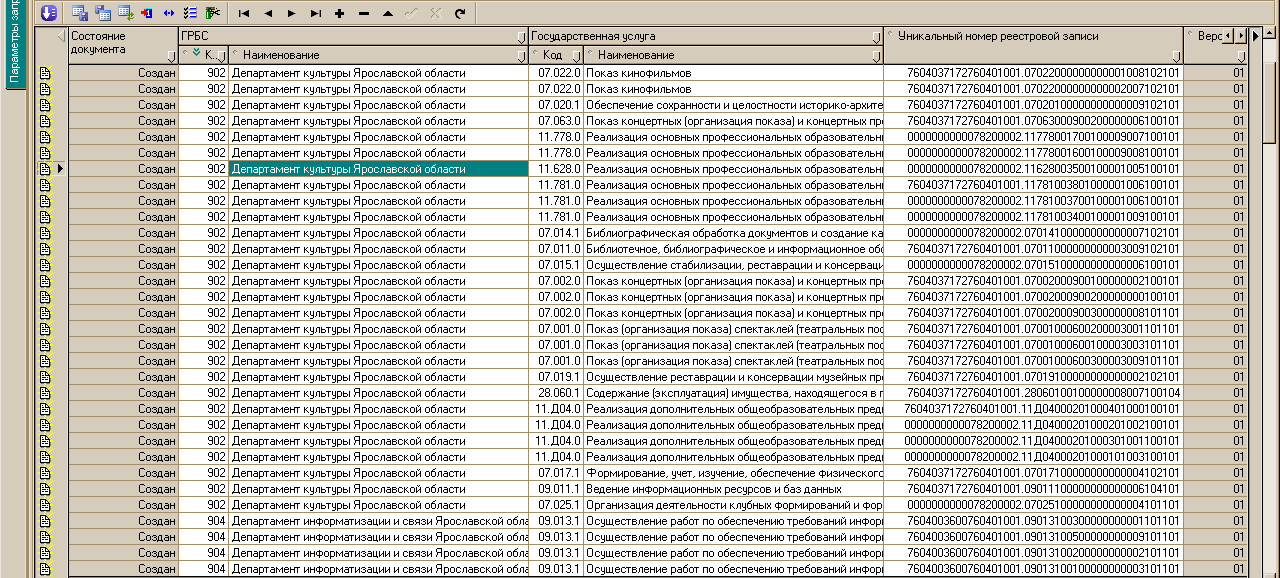
Рисунок 19 – Закачка услуг/работ ( реестровых записей) из справочника «Ведомственный перечень услуг (работ)»
Также при закачке заголовков документов, в детализацию «Расчет корректирующих коэффициентов» из Ведомственного перечня услуг/работ по каждой реестровой записи автоматически закачиваются ЛС, указанные как поставщики услуг в ВПГУ.
| Данной кнопкой желательно пользоваться только ДФ, один раз нажав на кнопку, чтобы подтянуть на ИФ «Расчет корректирующих коэффициентов для расчета субсидии на ГЗ» услуги - заполнить заголовки услуг (реестровых записей). Если каждый ГРБС будет нажимать на кнопку, то будут вставлены услуги ВСЕ столько раз, сколько ГРБС. |

И далее ГРБС (может ДФ) необходимо только нажать кнопку «Выполнить», чтобы подтянулись и автоматически рассчитались корректирующие коэффициенты – см. рис.20.
Можно выделить все записи и нажать кнопку «Выполнить».
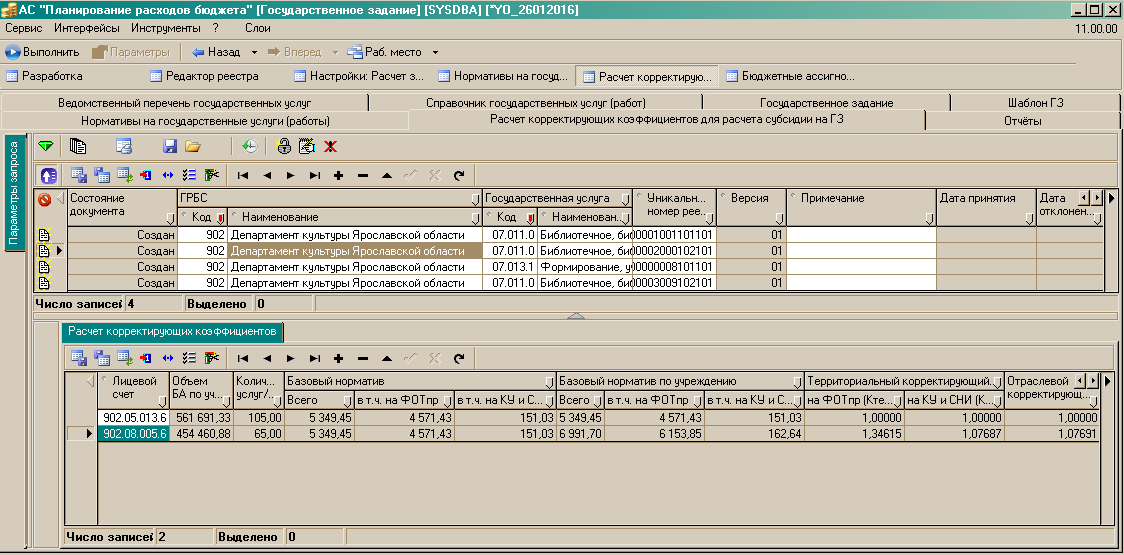
Рисунок 20 –Автоматический расчет корректирующих коэффициентов на ИФ «Расчет корректирующих коэффициентов для расчета субсидии на ГЗ»
Утверждение документаДля утверждения документа необходимо выделить созданную запись.
Далее необходимо утвердить документы. Для этого нужно нажать на кнопку  - «Принять», которая находится на панели кнопок управления.
Если все поля документа корректно заполнены, запись перейдет в состояние «Принят», далее нажать  – «Сохранить изменения».
Если необходимо внести изменения в документ, его нужно направить на доработку.
Для отправки документа на доработку необходимо выделить его (щелкнуть по нему мышью) и нажать на кнопку  «Доработать» на панели кнопок управления, далее нажать
  – «Сохранить изменения». Документ перейдет в состояние «Доработка».
Для отклонения документа необходимо выделить его (щелкнуть по нему мышью) и нажать на кнопку  – «Отклонить» на панели кнопок управления, далее нажать
  – «Сохранить изменения». Документ перейдет в состояние «Отклонить». Слева от документа появится знак –
  .
.
 .
.
Отклонение корректирующих коэффициентов по услуге необходимо тогда, когда данная услуга (реестровая запись) прекращает свое действие, т. е. более не действительна, вместо этой реестровой записи появилась другая с более новой версией!
Отчеты Отчет «Значения базовых нормативов затрат на оказание ГУ и корректирующих коэффициентов»
На ИФ «Отчеты» можно сформировать отчет «Значения базовых нормативов затрат на оказание ГУ и корректирующих коэффициентов».
Внешний вид отчета представлен на рис. 21.
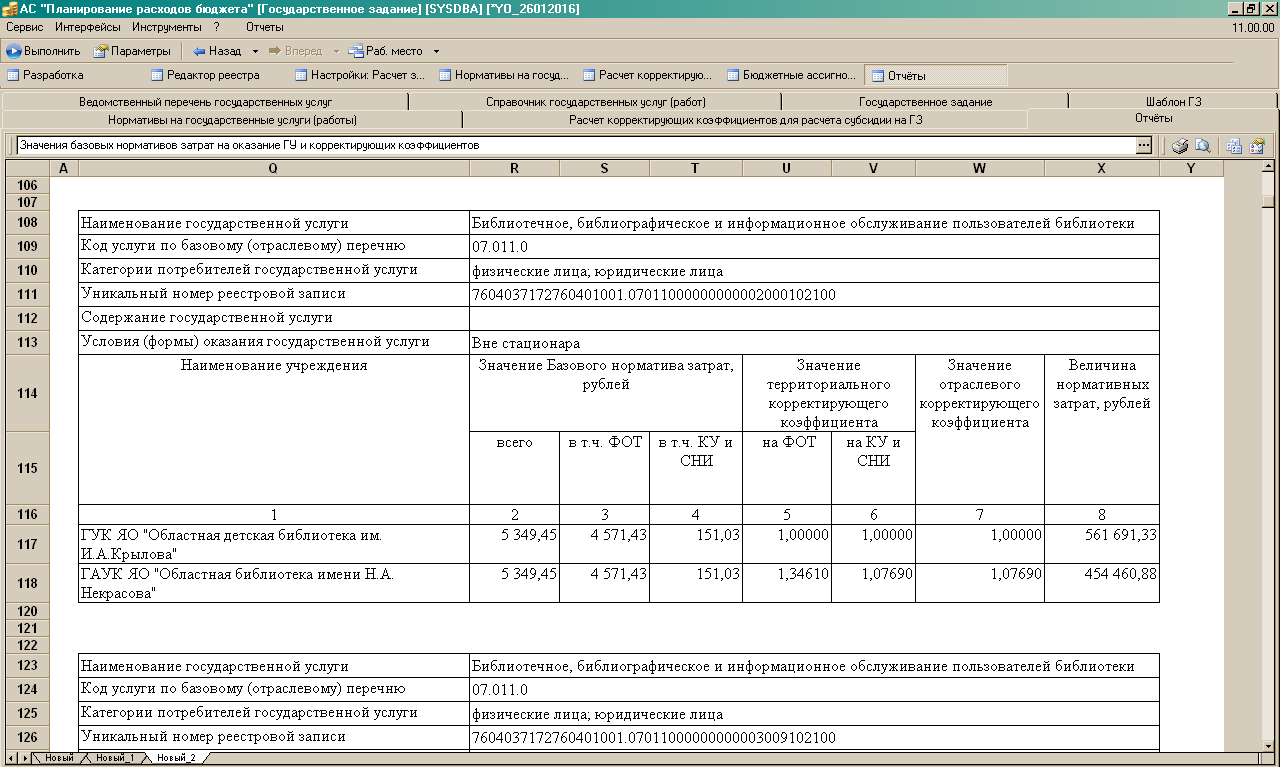
Рисунок 21 – Отчет «Значения базовых нормативов затрат на оказание ГУ и корректирующих коэффициентов»
На панели фильтрации отчета можно задать ограничение на вывод данных в отчет, например, построить отчет только по одному ГРБС, по выбранной услуге (реестровой записи), по конкретному учреждению.
С помощью кнопки «Печать документа»  – документ отправляется на печать.
Щелчком мыши на поле отчета вызывается контекстное меню – рис. 22, с помощью которого можно экспортировать отчет в MS Excel и произвести другие действия.
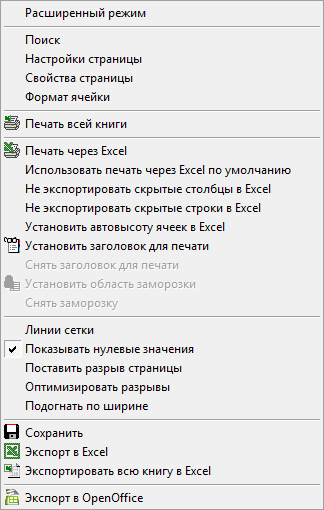
Рисунок 22 – Контекстное меню

|
Из за большого объема этот материал размещен на нескольких страницах:
1 2 3 4 5 |
