


Партнерка на США и Канаду по недвижимости, выплаты в крипто
- 30% recurring commission
- Выплаты в USDT
- Вывод каждую неделю
- Комиссия до 5 лет за каждого referral
Каждый документ, имеющий значение в поле «Причина отклонения», помечается значком  (красный перечеркнутый круг).
| Отклоненные документы не учитываются никакими отчетами. |

Кнопки изменения состояний документа находятся на верхней панели интерфейсов.
Интерфейс «Нормативы на государственные услуги (работы)»:
Внешний вид представлен на рисунке:

Панель содержит кнопки:
 - «Закачать норматив»;
 - «Закачать услуги»;
 – «Вернуть на доработку»;
 – «Утвердить»;
 – «Отклонить».
На рисунке 3 изображена стандартная схема состояний документов для интерфейса «Нормативы на государственные услуги (работы)».
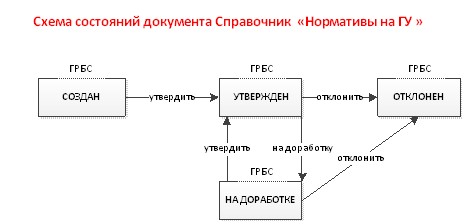
Рисунок 3 – Стандартная схема состояний документов на интерфейсе «Нормативы на государственные услуги (работы)»
Интерфейс «Расчет корректирующих коэффициентов для расчета субсидии на ГЗ»:
Внешний вид представлен на рисунке:

Панель содержит кнопки:
 - «Закачать услуги»;
 – «Вернуть на доработку»;
 – «Утвердить»;
 – «Отклонить».
На рисунке 4 изображена стандартная схема состояний документов для интерфейса «Расчет корректирующих коэффициентов для расчета субсидии на ГЗ».
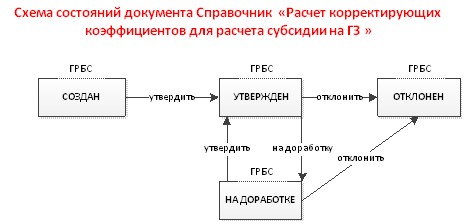
Рисунок 4 – Стандартная схема состояний документов на интерфейсе «Расчет корректирующих коэффициентов для расчета субсидии на ГЗ»
| Наличие тех или иных кнопок на панели определяется правами пользователя |

На интерфейсах «Нормативы на государственные услуги (работы)», «Расчет корректирующих коэффициентов для расчета субсидии на ГЗ» с помощью кнопки  «Показать историю изменения состояний документа» реализована возможность отслеживания изменения состояний документа. При нажатии на данную кнопку появляется окно (рис. 5)
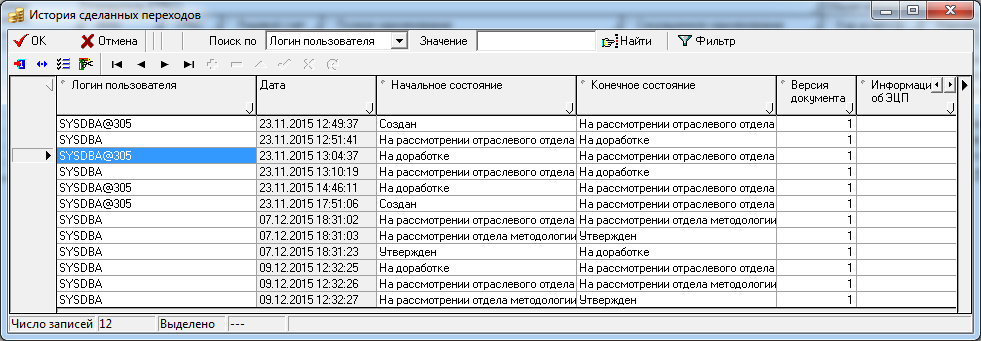
Рисунок 5 – История изменения состояния документов
В данном окне в полях отражена следующая информация:
«Логин пользователя» – содержит имя пользователя, который изменял состояние документа;
«Дата» – содержит дату (день и час) изменения состояния документа;
«Начальное состояние» – содержит исходное состояние документа, из которого был осуществлен перевод;
«Конечное состояние» – содержит конечное состояние документа, в которое был осуществлен перевод;
«Версия документа» – содержит версию документа;
«Информация об ЭЦП» – сведения об электронной подписи.
Контроль данных Контроль на смену состоянийПроверка данных документа на соответствие этому контролю осуществляется каждый раз при изменении состояния документа.
Контроль при смене состояний может быть:
Жесткий. В случае срабатывания такого контроля пользователь не сможет перевести документ в следующее состояние, пока не исправит ошибки.
Мягкий. В случае срабатывания мягкого контроля пользователь может сам определить, следует ли игнорировать ошибку и произвести переход, либо вернуться и доработать фрагмент.
В зависимости от типа контроля могут возникнуть следующие ситуации:
При переводе состояния появилось окно с зеленым кружочком .
. Документ перевелся в новое состояние без предупреждений. Это означает, что ошибок во введенных данных обнаружено не было.
При переводе состояния появилось окно с желтым кружочком .
. Желтый знак слева от записи документа говорит о том, что в записи найдена некритичная ошибка. Текст ошибки выводится в колонке окна контроля «Текст ошибки».
Ошибки мягкого контроля можно игнорировать. Для этого необходимо поставить галочку в колонке «Игнорировать ошибку» и нажать ОК. В этом случае документ будет переведен в новое состояние.
Игнорировать ошибки мягкого контроля не рекомендуется. Лучше всего вернуться к документу и исправить ошибку, выводящуюся в колонке «Текст ошибки». Для этого необходимо нажать «Отмена» или «ОК», не проставляя галочку «Игнорировать ошибку».
Ошибки в окне контроля представляются в иерархическом виде. Так, если одна запись не прошла несколько контролей, то можно свернуть/развернуть список ошибок по этой записи. Для этого нажмите знак «+» или «-» в левой части колонки контроля «Наименование документа».
Иерархичное представление информации в окне контроля также позволяет игнорировать сразу все ошибки, выявленные в документе. Для этого достаточно поставить галочку в колонке «Игнорировать ошибку» у самой верхней записи дерева.
При переводе состояния появилось окно с красным кружочком .
. Красный знак слева от записи означает, что в документе обнаружена критическая ошибка и документу не доступен ни один перехода. Данные ошибки необходимо исправлять в обязательном порядке. Для этого необходимо вернуться к записи, в которой найдена ошибка, и исправить ее.
Проверка прав на переход
Описание | Текст ошибки | Тип контроля |
Данный контроль проверяет наличие у пользователя прав на совершение перехода. В случае если прав на переход пользователю не назначено, выдается ошибка | Не доступен ни один переход | Жесткий |
Контроль на сохранение данных
Контроль на сохранение данных срабатывает при сохранении проделанных изменений в документе. Данный вид контроля всегда является жестким, то есть, при наличии ошибок нет возможности проигнорировать их и перевести задачу в новое состояние. Такой контроль используется для поддержания ссылочной целостности базы данных и обеспечивает уникальность ключевых полей.
Проверка заполнения обязательных полей
Описание | Текст ошибки | Тип контроля |
Данный контроль проверяет наличие данных в обязательных для заполнения полях заголовка и детализаций документа. В случае, если не заполнено обязательное поле, выдается ошибка. | Поле должно иметь значение | Жесткий |
Предварительный просмотр выполнения контроля
Если необходимо узнать результат выполнения контроля без перевода документа в новое состояние, можно воспользоваться функцией предварительного просмотра выполнения контроля. Для этого необходимо нажать на кнопку состояния, в которое нужно перевести задачу, удерживая клавишу CTRL. Отличие от стандартного совершения перехода состоит в том, что если даже запись успешно прошла контроль, свое состояние она не изменит. Данная функция полезна, когда в процессе работы над документом нужно проверить, корректно ли введены данные, не отправляя при этом документ на рассмотрение.
Блокировка записей на интерфейсахЧасто при работе (например, с удаленными пользователями), перед отправкой документа на доработку, необходимо заблокировать корректно введенные данные (записи), чтобы исключить их ошибочную правку. Для этого на интерфейсе «Государственные программы» реализована возможность блокирования записей.
Заблокировать запись можно следующим образом:
Встать на запись, которую нужно заблокировать; Кликнуть на ней правой кнопкой мыши; В выпадающем меню (рис. 6) выбрать в зависимости от вида блокировки «Заблокировать/разблокировать запись», либо «Заблокировать/разблокировать запись с детализациями», далее нажать – «Сохранить изменения».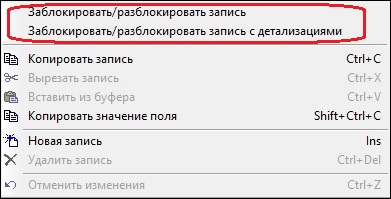
Рисунок 6 – Контекстное меню
Значение «Заблокировать/разблокировать запись» блокирует только заголовок документа. Напротив заблокированной записи появится значок  . При наведении на значок курсора мыши появляется сообщение о пользователе, заблокировавшем запись –
Значение «Заблокировать/разблокировать запись с детализациями» блокирует и заголовок документа и все подчиненные ему детализации. Напротив заблокированной записи и записей в ее детализациях появится значок  .
.

|
Из за большого объема этот материал размещен на нескольких страницах:
1 2 3 4 5 |
