


Разблокировать заблокированную запись может только тот пользователь, который поставил блокировку. Для разблокирования нужно встать на запись, вызвать правой кнопкой мыши меню (рис. 6) и нажать «Заблокировать/разблокировать запись» либо «Заблокировать/разблокировать запись с детализациями», если запись заблокирована вместе с детализациями.
Обновление данных в справочникахВ модальном окне выбора записей из справочника для обновления данных необходимо на клавиатуре нажать кнопку «F5». Данная операция добавляет в справочник записи, только что внесенные на других интерфейсах ввода или внесенные другими пользователями.
Интерфейс «Нормативы на государственные услуги (работы)»
| Для того, чтобы ГРБС смог рассчитать Нормативы на государственные услуги (работы), необходимо: чтобы на РМ «Расчет затрат учреждений», Интерфейсе «Расходы учреждений» были «утверждены» все расчеты учреждений по НОВЫМ услугам; чтобы на РМ «Закон о бюджете», Интерфейсе «Заявки на внесение изменений» была закрыта по соответствующему ГРБС заявка, в которую ГРБС закачивают расчеты затрат учреждений!Без «утверждения» данных документов ГРБС не сможет АВТОМАТИЧЕСКИ рассчитать Нормативы на ГУ (работы)! |

На ИФ «Нормативы на государственные услуги (работы)» ведутся нормативы на услуги (работы). Нормативы по услугам/работам (в разрезе реестровых записей) можно занести вручную, либо рассчитать автоматически с помощью одной из функций, выбираемых по кнопке  - «Закачать норматив»:
- выбрать минимальный норматив по ГУ (реестровой записи) из всех учреждений; среднеарифметический расчет норматива по ГУ (реестровой записи); средневзвешенный расчет норматива по ГУ (реестровой записи).
Норматив имеет версию, все версии нормативов хранятся в справочнике.
Если необходимо рассчитать (пересчитать) заново (еще раз) норматив, то необходимо создать новую версию норматива. В одной версии норматива можно закачивать нормативы (автоматически рассчитывать) сколько угодно раз, при этом предыдущие данные, рассчитанные по нормативу, затираются и записываются новые данные!
Заполнение заголовков документов в справочнике «Нормативы на государственные услуги (работы)»Внешний вид заголовка ИФ «Нормативы на государственные услуги (работы)» представлен на рис. 7.
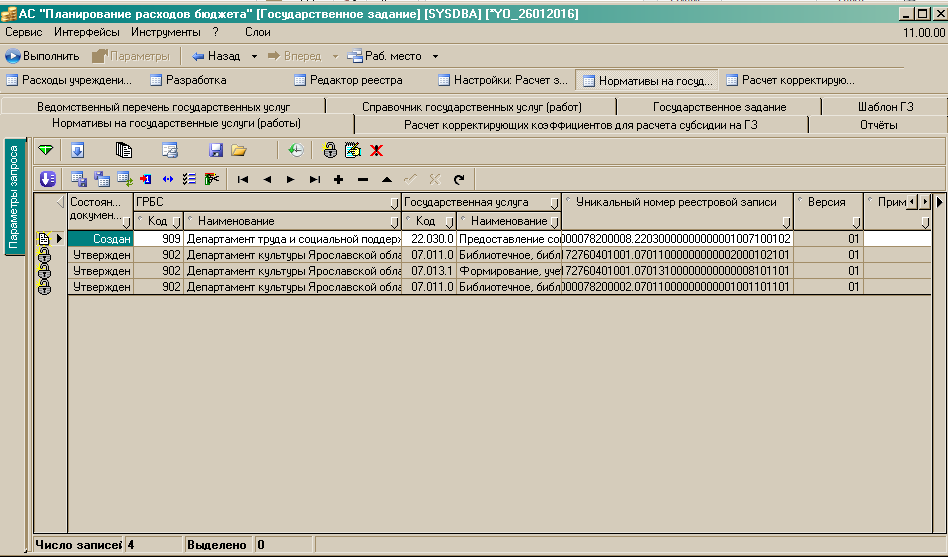
Рисунок 7 – Внешний вид заголовка ИФ «Нормативы на государственные услуги (работы)»
Поле «Состояние документа» - заполняется автоматически при создании документа либо при переводе его в соответствующее состояние. Может принимать значения «Создан», «Принят», «Доработка», «Отклонить». Поле «ГРБС (Код, Наименование)»- заполняются из «Справочника КВСР» - рис.8.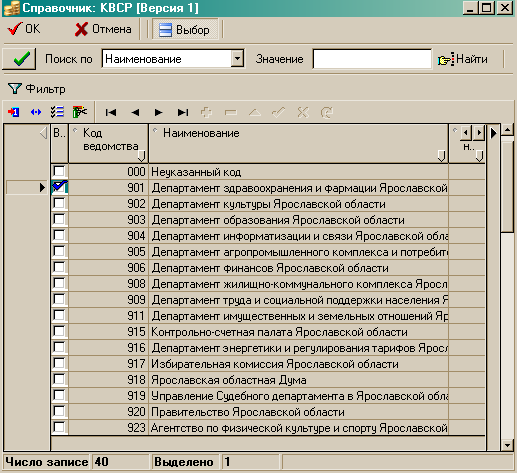
Рисунок 8 – Выбор ГРБС из справочника «КВРС»
Поле «Государственная услуга (Код, Наименование)»- заполняются путем выбора одного или сразу нескольких значений из Ведомственного перечня услуг (работ)- рис.9.В открывающемся окне – выборе из справочника отображаются только услуги, которые «утверждены» в Ведомственном перечне государственных услуг (работ)!
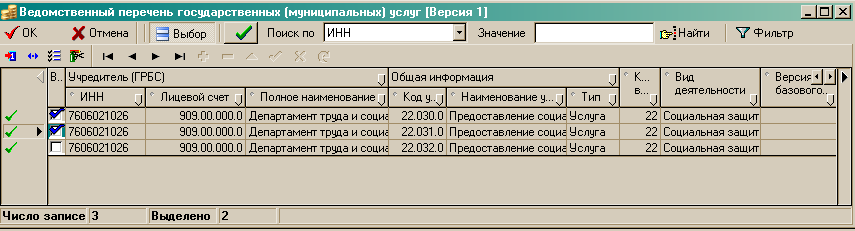
Рисунок 9 – Выбор услуг из справочника «Ведомственный перечень услуг (работ)»
Поле «Уникальный номер реестровой записи»- заполняются путем выбора одного или сразу нескольких значений из Ведомственного перечня услуг (работ), детализации «Реестровые записи»- рис.10.
Рисунок 10 – Выбор реестровых записей из справочника «Ведомственный перечень услуг (работ)»
Поле «Версия»- заполняются автоматически по порядку возрастания при сохранении заголовков документов. Поле «Примечание» – текстовое поле для ввода примечаний. Заполняется при необходимости. Поле «Дата принятия» содержит дату, когда последний раз документ был переведен в статус «Утвержден». Заполняется автоматически при переводе документа в статус «Утвержден». Поле «Дата отклонения» содержит дату, когда последний раз документ был переведен в статус «Отклонен». Заполняется автоматически при переводе документа в статус «Отклонен». Поле «Причина отклонения» – текстовое поле для ввода причины отклонения документа. Не обязательно для заполнения. Заполняется вручную с клавиатуры перед переводом документа в статус «Отклонен».Заполнив все поля необходимо нажать на кнопку  «Фиксировать изменения», а затем
  – «Сохранить изменения». Также можно воспользоваться сочетанием клавиш Ctrl+S.
Добавить новую запись для ввода данных можно, нажав на панели навигации кнопку  «Добавить», клавишу Insert, либо клавишу ↓, находясь в последней строке таблицы, заполнить поля данными, сохранить
  .
.
Удалить запись можно путем нажатия на кнопку  «Удалить текущую запись» и сохранив изменения нажав на кнопку
  – «Сохранить изменения».
Таким образом заполнен заголовок документа, далее необходимо перейти к заполнению детализации «Норматив на ГУ (работы)» документа путем нажатия на кнопку  - «Показать детализацию».
Автоматическое заполнение заголовков документов (услуг) из Ведомственного перечня услуг (работ)
Заголовки Нормативов – услуги/работы (реестровые записи) на ИФ «Нормативы на государственные услуги (работы)» можно заполнить автоматически путем нажатия на кнопку  - «Закачать услуги». При нажатии на кнопку автоматически создаются заголовки документов услуг/работ (реестровых записей) на ИФ «Нормативы на государственные услуги (работы)» - из ИФ «Ведомственный перечень услуг (работ)» копируются и вставляются все услуги (реестровые записи) по всем ГРБС, которые находятся в состоянии «утвержден» - рис. 11.
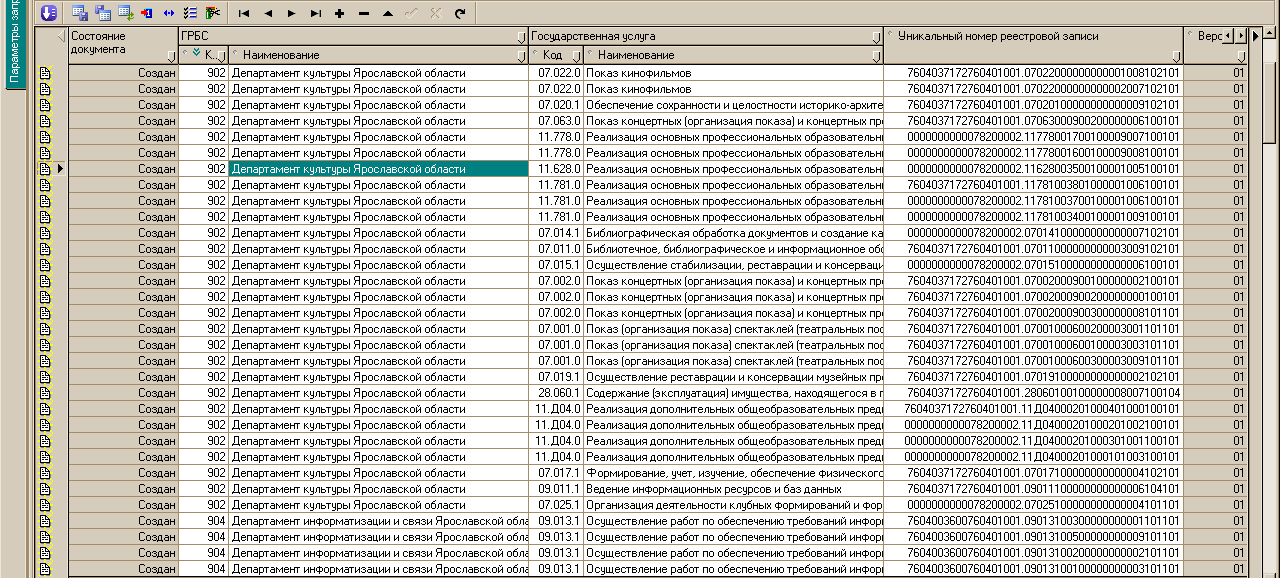
Рисунок 11 – Закачка услуг/работ ( реестровых записей) из справочника «Ведомственный перечень услуг (работ)»
| Данной кнопкой желательно пользоваться только ДФ, один раз нажав на кнопку, чтобы подтянуть на ИФ «Нормативы на государственные услуги (работы)» услуги - заполнить заголовки услуг (реестровых записей). Если каждый ГРБС будет нажимать на кнопку, то будут вставлены услуги ВСЕ столько раз, сколько ГРБС. |

Заполнение детализации «Нормативы на ГУ (работы)»
Внешний вид детализации представлен на рис. 12.
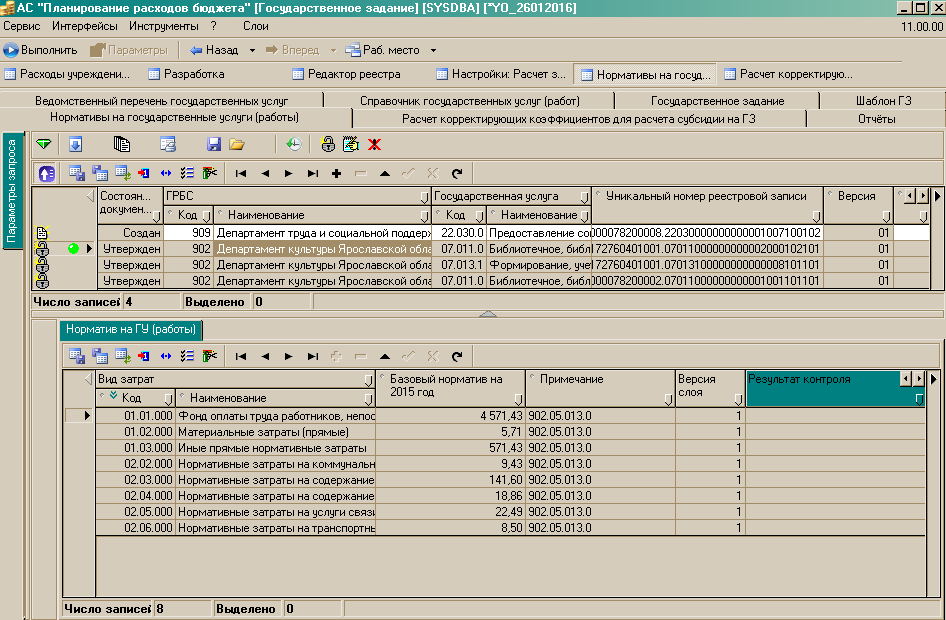
Рисунок 12 – Внешний вид детализации «Нормативы на ГУ (работы)»
При ручной вводе нормативов необходимо занести норматив в разрезе видов затрат.
Норматив должен заполняться по обобщенным видам затрат – видам затрат 2 уровня: 01.01.000, 01.02.000, 01.03.000, 02.01.000, 02.02.000, 02.03.000, 02.04.000, 02.05.000, 02.06.000, 02.07.000.
Поле «Вид затрат (Код, наименование)»- заполняются путем выбора из справочника «Виды затрат» - рис. 13. Поле «Поле базовый норматив на ОФГ год» - заполняется вручную с клавиатуры; Поле «Примечание» - заполняется вручную с клавиатуры, при автоматическом расчете норматива методом выбора минимального норматива по услуге (реестровой записи) из рассчитанных нормативов по учреждению в данное поле автоматически проставляется ЛС учреждения, чей норматив по данной услуге (реестровой записи) выбран за базовый – минимальный.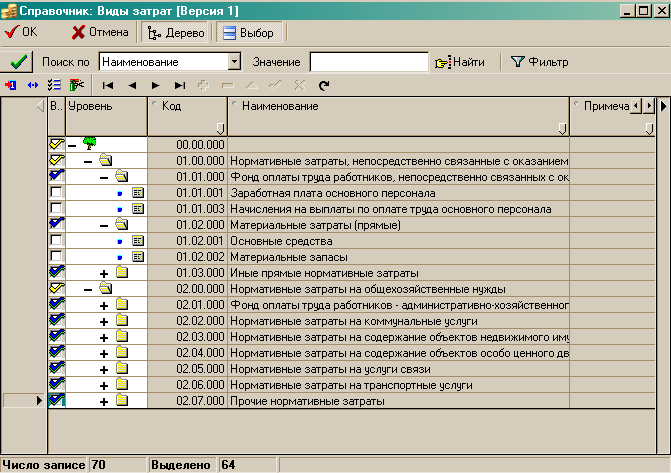
Рисунок 13 – Выбор вида затрат из справочника «Виды затрат»
Таким образом, норматив на услугу/работы (реестровую запись) состоит из «кусочков нормативов» по видам затрат.
Автоматический расчет нормативов в детализации «Нормативы на ГУ (работы)»Для автоматического расчета нормативов предусмотрены 3 функции, вызываемые путем нажатия на кнопку  - «Закачать норматив»:
- выбрать минимальный норматив по ГУ (реестровой записи) из всех учреждений – означает, что сначала учреждения в блоке «Расчет затрат учреждений» каждый по своему учреждению рассчитает автоматически нормативы по всем услугам (реестровым записям), а ГРБС выберет минимальный норматив данной услуге/работе (реестровой записи) из всех учреждений, которые рассчитали нормативы по данной услуге/работе (реестровой записи); среднеарифметический расчет норматива по ГУ (реестровой записи) – означает, что сначала учреждения в блоке «Расчет затрат учреждений» каждый по своему учреждению рассчитает автоматически нормативы по всем услугам (реестровым записям), а за базовый норматив по ГУ/работе (реестровой записи) возьмутся все рассчитанный нормативы по учреждениям по данной ГУ/работе (реестровой записи) и поделятся на количество учреждений, оказывающих данную услугу/работу (реестровую запись); средневзвешенный расчет норматива по ГУ (реестровой записи) - означает, что сначала учреждения в блоке «Расчет затрат учреждений» каждый по своему учреждению рассчитает расходы и автоматически рассчитаются нормативы по всем услугам (реестровым записям), а за базовый норматив по ГУ/работе (реестровой записи) возьмутся все расходы учреждений, распределенные по данной услуге/работе (реестровой записи) и поделятся на количество услуг/работ по данной реестровой записи, которые оказывают все учреждения, выполняющие данную услугу/работу (реестровую запись).
Для автоматического расчета норматива одной из перечисленных выше функций необходимо встать на одну услугу (реестровую запись) – заголовок документа или выделить несколько услуг (реестровых записей) и далее выбрать одну из функций расчета норматива.

|
Из за большого объема этот материал размещен на нескольких страницах:
1 2 3 4 5 |
