


Партнерка на США и Канаду по недвижимости, выплаты в крипто
- 30% recurring commission
- Выплаты в USDT
- Вывод каждую неделю
- Комиссия до 5 лет за каждого referral
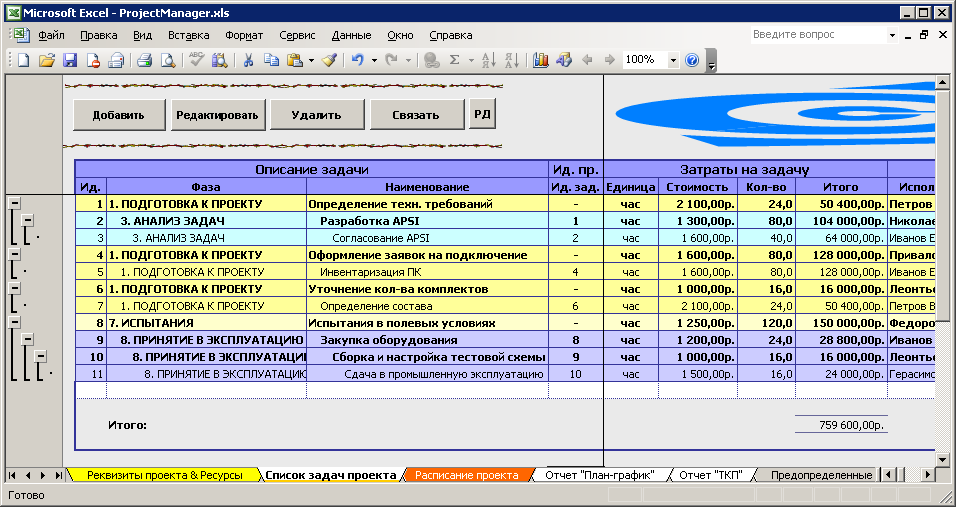
Рис. 3.14 – Страница «Список задач проекта»
Главным и основным элементом данного листа рабочей книги является таблица, содержащая список задач проекта и их характеристики.
Поля, входящие в состав таблицы задач проекта.
- Идентификатор задачи – поле используется для нумерации задач и возможности связывания задач между собой. Фаза проекта – используется для указания того, к какому этапу выполнения проекта относится данная задача. Указание фазы проекта носит чисто условный характер и никак не влияет на логику работы программы, но заполнение данного поля является обязательным. Основное его назначение предоставление наглядности пользователю при работе со списком задач. Наименование задачи – поле для указания краткого описания выполняемой задачи. Значение данного поля является уникальным в пределах всей таблицы, это сделано для удобства работы с программой, поскольку одно и тоже название у нескольких задач проекта может внести путаницу. Идентификатор родительской задачи – предназначено для указания идентификатора задачи, которая является предшествующей для данной задачи, то есть выполнение данной задачи не может начаться, пока не завершена предыдущая. Комментарий к задаче – используется для краткой характеристики работ, связанных с этой задачей проекта. Единица – единица измерения рабочего времени (в данной версии программного средства поддерживается только одна единица измерения – час). Стоимость – показывает стоимость одной единицы рабочего времени исполнителя, назначенного на эту задачу. Количество – трудоемкость задачи. Итого – сумма затрат на задачу при оплате труда исполнителя, вычисляется как произведение трудоемкости задачи на стоимость одной единицы рабочего времени исполнителя. Исполнитель – указывается исполнитель, назначенный на данную задачу. Количество (графа «Ресурсы») – длительность задачи, рассчитываемая с учетом трудоемкости задачи, производительности труда исполнителя, назначенного на эту задачу и производительности выполнения самой задачи. Производительность – указывается производительность труда, с которой должно происходить выполнение данной задачи. Начало (графа «Временные рамки») – дата и время начала выполнения задачи. Следует отметить, что для зависимой задачи (то есть той, у которой есть предшествующая) значение этого поле не должно быть меньше значения поля «Окончание» для ее предшествующей задачи. Окончание (графа «Временные рамки») – дата и время окончания задачи. Значение этого поля рассчитывается в зависимости от значения поля «Длительность». Завершено (графа «Прогресс») – значение количества завершенных единиц рабочего времени при выполнении задачи. Затрачено (графа «Прогресс») – значение количества денежных средств, затраченных при выполнении задачи. Завершение – в данном поле указывается процент завершения задачи, то есть количество уже завершенных единиц рабочего времени (при достижении значения 100% - задача считается выполненной). Статистика – в данном поле выводится статистика по всем задачам проекта в виде линейчатой диаграммы. Статистика может быть получена в разрезе нескольких характеристик (процент завершения задач, количество средств, затраченных на задачи, количество завершенных единиц рабочего времени, длительность задач, трудоемкость задач, стоимость работы исполнителя за выполнение задачи).
Пример таблицы со списком задач представлен на рисунке 3.15. На данном рисунке представлены не все поля, входящие в состав таблицы.
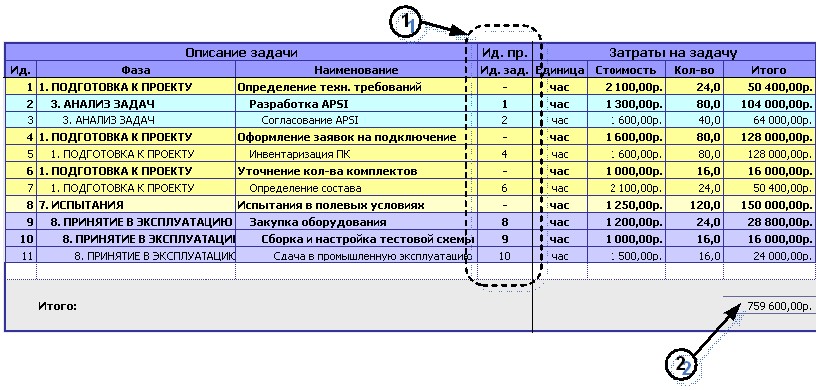
Рис. 3.15– Таблица №1 со списком задач проекта
На данном рисунке цифрой 1 обозначен столбец, содержащий идентификаторы предшествующих задач. Следует отметить, что если у какой-либо задачи отсутствует предшествующая задача, то в данном поле записи о задаче ставится символ «-». Указатель с цифрой 2 указывает на поле, в котором отображается суммарная стоимость труда исполнителей по всем задачам проекта.
На следующих рисунках 3.16, 3.17, 3.18, 3.19 показаны остальные столбцы таблицы задач проекта.

Рис. 3.16 – Таблица №2 со списком задач проекта
На рисунке 3.16 цифра 1 указывает на поле, в котором выводится суммарная длительность всех задач проекта в единицах измерения рабочего времени (в данном случае в часах). Поле для отображения суммарной производительности всех задач выделено цифрой 2.

Рис. 3.17 – Таблица №4 со списком задач проекта
На рисунке 3.18 представлена таблица, в которой видно столбец «Завершение», в нем отображается процент выполнения каждой задачи проекта (смотреть указатель с цифрой 1). Также на данном рисунке можно увидеть, что задачи, процент завершения которых равен 100%, то есть те которые считаются выполненными, выделяются особым образом (смотреть указатель с цифрой 2).
На следующем рисунке 3.18 показан пример отображения статистики по задачам проекта.

Рис. 3.18 – Пример таблицы со списком задач проекта с отображением статистики
Окно «Расписание проекта» программного средства.
Для того, чтобы просмотреть расписание выполняемых задач проекта нужно открыть лист №3 рабочей книги ProjectManager. xls. При его открытии расписание создается автоматически. Расписание задач создается в виде диаграммы Ганта (смотреть рисунок 3.19).
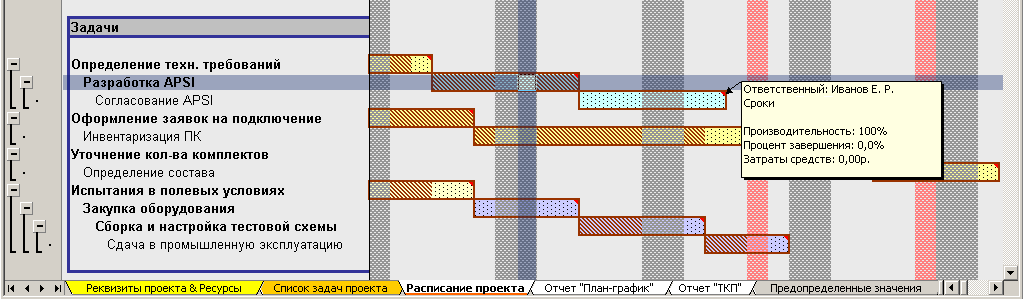
Рис. 3.19 – Расписание задач проекта в виде диаграммы Ганта
Из рисунка 3.19 видно, что при формировании расписания нерабочие дни (выходные, праздники) пропускаются и выделяются соответствующим образом.
Также для каждой задачи генерируется примечание, в котором содержится наиболее важная информация по задаче (пример примечания также представлен на рисунке).
Особо стоит тот факт, что для наибольшей наглядности процент завершения задачи на диаграмме также отображается. Это осуществляется закрашиванием части прямоугольника (процента завершения), соответствующего задаче, косыми линиями коричневого цвета.
Формирование отчетности в программном средстве. Для формирования отчетов в программном средстве предусмотрены два листа №4 и №5. Отчеты формируются автоматически при активизации этих листов.
В приложении предусмотрена возможность создания двух типов отчетов: «План-график», «Технико-коммерческое предложение». При этом в отличие от остальных листов рабочей книги листы с отчетами не защищены и присутствует возможность редактирования отчета по своему вкусу: изменение фамилий участников, изменение реквизитов фирм заказчика и исполнителя и многое другое.
Примеры отчетов представлены на рисунках 3.20, 3.21.
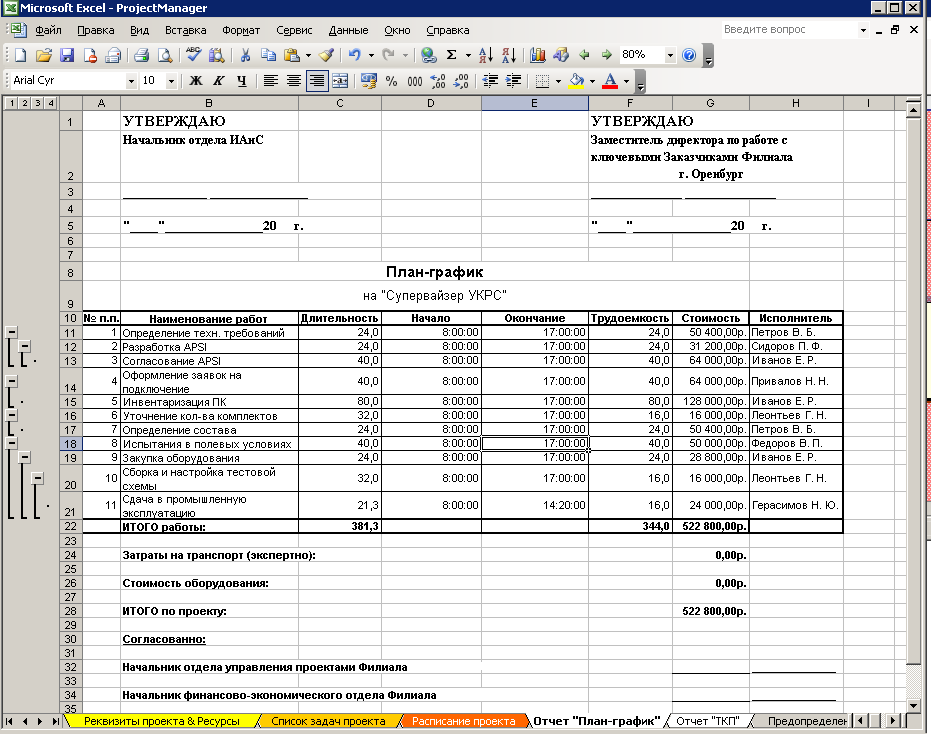
Рис. 3.20 – Пример отчета «План-график»

Рис.3.21 – Пример отчета «Технико-коммерческое предложение»
3.7 Руководство программиста
Разработанное приложение для управления проектами и формирования отчетности имеет модульную структуру. Каждый модуль имеет свое законченное функциональное назначение в программном средстве.
Программное средство реализовано в среде Microsoft Excel с использованием объектно-ориентированного языка программирования Visual Basic for Applications(VBA), благодаря чему оно имеет открытую архитектуру, что позволяет дорабатывать и дополнять функционал программного средства без ущерба его работоспособности. Доработка приложения может осуществляться сторонними программистами, в помощь им и предназначено настоящее руководство программиста.
3.7.1 Структура программного средства для управления проектами и
составления отчетов
Приложение для управления проектами и формирования отчетности состоит из следующих основных модулей, для каждого из которых дана краткая характеристика:
- модуль ЭтаКнига – является главным модулем рабочей книги приложения, в нем осуществляется настройка среды Microsoft Excel для работы остальных модулей приложения, также в этой книге вызываются механизмы для осуществления защиты листов рабочей книги; модуль Лист1(Реквизиты проекта&Ресурсы) – является модулем первого листа рабочей книги (приложения) и предназначен для отображения информации о глобальных параметрах проекта, исполнителях задач проекта, выдачи статистики по исполнителям, а также для навигации по приложению (то есть по листам рабочей книги); модуль Лист2(Список задач проекта) – является модулем второго листа рабочей книги (приложения), его основное назначение в поддержании целостности таблицы задач проекта и вызова механизмов для редактирования данной таблицы, а также для реализации механизма связывания задач; модуль Лист3(Расписание проекта) – является модулем третьего листа рабочей книги (приложения) и предназначен для формирования расписания задач проекта в виде диаграммы Ганта и поддержания актуальности данного расписания; модуль Лист4(Отчет «План-график») – является модулем четвертого листа рабочей книги и содержит функции и процедуры, которые осуществляют построение отчета типа «План-график» по проекту, также в функции данного модуля входит задача снятия защиты с листов, предназначенных для формирования отчетов; модуль Лист5(Отчет «ТКП») – является модулем пятого листа рабочей книги (приложения), основным назначением которого является построение отчета типа «Технико-коммерческое предложение» по проекту; модуль Лист6 (Предопределенные значения) – является модулем шестого листа рабочей книги (приложения) и предназначен для поддержания предопределенных значений (служебной информации) приложения в актуальном состоянии, также этот модуль осуществляет особой режим защиты листа №6 рабочей книги (приложения); модуль UFormManageRes – является модулем формы «Менеджер для управления ресурсами», содержит процедуры и функции для редактирования таблицы исполнителей задач проекта и поддержания этой таблицы в согласованном состоянии, также дополнительной функцией этого модуля является реализация механизмов формирования статистики по исполнителям; модуль UFormManagerInputTask – является модулем формы «Менеджер для вставки новой задачи» и предназначен для осуществления вставки новой записи о задаче в таблицу задач проекта; модуль UFormManagerEditTask – является модулем формы «Менеджер для редактирования задачи», содержит процедуры и функции, предназначенные для изменения записи задачи в таблице задач проекта, а также восстановления целостности таблицы в случае, если редактирование какой-либо задачи приведет к ее разрушению; модуль BookProtect – модуль, содержащий процедуры, которые осуществляют установку защиты на листы рабочей книги, чтобы пользователь не мог редактировать данные, содержащиеся на листах, не используя предусмотренные для этого механизмы; модуль WorkWithDates – является модулем, предназначенным для осуществления вычислительных операций с датами, а также для построения календарного графика задачи.
В следующем пункте руководства будет представлена спецификация наиболее важных функций программного средства, которая представит более полную информацию об используемых в программе структурах данных.
Заключение
В результате выполнения ВКР была достигнута поставленная цель. Было разработано программное обеспечение для управления проектами и составления отчетов, предназначенного для повышения эффективности осуществления проектной деятельности организацией путем автоматизации процесса управления проектами.
Для достижения цели были решены поставленные задачи, представленные ниже:
- проведен обзор современного программного обеспечения для управления проектами и составления отчетов (программное обеспечение от фирм-производителей Artemis, Deltek, Microsoft); определены требования к программному обеспечению для управления проектами и составления отчетов были выбраны наиболее подходящие инструментальные средства для разработки программного обеспечения для управления проектами и составления отчетов (среда разработки Microsoft Excel с использованием языка VBA); спроектировано программное обеспечение для управления проектами и составления отчетов (разработана архитектура, алгоритм, структура пользовательского интерфейса программного средства);
Программа, разработанная в рамках ВКР, является рабочим инструментом менеджера отдела управления проектами и предоставляет пользователю следующие функции:
- возможность управления любым проектом (что достигается за счет редактирования глобальных параметров отслеживаемого проекта); составлять календарный план задач проекта; формировать список исполнителей; назначать на отдельные задачи исполнителей; представлять план-график проекта в виде диаграммы Ганта; формировать отчеты о ходе выполнения проекта на различные моменты времени.
Также следует отметить, что программное средство является однопользовательским приложением, разработанным в среде Microsoft Excel, что в свою очередь позволяет сократить время на установку программы на рабочем месте менеджера и время на изучение особенностей программного средства самим пользователем. Опираясь на все вышесказанное, можно сделать вывод о том, что внедрение программного средства позволит:
- значительно упростить и существенно ускорить процесс отслеживания хода выполнения проекта; автоматизировать процесс получения различных отчетов по проекту, тем самым, повысив их качество; снизить вероятность появляения ошибок при работе менеджера; повысить производительность труда менеджера.
Список использованных источников
, Delphi. Быстрый старт [Текст] : - учебное пособие / , – СПб.: БХВ-Петербург, 2014.— 288 с. (компьютерная литература). Зелковец М., Принципы разработки программного обеспечения. [Текст] : / М. Зелковец, А. Шоу, Дж. Гэннон. - М.: Мир, 1982. – 71 с. ак разработчику программного обеспечения выжить в безнадёжном проекте. [Текст] : / Э. Йордон. - Издательство: ЛОРИ, 2001. - 256 с. Куперштейн В. MS Office и Project в управлении и делопроизводстве. [Текст] : / В. Куперштейн - Издательство: «BHV-Санкт-Петербург», 2001. - 40 с. Нейбауэр А., Эффективная работа с Microsoft Outlook. [Текст] : / А. Нейбауэр - СПб.: Питер, 2000. . (компьютерная литература). Рассел Д., Управление высокотехнологичными программами и проектами. [Текст] : / Д. Рассел, Арчибальд - М: ДМК Пресс, 2002.– 464 с. , Управление проектами: стандарты, методы, опыт. [Текст]: / , - М: -Бизнес», 2003. – 240 с. Аналитический обзор рынка систем управления проектами по итогам 2015 года [Электронный ресурс] : – режим доступа к журн.: http://www. dssconsulting. ru. – Загл. с экрана. Интеграция проектного управления в систему управления предприятием [Электронный ресурс] : – режим доступа к журн.: http://www. PMAcademy. ru. – Загл. с экрана. Обязательная доработка и настройка MS Project [Электронный ресурс] : – режим доступа к журн.: http://www. MicrosoftProject. ru. – Загл. с экрана. Опыт внедрения Microsft Office Project [Электронный ресурс]: – режим доступа к журн.: http://www. MicrosoftProject. ru. – Загл. с экрана. Системы управления проектами [Электронный ресурс] : – режим доступа к журн.: http://www. cfin. ru. – Загл. с экрана. Управление проектами на «ЗВЕЗДЕ-ЭНЕРГЕТИКЕ» [Электронный ресурс] : – режим доступа к журн.: http://www. catalog. polikom. ru. – Загл. с экрана.

|
Из за большого объема этот материал размещен на нескольких страницах:
1 2 3 4 5 6 7 8 9 10 |
