


Партнерка на США и Канаду по недвижимости, выплаты в крипто
- 30% recurring commission
- Выплаты в USDT
- Вывод каждую неделю
- Комиссия до 5 лет за каждого referral
3.6.2 Функциональные возможности программного средства
К основным функциям приложения для управления проектами можно отнести следующие:
- ввод реквизитов выполняемого проекта; составление списка исполнителей (ресурсов); составление календарного плана задач проекта; связывание задач между собой; назначение на отдельные задачи исполнителей (ресурсы); представление план-графика проекта в виде диаграммы Ганта; модификация календарного плана задач проекта; предоставление статистики по каждой задаче проекта (процент завершения, длительность, трудоемкость и др.); предоставление статистики по исполнителям (стоимость единицы рабочего времени, производительность труда); возможность изменения параметров проекта, характеристик исполнителей и задач в любой момент с последующим пересчетом для приведения контекста приложения в согласованное состояние; формирование отчетов о ходе выполнения проекта на различные моменты времени.
3.6.3 Запуск программного средства
Для того, чтобы запустить приложение для управления проектами и формирования отчетности по ним можно выбрать один из двух способов:
- из командной строки без указания каких-либо параметров (смотреть рисунок 3.7); двойным щелчком мыши или нажатием клавиши ENTER на иконку файла Microsoft Excel с названием ProjectManager. xls (смотреть рисунок 3.8).
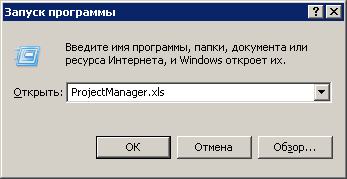
Рис.3.7 – Запуск приложения для управления проектами и формирования отчетности из командной строки
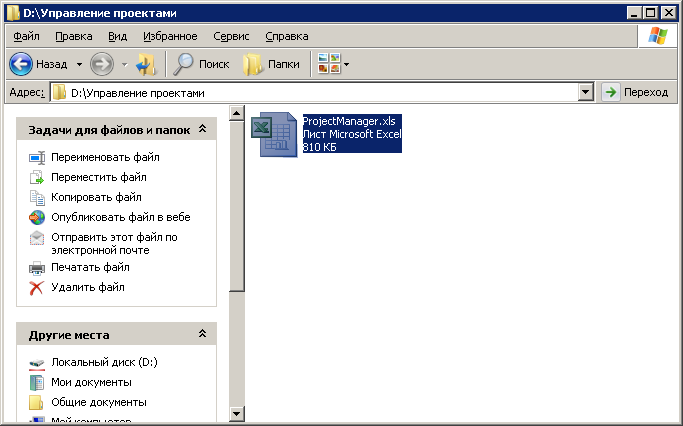
Рис. 3.8 – Запуск приложения для управления проектами и формирования отчетности без использования командной строки
При запуске приложения для управления проектами и формирования отчетности, а именно файла ProjectManager. xls, произойдет открытие приложения Microsoft Office Excel, в котором откроется разработанное приложение в виде рабочей книги (смотреть рисунок 3.9). Рабочая книга приложения состоит из пяти листов, каждый из которых имеет свое логическое назначение в программном средстве.
Рассмотрим их.
- Лист №1 – является основным и представляет собой главное окно приложения. На этом листе осуществляется установка глобальных параметров проекта, составление списка исполнителей задач проекта, а также навигация по приложению, то есть по рабочим листам рабочей книги ProjectManager. xls. Лист №2 – предназначен для отображения списка задач проекта и присущих им характеристик, также позволяет просматривать статистику по каждой задаче. Лист №3 – предназначен для отображения расписания проекта в виде диаграммы Ганта, при этом каждый элемент диаграммы имеет примечание для получения более полной информации по каждой задаче. Лист №4 – на данном листе рабочей книги формируется отчет «План – график», данный тип отчета должен формироваться всякий раз, когда происходит изменение календарного плана проекта. Лист №5 – данный лист предназначен для формирования отчета «Технико-коммерческое предложение», этот тип проекта формируется при инициации проекта и при изменении трудоемкости задач (что случается довольно редко). Лист №6 – на этом листе рабочей книги хранятся предопределенные значения, которые являются служебной информацией, необходимой для правильной работы приложения (доступ к данному листу запрещен).
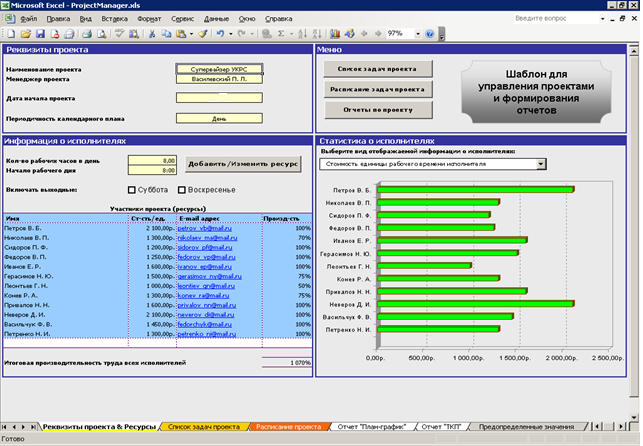
Рис. 3.9 – Главное окно программного средства
3.6.4 Работа с программным средством для управления проектами
и составления отчетов
Окно «Реквизиты и ресурсы» программного средства. Окно «Реквизиты и ресурсы» является главным окном программного средства для управления проектами и формирования отчетности (представлено на рисунке 3.9). Данное окно представляет собой лист №1 рабочей книги ProjectManager. xls и содержит четыре формы, в которых указываются данные, необходимые для управления проектом и самим приложением. Лист №1 называется «Реквизиты проекта & Ресурсы» и содержит следующие формы:
- форма для редактирования глобальных параметров проекта; форма для отображения таблицы исполнителей задач проекта; форма для отображения статистики по исполнителям проекта; форма для навигации по приложению.
Рассмотрим назначение каждой из форм подробнее.
Форма для редактирования глобальных параметров проекта представлена на рисунке 3.10.
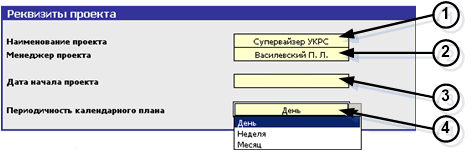
Рис. 3.10 – Форма для редактирования параметров проекта
Каждый элемент (поле ввода значений) на рисунке обозначен цифрой.
- Цифра 1 – в данном поле вводится наименование проекта. Этот реквизит проекта участвует при формировании отчетов и указывается в заголовке отчета. Цифра 2 – в этом поле вводится ФИО менеджера проекта (предназначено лишь для идентификации владельца файла). Цифра 3 – поле предназначено для указания даты начала проекта. Также это значение используется при формировании списка задач проекта, и является ограничением на срок начала выполнения задачи (то есть дата начала любой задачи проекта не может быть раньше даты начала самого проекта). Цифра 4 - поле представляет собой список предопределенных значений для указания периодичности (частоты) расписания проекта. Данное значение учитывается при формировании диаграммы Ганта проекта. Программа предоставляет возможность составления расписания с периодичностью день, неделя либо месяц.
Вид формы для отображения таблицы исполнителей показан на рисунке 3.11.
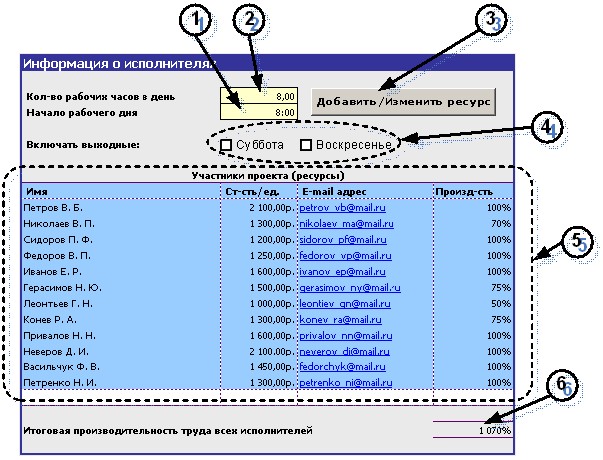
Рис. 3.11 – Форма для отображения таблицы исполнителе
Представленная форма в отличие от первой имеет более сложную структуру и состоит из следующих элементов.
Под цифрой 1 обозначено поле для указания начала рабочего дня, значение данного поля используется при расчете календарных графиков и временных сроков задач проекта.
Под цифрой 2 указано поле, в котором осуществляется ввод длительности рабочего дня. Программа позволяет оперировать длительностью рабочего дня с точностью до минуты. Это поле также как и поле под цифрой 1 используется для формирования календарного графика и расчета сроков выполнения задач.
Цифрой 4 обозначены два переключателя, которые позволяют включать выходные (Субботу, Воскресенье) в проект в качестве рабочих дней. Назначение поля такое же, как и у предыдущих двух.
Цифра 5 указывает на таблицу исполнителей проекта. Данная таблица имеет четыре поля:
- имя исполнителя (должно быть уникальным в пределах таблицы); стоимость единицы рабочего времени исполнителя (измеряется в рублях); e-mail адрес исполнителя (предназначен для того, чтобы посредством приложения Microsoft Outlook уведомлять исполнителя о назначенных ему заданиях); производительность труда исполнителя (измеряется в процентах и является отношением фактического времени работы исполнителя в день к длительности рабочего дня).
Для оповещения менеджера проекта о суммарной производительности всех исполнителей используется поле, на которое указывает цифра 6.
Для того, чтобы осуществить редактирование таблицы исполнителей необходимо нажать на кнопку «Добавить/Изменить ресурс», которая обозначена цифрой 3. При нажатии на эту кнопку формы осуществляется активизация пользовательской формы «Менеджер управления ресурсами», эта форма представлена на рисунке 3.12.
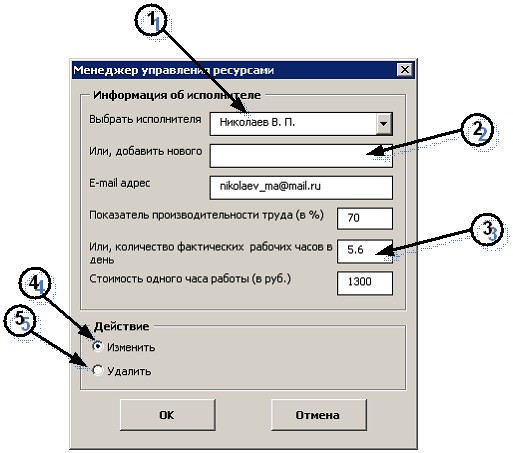
Рис. 3.12 – Форма «Менеджер для управления ресурсами»
Все поля ввода значений данной формы имеют тоже назначение, что и соответствующие им столбцы из таблицы исполнителей. Поле же, обозначенное цифрой 3 содержит значение количества фактических рабочих часов исполнителя в день, на основе этого значения осуществляется вычисление производительности труда исполнителей.
Но особо стоить разобрать, как осуществляются механизмы добавления, удаления, изменения записи об исполнителе.
- Добавление: для того, чтобы осуществить добавление нового исполнителя в таблицу необходимо заполнить все поля формы кроме поля, обозначенного цифрой 1. Изменение: для начала необходимо в списке под цифрой 1 выбрать исполнителя, запись, о котором необходимо изменить, установить переключатель «Изменить» (смотреть цифру 4), а затем заполнить все поля формы. При этом если заполнить поле под цифрой 2, то у исполнителя изменится имя, если же оставить пустым, то имя останется тоже, что и до изменения. Удаление: чтобы удалить исполнителя, необходимо в списке под цифрой 1 выбрать исполнителя, запись, о котором необходимо удалить, установить переключатель «Удалить» под цифрой 5.
Следует отметить, что при изменении записи исполнителя также изменится запись в таблице задач проекта, где данный исполнитель фигурирует. Если же попытаться удалить исполнителя, который уже назначен на задачу, то появится сообщение о предупреждении и программа не даст сделать это.
Форма для отображения статистики по характеристикам исполнителей представлена на рисунке 3.13.
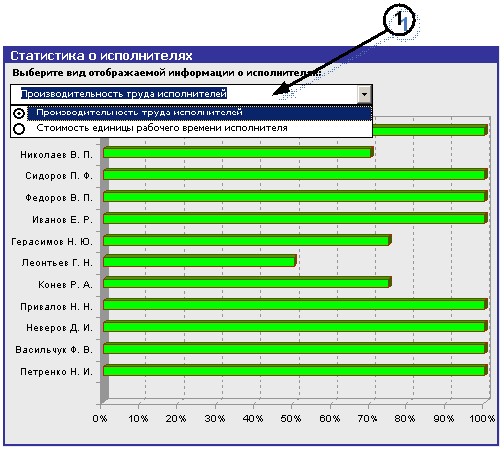
Рис. 3.13 – Форма для отображения статистики по характеристикам
исполнителей
Программа позволяет получать статистику по исполнителям в разрезе двух характеристик:
- производительность труда исполнителей; стоимость единицы рабочего времени исполнителя.
Для выбора характеристики, в разрезе которой будет вестись статистика, предназначен элемент – список, обозначенный цифрой 1.
Статистика формируется в виде линейчатой диаграммы, измерениями которой являются ФИО исполнителей.
Окно «Список задач проекта» программного средства. Окно «Список задач проекта» является листом №2 рабочей книги ProjectManager. xls. Данный лист (смотреть рисунок 3.14) является основным окном программного средства для управления проектами и формирования отчетности, поскольку в нем представлены данные, которые представляют наибольшую ценность для менеджера проекта. Большую часть времени при эксплуатации программного средства менеджер будет работать с данным окном, редактируя и анализируя список задач проекта, и отслеживая их выполнение.

|
Из за большого объема этот материал размещен на нескольких страницах:
1 2 3 4 5 6 7 8 9 10 |
