


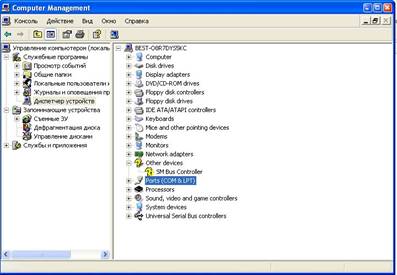
Рисунок 7‑8 Настройка параметров параллельного порта: меню выбора LPT-порта

Рисунок 7‑9 Закладка «Параметры порта»
|
2 |
После выполнения настройки параметров параллельного порта обязательно перезагрузите компьютер!
7.2. Инициализация рабочей версии
Еще одной процедурой, которую требуется выполнить до первого запуска системы БЭСТ-5, является инициализация рабочей версии. Если при инсталляции системы БЭСТ-5 пользователь указал каталог, содержащий файлы лицензии и установил электронный ключ, то инициализация уже состоялась. Если же в ходе установки системы пользователь не указал каталог с данными файлами, то файлы лицензии (по умолчанию они размещаются в каталоге License) необходимо скопировать на сервер – в каталог PRO серверной части системы БЭСТ-5 (по умолчанию, она находится в \ Program Files \ BEST \ BEST5_NN \Server \ DATA \ PRO).
Инициализация проводится только для рабочей версии – при наличии электронного ключа защиты и файлов лицензии. Если установлена демонстрационная версия, инициализация не нужна. Для сетевого варианта БЭСТ-5 инициализацию проводят на сервере, для локального – на рабочей станции. Для инициализации рабочей версии системы БЭСТ-5 (если она не была выполнена при установке) запустите «Сервер приложений».
Дальнейшие действия пользователя при первом входе в систему БЭСТ-5 одинаковы как для рабочей, так и для демонстрационной версии.
7.3. Первый запуск системы
Система БЭСТ-5 запускается из меню «Пуск» à «Программы» à «Система БЭСТ-5 (N. N)» à «Система БЭСТ-5» или с помощью ярлыка «БЭСТ-5», установленного на рабочем столе при ее инсталляции. В момент запуска системы БЭСТ-5 на несколько секунд появляется информационная заставка, содержащая сведения о номере версии, регистрационном номере и авторских правах разработчика. В дальнейшем информацию об авторских правах можно получить в пункте меню Справка à О программе.
После заставки на экране отображается окно Подключение (Рисунок 7‑10).
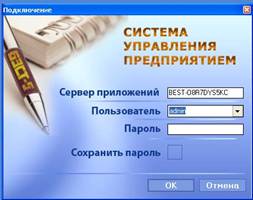
Рисунок 7‑10 Вход в систему
При первом входе в систему в поле Пользователь необходимо ввести имя admin (строчными латинскими буквами) и нажать кнопку «ОК». Система предложит перейти в режим создания базы данных предприятия. После подтверждения приглашения нажатием кнопки «ОК» откроется окно Создание базы данных. Здесь можно создать новую рабочую базу данных, развернуть демонстрационную базу или подключить уже существующую базу, созданную в соответствующей версии.
|
Ä |
Последовательность действий при создании базы данных нового предприятия описана в п. 7.4
По окончании создания базы данных предприятия на экране вновь появляется окно Подключение. В этом окне, не изменяя никаких данных, следует нажать кнопку «ОК». Затем надо выбрать нужное предприятие (если их несколько) и также нажать кнопку «ОК». Если в системе зарегистрировано только одно предприятие, то пользователь сразу попадает в окно Главного меню (См. п.8.2), минуя окно выбора предприятия.
7.4. Создание базы данных предприятия
Создание базы данных нового предприятия является обязательной процедурой при первом запуске системы БЭСТ-5. По окончании установки в системе по умолчанию зарегистрирован единственный пользователь – администратор, всегда имеющий доступ к режиму создания базы данных нового предприятия. В дальнейшем создавать базу данных нового предприятия могут лишь пользователи, наделенные соответствующими правами.
|
Ä |
Полная информация по вопросам авторизации и установке прав доступа содержится в «Руководстве администратора».
Действия при создании базы данных нового предприятия при первом входе в систему и в процессе дальнейшей работы практически одинаковы. При этом процедуры создания базы данных нового предприятия в рабочей и демонстрационной версии также ничем не отличаются друг от друга.
Рассмотрим процесс создания базы данных предприятия.
В Главном меню системы БЭСТ-5 войдем в группу приложений НАСТРОЙКА, выберем в ней приложение БАЗЫ ДАННЫХ и далее откроем режим Создать базу данных (БД). Перед нами появится окно Создание базы данных (Рисунок 7‑11). Здесь предстоит указать ряд параметров, характеризующих создаваемую базу.
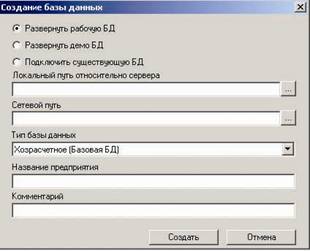
Рисунок 7‑11 Создание базы данных предприятия
Прежде всего, нам следует выбрать один из трех способов создания базы данных:
Ø Развернуть рабочую БД. В этом случае система подготовит новую, незаполненную учетной информацией базу, в которой можно начинать текущую работу;
Ø Развернуть демо БД. В этом случае будет развернута демонстрационная база, включающая примеры настроек и ведения учета на вымышленном предприятии. демонстрационную базу можно использовать в учебно-«тренировочных» целях, вводя в нее новые данные и отрабатывая на них те или иные функции;
Ø Подключить существующую БД. Данный вариант предполагает обращение к уже имеющейся базе данных.
Далее укажем пути к создаваемой/подключаемой базе данных:
Ø Локальный путь относительно сервера;
Ø Сетевой путь. Под сетевым путем подразумевается путь к базе данных для сервера и рабочих станций.
Для локального варианта системы эти пути совпадают, а для сетевого – различаются.
|
2 |
Путь к базе данных должен содержать только цифры и латинские буквы. Наличие русских букв не допускается.
При работе в сетевом варианте сетевой диск, на котором будут размещены файлы базы данных, должен быть подключен ко всем клиентским станциям с назначением буквы диска, совпадающей с буквой этого диска на сервере. В противном случае путь к базе данных необходимо указывать в формате UNC. Для пользователей следует установить права на модификацию данного диска или каталога (подробнее об этом см. файл Readme\read2nd. rtf).
Значение параметра Тип базы данных должно соответствовать типу предприятия пользователя. Тип базы данных выбирается из следующего списка:
Ø Хозрасчетное (Базовая БД);
Ø Хозрасчетное (Торговля, производство алкогольной продукции)
Ø Хозрасчетное-упрощенный учет (Базовая БД);
Ø Магазин (Базовая БД);
Ø Магазин (Торговля алкогольной продукцией);
Ø Магазин-упрощенный учет (Базовая БД);
Ø Бюджетная организация (Базовая БД);
Ø Бюджетная организация (Детальная настройка для получателей бюджетных средств);
Ø Сводный баланс (Хозрасчетное предприятие);
Ø Сводный баланс (Бюджетная организация).
|
2 |
О типах баз данных, предусмотренных в системе БЭСТ-5, было рассказано в п. 5.1.
Если был выбран вариант создания рабочей базы данных, то в поле Название предприятия нужно ввести наименование предприятия пользователя.
Выполнив перечисленные действия, нажимаем кнопку «Создать». На экране появится системное сообщение о готовности БЭСТ-5 к созданию базы данных. Подтверждаем необходимость создания базы и правильность указанных нами путей. По завершении процедуры БЭСТ-5 выведет на экран окно с сообщением о создании базы.
После создания базы данных надо войти в раздел меню Файл àВыбрать предприятие или воспользоваться соответствующей кнопкой на панели инструментов. В окне Подключение, не изменяя никаких данных, нажмем кнопку «ОК». В открывшемся окне со списком доступных баз (предприятий) выберем нужную нам позицию и подтвердим сделанный выбор нажатием кнопки «ОК».
Если база данных предприятия создается в процессе текущей работы, а не при первом входе в БЭСТ-5, то в соответствии с указаниями системы необходимо назначить права доступа пользователей к созданной базе данных. Для этого следует закрыть систему БЭСТ-5 и запустить утилиту «Менеджер пользователей» («Пуск» à «Программы» à «Система БЭСТ-5 (N. N)» à «Менеджер пользователей»). Далее, для созданной базы данных предприятия надо определить роли, согласно которым пользователи смогут вести учет на этом предприятии и назначить для каждой созданной роли права доступа к приложениям и режимам системы БЭСТ-5.
|
Ä |
Подробное описание работы с утилитой «Менеджер пользователей» приведено в «Руководстве администратора».
Отметим, что в процессе работы новую базу данных можно создать при входе в систему – используя команду Создать новое предприятие (см п. 7.6). Эта команда находится под списком доступных баз данных (Рисунок 7‑12).
7.5. Начальная настройка системы
Прежде, чем приступать к работе с БЭСТ-5 – т. е. до момента регистрации документов, оформляющих различные хозяйственные операции, следует выполнить начальную настройку системы.
Этапы настройки системы БЭСТ-5 заключаются в следующем.
Этап 1. Начальная техническая настройка
Начальная техническая настройка системы выполняется в приложении Общие данные, входящем в группу НАСТРОЙКА. Открыв данное приложение, войдем в режим Настройка à Техническая настройка. В нем производится настройка ряда параметров для работы с документами и справочниками, а также настройка вспомогательных обслуживающих программ – утилит.
Рассмотрим параметры, которые нужно настроить на данном этапе.
Ø Язык правописания сумм и месяцев. Выбирается из справочника, предлагаемого при заполнении данного поля. Языки, поддерживаемые в стандартной поставке системы – Русский, Украинский, Английский, Немецкий, Турецкий;
Ø Требовать реиндексацию в начале суток. Этот параметр предназначен для управления запуском процедуры реиндексации – т. е. восстановления индексных файлов базы данных предприятия. Реиндексация необходима после таких ситуаций, как внезапное отключение электропитания, «зависание» или нештатное прерывание работы программы. Реиндексацию также проводят и в случаях, когда возникают какие-либо сомнения в корректности выполняемых операций, или когда, по мнению пользователей, система медленно реагирует на их запросы. При работе с базами данных большого объема и/или при большом количестве рабочих мест рекомендуется регулярное проведение реиндексации. Если Вы включили данный параметр, то в начале каждых суток, при первом входе в систему, БЭСТ-5 предложит провести реиндексацию. В то же время пользователь имеет возможность отказаться от ее выполнения;
Ø Номера документов дополнять. При включении данного параметра все номера документов, длина которых менее стандартной длины, установленной в системе по умолчанию, смещаются вправо и дополняются специальными символами, выбираемыми по усмотрению пользователя;
Ø Символ дополнения номера документа. Данный символ располагается слева от номера документа, длина которого меньше, чем предусмотренная в стандартном варианте. В зависимости от выбора пользователя, это может быть либо ноль, либо пробел;
Ø Допустимый период ввода проводок. Если возникает необходимость ограничения временного периода работы с системой, то в информационных полях с… и по… вводятся даты, определяющие временной интервал для ввода, корректировки и удаления проводок в Книге учета операций. Допустимый период может определяться или только одной датой (начиная с которой разрешается работа с проводками), или двумя – т. е. начальной и конечной – датами. Если обе даты не указаны, это значит, что никакого ограничения на работу проводками не накладывается. Дата, начиная с которой можно работать с проводками, не должна быть более ранней, чем дата начала расчетного периода Книги учета операций, открываемой в любом приложении. Проводки, дата которых не входит в допустимый период, доступны только для просмотра. Работа с документами, а также работа в режимах, формирующих проводки, строится по тем же самым правилам, что и работа непосредственно с проводками. Ограничения, налагаемые при вводе разрешающей даты, распространяются только на те документы и режимы, которые формируют проводки.;
|
& |
Данный параметр не следует путать с режимом Управление оперативным периодом, имеющимся в настройке приложений, решающих задачи логистики.
Ø Длина поля ‘Счет’. Этот параметр предназначен для настройки длины номера синтетического счета. Минимально допустимая длина номера счета в системе БЭСТ-5 составляет 2 символа, а максимальная – 16 символов. По умолчанию предлагается длина номера счета, равная 10 символам. При этом программа проверяет возможность уменьшения длины номера счета. Так, если в Плане счетов уже существуют счета, длина которых превышает ту, которая вводится при перенастройке данного параметра, БЭСТ-5 не позволяет изменить длину номера счета и выдает соответствующее предупреждение. Наоборот, увеличение длины номера синтетического счета может производиться в любой момент работы с программы – без каких-либо ограничений.
Ø Очищать текст в поле ввода. Если пользователь отметил данный параметр флажком, то в режиме редактирования документа, при вводе первого символа в тех полях, где указаны номера счетов или аналитические коды, происходит очистка их содержимого. Если в поле было перемещение курсора, то очистка поля не выполняется. Если данный параметр не был отмечен флажком, то при вводе первого символа, в зависимости от текущего режима ввода данных, происходит замена или вставка символа;
Ø Формирование отчетов в ограниченной памяти. Этот параметр используется при эксплуатации системы БЭСТ-5 в терминальном режиме, в случае работы с базами данных большого объема.
|
Ä |
Сведения о терминальном режиме эксплуатации системы БЭСТ-5 представлены в «Руководстве администратора».
Этап 2. Настройка системы учета
Начальная бухгалтерская настройка системы БЭСТ-5 выполняется в режиме ОБЩИЕ ДАННЫЕ à Настройка à Настройка системы учета. На этом этапе пользователь должен указать дату начала расчетов, вид используемой национальной валюты, определить общий порядок ведения валютного учета и правила работы с забалансовыми счетами.
Данный этап предусматривает настройку следующего ряда параметров:
Ø Начало расчетного периода. Укажите период, начиная с которого будет осуществляться ввод данных в систему БЭСТ-5. В дальнейшем Вам будет нужно ввести вступительный баланс на эту дату. В качестве даты начала расчетного периода целесообразно выбирать дату начала года, начала квартала или, в крайнем случае, дату начала месяца. Корректировка даты начала расчетного периода формально возможна, но крайне нежелательна, так как это может нарушить целостность информации;
Ø Код национальной валюты. Выберите код денежной единицы, используемой в роли национальной валюты. По умолчанию национальной валютой в системе БЭСТ-5 является Рубль РФ. В то же время при необходимости можно выбрать и другую валюту;
Ø Поддержка валютного учета. Помимо вида национальной валюты, Вам также следует указать, планируется ли учет операций в другой валюте или нет;
Ø Способ пересчета в национальную валюту. Если Вы отметили предыдущий параметр флажком, то выберите соответствующее правило пересчета сумм операций в национальную валюту. Возможные варианты выбора: Курс ЦБ или Произвольный курс;
В случае выбора способа пересчета по курсу ЦБ при вводе валютной проводки в любом режиме любого приложения система БЭСТ-5 обращается к Справочнику курсов валют и ищет в нем курс иностранной валюты, действующий на дату ввода проводки. Если этот курс найден, то он автоматически используется в проводке «как есть» – без возможности его корректировки в проводке. В противном случае программа запрашивает у пользователя значение курса и далее записывает этот курс в Справочник курсов валют – также без возможности его последующей коррекции в проводке.
При выборе способа пересчета по произвольному курсу, пользователь вводит курс валюты в проводке, выбирая его из Справочника курсов валют или произвольно, без каких-либо ограничений. Тогда в Справочник курсов валют попадает тот курс, который был введен в первой валютной операции на данную дату. Все другие курсы действительны только для тех проводок, к которым они относятся и в справочник не записываются.
Ø Содержание проводки переоценки счетов. В данном поле необходимо указать текст содержания проводки, формируемой при проведении автоматической переоценки валютных остатков по валютным счетам на конец отчетного периода Данная процедура переоценки выполняется в приложении главная книга;
Ø Формула расчета курса. Настройка формулы расчета курса позволяет определить порядок пересчета иностранных валют в национальную. Для пересчета используется либо прямой, либо обратный курс. Прямой курс — это курс пересчета иностранной валюты в национальную. Он представляет собой количество единиц национальной валюты, которому эквивалентна одна единица иностранной валюты. Формула расчета прямого курса, используемая в системе БЭСТ-5 — CURS. Обратный курс – это также курс пересчета иностранной валюты в национальную. В противоположность прямому, он определяется как количество единиц иностранной валюты, соответствующее одной единице национальной валюты. Формула расчета обратного курса — 1/CURS.
В этой связи обратим внимание на одну из возможностей применения обратного курса в системе БЭСТ-5. У некоторых пользователей возникает необходимость вести весь учет в иностранной валюте, например, в долларах США. С этой целью они объявляют национальной валютой доллар, а рубль применяется в качестве иностранной валюты для отдельных операций. Однако при этом очень неудобно пересчитывать курс валюты. В такой ситуации пользователю гораздо удобнее настроить использование обратного курса: тогда, работая с «иностранной» валютой – рублями, он задает привычный для него курс пересчета.
Отдельного разъяснения требует применение множителя курсов – MULTY, который также используется в описываемой формуле. В простейших случаях значение данного множителя равно единице. Между тем, на практике могут возникать ситуации, когда курс пересчета иностранной валюты в национальную является многозначным числом. Например, одна единица иностранной валюты может соответствовать единицам национальной валюты. Поле, предназначенное в системе БЭСТ-5 для ввода курса валюты, имеет размерность 7 знаков для целой части и 5 знаков для дробной. Справиться с возникшей проблемой как раз и поможет множитель MULTY. Применительно к нашему случаю мы установим значение MULTY как 10000, а значение курса – 6257.
Как уже было сказано ранее, БЭСТ-5 предусматривает параллельное отражение операций в нескольких системах счетов. Если валюта баланса, используемая для выбранного плана счетов, отлична от валюты документа, то будет задействован курс пересчета, указанный в Справочнике курсов валют.
Ø В книге хоз. операций видны проводки. Все проводки, независимо от плана счетов, на основе которого они были созданы, хранятся в Книге учета операций. Однако в ряде случаев возникает необходимость отделить проводки, созданные в рамках одного плана счетов, от других. С помощью данного параметра Вы можете выбрать виды проводок, отображаемых в экранной форме Книги учета операций: балансовые, забалансовые, налоговые, все;
Ø Разрешена корректировка проводок в книге хоз. опер. В зависимости от Вашего выбора, система разрешит или запретит внесение изменений в проводки, записанные в Книгу учета операций. В то же время следует иметь в виду, что даже при запрещении корректировки проводок непосредственно в Книге учета операций, внесение изменений в их содержание может осуществляться в режиме работы с соответствующими первичными документами;
Ø Разрешена корректировка сумм в валютных документах. Включение для данного параметра предполагает возможность изменения рассчитанных рублевых сумм в валютных документах;
Ø Разрешена корреспонденция с одинаковыми счетами. Если для данного параметра установлен флаг, в системе можно создавать проводки с одинаковыми синтетическими счетами по дебету и кредиту;
Ø Дата перехода на УСН. Если предприятие переходит на упрощенную систему налогообложения, то следует указать дату этого перехода.
В режиме Настройка системы учета существует кнопка «Изменить». Данная кнопка позволяет при необходимости изменить значения ряда параметров, в общем случае не рекомендуемых для перенастройки: Начало расчетного периода, Код национальной валюты, Поддержка валютного учета.
|
2 |
Помните, что кнопкой «Изменить» следует пользоваться с очень большой осторожностью, так как ее неаккуратное применение может привести к некорректной обработке операций, потере данных и другим нежелательным последствиям.
Этап 3. Настройка плана счетов
Настройка плана счетов выполняется в приложении главная книга (ведение системы счетов à Формирование плана счетов). Перед началом работы с БЭСТ-5 рекомендуется тщательно выверить систему синтетических счетов, применяемых на предприятии пользователя. Составьте список тех счетов и субсчетов, которые используются сейчас или потребуются в ближайшем будущем. Выпишите сальдо по имеющимся счетам на начало текущего года и на начало расчетного периода. Если Вы планируете вести учет в системе БЭСТ-5 не с января текущего года, то надо подготовить сальдо и обороты по счетам за каждый прошедший месяц.
Если у Вас применяется несколько планов счетов для целей бухгалтерского учета, подобные действия должны быть выполнены для каждого из этих планов. Для перехода к нужному плану счетов нажмите кнопку «Вид», расположенную в нижней части экрана, после чего выберите соответствующий план. Перечень используемых планов счетов должен быть заранее описан в Справочнике планов счетов.
Этап 4. Настройка сегментов аналитического учета
Один из важнейших этапов первичной настройки БЭСТ-5 – планирование системы аналитического учета. Именно на этом этапе определяется степень детализации данных, отражаемых на синтетических счетах, и именно здесь определяются те самые ракурсы, в которых будет рассматриваться информация о деятельности Вашего предприятия.
Как уже было сказано в п. 3.1.2, в системе БЭСТ-5 используется многосегментная модель аналитического учета. Настройка видов аналитических измерений осуществляется в приложении общие данные, в режиме Аналитические измерения à Виды измерений, а «привязка» совокупности аналитических измерений (сегментов) к счетам – в приложении главная книга, в режиме ведение системы счетов à Сегменты аналитики на счетах.
Для упрощения работы с аналитическими измерениями в системе БЭСТ-5 реализован удобный сервисный механизм групповых измерений. Он позволяет настроить группу совместно используемых аналитических измерений, которые в дальнейшем можно «привязать» к соответствующим счетам из плана счетов. Простейший пример такого «объединения» измерений – склад и материально-ответственное лицо. В итоге, вместо обращения к нескольким аналитическим справочникам, бухгалтер сразу же выбирает значения всех нужных ему измерений. Настройка групповых измерений делается в приложении общие данные, в режиме Аналитические измерения à Групповые измерения.
Применяемая система аналитического учета зависит от управленческих и учетных задач, стоящих перед предприятием пользователя и, разумеется, от опыта и искусства главного бухгалтера. В поставку системы БЭСТ-5 входит типовая настройка сегментов аналитического учета, включающая виды аналитики, рекомендуемые нормативными документами по бухгалтерскому учету и наиболее часто используемые нашими клиентами. В то же время Вы можете внести в нее необходимые коррективы, исходя из потребностей своего предприятия. Так, например, при использовании Счета 62 «Расчеты с покупателями и заказчиками» аналитический учет в общем случае должен вестись в разрезе партнеров. Однако возможна ситуация, когда на этом счете нужно учитывать движение средств не только по контрагентам, но и в разрезе договоров с ними. Таким образом, схема аналитического учета определяется самим предприятием и не может быть предопределена разработчиками системы БЭСТ-5 «на все случаи жизни».
|
Ä |
Подробнее о настройке сегментов аналитики написано в разделе «Главная книга» «Руководства пользователя».
Чем больше видов аналитики будет выбрано, тем более подробным будет учет финансово-хозяйственной деятельности. В то же время использование большого количества аналитических измерений приводит к увеличению количества реквизитов, заполняемых при регистрации хозяйственных операций, и усложняет интерпретацию данных.
Этап 5. Подготовка к ведению валютного учета
Данный этап настройки выполняют только те предприятия, которые ведут валютные операции. Перед началом работы рекомендуется определить набор используемых видов валют, поскольку в дальнейшем будет необходимо ввести остатки по синтетическим и аналитическим счетам – как в основной (национальной) валюте, так и в валюте совершения операции. Настройка характеристик используемых валют выполняется в приложении общие данные, в режиме Валюты и курсы валют à Справочник видов валют. Как уже было сказано ранее, ввод валютные курсов на конкретные даты осуществляется в Справочнике курсов валют.
Для ведения валютного учета в системе необходимо определить совокупность валютных счетов. В свою очередь, в настройке характеристик каждого валютного счета должны быть указаны те счета, на которые относятся положительные и отрицательные курсовые разницы – для целей бухгалтерского и налогового учета. Счета отнесения положительных и отрицательных курсовых разниц должны принадлежать к тому же самому плану счетов, в который входит данный валютный счет. Система автоматически обеспечивает выполнение этого требования, не позволяя выбирать счета для курсовых разниц из другого плана счетов.
Указанная процедура настройки выполняется в приложении главная книга, в режиме Ведение валютных счетов à Настройка переоценки счетов. Подчеркнем, что ввод и настройка валютных счетов производятся только после настройки рабочего плана счетов и только на его основе.
|
Ä |
Механизм переоценки валютных счетов подробно рассмотрен в разделе «Главная книга» «Руководства пользователя».
Этап 6. Ввод начальных остатков
На этом этапе в систему необходимо ввести начальные сальдо по всем настроенным синтетическим и аналитическим счетам. Другими словами, мы формируем вступительный баланс предприятия на дату начала расчетного периода. Эта процедура выполняется в приложении ГЛавная книга, в режиме Ведение системы счетов à Вступительный баланс. Здесь надо ввести все остатки по синтетическим счетам, а на счетах, где ведется аналитический учет – по аналитикам. Если предприятие вело валютные операции, то в систему также требуется ввести остатки по счетам в соответствующей валюте. Непосредственно перед вводом начальных остатков система предлагает выбрать соответствующий план счетов, к которому они относятся.
При вводе остатков следует соблюдать ряд требований. Сумма остатков по пассиву и активу счетов должны быть равны между собой. Сумма остатков по аналитикам должна быть равна остатку по соответствующему синтетическому счету.
Этап 7. Контроль счетов и остатков
После того, как был введен вступительный баланс предприятия, необходимо проверить правильность ввода счетов и остатков. Для этого в приложении главная книга надо вызвать режим Ведение системы счетов à Контроль счетов и остатков.
Отметим, что система БЭСТ-5 располагает развитыми средствами контроля бухгалтерской информации. В список видов контроля, предусмотренных в системе БЭСТ-5, входят контроль плана счетов (с проверкой корректности настройки характеристик каждого счета), контроль вступительного баланса, контроль баланса на начало и конец периода, контроль валютного баланса, контроль счетов и валют в проводках, выявление дублирующихся проводок и пр. Выбор направлений контроля осуществляется по усмотрению пользователя.
В рамках контроля вступительного баланса система БЭСТ-5 проверяет его сходимость и соответствие остатков в валюте рублевому эквиваленту с учетом установленных курсов валют. Если вся информация была введена правильно, то после выполнения процедуры контроля выдается соответствующее системное сообщение. В противном случае на экран выводится протокол, в котором перечисляются все ситуации, воспринимаемые системой как некорректные.
Формально, обнаружение отклонений на этапе контроля не означает запрет на дальнейшую работу с системой. Тем не менее пользователь должен отдавать себе отчет в том, что игнорирование предупреждений системы о выявленных неточностях, может привести к искажению данных отчетности.
|
Ä |
Полное описание режима контроля счетов и остатков приведено в разделе «Главная книга» «Руководства пользователя».
Этап 8. Настройка приложений
Заключительным этапом первичной настройки системы является первичная настройка каждого приложения. Например, в приложении касса. Подотчеты необходимо настроить счета, на которых будут учитываться движение рублевых и валютных денежных средств, расчеты с подотчетными лицами, расчеты по депонируемым суммам и т. д.
Начиная работу с тем или иным приложением, обязательно выполните процедуру его настройки и только затем приступайте к учету операций.
|
Ä |
Особенности настройки прикладных приложений подробно описаны в соответствующих разделах «Руководства пользователя».
7.6. Вход в систему
В п. 7.3 рассказывалось о первом входе в систему БЭСТ-5, предшествующем моменту создания базы данных предприятия. Теперь мы рассмотрим стандартную процедуру запуска системы БЭСТ-5, которую Вам предстоит выполнять каждый рабочий день.
Для запуска программы используется пункт меню Windows «Пуск» à «Программы» à «Система БЭСТ-5 (NN)» à «Система БЭСТ-5», или же ярлычок, установленный на рабочем столе при инсталляции системы БЭСТ-5.
Как было сказано в п. 5.9, одним из основных механизмов управления доступом к информационным ресурсам БЭСТ-5 является создание пользовательских ролей с различными полномочиями. При создании первой базы данных в системе автоматически создается роль с именем admin, для которой определены полные права доступа. Если же новая база создается при уже существующей базе данных предприятия –- в режиме НАСТРОЙКа à Базы данных à Создать базу данных (БД), то для новой базы создаются те же пользовательские роли и определяются те же права, как и в текущей базе данных. При необходимости эти настройки можно изменить с помощью утилиты Менеджер пользователей, подробно описанной в «Руководстве администратора».
Если единственным пользователем является администратор (т. е. пользователь с ролью admin), то при запуске системы БЭСТ-5 в открывшемся окне Подключение следует нажать кнопку «ОК». После этого на экране отобразится окно со списком доступных баз данных (Рисунок 7‑12). В нем следует выбрать нужную базу и подтвердить сделанный выбор нажатием кнопки «ОК». В окне для выбора баз также можно создать новую базу данных, воспользовавшись командой Создать новое предприятие.
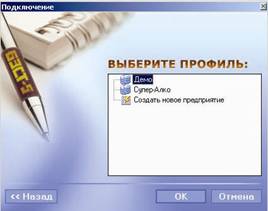
Рисунок 7‑12 Вход в БЭСТ-5 с выбором базы данных
Используя расположенную в верхней части экрана (на консоли) команду «Сервис» à «Изменить пароль», Вы можете назначить или изменить пароль для входа в систему. После назначения пароля в дальнейшем Вы будете вводить его в окне Подключение (Рисунок 7‑10) – при запуске системы БЭСТ-5.
Если в системе более одного пользователя, доступом к базам данных предприятий, приложениям и другим информационным ресурсам управляет администратор. Именно он производит регистрацию пользователей и назначает им роли, определяющие права доступа в систему. В дальнейшем, при каждом входе в систему – в соответствующих полях окна Подключение (Рисунок 7‑10) – каждый пользователь указывает свои имя и пароль, назначенные ему администратором.
|
2 |
При вводе пароля система БЭСТ-5 различает прописные и строчные буквы.
Изменить пароль пользователя может администратор с помощью утилиты Менеджер пользователей или сам пользователь, используя команду «Сервис» à «Изменить Пароль».
|
2 |
Для изменения пароля через эту команду требуется ввести старый пароль. Если пользователь забыл свой пароль, то назначить ему новый пароль может только администратор.
Пользователи, имеющие право работать только с одним предприятием и для которых определена только одна роль, сразу же после запуска системы попадают в Главное меню. При этом Главное меню включает только те приложения и режимы, к которым им разрешен доступ (согласно установленной для них роли).
Если у пользователя есть право доступа к базам данных нескольких предприятий и/или для него предусмотрено несколько ролей, он должен с помощью курсора в предлагаемом ему списке (Рисунок 7‑13) выбрать базу данных того предприятия и ту роль, с которыми он в данный момент будет работать.
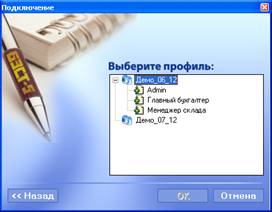
Рисунок 7‑13 Выбор базы данных и роли пользователя
Иногда может возникать ситуация, когда невозможно открыть базу данных выбранного предприятия, несмотря на наличие доступа к ней. Типичные причины такой ситуации – либо ошибка, допущенная в указании путей к базе данных, либо недоступность настроенного пути с данной рабочей станции. В этих случаях выдается соответствующее системное сообщение с предложением нескольких вариантов действий:
Ø Создать/Подключить БД. При выборе данного варианта система входит в режим создания базы данных предприятия;
Ø Отредактировать путь к БД. В результате выбора этого варианта открывается режим для редактирования характеристик базы данных предприятия, где можно проверить правильность настроенного пути и, если потребуется, внести необходимые коррективы;
Ø Отмена. Отмена операции входа в базу данных.
7.7. Выход из системы
Важным свойством системы БЭСТ-5 является то, что в ней полностью исключена возможность некорректного выхода из приложений. Существует несколько способов закрытия окон, баз данных предприятий и самого приложения:
|
Элемент |
Команда закрытия |
|
Активное окно |
Файл à Закрыть Клавиши <Esc>,<Ctrl+F4> Щелчок по кнопке |
|
Окно консоли (рабочий стол) |
Щелчок по кнопке Закрыть Windows (если вы не собираетесь продолжать работу в Windows) |
|
Все окна |
Файл à Закрыть все |
|
Главное меню |
Файл à Выход В этом случае предлагается выход из системы БЭСТ-5. Далее, для подтверждения выхода нажимается кнопка «Да». |
 в верхнем правом углу окна
8. Принципы работы в системе
До этого момента речь шла лишь о тех элементах меню, режимах и функциях, которые были необходимы для подготовки к работе системой БЭСТ-5. Теперь мы перейдем к детальному рассмотрению ее интерфейса.
8.1. Работа с окнами
Система БЭСТ-5 – 32-разрядное Windows-приложение с многооконным графическим интерфейсом. Соответственно, ввод и получение любой информации осуществляются с помощью окон. Одни из них выполняют только информационные функции, другие же предназначены для ввода данных. Таким образом, для успешной работы с БЭСТ-5 необходимо внимательно изучить «устройство» ее окон.
При работе с графическим интерфейсом удобнее всего пользоваться мышью. Однако, в зависимости от Ваших привычек и вкусов, в БЭСТ-5 Вы можете использовать не только мышь, но и клавиатуру. Поэтому применяемый в настоящей документации термин «выбрать» несет нейтральный оттенок и подразумевает как действия, выполняемые с помощью мыши, так и действия, выполняемые с помощью клавиатуры. Далее, при описании работы с системой будут рассмотрены варианты использования клавиатуры и мыши в различных режимах.
Так же, как и в любом Windows-приложении, окна в системе БЭСТ-5 могут отображаться как в обычном, так и в полноэкранном режиме. Во время работы с окнами внешний вид курсора (в зависимости от занимаемой им позиции и выполняемой системой задачи) будет меняться:
Ø Если пользователь находится в текстовом поле, курсор будет показывать позицию вставки –  ;
;
Ø Когда приложение занято и выполняет «выданную» ему задачу, курсор принимает форму песочных часов –  ;
;
Ø В остальных случаях курсор имеет форму стрелки, направленной вверх и слегка наклоненной влево –  .
.
8.1.1. Рабочий стол
Главное окно системы БЭСТ-5 называется рабочий стол. Это окно открывается при запуске системы и в процессе работы всегда остается открытым, располагаясь позади других окон. Рабочий стол (Рисунок 8‑1) включает в себя ряд элементов, состав и назначение которых представлены в следующей таблице:
|
Элемент |
Назначение |
|
Строка заголовка |
Отображает название системы и номер ее версии |
|
Кнопка «Свернуть» ( |
Сворачивает окно |
|
Кнопка «Развернуть» ( |
Разворачивает окно на весь экран. Если окно свернуто, то кнопка используется для восстановления окна до исходного размера. |
|
Кнопка «Закрыть» |
Закрывает окно |
|
Строка меню |
Содержит функции, необходимые для работы с программой |
|
Панель инструментов |
Обеспечивает быстрый доступ к наиболее часто используемым функциям меню. |
|
Строка заголовка Главного меню |
Отображает наименование соединения с Сервером приложений |
|
Панель задач |
Отображает режимы (задачи), вызванные пользователем. В зависимости от выбранной пользователем настройки может быть убрана с экрана. |
|
Строка состояния |
Отображает имя сервера, пользователя и название базы, с которой он работает. |
 )
) )/«Восстановить» (
 )
)
 |  |  |



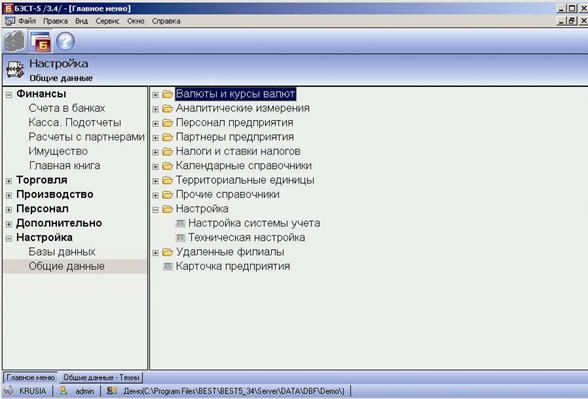
Рисунок 8‑1 Рабочий стол
При необходимости Вы можете перемещать Рабочий стол по экрану, изменять его размер, а также настраивать удобные для Вас формы отображения его элементов.
8.1.2. Панели инструментов
Панели инструментов содержат кнопки быстрого вызова наиболее часто используемых функций меню: выбрать предприятие, создать документ, редактировать, удалить, сохранить и т. д. Состав кнопок, расположенный на панели инструментов, зависит от вида окна, в котором она находится. Для быстрого выбора той или иной функции, достаточно щелкнуть левой кнопкой мыши на соответствующей кнопке панели инструментов.
Панели инструментов можно настраивать по своему усмотрению. Вы можете отображать и убирать их с экрана, изменять их высоту, а также размеры содержащихся на них кнопок.
8.1.3. Настройка вида рабочего стола: опции
Чтобы изменить высоту панели инструментов и размер отображаемых на ней кнопок, следует воспользоваться командой меню «Вид» à «Настройка вида», либо, находясь в области панели инструментов, нажать правую кнопку мыши и войти в пункт «Настройка…». В итоге откроется окно Настройка вида (Рисунок 8‑2), где на закладке Опции присутствует параметр Большие иконки. Отметив данный параметр галочкой, мы тем самым увеличим размеры кнопок на панели инструментов.
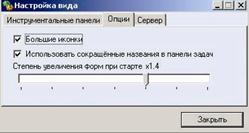
Рисунок 8‑2 Окно «Настройка вида», закладка «Опции»
Закладка Опции также включает параметр – Использовать сокращенные названия в панели задач. При включении данного параметра наименования открытых окон, представленные на панели задач, будут показаны в сокращенном виде. Это позволяет отображать иконки с названиями открытых окон без использования прокрутки.
Вы также можете изменять величину шрифтов в главном меню, реестрах и формах документов. Для этого на закладке Опции существует параметр Степень увеличения форм при старте. Регулировка (масштабирование) шрифтов осуществляется при помощи ползунка, перемещаемого щелчком левой кнопки мыши в ту или иную сторону. При этом рекомендуются следующие способы масштабирования:
Ø При разрешении экрана 800*600 – не более 1.1;
Ø При разрешении экрана 1024*768 – не более 1.4;
Ø При разрешении экрана 1278*768 – не более 1.5.
По умолчанию устанавливается масштаб 1.4. Смена масштаба в реестрах и формах документов происходит после их повторного открытия. Установленный масштаб запоминается для каждого пользователя рабочей станции. Если в настройках Windows указан нестандартный (крупный) шрифт, то пользоваться масштабированием не желательно. Мы рекомендуем устанавливать для Windows стандартный шрифт 96 точек/дюйм и при работе с БЭСТ-5 использовать масштабирование для увеличения шрифта.
8.1.4. Настройка вида рабочего стола: панели
У окна Настройка вида также существует закладка Инструментальные панели, которая позволяет изменить вид представления рабочего стола (Рисунок 8‑3).
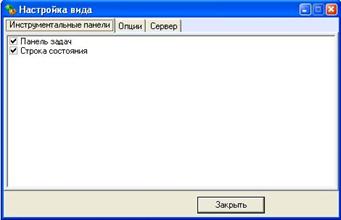
Рисунок 8‑3 Окно «Настройка вида», закладка «Инструментальные панели»
По усмотрению пользователя, панели, предусмотренные в системе БЭСТ-5, а именно панель задач и строка состояния могут быть скрыты (т. е. убраны с экрана). Удалять или переименовывать эти панели нельзя.
Для того чтобы скрыть панель задач и/или строку состояния, нужно перейти на закладку Инструментальные панели и далее снять галочку с соответствующего параметра – Панель задач или Строка состояния.
Еще один способ убрать панель задач и/или строку состояния с рабочего стола – не открывая окно настройки, нажать правую кнопку мыши в области панели инструментов и снять галочку с нужной позиции во всплывающем меню (Рисунок 8‑4).
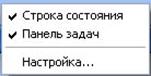
Рисунок 8‑4 Меню настройки вида
8.2. Главное меню
После запуска системы БЭСТ-5 на экране появляется Главное меню (Рисунок 8‑5), со входа в которое и начинается процесс регистрации хозяйственных операций.
Главное меню представляет собой список приложений системы БЭСТ-5, объединенных по своему назначению в соответствующие тематические группы: ФИНАНСЫ, ТОРГОВЛЯ, ПРОИЗВОДСТВО и пр. В свою очередь, каждое приложение состоит из различных режимов, описывающих логически завершенную последовательность действий с ресурсами одного вида.
Таким образом, начиная работу в системе БЭСТ-5, пользователь открывает нужное ему приложение и далее выбирает режим, в котором он собирается выполнить необходимые действия.
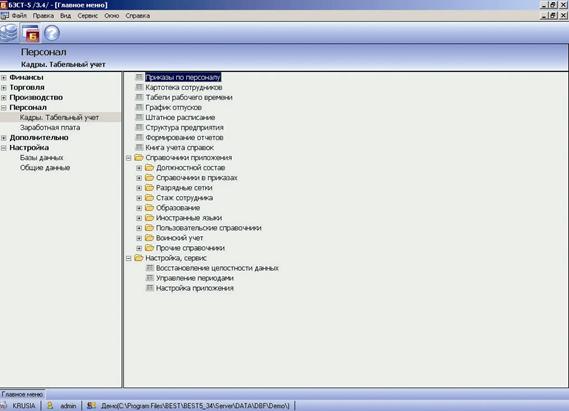
Рисунок 8‑5 Главное меню
Окно Главного меню разделено на две части. В левой части находится панель приложений системы БЭСТ-5. Она содержит все приложения, к которым у данного пользователя есть право доступа. В правой части располагается меню режимов (задач), относящихся к конкретному приложению. В окне Главного меню имеется линия, разделяющая его на две части. Пользователь может перемещать эту линию, чтобы изменять размеры отдельных частей рабочего стола для удобства работы. Перемещение разделительной линии осуществляется следующим образом:
Ø Поместите указатель мыши прямо на данную линию. В результате изображение указателя изменится на символ  ;
;
Ø Нажав и удерживая кнопку мыши, переместите указатель влево или вправо от линии разделения. Линия будет передвинута вместе с указателем;
Ø Отпустите кнопку мыши.
8.3. Панель приложений
Как было сказано в п.8.2, панель приложений содержит список приложений программного комплекса БЭСТ-5, объединенных в тематические группы (См. п. 4.1). Список приложений представлен в виде дерева. Для того чтобы открыть список приложений, включенных в конкретную группу, щелкните левой кнопкой мыши на строке с названием этой группы или на значке  . Для текущей группы – на названии которой установлен курсор – можно воспользоваться клавишей <Enter> или клавишей управления курсором вправо <à>. После этого под названием группы появляется список входящих в нее приложений.
Перемещение между приложениями осуществляется при помощи мыши или клавиатуры. Для последовательного передвижения между приложениями или их группами можно использовать клавиши управления курсором <á>(вверх)/<â> (вниз).
Если щелкнуть левой кнопкой мыши на значке  , расположенном возле названия группы с открытым списком приложений или воспользоваться клавишей < серый – >, этот список «свернется» и на панели будет присутствовать только группа.
8.3.1. Меню режимов (задач)
В правой части окна Главного меню (Рисунок 8‑5) представлено меню режимов (задач), относящихся к текущему приложению или группе приложений. Чтобы перейти из панели приложений в меню режимов (задач), следует воспользоваться клавишей <Tab>. Обратный переход также осуществляется по клавише <Tab>.

|
Из за большого объема эта статья размещена на нескольких страницах:
1 2 3 4 5 6 7 8 9 10 11 |
