


Меню режимов имеет форму списка. Этот список может состоять как из папок, объединяющих группу режимов по функциональному назначению, так и из самостоятельных режимов (Рисунок 8‑6).
Для того чтобы раскрыть текущую папку, на ее наименовании нажмите клавишу <Enter> или < серый +>, или щелкните левой кнопкой мыши. В этом случае под названием папки будет показан список входящих в нее режимов.
Чтобы свернуть текущую папку, нажмите клавишу <Enter>, <серый – >, или щелкните левой кнопкой мыши. В итоге вложенный список режимов исчезнет из окна иерархического списка.
Перемещаться по меню режимов удобнее всего при помощи мыши. Если меню режимов выходит за пределы размеров окна, то для перемещения по меню можно использовать вертикальную полосу прокрутки.
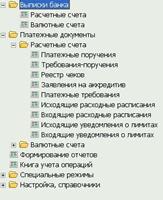
Рисунок 8‑6 Меню режимов
Перемещаться по меню режимов также можно с помощью клавиатуры:
|
Клавиша |
Действие |
|
ê |
Перемещение на одну строку вниз |
|
é |
Перемещение на одну строку вверх |
|
PgDn |
Перемещение на одну страницу вниз |
|
PgUp |
Перемещение на одну страницу вверх |
|
Home |
Перемещение в начало списка |
|
End |
Перемещение в конец списка |
8.4. Окно режима
Основные режимы работы с системой БЭСТ-5 – это, как правило, различные действия с учетными регистрами: реестрами документов и картотеками. После того, как Вы открыли окно нужного Вам режима, Вы можете прямо сразу же приступать ко вводу и редактированию информации в нем. В то же время в некоторых случаях возникает необходимость изменить настройки окна режима, установленные по умолчанию.
8.4.1. Настройка окна режима
Если щелкнуть левой кнопкой мыши в левом верхнем углу окна режима на значке  , то перед Вами появится меню, в котором Вы можете настроить это окно и выполнить ряд других действий с ним: переместить, изменить размер, свернуть, восстановить или развернуть на весь экран, закрыть активное окно (<Ctrl+F4>), сделать активным следующее открытое окно режима (<Ctrl+F6>), изменить шрифт и/или размер этого шрифта.
Все режимы, открытые пользователем при работе с БЭСТ-5, перечисляются в нижней части меню «Окно» (Рисунок 8‑7). Поэтому с помощью пункта меню «Окно» можно осуществлять переход между этими режимами – для выбора нужного Вам режима.
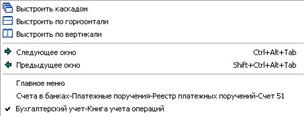
Рисунок 8‑7 Пример меню «Окно»: перемещение между режимами
Переход между открытыми режимами также можно осуществлять с помощью кнопок, которые последовательно создаются на панели задач при входе в каждый новый режим (Рисунок 8‑8).

Рисунок 8‑8 Кнопки режимов на панели задач
8.4.2. Работа в окне режима
Рассмотрим основные особенности работы в окне режима на примере, представленном в демонстрационной версии. Для этого откроем окно Главного меню, войдем в приложение главная книга и выберем режим Учет хозяйственных операций à Книга учета операций. Перед нами появится окно Книга учета операций. Оно содержит реестр проводок по хозяйственным операциям (Рисунок 8‑9).
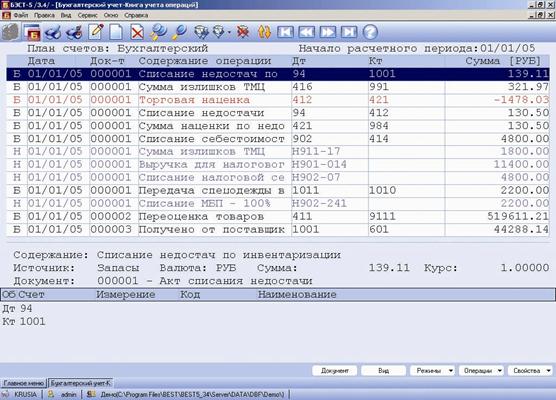
Рисунок 8‑9 Пример окна реестра: Книга учета операций
В верхней строке окна режима отображается информация о расчетном (или, в зависимости от ситуации, активном) периоде текущего приложения. В окнах режимов приложения Кадры, если оно совместно эксплуатируется с приложением Заработная плата, выводится информация о расчетном периоде в приложении заработная плата.
В нижней части окна режима выводятся кнопки. Наличие тех или иных кнопок в окне зависит от конкретного режима, в котором работает пользователь. Если говорить о Книге учета операций, то в нижней части окна находятся кнопки «Документ», «Вид», «Режимы», «Операции» и «Свойства». Последняя из названных кнопок – «Свойства» – всегда присутствует в тех режимах системы БЭСТ-5, которые представляют собой реестры и карточки.
При нажатии кнопки «Свойства» доступны следующие команды:
Ø Информация. По данной команде выводится информационное окно, содержащее сведения о предприятии: его название, имя пользователя, начало расчетного периода;
Ø Экспорт (<Alt+X>). По данной команде осуществляется экспорт информации, содержащейся в реестрах документов, в электронные таблицы MS Excel, в XML и OpenOffice (См. об этом п. 5.8). Выбор столбцов реестра, которые должны экспортироваться, осуществляется по усмотрению пользователя.
Выберем команду Экспорт в Excel. На экране отобразится список полей, доступных для экспорта. Заметим, что для экспорта доступны не только поля, отображаемые в реестре, но и данные, связанные с текущим реестром.
В списке полей, доступных для экспорта, отображается имя таблицы и через точку после него – имя поля. Рядом дается описание данного поля. Поля, данные которых нужно экспортировать, необходимо предварительно отметить. Отметка отдельных полей производится с помощью клавиши <Insert>, а отметка всех полей – клавишей < серый +>. Снятие отметки с отдельного поля осуществляется клавишей <Insert>, а со всех полей – клавишей <серый —>. Для выполнения экспорта выбранных данных необходимо нажать клавишу <Enter>.
Значок  , присутствующий на любой кнопке, означает наличие всплывающего меню, появляющегося при ее нажатии. В зависимости от режима, содержание меню для одной и той же кнопки может быть различным.
Во всех формах документов при подведении курсора мыши к любому полю и нажатии на правую кнопку мыши, выводится подсказка, где отображается содержимое данного поля. Подсказка видна до тех пор, пока нажата кнопка мыши. Это особенно удобно для тех полей, в которых отображается не вся информация и где применяется скроллинг для ввода данных. Для полей, которые содержат коды аналитики, в подсказке написано наименование всех указанных аналитик (Рисунок 8‑10).
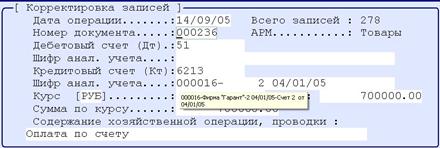
Рисунок 8‑10 Пример вывода подсказки
При работе с реестром или документом можно использовать пункты меню из строки меню, кнопки панели инструментов или клавиатуру. Кроме того, в реестрах и строках документов, а также в списках операций (например, в меню видов движения при входе в режим Учет движения товаров, находящийся в приложении Товары. Продукция) предоставлена возможность прокрутки строк с помощью средней кнопки или колесика мыши.
|
& |
Мышь не поддерживается в так называемых мемо-полях, например, в окнах комментария к документам и карточкам, вызываемых с помощью комбинации клавиш <ALT+A>.
Работая в активном окне режима, Вы также можете пользоваться стандартными кнопками системы БЭСТ-5, расположенными на панелях инструментов.
Ниже дан список основных операций перемещения по окну режима и указаны способы их выполнения с помощью мыши и клавиатуры:
|
Вид перемещения |
Мышь |
Клавиатура |
|
К первой записи в реестре |
Щелкнуть кнопку |
Комбинация клавиш <Ctrl + Home> или клавиша <PgUp> |
|
К последней записи в реестре |
Щелкнуть кнопку |
Комбинация клавиш <Ctrl + End> или клавиша <PgDn> |
|
К следующей записи в реестре |
Щелкнуть кнопку |
Клавиша управления курсором <â> |
|
К предыдущей записи в реестре |
Щелкнуть кнопку |
Клавиша управления курсором <á> |
|
К следующей странице |
Клавиша <PgDn> | |
|
К предыдущей странице |
Клавиша <PgUp> |
 или воспользоваться колесиком
 или воспользоваться колесиком
 или воспользоваться колесиком
 или воспользоваться колесиком
На панели задач отражается информация о режиме, в который вошел пользователь. В строке состояния предусмотрена «Подсказка», где отражены только те функциональные клавиши, которые отсутствуют в меню и на панелях инструментов.
8.4.3. Функциональные клавиши
Для активизации режима ввода, редактирования и других действий с записями в системе БЭСТ-5 используются следующие функциональные клавиши:
|
Клавиша |
Выполняемое действие |
|
F1 |
Справочная информация о работе с программой |
|
F2 |
Выбор значения поля из справочника, который открывается в форме ввода/редактирования |
|
F3 |
Сортировка записей в реестре по возрастанию значений полей, указанных в качестве критериев сортировки |
|
F4 / Enter |
Ввод/редактирование текущей записи |
|
F5 |
Копирование текущей записи |
|
F6, Alt+F6 |
Фильтрация записей реестра по определенным условиям/использование контекстного фильтра |
|
F7, Alt+F7 |
Поиск записи в реестре по значениям определенных полей |
|
F8 |
Удалить запись из реестра |
|
Ctrl + Ins |
Копировать в буфер |
|
Shift + Ins |
Вставить из буфера |
|
PgUp, PgDn |
Перемещение вверх/вниз по записям реестра (при работе в режиме просмотра/редактирования текущей записи) |
|
F9 |
Печать документов, карточек и реестров |
|
Alt+F9 |
Печать с выбором шаблона. В этом случае всегда выводится полный список доступных шаблонов, из которого следует выбрать нужный шаблон. |
|
Alt+Z |
Вызов калькулятора. При этом предусмотрена возможность вставки результата вычисления в поле ввода, в реестры и пр. |
Набор функциональных клавиш может меняться в зависимости от конкретного режима работы. Полный список «горячих» клавиш можно увидеть в пункте меню «Сервис» à «Сочетания клавиш» (он также вызывается комбинацией клавиш <Alt> + <F12>).
|
& |
Основные функциональные клавиши продублированы в виде кнопок на панелях инструментов.
8.4.4. Ввод / редактирование данных
Окна режимов, предназначенных для ввода/редактирования информации, отличает большое разнообразие реквизитов – как по составу, так и по форме их представления. Рассмотрим общие правила работы в этих режимах.
Работая с электронной формой документа, карточки или справочника, открываемой в окне того или иного режима, пользователь последовательно заполняет поля ввода формы, используя для этого пункты меню, кнопки или функциональные клавиши.
Чтобы ввести значение в поле, в него сначала помещают курсор (это делается с помощью клавиш управления курсором, клавиш <Enter>, <Tab> и / или мыши), а затем начинают ввод информации. Для сохранения введенных данных следует нажать клавишу <Enter> или <F10>. При этом можно выделить три группы полей:
Ø Поля, допускающие свободный ввод информации. В эти поля вводится информация произвольного содержания, которая ограничена только форматом ввода данных, предусмотренным для данного поля. К таким полям можно отнести сумму проводки, содержание операции и т. д.;
Ø Поля, значения которых выбираются из предложенного перечня. Так, например, вид оборота по счету может принимать одно из двух значений: «дебетовый» или «кредитовый». Предлагаемый перечень значений находится в самом поле или выводится на экран в виде окна подсказки. В обоих случаях просмотр предлагаемых системой значений может выполняться при помощи клавиши «Пробел», а подтверждение выбранного значения – с помощью клавиши <Enter>;
Ø Поля, значения которых выбираются под управлением соответствующих справочников. Это означает, что значения данных полей могут быть не любыми, а лишь теми, что содержатся в справочниках. Типичным примером является ввод номера счета в проводке. Система разрешает вводить только те счета, которые присутствуют в плане счетов и имеют статус открытых. Заполняя такие поля, пользователь обращается к соответствующему справочнику, выбирает оттуда нужное значение и заносит его в поле ввода. Обращение к справочнику осуществляется нажатием клавиши <F2>. Если при заполнении какого-либо поля поддерживается справочник, об этом выводится подсказка в строке состояния.
В системе предусмотрена возможность копирования и вставки данных из буфера в полях ввода. Копирование выполняется с помощью клавиш <Ctrl+Insert>, а вставка – с помощью клавиш <Shift+Insert>. При вставке, в зависимости от включенного режима вставки или замены символов (данный режим управляется клавишей <Insert>), производится замещение или добавление копируемых символов. Если размер данных в буфере будет больше, чем размер поля, в которое вставляются данные, то c начала строки будет вставлен текст соответствующего размера. В случае вставки данных в числовые поля и поля типа «дата» из копируемого текста будут вставлены только числа. Проверка корректности вставки чисел в данные поля проверяется самой формой ввода – при выходе из этого поля, или при сохранении документа.
Система также предоставляет возможность вставки и копирования информации в мемо-поля (поля комментариев, алгоритмы расчета формы внешней отчетности и т. д.). В этом случае копирование в буфер осуществляется двумя способами:
Ø С помощью комбинации клавиш <Ctrl+Insert> копируется текущая строка. При перемещении курсора на следующую строку можно еще раз нажать <Ctrl+Insert>, и содержимое второй строки присоединится к первой. Вставка содержимого буфера производится при помощи комбинации клавиш <Shift+Insert>. Если копируется несколько строк, то все они будут вставлены в одну строку. При необходимости их после этого можно разбить на отдельные строки;
Ø С помощью комбинации клавиш <Shift+стрелка> при каждом нажатии стрелки копируется каждый символ, расположенный в направлении стрелки от текущей позиции. Можно переместить курсор на другую позицию или строку, и затем скопировать другую часть текста в дополнение к первой. Вставка содержимого буфера обмена выполняется с помощью клавиш <Shift+Insert>.
Текст, копируемый в буфер, при выделении отображается на нижней границе окна комментария. Количество символов, копируемых в буфер обмена, в любом случае не превышает 100 – независимо от того, сколько символов было выделено.
Отметим, что большинство процедур ввода данных в учетные регистры (реестры документов и картотеки) реализованы как циклические – очередная введенная запись, после ее проверки и сохранения, помещается в базу данных, после чего система предлагает ввести новую (т. е. следующую) запись.
8.4.5. Сортировка, фильтрация и поиск данных
В процессе работы со списком записей часто возникает необходимость найти конкретную запись или выделить некоторую группу записей по какому-либо общему признаку. Для этих целей в системе предусмотрены три вида операций:
Ø сортировка данных;
Ø фильтрация данных;
Ø поиск данных.
Сортировка данных
Сортировка данных предназначена для изменения порядка просмотра записей на экране. Так, например, реестр кассовых документов можно просматривать в порядке возрастания даты или номера кассового документа. Записи в данном реестре также могут быть упорядочены по наименованиям контрагентов или по корреспондирующим счетам.
Для вызова процедуры сортировки данных нажмите функциональную клавишу <F3> или соответствующую кнопку на панели инструментов, если она поддерживается в данном режиме. На экране появится меню критериев, по которым можно отсортировать информацию.
Если в качестве условий сортировки указаны несколько полей, то осуществляется вложенная сортировка – от первого поля к последнему. Например, сортировка «по дате, по номеру документа» означает, что реестр будет отсортирован по возрастанию дат документов, а в пределах каждой даты — по возрастанию номеров документов.
Фильтрация данных
Фильтрация данных позволяет выделить некоторую совокупность записей, объединенных по общим признакам. В общем случае, запрос на фильтрацию данных вызывается командой меню Видà Фильтр à Общий фильтр, клавишей <F6> или соответствующей кнопкой на панели инструментов. На экране появится окно для ввода критериев, согласно которым будет устанавливаться фильтр. Из числа полей, предложенных в качестве условий фильтра, пользователь может задавать только те, которые ему необходимы. Фильтрация разрешена по числовым полям, полям дат и символьным полям.
Для числовых полей и полей дат возможно задание интервалов. Например, при работе с Книгой учета операций можно задать диапазон сумм проводок, или период, за который нужно показать проводки. Значения символьных полей обязательно следует указывать с начала поля. Фильтрация по символьным полям может осуществляться по частичному соответствию информации требуемым критериям. При этом поддерживаются следующие соглашения. Если в символьное поле введена последовательность символов, которая оканчивается пробелом или символом «*», фильтр будет установлен на все записи, начинающиеся с этой последовательности.
Фильтрация по произвольному фрагменту текстовой части записи – контекстный фильтр – вынесена в отдельный режим. Контекстный фильтр вызывается при помощи команды меню Видà Фильтр à Контекстный фильтр, комбинацией клавиш <Alt+F6> или соответствующей кнопкой на панели инструментов. При использовании контекстного фильтра в качестве критерия может указываться произвольный фрагмент текстовой части. Однако заметим, что при больших объемах информации такая фильтрация может проводиться длительное время.
После установки фильтра будут показаны только те записи, которые удовлетворяют условию фильтра (т. е. указанным критериям для отбора). Для возврата к исходной совокупности записей необходимо воспользоваться командой меню Вид à Фильтр à Отменить фильтр, или комбинацией клавиш <Ctrl+F6>, или нажать соответствующую кнопку на панели инструментов.
Поиск данных
Поиск данных позволяет найти конкретную запись. Поиск вызывается нажатием клавиши <F7> или кнопки «Поиск общий» на панели инструментов. Если в данном списке записей возможен поиск по нескольким критериям, то на экране появится меню выбора критерия, по которому будет происходить поиск. Обычно это те же критерии, что и для сортировки.
После выбора требуемого критерия открывается окно ввода данных, по которым и будет осуществляться поиск. Такими данными могут быть число, дата или строка символов. Для строки символов возможен поиск по частичному соответствию. Например, если в списке фамилий необходимо найти запись с фамилией , то в запросе на поиск достаточно ввести несколько первых символов этой фамилии, например, – ива и нажать <Enter>. Поиск по символьной строке производится без учета регистра.
В окнах с текстовым интерфейсом при помощи клавиш <Alt+F7> или кнопки «Контекстный поиск» на панели инструментов производится контекстный поиск по произвольному фрагменту текстовой части.
В окнах с графическим интерфейсом (например, в реестрах и справочниках приложения Кадры) предоставлена возможность контекстного поиска по текущему столбцу (комбинация клавиш <Alt+F7> или соответствующая кнопка на панели инструментов). При нажатии кнопки появляется окно для ввода значения. Поиск начинается после нажатия клавиши <Enter>. В результате поиска первая запись, удовлетворяющая выбранным условиям, станет текущей записью реестра. При повторном нажатии этой же кнопки предлагается выбрать вариант работы: Продолжить поиск, Поиск с новым значением, Отмена.
8.4.6. Удаление данных
Работая с реестрами документов, картотеками или справочниками пользователь может удалять из них те записи, которые, по его мнению, являются некорректными или ненужными. Однако при выполнении данного действия необходимо иметь представление об общем «устройстве» информационных потоков в системе и соблюдать осторожность.
Первое, что обязательно следует принять во внимание – взаимосвязь и взаимодействие данных, вводимых в систему. В большинстве приложений системы БЭСТ-5 записи, хранящиеся в учетных регистрах, связаны друг с другом. Так, например, документы, которые оформляют движение товарно-материальных ценностей, связаны с соответствующими карточками складского учета. Ведомости депонированной зарплаты связаны с карточками депонентов, документы по движению основных средств – с карточками инвентарного учета и пр. Кроме того, все первичные документы имеют связанные с ними проводки в Книге учета операций. Следовательно, удаление одной из взаимосвязанных записей без удаления других может привести к разрушению единого информационного пространства и, в конечном итоге, – к недостоверности данных, получаемых с помощью системы. Поэтому система БЭСТ-5 контролирует любые попытки удаления информации из учетных регистров.
На ситуации, когда пользователь пытается удалить запись, БЭСТ-5 реагирует одним из следующих способов:
Ø При удалении записи из одного учетного регистра автоматически изменяются статус или состояние записей в другом, связанном с ним учетном регистре. Например, удаление документа, оформляющего движение ТМЦ, изменяет остатки на карточках складского учета, а удаление документа по вводу в эксплуатацию основного средства влечет за собой изменение статуса инвентарной карточки и т. д. ;
Ø При попытке удалить запись из учетного регистра предлагается сначала удалить все связанные с ней записи из других учетных регистров. Например, для удаления карточки складского учета нужно сначала удалить все документы по приходу и расходу запасов, учитываемых на ней;
Ø При удалении записи из учетного регистра удаляются все связанные с ней записи из других регистров. Например, при удалении первичного документа из реестра удаляются все связанные с ним проводки из Книги учета операций.
Особо внимательно следует относиться к удалению записей из справочников. По своей сути справочники являются служебными регистрами, включающими вспомогательные данные, используемые в первичных документах. Они не содержат самостоятельной учетной информации.
В ходе работы с системой справочники могут переполняться. Переполнение происходит из-за накопления данных, которые фигурируют в документах, давно перемещенных в архив. Характерными примерами таких справочников является справочник партнеров, номенклатурный справочник и некоторые другие. Система не препятствует удалению записей из справочников после закрытия расчетного периода и архивирования документов, использующих их данные. Тем не менее пользователь должен быть осторожным при удалении тех записей справочника, которые в дальнейшем могут понадобиться при работе с архивными данными.
8.5. Печать документов и отчетов
8.5.1. Печать первичных документов
Реестры документов и сами первичные документы могут быть выведены на печать. Система предоставляет широкий набор стандартных печатных форм для различных документов и настроенных разработчиками форм для печати реестров.
Печать документов, карточек и реестров осуществляется с помощью команды меню ФайлàПечать, клавиши <F9> или кнопки «Печать» на панели инструментов. В этом случае печать производится по шаблону, определенному по умолчанию. Если шаблон, выбираемый по умолчанию, не установлен, на экране появляется окно со списком всех шаблонов, относящихся к тому функциональному режиму системы, из которого ведется печать. В окне, для назначения выбранного шаблона шаблоном по умолчанию, напротив его названия надо проставить галочку (Рисунок 8‑11). В дальнейшем при нажатии клавиши <F9> печать будет выполняться только по указанному шаблону.
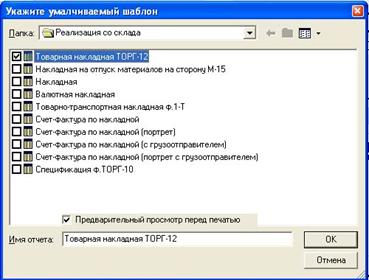
Рисунок 8‑11 Выбор шаблона, используемого по умолчанию
Если Вы хотите предварительно просмотреть печатную форму шаблона, выбранного по умолчанию, отметьте галочкой параметр Предварительный просмотр перед печатью. В этом случае на экране перед печатью будет появляться окно Предварительный просмотр, в котором документ будет представлен в том виде, в котором Вы получите его на бумаге. Если указанный параметр не был отмечен, то окно предварительного просмотра не появляется, система просто предлагает настроить параметры вывода данного документа на печать.
Если Вам потребуется заменить шаблон, используемый по умолчанию, или изменить настройку параметра Предварительный просмотр перед печатью для шаблона, выбранного по умолчанию, используйте для этого пункт меню «Сервис» à «Выбрать шаблон по умолчанию».
Чтобы отпечатать документ по шаблону, отличному от используемого по умолчанию, воспользуйтесь командой Файл à Печать с выбором шаблона, клавишами <Alt+F9> или кнопкой на панели инструментов «Печать с выбором шаблона». В этом случае на экран всегда выводится весь список доступных шаблонов, в котором следует выбрать требуемый шаблон и указать, необходим или нет предварительный просмотр документа перед печатью. Также нужно помнить и о том, что выбор шаблона для печати в данном случае не влияет на выбор шаблона по умолчанию.
Перед выводом документа на печать Вы можете отредактировать его содержание. Для этого необходимо войти в режим предварительного просмотра документа и дважды щелкнуть левой кнопкой мыши в рабочей области окна предварительного просмотра. Тем самым Вы откроете Дизайнер отчетов, который поможет внести коррективы в печатаемый документ. Для того чтобы изменить данные в документе, в его соответствующем поле щелкните правой кнопкой мыши и затем, в контекстном меню выберите команду «Редактор…». В верхней части окна Редактор текста, откорректируйте требуемую информацию, после чего закройте данное окно, не забыв сохранить внесенные изменения. После этого вернитесь в окно предварительного просмотра документа, сохранив изменения, внесенные через Дизайнер отчетов, и распечатайте документ на принтере.
Документ можно также сохранить в виде файла. Это делается в окне предварительного просмотра с помощью кнопки «Сохранить отчет в файл». В открывшемся окне Сохранить как в поле Тип файла выберите требуемый формат документа, после чего укажите директорию, в которой должен быть сохранен этот файл.
8.5.2. Формирование отчетов
В поставку системы БЭСТ-5 входит множество готовых форм отчетов. Запросы на подготовку отчетов, а также процедуры их вывода построены на единых принципах.
Любое прикладное приложение системы БЭСТ-5 включает в себя режим Формирование отчетов. При входе в этот режим система предлагает список видов отчетов, настроенных для данного приложения (Рисунок 8‑12). Формы отчетов, близкие по назначению и структуре, сгруппированы в папки. В окне, где выводится список отчетов, находится параметр Предварительный просмотр перед печатью. Если Вы желаете просматривать полученные отчеты перед выводом на печать, отметьте этот параметр галочкой.
|
< |
Находясь в режиме предварительного просмотра Вы можете отредактировать отчет или документ, перейдя в Дизайнер отчетов. Вызов Дизайнера отчетов выполняется двойным щелчком левой кнопки мыши в рабочей области окна предварительного просмотра.
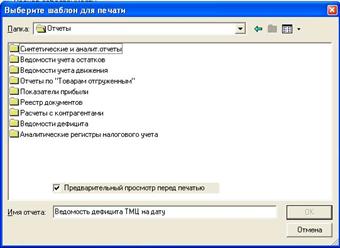
Рисунок 8‑12 Пример списка отчетов, формируемых в приложении ТОВАРЫ. ПРОДУКЦИЯ
|
< |
Вы можете сохранить отчет или документ в виде файла в различных форматах. При сохранении файла в режиме предварительного просмотра, находясь в окне Сохранить как выберите желаемый вид формата в поле Тип файла.
После того, как Вы выбрали требуемую форму отчета, система должна получить от Вас «указания», по каким критериям и в каком виде должны быть представлены его данные. Другими словами, Вам нужно сформулировать запрос на подготовку отчета, в котором оговариваются условия его формирования. Данные действия выполняются в Карточке запроса, которая открывается в момент выбора соответствующей формы отчета (Рисунок 8‑13). Карточка запроса включает в себя ряд полей, состав которых зависит от вида отчета. Заполнение некоторых полей происходит с помощью справочников. Введя необходимые сведения в поля Карточки запроса, Вы можете либо нажать кнопку «Выполнить», чтобы система сформировала отчет, либо отказаться от его получения нажатием кнопки «Отменить».
В режиме предварительного просмотра отчетов может отображаться линия курсора – для выделения текущей строки. Для отображения линии курсора установите галочку в соответствующем пункте контекстного меню (вызываемом правой кнопкой мыши) в режиме предварительного просмотра.
Чтобы отменить отображение, данную галочку необходимо снять. Описанная настройка выполняется для каждого пользователя текущей рабочей станции в отдельности и сохраняется до тех пор, пока пользователь ее не изменит.
Готовые отчеты, сформированные в системе и сохраненные в файлы с расширением *.frp, можно просматривать без запуска БЭСТ-5. Просмотр осуществляется из проводника Windows или из соответствующей программы-просмотрщика. Интересующий файл открывают с помощью клавиши <Enter> или мыши.
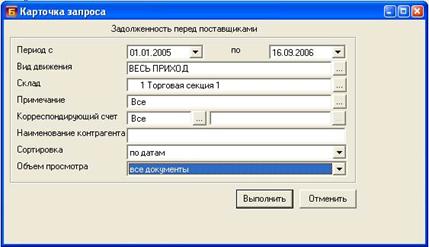
Рисунок 8‑13 Пример карточки запроса на формирование отчета
8.5.3. Создание новых печатных форм и отчетов
В системе БЭСТ-5 существует встроенный Дизайнер отчетов и печатных форм, который позволяет перенастроить формы печати любого реестра, документа и отчета, а также создавать новые печатные формы документов и отчетов.
Дизайнер запускается из любого открытого режима системы БЭСТ-5, с помощью команды Сервис à Дизайнер отчетов. При этом у Дизайнера имеется два режима запуска – По текущему разделу и По всему приложению.
В первом случае Дизайнер открывается в режиме создания новой формы. После создания этой формы, ее можно сохранить только в этом режиме. Если в Дизайнере запустить режим просмотра и печати документа (реестра), сформированного по создаваемому шаблону, документ выведется в полном объеме, т. е. будет содержать данные того документа (реестра), из которого был осуществлен вход в режим По текущему разделу.
При выборе режима запуска По всему приложению система предлагает список всех печатных форм и отчетов, имеющихся в данном приложении. Здесь можно открыть любую форму, а затем отредактировать ее или создать новую.
Если имеющаяся форма уже редактировалась, система потребует ее сохранения под другим именем, тем самым защищая от записи стандартные формы, входящие в поставку БЭСТ-5. Новую форму можно сохранить в той папке, из которой был осуществлен вход в режим По всему приложению, или в других входящих в нее папках.
В режиме просмотра и печати документа, сформированного по создаваемому шаблону, отображается только внешний вид документа без данных. Это ограничение не относится к тем отчетам, которые формируются в полном объеме.
|
Ä |
Полное описание Дизайнера отчетов приведено в файле в файле Designer Reports. doc. Файл находится в папке Client\Doc (в каталоге, где установлена система БЭСТ-5).
8.5.4. Использование одного шаблона в разных режимах
При необходимости один и тот же шаблон документа или отчета можно использовать в разных приложениях. Для того чтобы тот или иной шаблон был также доступен при работе с другим приложением, нужно выполнить следующие действия:
Ø Войти в приложение, где находится требуемый отчет или печатная форма документа, и вызвать оттуда Дизайнер отчетов – в режиме «По всему приложению» (если речь идет об отчете), или в режиме По текущему разделу (если речь идет о печатной форме документа);
Ø Находясь в Дизайнере отчетов, выбрать команду меню Файл à Открыть;
Ø В открывшемся окне установить курсор на названии требуемого шаблона и нажать кнопку «Привязка к папкам», находящуюся на панели инструментов этого окна;
Ø В окне, появившемся после нажатия кнопки «Привязка к папкам», отметить галочками названия нужных папок и подтвердить сделанный выбор нажатием кнопки «ОК».
В результате шаблон будет доступен в выбранных папках и приложениях.
Следует иметь в виду, что «привязать» к любой папке можно только отчеты. Шаблоны печатных форм документов можно привязывать только к папкам, находящимся на одном уровне каталога, в одном режиме или в приложениях, сходных по функциональности. Например, один и тот же шаблон расходной накладной можно использовать в двух приложениях – Товары. Продукция и Сырье. Материалы. Для этого его достаточно «привязать» к тем папкам перечисленных приложений, в которых хранятся шаблоны документов, оформляющих расход запасов.
8.6. Работа с меню
Независимо от вида используемой версии системы БЭСТ-5 – демонстрационной или рабочей – Вы будете открывать различные окна, чтобы вводить, копировать, редактировать информацию. Эти и многие другие функции сгруппированы в различных меню, о которых пойдет речь далее. Описание меню дано в соответствии со стандартной настройкой системы БЭСТ-5, предлагаемой разработчиками по умолчанию. Каждой функции может соответствовать «горячая» клавиша, кнопка или комбинация клавиш, которые обеспечивают быстрый доступ к ней.
8.6.1. Строка меню
Самая верхняя часть рабочего стола называется строкой заголовка. В ней отображается название системы (БЭСТ-5) и указывается ее версия. Ниже располагается строка меню, где сгруппированы основные функции приложения. Под ней находится панель инструментов, с помощью которой пользователь может быстро получить доступ к инструментальным средствам системы (Рисунок 8‑1).
Строка меню выглядит следующим образом (Рисунок 8‑14)

Рисунок 8‑14 Внешний вид строки меню
Поскольку работа с меню играет важную роль в «диалоге» между пользователем и системой БЭСТ-5, то Ваша задача заключается в том, чтобы научиться выбирать его функции (с помощью мыши или клавиатуры), знать значения символов, присутствующих в названиях пунктов меню, а также выходить из меню.
8.6.2. Основные действия
Функция в строке меню может быть выбрана как с помощью мыши, так и с помощью клавиатуры. Это зависит от привычек и вкусов каждого конкретного пользователя. Ниже приведена таблица, в которой перечислены основные действия по работе с меню и способы их выполнения.
|
Действие |
Мышь |
Клавиатура |
|
Вход в меню |
Поместите указатель стрелки на нужный пункт меню и щелкните кнопкой мыши |
Нажмите <Alt> для активизации строки меню. |
|
Выбор функции |
Удерживая кнопку мыши, переместите курсор до нужной команды выбранного пункта меню, а затем, выбрав его, отпустите кнопку |
<Alt+ф> – меню «Файл» <Alt+П> – меню «Правка» <Alt+В> – меню «Вид» <Alt+С> – меню «Сервис» <Alt+О> – меню «Окно» <Alt+п> – меню «Справка» Используйте курсор для выбора пунктов меню. Нажмите <Enter>, чтобы выбрать требуемый пункт. |
|
Выход из меню |
Щелкните кнопкой мыши по названию меню или в любой области вне его. |
Выполняется одним из двух способов: Ø Нажмите <Alt> или <F10> для активации рабочей области. Ø Нажмите Esc для деактивации строки меню. |
|
2 |
Как правило, меню после выбора соответствующего пункта или команды автоматически закрывается, однако в системе есть альтернативные способы его закрытия, приведенные в настоящей таблице.
8.6.3. Символы в меню
Пункты меню могут различаться по цвету и содержать символы и метки, иллюстрирующие их функциональные возможности и назначение:
|
Символ |
Значение |
|
Пункт выделен серым цветом |
Функция в настоящий момент недоступна, поэтому команда не может быть использована. |
|
Многоточие после названия пункта … |
Указывает на наличие диалогового окна, где перед запуском функции можно установить ее параметры. |
|
«Горячие клавиши», например, <Alt+F9> |
Наиболее простой и быстрый способ выбора функции. На практике гораздо удобнее использовать комбинацию клавиш, чем последовательно открывать множество меню и подменю. |
|
|
Данный значок указывает на то, что меню содержит несколько разделов в виде каскадного, ниспадающего подменю. |

8.6.4. Меню «Файл»
Если открыто только окно Главного меню, меню Файл содержит следующие пункты:
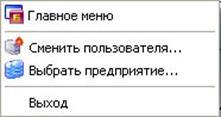
Рисунок 8‑15 Меню «Файл» при открытии окна Главного меню
После открытия окна какого-либо режима меню Файл, с одной стороны, дополняется новыми пунктами (Рисунок 8‑16). С другой стороны, некоторые из имеющихся пунктов становятся недоступными. Для того, чтобы они снова стали доступны, пользователь должен закрыть окно режима.
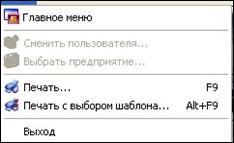
Рисунок 8‑16 Меню «Файл» при открытии окна режима
Поясним назначение каждого из пунктов меню Файл:
|
Пункт |
Назначение |
|
Главное меню |
Перейти в Главное меню/Открыть его |
|
Сменить пользователя… |
Войти в систему под другим именем и паролем |
|
Выбрать предприятие… |
Выбрать базу данных другого предприятия |
|
Печать… |
Печать по шаблону, указанному по умолчанию |
|
Печать с выбором шаблона… |
Переход в диалоговое окно для выбора шаблона или изменения настроек для шаблона по умолчанию. |
|
Выход |
Выход из БЭСТ-5 |
8.6.5. Меню «Правка»
Меню Правка содержит функции редактирования, доступные в приложении БЭСТ-5. Состав его пунктов также меняется в зависимости от видов открытых окон – окна Главного меню или окон режимов (Рисунок 8‑17).
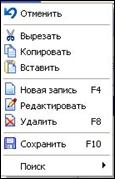
Рисунок 8‑17 Меню «Правка» при работе в окне режима
С помощью пунктов меню Правка выполняются следующие действия:
|
Пункт |
Назначение |
|
Отменить |
Отмена предыдущего действия |
|
Вырезать |
Вырезать выделенный фрагмент поля в буфер |
|
Копировать |
Копировать выделенный фрагмент |
|
Вставить |
Вставить выделенный фрагмент поля из буфера |
|
Новая запись |
Создание новой записи в реестре |
|
Редактировать |
Редактировать имеющуюся запись |
|
Удалить |
Удалить запись из реестра |
|
Сохранить |
Сохранить информацию |
|
Поиск |
В этом случае предлагается два варианта поиска данных: Поиск общий и Контекстный поиск. (Об особенностях поиска данных см. п. 8.3.5) |
8.6.6. Меню «Вид»
Меню Вид предназначено для работы с реестрами и документами и выполнения настройки панелей Главного меню:
|
Пункт |
Назначение |
|
Перейти |
Перемещение движение по записям реестра. Предлагаются следующие варианты перемещений: Ø Предыдущая запись; Ø Следующая запись; Ø Первая запись; Ø Последняя запись |
|
Фильтр |
Управление установкой/отменой фильтра. Возможные варианты: Ø Общий фильтр; Ø Контекстный фильтр; Ø Отменить фильтр; Ø Настройка общего фильтра |
|
Настройка вида… |
Настройка панелей Главного меню (см. п. 8.1.2) |
8.6.7. Меню «Сервис»
Меню Сервис содержит следующие пункты:
|
Пункт |
Назначение |
|
Дизайнер отчетов |
Переход в Дизайнер отчетов для создания/редактирования отчета. Возможные варианты перехода (см. п. 8.4.3): Ø По текущему разделу; Ø По всему приложению |
|
Выбрать шаблон по умолчанию |
Выбор шаблона, по умолчанию используемого для печати отчета или документа. |
|
Изменить пароль |
Изменение пароля пользователя |
|
Сочетания клавиш… |
Обращение к полному списку команд, используемому в БЭСТ-5. Список содержит сочетания клавиш и иконки, соответствующие этим командам. При необходимости соответствие команд и «горячих» клавиш по желанию пользователя можно отредактировать. |
|
Настройка шрифтов |
Выбор типа и размера шрифта для работы с окнами. При этом пользователь может выбрать либо шрифт Terminal, либо Lucida Console и управлять шириной и высотой символов. |
|
Стили |
Изменение и настройка цветовой гаммы пользовательского интерфейса системы БЭСТ-5. В настоящее время в поставке предусмотрены следующие стили: Ø Стандартный; Ø Классика. |
8.6.8. Меню «Окно»
Меню Окно позволяет настроить расположение окон на рабочем столе и включает в себя следующие пункты:
|
Пункт |
Назначение |
|
Выстроить каскадом |
Расположение всех открываемых окон каскадом |
|
Выстроить по горизонтали |
Расположение всех открываемых окон по горизонтали |
|
Выстроить по вертикали |
Расположение всех открываемых окон по вертикали |
|
Следующее окно |
Переход к следующему открытому окну |
|
Предыдущее окно |
Переход к предыдущему открытому окну |
В нижней части этого меню отображаются названия всех открытых в БЭСТ-5 окон (режимов). Используя мышь, Вы можете легко переходить от одного активного окна к другому.
8.6.9. Меню «Справка»
Меню «Справка» предназначено для обращения к справочной системе (см. п. 2.5), которая встроена в программу БЭСТ-5. Данное меню состоит из следующих пунктов:
|
Пункт |
Назначение |
|
Справка… |
Вызов справки по работе с БЭСТ-5 |
|
Новости |
Пояснительные записки к выпущенным версиям, а также инструкции, разъяснения и комментарии по конкретным вопросам эксплуатации системы |
|
Документация |
Обращение к документации по системе БЭСТ-5 |
|
Readme |
Открытие папки с файлами Readme, Read2nd |
|
О программе |
Общие сведения о системе БЭСТ-5: номер версии, номер лицензии, информация о разработчике и т. д. |
8.6.10. Системные сообщения
В процессе работы с БЭСТ-5 выдается множество различных системных сообщений. В окнах, где выводятся системные сообщения, содержатся тексты-предупреждения и/или присутствуют соответствующие «опознавательные знаки», благодаря которым пользователь может отличить сообщение от подсказки. Перечислим основные типы системных сообщений:
|
Вид сообщения |
Назначение |
Действия пользователя |
|
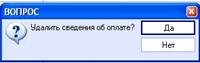
Запрос |
У пользователя запрашивается разрешение на выполнение какой-либо функции. Как правило, в таком сообщении кратко излагается суть выполняемых действий и/или даются предупреждения об их последствиях. Сообщения, носящие характер запроса, обычно отмечены вопросительным знаком, например:
|
В зависимости от ситуации, пользователь может либо подтвердить, либо отменить выполнение функции/операции нажатием соответствующих кнопок. |
|
Рабочие сообщения |
Информируют о текущей стадии выполнения той или иной операции и/или рекомендуют дождаться завершения того или иного процесса. Как правило, при выдаче таких сообщений в строке состояния появляется горизонтальная полоса индикатора, отражающая ход процесса, и информация о выполняемой в данный момент функции, например:
|
В зависимости от ситуации, пользователь должен либо дождаться выполнения операции, либо прервать ее нажатием соответствующей кнопки. |
|
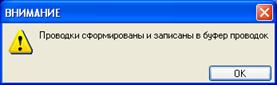
Завершение функции |
Выдается при успешном выполнении какой-либо операции:
|
Окно с сообщением (после прочтения содержащегося в нем текста) можно закрыть нажатием кнопки «ОК». |
|
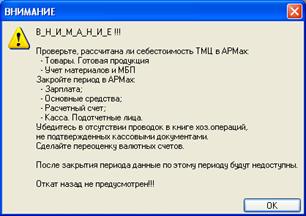
Предупреждение |
Появляется в том случае, если выполнение какой-либо операции может привести к необратимым последствиям, например:
|
В зависимости от ситуации, пользователь может либо подтвердить, либо отменить выполнение функции/операции нажатием соответствующих кнопок. |
|
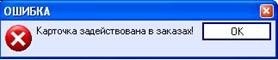
Запрет |
Выдается в тех ситуациях, когда действие, запрашиваемое пользователем, не может быть выполнено. При этом в окне сообщения указываются причины невыполнения запрашиваемой операции, например:
|
Окно с сообщением (после прочтения его текста) закрывается нажатием кнопки «ОК». Далее, в зависимости от ситуации, пользователь либо продолжает работу в текущем режиме, либо устраняет причину невыполнения данного действия. |

9. Приложения и их функции
После знакомства с логикой построения интерфейса и правилами работы в системе БЭСТ-5 настало время получить представление о ее приложениях – основных инструментах для ввода, обработки и анализа данных о финансово-хозяйственной деятельности.

|
Из за большого объема эта статья размещена на нескольких страницах:
1 2 3 4 5 6 7 8 9 10 11 |
