


Напомним, что система БЭСТ-5 состоит из набора взаимосвязанных приложений (см. п. 4.1). Приложения выполняют определенные учетные или управленческие функции (например, учет производства или управление продажами) и объединены, согласно своему назначению, в группы. Кроме того, каждое приложение состоит из режимов, представляющих логически завершенную последовательность действий по учету ресурсов одного типа. Особое место в системе БЭСТ-5 занимает приложение Главная книга. Именно здесь хранятся проводки по всем операциям и составляется бухгалтерская и налоговая отчетность предприятия.
Итак, давайте начнем «путешествие» по Главному меню системы БЭСТ-5. В нем представлены те приложения, которые предусмотрены условиями поставки программы конкретному предприятию и открыты для доступа конкретному пользователю. Если у Вас установлена демонстрационная версия системы БЭСТ-5, то в Главном меню Вы видите полный комплект приложений.
9.1. Группа «Финансы»
Приложения группы Финансы обеспечивают ведение общего бухгалтерского и налогового учета, учета наличных и безналичных денежных средств, долговременных активов и других видов амортизируемого имущества, расчетов по обязательствам и расчетов по НДС.
Данные о состоянии и движении учитываемых ресурсов вводятся с помощью первичных документов. Единожды введенный документ отражается в оперативном, бухгалтерском, налоговом и управленческом учете. Рассмотрим структуру и функции приложений, входящих в данную группу.
9.1.1. Главная книга
Приложение главная книга является основным хранилищем информации о финансово-хозяйственной деятельности предприятия пользователя. Это место, где выполняется настройка правил ведения бухгалтерского и налогового учета, где обобщаются данные, поступающие с различных участков учета, где формируется вся годовая и промежуточная отчетность предприятия, а также финансово-аналитические отчеты для управленческих целей.
Функции данного приложения:
Ø Ведение планов счетов для целей бухгалтерского, налогового и управленческого учета и прочих видов учета;
Ø Многомерный (многосегментный) аналитический учет;
Ø Ведение специализированных журналов операций;
Ø Учет операций в иностранной валюте;
Ø Подготовка сводной Книги учета операций по всем участкам учета;
Ø Формирование регистров налогового учета;
Ø Формирование синтетических и аналитических отчетов по состоянию счетов и хозяйственным операциям;
Ø Формирование внешней бухгалтерской и налоговой отчетности предприятия.
Ведение системы счетов
Бухгалтерский учет ведется на основе плана счетов, который может включать в себя как балансовые, так и забалансовые счета для отражения хозяйственных операций. Отметим, что система БЭСТ-5 позволяет настроить любое количество планов счетов (см. п. 3.1.3). Один из них, например, может использоваться для ведения бухучета по российским стандартам, другой – для ведения бухучета по законодательным требованиям иностранного государства и пр.
|
2 |
В поставке системы изначально присутствуют три плана счетов: бухгалтерский (Б), налоговый (Н) и план счетов для учета по упрощенной системе налогообложения (УСН). Ведение произвольного количества планов счетов является дополнительно приобретаемой функцией.
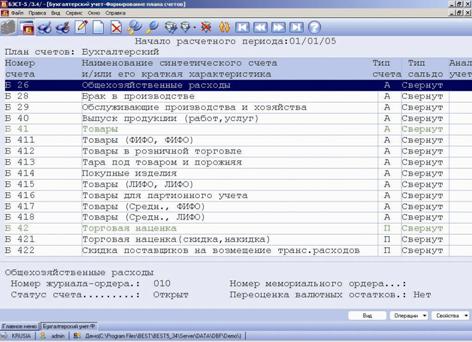
Рисунок 9‑1 Режим формирования плана счетов
Перед началом работы с системой пользователь должен сформировать план счетов (Ведение системы счетов à Формирование плана счетов), в котором максимально учтены специфика деятельности и информационные потребности его предприятия (Рисунок 9‑1). Решение этой задачи существенно упрощает наличие настроенного плана счетов, входящего в поставку системы. В нем, если это потребуется, можно добавить новые синтетические счета или открыть субсчета на счетах, которые уже существуют. Также можно дополнить или откорректировать вспомогательный план счетов, используемый для целей налогового учета. Следует проработать и систему аналитического учета: прежде всего, определить те счета, на которых он будет вестись. И, наконец, можно удалить те счета, которые не будут использоваться в бухгалтерском и налоговом учете. Выбор необходимого плана счетов делается с помощью кнопки «Вид», расположенной в нижней части экранной формы.
|
2 |
Под номер счета в системе БЭСТ-5 отводится 16 символов. К таким символам могут относиться цифры, прописные буквы русского алфавита, а также знак подчеркивания. Включение пробелов в номере счета не разрешается.
Все счета характеризуются статусами (состояниями). У счета могут быть два статуса: Открытый и Закрытый. По счету со статусом Открытый можно выполнять любые проводки. Со счетом, имеющим статус Закрытый, любые корреспонденции запрещены. Закрытые счета служат только для сбора информации по счетам более низкого уровня, а также при подготовке отчетов.
Каждый синтетический счет может быть разбит на субсчета, которые детализируют отражаемую на нем информацию. Для более глубокой детализации учетных данных на счете/субсчете используется аналитический учет. Субсчета имеют те же характеристические признаки, что и счета более высокого уровня, и могут быть открыты только на счетах со статусом Закрытый.
Сегменты аналитики на счетах
Для конкретного синтетического счета/субсчета, на котором открыт аналитический учет, указывается последовательность сегментов аналитического учета. Каждый сегмент представляет собой аналитическое измерение, которое соответствует определенному виду аналитических признаков (об этом было более подробно рассказано в п. 3.1.2 и 7.5). Виды измерений могут быть системными (включенными в поставку программы и связанными с конкретными системными справочниками) и пользовательскими (созданными пользователем по своему усмотрению).
Справочник сегментов аналитики ведется в режиме Ведение системы счетов à Сегменты аналитики на счетах. Сегменты аналитики также можно указать непосредственно в плане счетов. При указании сегментов аналитики также предусмотрена настройка обязательности ввода данного сегмента. Если сегмент объявлен обязательным для ввода, то без указания значения данного сегмента документ или проводка не будут сохранены.
|
2 |
Любые изменения в системе счетов рекомендуется проводить до начала выполнения учетных операций в БЭСТ-5, так как сделать это в дальнейшем будет значительно сложнее. О том, как изменить структуру Плана счетов уже в процессе работы, будет рассказано далее.
Счета, на которых открыт аналитический учет, выделяются для наглядности зеленым цветом, валютные счета – голубым.
Книга учета операций
Главным информационным регистром не только данного приложения, но и всей системы БЭСТ-5 является Книга учета операций, которая находится в папке Учет хозяйственных операций. Книга включает записи всех бухгалтерских операций и служит основным источником для формирования сводных бухгалтерских отчетов (Рисунок 9‑2).
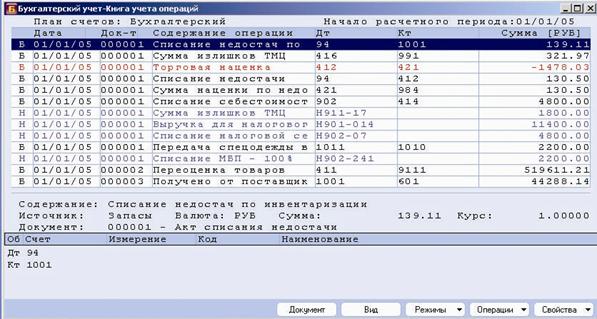
Рисунок 9‑2 Книга учета операций
При регистрации операции в любом приложении (чаще всего это ввод первичного документа), данные о ней сохраняются в соответствующем учетном файле (например, в кассовой книге, реестре документов поступления товаров и пр.), а сформированные проводки поступают в Книгу учета операций. Проводкам присваивается регистрационный номер, а сам номер записывается в поле документа. При корректировке/удалении первичного документа система «обращается» к Книге учета операций и корректирует/удаляет соответствующие проводки.
В Книге учета операций также предусмотрен вызов первичного документа, породившего ту или иную проводку. Установив курсор на строке с соответствующей проводкой и нажав кнопку «Документ», Вы получаете доступ к нужному реестру документов, в котором хранится интересующий Вас документ-основание, выделенный курсором – для упрощения поиска. Работая с ним и прочими документами, входящими в этот реестр, Вы можете выполнять любые операции с их реквизитами – согласно установленным для Вас правам доступа.
Помимо формирования проводок на основании документов допускается ввод проводок непосредственно в Книге учета операций. Обычно, таким образом записываются проводки служебного характера, например, проводки закрытия счетов, распределения остатков и т. д.
Кроме того, система БЭСТ-5 позволяет импортировать наборы проводок из других информационных систем. При импорте БЭСТ-5 проверяет корректность заполнения реквизитов импортируемых проводок и вносит их в Книгу учета операций.
Книга учета операций также имеет альтернативную форму представления (Учет хозяйственных операций à Журнал операций по счету). Эту форму очень удобно использовать в тех ситуациях, когда необходим просмотр всех проводок в корреспонденции с указанным синтетическим счетом. Данная форма называется Журнал операций по счету. В то же время следует помнить, что это не автономный учетный регистр, а просто другой вариант группировки содержимого Книги учета операций.
В Книгу учета операций поступают все проводки, которые относятся к текущему расчетному периоду. При этом любая проводка, независимо от источника ее поступления, может быть откорректирована или удалена пользователем. При закрытии расчетного периода все проводки за соответствующий месяц переносятся в архивный файл. Устройство архивного файла аналогично Книге учета операций, однако данные здесь доступны только для просмотра.
Как уже было сказано в п. 3.1.2, проводки по первичным документам можно формировать не только вручную, но и автоматически – с использованием предварительно настроенных наборов шаблонов, называемых типовыми операциями. В каждом приложении программы БЭСТ-5 предусмотрен свой список типовых операций. Проводки, сформированные по типовым операциям, при необходимости также могут быть откорректированы пользователем.
При вводе проводки вручную БЭСТ-5 контролирует факт принадлежности каждого фигурирующего в ней счета к одному и тому же плану счетов. Система не допускает возможности выбора счетов, относящихся к разным планам. Это делается во избежание разрушения целостности учета. После указания первого счета, входящего в ту или иную проводку, для ввода второго (корреспондирующего с ним) счета, предлагается только тот план счетов, к которому относится первый счет. Точно также, при настройке шаблона проводки, входящей в состав типовой операции, система запрещает выбирать счета из разных планов счетов.
Общесистемная отчетность
В системе имеется широкий набор стандартных форм налоговой и бухгалтерской отчетности (как для журнально-ордерной, так и для мемориально-ордерной форм учета). Все отчеты могут быть получены в валюте учета или в валютах совершения операций. Формирование различных синтетических и аналитических отчетов, включая оборотно-сальдовые ведомости, шахматную ведомость, Главную книгу выполняется в режиме Общесистемная отчетность.
Документы свободного вида
Система БЭСТ-5 позволяет расширить возможности пользователя в плане ведения полного документированного учета. Книга регистрации документов представляет собой реестр так называемых документов свободного вида, т. е. учетных документов произвольного содержания. К таким документам можно отнести акт бартерных сделок, бухгалтерские справки, доверенность, командировочное удостоверение (которые включены в поставку системы), а также любые другие разновидности документов, настроенных пользователем в режиме Формирование справочников à Справочник документов свободного вида. Возможность создания документов свободного вида позволяет полностью отказаться от ввода проводок непосредственно в Книгу учета операций без документов. Создавая новый вид документа, помимо его кода и названия. для параметра Категория печатных форм, можно указать одно из предлагаемых системой значений. Данный параметр определяет «привязку» вида документа к конкретной папке, содержащей шаблоны печатных форм. Если для вида документа не указана категория печатных форм, то при его выводе на печать система предложит для выбора список всех папок с шаблонами печатных форм, предусмотренных для этого режима.
Принципы налогового учета
Как говорилось в п. 3.1.3, в системе БЭСТ-5 реализовано ведение налогового учета по общей и по упрощенной системе налогообложения. При этом в качестве основы налогового учета используется система специальных налоговых счетов, являющаяся составной частью общего Плана счетов. При использовании общего налогового режима налоговые счета позволяют вести учет доходов и расходов в целях налогообложения прибыли согласно требованиям главы 25 НК РФ. Налоговые счета для УСН предназначены для учета доходов и расходов предприятия, признаваемых в соответствии с положениями главы 26.2 Налогового кодекса РФ. Используемый в системе БЭСТ-5 механизм типовых операций позволяет организовать параллельное ведение бухгалтерского и налогового учета на основании одних и тех же первичных документов, зарегистрированных в системе.
Внешняя отчетность
Одной из наиболее важных обязанностей бухгалтера является представление отчетов в налоговые и государственные органы за определенный учетный период: месяц, квартал, год. К таким отчетам относятся, например, баланс предприятия (форма № 1) с приложениями, отчет о финансовых результатах (форма № 2), отчет о движении денежных средств (форма № 4), различные налоговые декларации и т. п. Все эти отчеты имеют ряд характерных особенностей:
Ø Жестко регламентированная законодательством форма представления;
Ø Отсутствие табличной структуры у некоторых отчетов;
Ø Частые изменения в структуре отчетов и в правилах вычисления отражаемых в них показателей.
Работа с подобными видами отчетов (настройка, расчет, вывод на печать, а также ведение их архива) ведется в группе режимов, расположенных в папке Внешняя отчетность.
В системе БЭСТ-5 реализована подготовка отчетности в электронном виде. Годовая и промежуточная бухгалтерская отчетность хозрасчетных организаций формируется в электронной структуре, утвержденной ФНС РФ, а бухгалтерская отчетность бюджетных учреждений – в формате Федерального Казначейства. Формирование налоговой отчетности, представляемой хозрасчетными и бюджетными учреждениями, выполняется в электронной структуре, утвержденной ФНС РФ. Передача отчетов может осуществляться с помощью Интернет-технологий – через программы, установленные в ИФНС, например, через программу «Спринтер» (разработчик – фирма «Такском») и/или на любом магнитном носителе. Задачи, связанные с экспортом отчетности, решаются в группе режимов Внешняя отчетность à Экспорт данных в электронном виде. Для экспорта отчетов во внешние программы в виде текстовых файлов служит режим Экспорт в ТХТ-формат.
Банк данных по счетам
Данный режим представляет собой набор данных, в котором хранится информация по учетным счетам (обороты и сальдо) и их корреспонденциям. Наличие этого режима обеспечивает ускоренную подготовку отчетов с мгновенным просмотром рассчитанных показателей в оперативном режиме. Этот режим особенно актуален для предприятий, ведущих активную деятельность и выполняющих множество хозяйственных операций.
Принцип работы режима заключается в следующем. Система рассчитывает и сохраняет в специальном регистре остатки и обороты по всем задействованным в учете счетам и корреспонденциям этих счетов. Расчет выполняется по месяцам и по суткам и запускается при индексации или по специальной команде. В итоге, при формировании того или иного отчета системе достаточно «взять» готовые цифры из банка данных, а не проводить многократный расчет оборотов и сальдо. Это позволяет увеличить скорость расчетов в десятки и сотни раз. Итоги расчета отображаются в специальной таблице, в оперативном режиме – т. е. практически мгновенно. Подобные принципы применяются при проектировании различных хранилищ данных. Однако, поскольку этот режим не является классическим хранилищем данных, он получил название Банк данных по счетам.
В этом режиме (Рисунок 9‑3) Вы можете мгновенно просмотреть остатки и обороты по суткам, по месяцам, в корреспонденции с другими счетами, с учетом аналитик. Выбрав один из перечисленных ракурсов для просмотра итоговых данных, Вы можете сразу же увидеть проводки, которые обусловили полученный результат. И самое главное, здесь можно оперативно внести коррективы в проводку, пересчитать все итоги и получить обновленную картину по оборотам и сальдо. Информация, накопленная в хранилище, также может быть выгружена в электронную таблицу MS Excel – для высококачественной печати отчета или дальнейшего анализа данных.
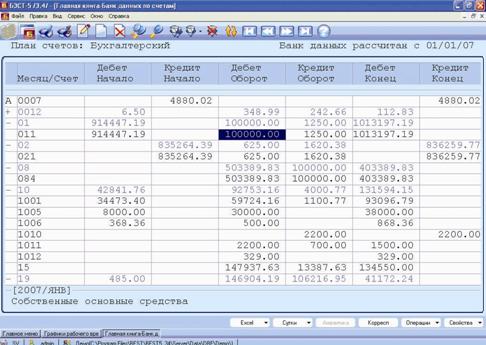
Рисунок 9‑3 Банк данных по счетам
Разумеется, в процессе работы пользователи будут вводить новые данные и записывать новые проводки в Книгу учета операций. Поэтому в системе существует специальный механизм (триггер), который и обеспечивает актуальность содержимого банка данных. Этот механизм отслеживает внесение записей в Книгу учета операций, определяя их даты и сопоставляя их с датой актуальности расчетов в банке данных. При записи очередной проводки он «передвигает» дату актуальности расчетов в банке данных на дату, к которой относится эта проводка. Предположим, что последний расчет содержимого банка данных был актуален на 1 января 2007 года, но после этого пользователь ввел «задним числом» проводку за 15 декабря 2006 года. Соответственно, система «запомнит», что ей следует выполнить перерасчет банка данных, начиная с 15 декабря. При этом формирование отчетов происходит следующим образом: данные с датами до 15 декабря будут взяты из банка данных, а данные за последующий интервал времени будут рассчитаны на основании проводок.
Реорганизация системы счетов
Как известно, законодательство и учетно-аналитические потребности Вашего предприятия могут меняться. Соответственно, может возникнуть необходимость в кардинальной корректировке структуры плана счетов и в том числе в изменении характеристик счетов, имевших ненулевое сальдо и задействованных в подготовке проводок. В этой связи в системе БЭСТ-5 предусмотрены механизмы реорганизации счетов, помогающие «переносить» данные со «старых» счетов на «новые», проводить корректировку остатков, изменять номера счетов в проводках, картотеках и пр. Данные функции выполняются в режиме Настройка à Реорганизация счетов.
9.1.2. Счета в банках
Приложение Счета в банках предназначено для учета наличия и движения денежных средств на банковских счетах предприятия. В круг задач, решаемых в рамках данного приложения, входят:
Ø Ведение расчетных, валютных и специальных счетов;
Ø Ведение реестров банковских выписок и зарегистрированных по ним документов;
Ø Оформление и печать исходящих банковских документов – платежных поручений, требований, объявлений на взнос наличными и др. ;
Ø Разнесение платежей по партнерам и документам-основаниям;
Ø Взаимодействие с системами «Клиент-Банк»;
Ø Формирование отчетов и справок о движении безналичных денежных средств в различных разрезах: за любые даты и периоды, по любым валютам, контрагентам, видам документов, операций и пр.
Предварительная подготовка приложения к работе осуществляется в режимах, включенных в папку Настройка, справочники.
Платежные документы
Подготовка и вывод на печать основных банковских документов (платежных поручений, платежных требований, требований-поручений, объявлений на взнос наличными и т. д.) выполняются в режиме Платежные документы.
Для работы с валютными счетами предусмотрено оформление заявлений на перевод, заявлений на обязательную продажу валюты, заявлений на покупку и продажу валюты. Для бюджетных организаций реализованы режимы работы с входящими/исходящими расходными расписаниями, уведомлениями о лимитах и заявками на получение наличных.
Банковские документы, зарегистрированные в системе, могут иметь три статуса: Черновик, Оплачен и Передан. Черновик представляет собой электронный образ стандартного банковского документа (Рисунок 9‑4). Документ, пребывающий в данном статусе, не влияет на текущее состояние безналичных денежных средств. Второй статус автоматически присваивается документу в том случае, если он проведен через выписку банка. Наконец, третий статус используется при наличии связи с системой «Клиент-Банк». После того, как документ отправлен в буфер системы «Клиент-Банк», ему присваивается статус Передан.
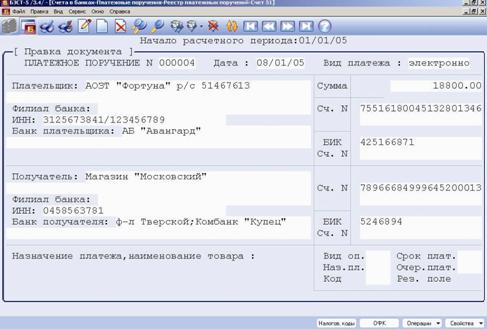
Рисунок 9‑4 Форма для ввода платежного поручения
Для настройки алгоритмов расчета суммы платежного документа, например, для выделения НДС из общей суммы платежа применяются так называемые модели калькуляции. Справочник Модели калькуляции, расположенный в папке Настройка, справочники содержит уже настроенные, наиболее востребованные модели калькуляции для различных видов банковских счетов и платежных операций. В моделях калькуляции используется набор переменных, предварительно описанных в справочнике Параметры калькуляции из этой же папки.
Выписки банка
Важнейшей частью работы с приложением Счета в банках является обработка банковских выписок (Рисунок 9‑5), выполняемая в режиме Выписки банка. При получении очередной выписки бухгалтер регистрирует эту выписку и все относящиеся к ней платежные документы. В процессе регистрации выписок и связанных с ними документов, по банковским операциям создаются проводки, отражаемые в Книге учета операций. Для упрощения подготовки проводок по однотипным, периодически повторяющимся операциям, рекомендуется использовать справочник Типовые операции. В этом случае при обработке банковского документа (Рисунок 9‑6) бухгалтеру достаточно выбрать нужный код операции из данного справочника, и система автоматически сформирует проводки по документу. В то же время, наряду с автоматической подготовкой, система допускает и ввод проводок вручную. Все сформированные проводки можно просмотреть и откорректировать в режиме Книга учета операций.
Помимо работы с обычными банковскими выписками, система позволяет обрабатывать специализированные формы выписок, которые применяются в бюджетных организациях, ведущих расчеты через органы Федерального Казначейства.
Находясь в реестре банковских выписок, Вы можете оперативно оформить счет-фактуру на предоплату и поступление прочих денежных средств на основе приходного платежного документа, проведенного по данной выписке. Для этого используется кнопка «Фактура».
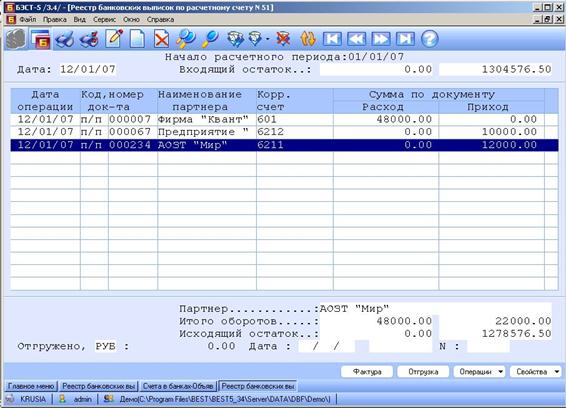
Рисунок 9‑5 Выписка банка
Разнесение платежей по партнерам и документам-основаниям
Работая с документами, проведенными по выпискам банка, Вы можете разнести указанные в них суммы платежей по партнерам и соответствующим документам-основаниям. Прежде всего, для этого в поле Партнер должен быть указан код данного контрагента. Если расчеты с партнером ведутся в разрезе заключенных с ним сделок, в платежном документе (Рисунок 9‑6), прошедшем по банковской выписке, будет доступно для ввода поле Док.-основание. В него при нажатии клавиши <F2> будет подан список документов-оснований (договоров, счетов-фактур, заказов продажи или счетов на оплату), в которых фигурирует указанный контрагент. В этом списке, в графе Остаток отображаются остатки задолженностей по перечисленным документам. После выбора требуемого документа-основания его реквизиты (а именно код, номер и дата) будут перенесены в банковский документ.
Откроем платежный документ, проведенный по выписке (Рисунок 9‑6) и нажмем кнопку «Основание». На экране появится окно Регистрационные записи (Рисунок 9‑7), в котором отображаются сведения о документе-основании для данного платежного документа (допустим, о договоре или заказе продажи). В нижней части этого окна выводятся сумма данного платежа, отнесенная на документ-основание и сумма неразнесенного остатка по платежному документу, если таковая имеется.
Регистрационную запись, представленную в данном окне, можно откорректировать, нажав клавишу <Enter>. В окне для ввода/корректировки будут доступны поля Партнер, Основание и Оплачено. Сальдо расчетов по документу-основанию отображается в поле Остаток по расчетам – в основной валюте учета и валюте расчетов (если она отлична от основной). При ведении расчетов только в основной валюте, эти две суммы будут равны. Корректировка суммы, относимой на документ-основание (по умолчанию для отнесения предлагается полная сумма платежного документа), осуществляется в поле Оплачено.
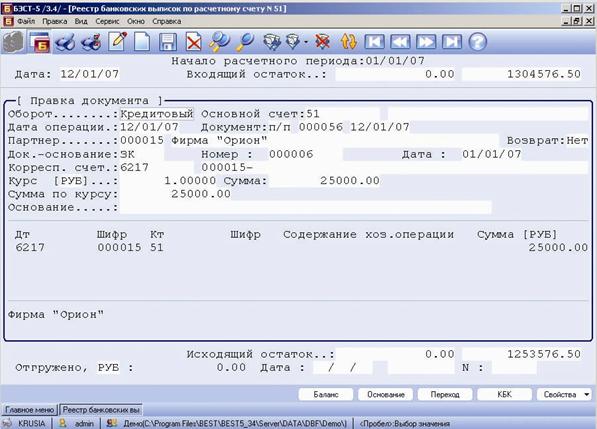
Рисунок 9‑6 Банковский документ, проведенный по выписке
Если платеж должен быть разнесен по нескольким документам-основаниям, то в этом же окне необходимо создать новые регистрационные записи (клавиша <F4>). При создании новой регистрационной записи код и наименование контрагента будут автоматически внесены в поле Партнер на основании данных платежного документа. Выбор нужного документа-основания производится в поле Основание – из реестра документов, вызываемого нажатием клавиши <F2>. Документы-основания выбираются из реестра последовательно. Те документы, по которым в данном сеансе работы уже были разнесены платежи, отмечены слева галочкой. После выбора требуемого документа-основания в окне для ввода/корректировки записи будут автоматически указаны его номер и дата, сальдо расчетов и сумма оплаты.
После внесения всех регистрационных записей для выхода из данного окна следует нажать клавишу <Tab> (в этом случае будет выполнено автоматическое сохранение записей) или <Esc> (в этом случае при выходе будет выдан запрос на сохранение).
|
2 |
Сумма платежного документа, проведенного по выписке банка, должна быть разнесена по документам-основаниям ПОЛНОСТЬЮ. При наличии суммы неразнесенного остатка, сохранение данного платежного документа не производится, о чем выдается соответствующее системное сообщение. Если список документов-оснований для разнесения исчерпан, то следует создать регистрационную запись на сумму неразнесенного остатка без указания документа-основания.
В форме для ввода/редактирования платежного документа, проведенного по выписке, имеется кнопка «Баланс». Если для указанного в документе партнера ведется учет расчетов по обязательствам, то при нажатии этой кнопки Вы оперативно получите информацию о сумме Вашей или его задолженности, об установленном для него кредитном лимите и допустимой сумме отгрузки. Если расчеты с этим партнером ведутся на уровне сделок, то будет показан и баланс расчетов по сделке, оформленной тем самым документом-основанием, на который был отнесен данный платеж.

Рисунок 9‑7 Разнесение платежа по документам-основаниям
Для идентификации возврата ранее полученных или уплаченных денежных средств в платежном документе, прошедшем по выписке, существует специальное поле Возврат. В зависимости от ситуации в этом поле указывают Да или Нет.
Формирование отчетов
Получение, печать или сохранение в файлах отчетов по состоянию и движению безналичных денежных средств осуществляется с помощью режима Формирование отчетов. Множество синтетических и аналитических отчетов, входящих в поставку системы БЭСТ-5, позволит увидеть полную картину движения денежных средств: каков их текущий остаток на каждом счете; когда, от кого и за что они поступили, куда и на какие цели были израсходованы и пр.
|
& |
Приложение СЧЕТА В БАНКАХ предоставляет два способа записи проводок. Первый способ – это прямая запись проводок в Книгу учета операций. Второй способ – когда сформированные проводки предварительно сохраняются в так называемом буфере проводок и далее, после просмотра и внесения корректив, записываются в Книгу учета операций. Формирование проводок выполняется по каждому субсчету в отдельности.
Специальные режимы
Папка Специальные режимы объединяет вспомогательные технические режимы, предназначенные для групповой обработки данных, учитываемых в рамках приложения Счета в банках. Это режимы корректировки номеров документов, формирования проводок по группе документов, а также просмотра содержимого буфера проводок.
9.1.3. Касса. Подотчеты
Приложение Касса. Подотчеты решает задачи учета операций с наличными денежными средствами, включая расчеты с персоналом по оплате труда и другим выплатам, расчеты с подотчетными лицами, а также расчеты с поставщиками и покупателями. Основные функции данного приложения:
Ø Ведение рублевых и валютных касс;
Ø Ведение кассовой книги и учет операций по каждой кассе;
Ø Контроль превышения кассового лимита;
Ø Оформление приходных и расходных кассовых ордеров;
Ø Разнесение наличных платежей по партнерам и документам-основаниям;
Ø Кассовая обработка платежных ведомостей на выплату заработной платы;
Ø Учет депонированных сумм и включение их в расчеты с сотрудниками;
Ø Оформление авансовых отчетов и расчеты с подотчетными лицами;
Ø Формирование широкого спектра отчетов по кассовым операциям.
По каждой из касс предприятия ведется отдельный реестр кассовых документов. Применяемые методология учета и типовые формы документов полностью соответствуют требованиям Инструкции о ведении кассовых операций в РФ.
Система позволяет вести аналитический учет движения денежных средств в разрезе шифров целевого назначения. Эту возможность целесообразно использовать как в рамках обычного бухгалтерского учета (в частности, для бюджетных структур), так и для анализа движения наличности в управленческом учете (состояние бухгалтерских счетов при этом не изменяется).
Приложение Касса. Подотчеты охватывает практически весь спектр операций по расчетам с подотчетными лицами: выдачу денег под отчет из кассы предприятия, обработку авансовых отчетов, возврат неиспользованных подотчетных сумм, возмещение перерасхода сумм по авансовым отчетам.
Взаимодействие приложения Касса. Подотчеты с приложением Заработная плата существенно упрощает ведение расчетов с сотрудниками. Ведомости на выдачу зарплаты, аванса и прочих выплат, сформированные в приложении Заработная плата, могут быть переданы в приложение Касса. Подотчеты для оформления выплат сотрудникам и, при необходимости, для депонирования.
Предварительная подготовка приложения Касса. Подотчеты к работе выполняется в режимах, сгруппированных в папке Настройка, справочники. Выполняя настройку кассы, в окне для ввода начальных остатков Вы можете указать величину текущего кассового лимита, чтобы в дальнейшем сопоставлять с ней остаток денежных средств на заданную дату.

Рисунок 9‑8 Реестр кассовых документов
Кассовые документы
Основными документами, оформляющими движение наличных денежных средств предприятия, являются приходный и расходный кассовые ордера. Подготовка и вывод этих документов на печать осуществляются в режиме Кассовые документы. Этот режим представляет собой реестр выписанных кассовых ордеров (Рисунок 9‑8). Реестр ведется в разрезе тех касс, которые Вы указали в рамках настройки данного приложения. В реестре отражаются дата операции, вид и номер документа, наименование контрагента/ФИО сотрудника предприятия, корреспондирующий счет и сумма по документу.
Кассовые документы (Рисунок 9‑9), зарегистрированные в системе, могут иметь один из двух статусов: Черновик или Оплачен. Черновик представляет собой электронный образ стандартного кассового документа, не влияющий на текущее состояние денежных средств (т. е. на состояние соответствующего кассового счета). Статус Оплачен автоматически присваивается документу в том случае, если по нему были сформированы проводки. При необходимости статус Оплачен вручную может быть изменен на статус Черновик. Документы со статусом Черновик выделены в реестре зеленым цветом.
Для контроля оборотов по кассе, проверки правильности ввода кассовых ордеров и подготовки проводок по этим ордерам в приложении существует возможность проведения сверочного расчет. Сверочный расчет, запускаемый нажатием клавиши <F10> или при помощи команды меню Сверочный расчет, доступной при нажатии кнопки «Операции», может быть выполнен за заданный интервал дат и заданной денежной единице в трех вариантах:
Ø По данным документов (получение информации о дебетовом и кредитовом оборотах по кассе);
Ø По данным проводок (получение информации об оборотах, начальном и конечном сальдо по счету учета кассовых операций, поставленному в соответствие этой кассе);
Ø Сверочный отчет (сопоставление данных по проводкам и документам с целью выявления избыточных документов/проводок).
Если в настройке кассы была указана сумма текущего кассового лимита, то в сверочном отчете будет представлена информация о состоянии остатка денежных средств по отношению к кассовому лимиту. Если лимит превышен, в отчете указывается сумма его превышения. Если превышение лимита не выявлено, об этом также выводится соответствующая информация.

Рисунок 9‑9 Режим работы с кассовым документом
Как и в приложении Счета в банках, в приложении Касса. Подотчеты используются модели калькуляции, позволяющие настроить алгоритм формирования суммы платежного документа, например, для выделения НДС из общей суммы платежа. В справочнике Модели калькуляции настроены типичные модели калькуляции для кассовых операций. В этих моделях используется набор переменных, предварительно описанных в справочнике Параметры калькуляции. При необходимости кассовый документ может быть «привязан» к соответствующему документу-основанию.
В процессе регистрации кассовых документов по ним создаются соответствующие проводки. При обработке очередного документа бухгалтеру-кассиру достаточно выбрать требуемый код операции из справочника Типовые операции (папка Настройка, справочники), чтобы программа автоматически подготовила все проводки. Помимо автоматического создания проводок по документам, проводки можно также вводить и вручную.
|
& |
Приложение КАССА. ПОДОТЧЕТЫ предоставляет два способа записи проводок. в Книгу учета операций. Первый способ – не что иное как прямая запись. Второй способ – когда сформированные проводки предварительно сохраняются в так называемом буфере проводок и далее, после просмотра и внесения корректив, записываются в Книгу учета операций. Формирование проводок выполняется по каждому субсчету в отдельности.
Формирование счетов-фактур
Находясь в реестре кассовых документов, Вы можете сформировать счет-фактуру на предоплату или на поступление прочих денежных средств для выбранного приходного кассового ордера. Это делается при помощи кнопки «Фактура» или комбинации клавиш <Alt+F>.
Счет-фактура формируется на полную сумму платежного документа. Формирование счета-фактуры выполняется только по тем приходным ордерам, в которых указан партнер предприятия. Если в приходном ордере в качестве документа-основания был указан счет-фактура на отгрузку, то формирование авансового счета-фактуры не производится. при установке курсора на соответствующий кассовый ордер. При установке курсора на соответствующий кассовый ордер в заголовке реестр выводятся номер и дата сформированного счета-фактуры.
Разнесение платежей по партнерам и документам-основаниям
В режиме ввода/редактирования кассового ордера предусмотрена возможность разнесения его суммы по партнеру и соответствующему документу-основанию (договору, счетам-фактуре, заказу продажи или счету на оплату). Возможность отнесения платежа на документ-основание доступна только в том случае, если расчеты по контрагенту, указанному в кассовом ордере (в поле Партнер), ведутся в разрезе заключенных с ним сделок. Выбор нужного документа-основания осуществляется в поле Док.-основание – из списка, вызываемого нажатием клавиши <F2>. Предложенный список включает документы-основания, относящиеся к указанному партнеру. В этом списке, в графе Остаток отображаются остатки задолженностей по перечисленным документам. После выбора требуемого документа-основания его реквизиты (а именно код, номер и дата) будут перенесены в кассовый ордер. При этом сумма кассового документа относится на документ-основание в полном объеме, т. к. разнесение платежа в данном случае выполняется по принципу «один к одному».
Для идентификации возврата ранее полученных или уплаченных денежных средств в кассовом документе существует специальное поле Возврат. В зависимости от ситуации, в этом поле указывают Да или Нет. Данное поле доступно для корректировки только в том случае, если в документе был указан именно партнер предприятия.
В форме для ввода/редактирования кассового документа имеется кнопка «Баланс», которая позволяет увидеть картину расчетов по обязательствам с указанным в нем контрагентом – поставщиком и/или покупателем. При нажатии этой кнопки Вы оперативно получите информацию о сумме его или Вашей задолженности, об установленном для него кредитном лимите и допустимой сумме отгрузки. Если расчеты с этим партнером ведутся на уровне сделок, то также будет показан баланс расчетов по сделке, оформленной тем самым документом-основанием, на который был отнесен данный платеж.
Кассовая книга
Кассовая книга формируется в системе автоматически – на основании зарегистрированных кассовых документов. Книгу можно сформировать в пределах календарного года за любой период. Для подготовки кассовой книги необходимо открыть режим Формирование отчетов à Специальные кассовые отчеты à Кассовая книга за период. Далее, в открывшемся окне запроса введите период, за который должна быть сформирована книга и укажите другие параметры, необходимые для ее оформления.
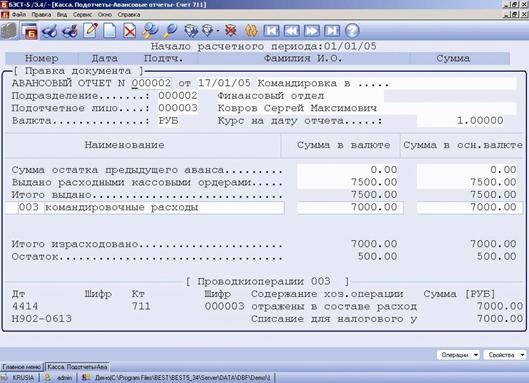
Рисунок 9‑10 Авансовый отчет
Авансовые отчеты
Режим Авансовые отчеты предназначен для учета расчетов с сотрудниками по выданным им подотчетным суммам из касс предприятия. Здесь вводятся и обрабатываются данные по заполненным авансовым отчетам, а также создаются печатные формы этих отчетов.
Авансовые отчеты вводятся в разрезе счетов учета расчетов с подотчетными лицами, указанными в рамках настройки данного приложения. Они регистрируются на основании предъявленных первичных документов (счетов-фактур, товарных и кассовых чеков, транспортных билетов и т. д.). В реестре авансовых отчетов содержатся сведения о номере и дате документа, табельном номере и ФИО подотчетного лица, а также сумме авансового отчета. В нижней части реестра для отчета, на котором установлен курсор, отображаются валюта документа и наименование подразделения предприятия, в котором работает это подотчетное лицо.
В режиме ввода/обработки авансового отчета (Рисунок 9‑10) предусмотрены оформление операций списания израсходованной части подотчетной суммы, оформление приходного кассового ордера на неиспользованную часть (остаток) подотчетной суммы и оформление расходного кассового ордера на возмещение перерасхода.
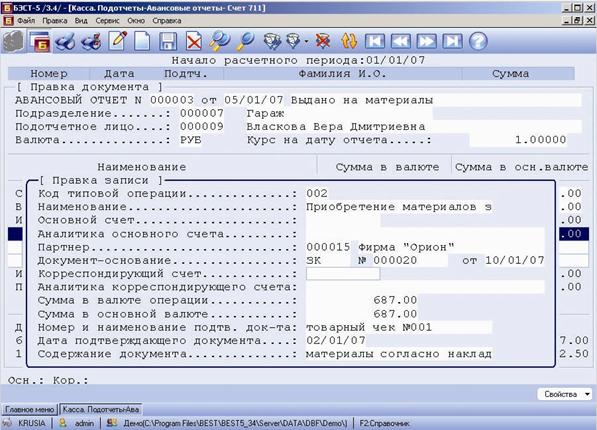
Рисунок 9‑11 Форма ввода/редактирования строки авансового отчета
Сумма, указанная в строке, входящей в расходную часть авансового отчета, может быть отнесена на расчеты с партнером. Если расчеты с этим партнером ведутся в разрезе сделок, то сумму строки можно отнести на соответствующий документ-основание (счет-фактуру, договор, счет на оплату). Для этого в форме для ввода/редактирования строки существуют поля Партнер и Документ-основание (Рисунок 9‑11).
Платежные ведомости
Режим Платежные ведомости включает в себя реестр ведомостей, сформированных в приложении Заработная плата и переданных в кассу для документального оформления произведенных по ним выплат. Ведомости, переданные в приложение Касса. Подотчеты, и находящиеся в этом реестре, имеют статус Черновик. Кассовая обработка платежной ведомости заключается в том, что кассир делает для каждого сотрудника отметку о выплате или депонировании начисленной суммы и формирует по ней расходные ордера (на каждого сотрудника или один на всю выплаченную сумму) и, если это необходимо, – ведомости депонирования.
Депоненты
Режимы, входящие в папку Депоненты, позволяют вести учет депонированной заработной платы и контролировать выплату депонированных сумм.
В режиме Ведомости депонирования выполняются ввод и корректировка ведомостей депонирования и производится формирование проводок по этим ведомостям. Ввод ведомостей в реестр может осуществляться автоматически – при кассовой обработке каждой платежной ведомости. Однако пользователю может быть удобнее самостоятельно вводить ведомости депонирования (с помощью клавиши <F4>) и группировать в них сотрудников по своему усмотрению.
Картотека депонирования содержит перечень карточек депонированных сумм и может содержать сведения как о выплаченных, так и о невыплаченных депонентах. Первоначально в картотеку необходимо ввести начальные остатки (с помощью клавиши <F4>), т. е. завести карточки на суммы, депонированные до начала эксплуатации БЭСТ-5. Общая сумма по картотеке депонентов после ввода начальных остатков должна совпадать с сальдо по счету расчетов с депонентами. В дальнейшем данные в картотеку депонирования попадают автоматически – при вводе ведомости депонирования. При выплате депонированных сумм соответствующие карточки считаются закрытыми и могут быть перенесены в архив картотеки. В рамках работы с картотекой предусмотрен механизм перенесения в архив тех карточек депонентов, по которым истек установленный законодательством срок для хранения невыплаченной заработной платы – с отнесением соответствующих сумм в доход предприятия.
Находясь в режиме Книга учета операций, Вы можете просмотреть и откорректировать проводки, сформированные при регистрации документов, зарегистрированных в приложении Касса. Подотчеты.
Формирование отчетов
В режиме Формирование отчетов представлен широкий выбор синтетических, аналитических и законодательно регламентированных отчетов, отражающих состояние и движение наличных денежных средств, картину расчетов с подотчетными лицами и расчеты по депонентам.
Специальные режимы
В папке Специальные режимы объединяются вспомогательные режимы, используемые для групповой обработки данных, учитываемых в приложении Касса. Подотчеты. Это режимы корректировки номеров документов, формирования проводок по группе документов, а также просмотра содержимого буфера проводок.
9.1.4. Расчеты с партнерами
Ведя свою деятельность, каждое предприятие систематически вступает в деловые контакты с другими предприятиями и частными лицами с целью приобретения и продажи материальных ценностей, выполнения работ, оказания услуг и т. д. В этой связи у него возникает необходимость учета расчетов по обязательствам перед различными контрагентами. Справиться с данной задачей помогает приложение Расчеты с партнерами.
В приложении реализованы следующие функции:
Ø Ведение картотеки расчетов по сделкам закупки и продажи;
Ø Оперативный контроль расчетов по обязательствам в разрезе партнеров и заключаемых с ними сделок;
Ø Начисление/списание обязательств на уровне партнера или отдельно взятой сделки;
Ø Формирование отчетов по расчетам с партнерами.
Расчеты по обязательствам ведутся в оперативном режиме – независимо от процедур бухгалтерского учета. Информация по расчетам, накапливаемая в рассматриваемом приложении, адресована менеджерам, ответственным за операции закупки и продажи товаров.
Расчеты с партнерами подразделяются на две категории: расчеты по закупкам и расчеты по продажам. При этом один и тот же партнер может одновременно выступать в двух ролях, т. е. быть и поставщиком, и покупателем. Параметры, характеризующие партнеров как участников сделок закупки/продажи, указываются в их карточках – в Картотеке партнеров (валюта расчетов, кредитный лимит и т. д.). Эти характеристики вводятся не напрямую, а через так называемые группы расчетов. Для описания перечня групп расчетов и их параметров используется вспомогательный справочник Группы расчетов, расположенный в настройке приложения Расчеты с партнерами. Другими словами, каждому поставщику/покупателю ставят в соответствие определенную группу расчетов, в которой как раз и содержится общий регламент расчетов.
В приложении также существует понятие метод расчетов. Расчеты могут производиться двумя методами:
Ø По партнеру. В этом случае подводится общий баланс расчетов с партнером – без детализации по конкретным сделкам. Этот метод целесообразно использовать при разовом или редких деловых контактах с данным поставщиком/покупателем;
Ø По сделкам. В этом случае баланс расчетов одновременно подводится по каждой сделке и по партнеру в целом.
Если расчеты ведутся по сделкам, то также необходимо определить документ-основание сделки. В системе выделяются следующие виды документов-оснований:
Ø Договор;
Ø Заказ (или счета на оплату);
Ø Счет-фактура.
Общая картина расчетов по обязательствам формируется на основании данных первичных документов, вводимых в систему.
Помимо метода расчетов и вида документа-основания сделки, регламент расчетов с партнером характеризуется используемым видом валюты, величиной кредитного лимита и видом реакции системы на его превышение (запрет на отгрузку, предупреждение, отказ от отслеживания суммы лимита). Именно эти параметры указываются в рамках настройки группы расчетов, которая далее ставится в соответствие тому или иному партнеру.
|
& |
Наличие такого понятия как группа расчетов связано с тем, что в пределах одного предприятия порядок расчетов с партнерами обычно стандартизирован. Соответственно, могут быть выделены категории контрагентов, на которых распространяются однотипные правила расчетов. Справочник Группы расчетов как раз и служит для определения перечня этих правил.
Рассмотрим режимы, входящие в состав данного приложения.
Картотека расчетов
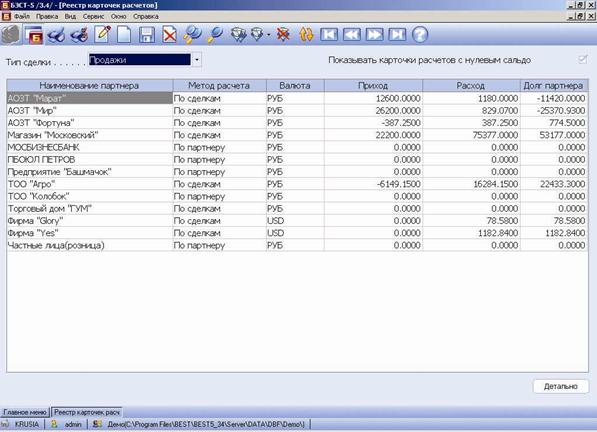
Рисунок 9‑12 Картотека расчетов
Вся информация о расчетах по обязательствам сконцентрирована в Картотеке расчетов (Рисунок 9‑12). Расчеты с партнерами осуществляются в реальном масштабе времени, в разрезе объектов расчетов. Под объектами расчета понимаются партнеры и/или сделки. Карточки, хранящиеся в Картотеке расчетов, создаются автоматически – при вводе документов-оснований расчетов и в соответствии с настроенным методом расчетов с партнером. При выборе метода расчетов По партнеру карточка создается по партнеру в целом. Если партнер – поставщик, то создается карточка расчетов по закупкам. Если партнер является покупателем, то создается карточка расчетов по продажам. Если же партнер – и поставщик, и покупатель, то создаются две соответствующих карточки. При вводе договора, счета на оплату или счета-фактуры система определяет партнера и его группу расчетов. Если этот документ является объектом расчетов с партнером (т. е. выбран метод расчета По сделкам), то одновременно с карточкой документа-основания создается и карточка расчетов по партнеру в целом.
При входе в Картотеку расчетов на экране выводится список партнеров в разрезе выбираемого типа операций (т. е. по закупкам и по продажам в отдельности) с указанием оборотов и сальдо расчетов по каждому партнеру. По каждому из партнеров отображаются его название, применяемые метод и валюта расчетов, суммы прихода, расхода и долга (т. е. сумма к оплате). В зависимости от установки значения параметра Показывать карточки расчетов с нулевым сальдо, расположенного в верхнем правом углу экрана, будут отображаться или все существующие карточки, или только те карточки, на которых имеется непогашенная сумма долга.
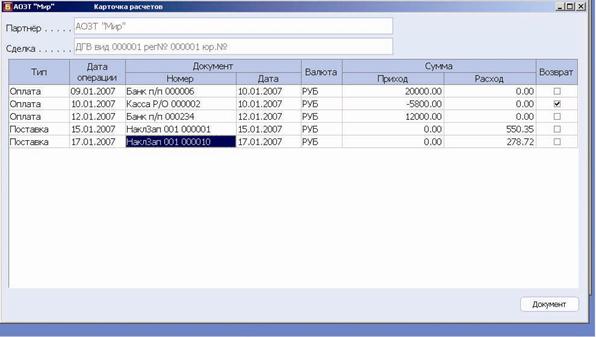
Рисунок 9‑13 Детализация расчетов по сделке
При закупках под приходом понимается поступление товаров, работ и услуг, а расходом – их оплата. Наоборот, при продажах приходом является платеж от клиента, а расходом – отгрузка ему товаров, выполнение работ/оказание услуг. Если предприятие пользователя имеет задолженность перед партнером, то сумма этой задолженности показывается в колонке Сумма к оплате со знаком плюс. Напротив, когда у партнера существует задолженность перед предприятием пользователя, то сумма задолженности в данной колонке отображается со знаком минус. В качестве основных элементов карточек расчетов выступают название партнера, документ-основание сделки, валюта расчетов, сумма сделки, а также некоторая другая информация вспомогательного характера.

|
Из за большого объема эта статья размещена на нескольких страницах:
1 2 3 4 5 6 7 8 9 10 11 |
